VoLTE (Voice over LTE)

IMG_2575

iPhone 6のiOSバージョンを8.3 (12F70) にアップデートしたら、キャリアのバージョンも自動的にKDDI 19.1にアップデートとなりました。このバージョンでVoLTE (Voice over LTE) に対応したということで、早速、Settings > Cellular > Enable 4Gから"Voice & Data"が選択できるようになりました。これまで音声通信には3Gを使っていたそうですが、今後はVoice & Dataを選択しておけば、より高音質な4G (LTE) で音声通信ができるとのことです。また、auの場合は、音声通信とデータ通信が同時にできるようになります。

My Photo Stream

icloudsettings

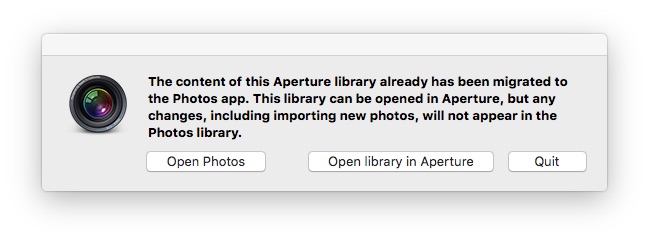
myphotostream"Photos"はOS X 10.10.3パブリックベータ公開と共に試用を開始しましたが、PhotosのPreferences...で"My Photo Stream"にチェックを入れていても、Albumsに現れないというバグがあるようです。

この不具合は、"My Photo Stream"のチェックを外してから再びチェックを入れると、一時的に解決します。

Rebuilding Backyard Deck — Part 20

IMG_2522

ウッドデッキ撤去と階段製作プロジェクトが完了し、施主様が我々を大津市坂本にあるカフェレストラン、アル・ゴーのランチに招待してくださりました。湖西道路坂本北ランプを降りて琵琶湖側に進むとすぐにあるこのレストランの建物は、ギャンブレル屋根が特徴的。1階がレストランで、2階が美容院のようです。

IMG_2524

このような屋根形状を選択されるだけで、外から見ても、オーナーシェフの拘りが感じられます。人形がオーナーシェフであるのかどうかは不明です。(あまり似ていない。)

DSCF2702

前菜からはじまり、スープ、サラダ、メインディッシュ、デザート、コーヒーまで、フルコースのメニューでした。

IMG_2529

サラダのドレッシングやステーキの焼き具合は聞かれませんでした。そこにもシェフの拘りが感じ取れます。レア寄りのミディアムで焼かれたステーキは、炭火で焼いてあるのか?香ばしくて非常に美味でした。

DSCF2709

こちらは同行者が選んだ特選ハンバーグステーキ。

IMG_2530

前菜からデザートまで、何を食べても美味しいフルコースランチでした。画像はiPhone 6にインストールしたProCamで撮影。(「特選ハンバーグステーキ」と「前菜」はFujiFilm XQ1で撮影)

Part 19に戻る。

Something’s Wrong with My iPhone 6 Location Services

IMG_2307iOSを8.1.3にアップデートした頃からGoogle Mapsで正しくルート案内ができなくなりました。GPS・位置情報サービスが正しく機能していないことが原因だと思われます。湖周道路を通行しているのに現在位置が琵琶湖の中になったりします。GPSの精度が数百メートルになってしまっていて、これではルート案内ができなくなるのは当然。

先日、30年ぶりに訪れた亀岡から自宅に戻ろうとして、道に迷い、Apple純正Mapsを立ち上げて、ルート案内してみたところ、ますます道に迷い、住宅街の奥の方へ。案内してくれないナビは諦めて、勘を頼りに国道9号線に出ることができました。

Google Maps、Apple純正Maps共に正常に機能しないということは、問題の原因が位置情報サービスか、iOSにあると思い、Settings > General > Reset > Reset Location & Privacyをリセットしてみました。効果はなかったので、次にiTunesを使って、iPhone 6を工場出荷状態に初期化してからバックアップしておいたデータを復元させました。それでも問題の解決には至りません。

Apple Premium Resellerの親しい人に相談すると、それは恐らくハードウェアの問題なので、交換してもらった方が良いでしょうとのアドバイスを受けました。早速、Apple Supportに連絡して状況を説明すると、「原因追求のために一通りのことはされておられるようですから、エクスプレス交換サービスで新しいiPhoneと交換させていただくことになりそうです。しかし、その前にもう一つ、試していただきたいことがあります。」とのこと。iPhoneを初期化した後に、バックアップしたデータを復元するのではなく、「新しいiPhone」として登録して再度、検証して欲しいとのことでした。新しいiPhoneに交換してもらっても、バックアップしているデータに原因があるのなら、問題は解決しません。尤もなアドバイスです。

一旦、電話を切って、再度、iPhoneを初期化してバックアップしたデータを復元せずに、位置情報サービスが正常に機能するかどうか、試してみました。Wi-Fiに繋がっている状態では正しい現在位置になりますが、外に出てナビとして使おうとすると、やはり正常に機能しません。現在位置を示す青い円が直径数百メートルにもなります。

再び、Apple Supportに連絡して検証結果を伝えると、エクスプレス交換サービスによる新品交換となりました。AppleCare製品の保証対象になっている私のiPhone 6はエクスプレス交換サービスの料金(¥3,300)が免除されますが、クレジットカードによる¥87,800の承認枠が必要になります。承認枠となる交換機代金が64GBの場合で¥87,800ということは、新品同様の製品ではなく、新品であると思われます。不正改造していたり、ユーザーの過失による損傷が認められたような場合は有償での修理となるので、この承認枠はそのための担保のようなものです。

2月27日追記:エクスプレス交換サービスを申し込んでからおよそ24時間後にヤマト運輸で新しいiPhone 6が届けられました。その場でGPS、位置情報サービスに不具合がある、使用開始後半年もしないiPhone 6と交換しました。エクスプレス交換サービスは混んでいて予約が取れないGenius Barに持ち込むよりも、ずっと便利なサービスです。

iTunesでバックアップしておいたデータを新しいiPhoneに復元して、ナビとしてGoogle Mapsを使用してみました。結果、位置情報サービスが正しく機能し、以前のようにナビとしてiPhoneを使用できるようになりました。GPSは不具合がなかった頃の古いiPhone 6よりも精度が高いように思います。

Rebuilding Backyard Deck — Part 9

deckplan1tv

解体、製作中のウッドデッキの図面(Plan 1)がほぼ完成しました。当初は図面なしで改修できるかと考えていましたが、解体し始めると結局、全撤去して根太と束石だけ再利用しながら大きさと形状を変更して、一から組み立てることになり、図面が必須となりました。

施主様の希望を最優先するには必要となる資材の発注と製作開始前に図面を見てもらって、より具体的にイメージできるようにしなければなりません。本来はSketchUpなど、3DのCADを使って製図すれば、完成後のウッドデッキを立体的にイメージすることができますが、使い慣れたアプリケーションが手元にないので、作成した図面は平面図になりました。

図面の作成にはApple純正スプレッドシート、Numbersを使用しました。Numbersを使って本格的な図面を引くのは初めてでしたが、表計算では使い慣れているので、製図にもすぐに慣れました。物差しの単位がポイント、インチ、センチメートルからしか選べない(ミリメートルが選択できない)ことや、ミリ単位でオブジェクトの配置やグリッドへの吸着ができたりできなかったりする、あるいは物差しを自由に移動できないなど、CADとして使い辛い部分もありました。ミリ単位でのオブジェクトの配置に関しては、座標軸に数値を直接、打ち込む必要がありました。

DSCF2325

Numbersで製図する最大のメリットは、仕上がったファイルをiCloud Driveを介して共有できることです。家庭用プリンターでは印刷できない大きなファイル(縮小すれば数字が読めない)をOSプラットフォームに依存することなく、修正と改良を重ねた最新ファイルをブラウザーで閲覧することができます。施主様だけではなく、製作する人も現場で図面を見ながら作業ができます。iPhoneの小さな画面でも拡大すれば数字はくっきりと読み取れます。すべてのオブジェクトを一時的にロックしておけば、タップやピンチアウトの操作時にオブジェクトがずれることもありません。

ウッドデッキの製作工法に関しては、日本では束柱を二枚の根太で挟むサンドイッチ工法がより一般的に採用されるようです。モノマニアックな私としては、根太の枚数と束石と束柱の数が比例して、強度上、必要以上に束石が増えるサンドイッチ工法は避けたいと考えました。デッキ床面までの高さが低い(例えば、50〜60cmほど)場合は、屈まない限り、足元は良く見えないので、どんな外観でも強度面で問題がなく、製作が容易であればそれで良いということになりますが。

今回、改修するウッドデッキは母屋のログハウス土台の高さに合わせてあり、デッキ床面の高さが場所によっては1メートルを超える高床式になっています。足元が丸見えであり、必要以上に束柱と束石が多くなりがちなサンドイッチ工法を採用すると、資材に要する費用が増えるだけでなく、見栄えに関しても、たとえそれが裏庭に製作するデッキであったとしても、許容できないということになります。

DSCF2332

解体中のデッキは、必要最低限で一列に配した束石と束柱の上に4x8の長い大引きを載せ、その上に比較的短い間隔で配した2x6の根太を直角に固定する「大引き工法」が採用されています。この工法は見栄えは良いけれども、重くて大きな大引きを水平に束柱の上に載せるのが極めて困難であるという製作上の大きなデメリットを抱えています。慎重に製作しても束柱と大引きの間に隙間ができてしまうかもしれません。解体、撤去中のデッキも、大引きが浮いているところがあり、1x4材端材で束柱の高さを調整してありました。浮いていないところも見栄えを揃えるために(粗を隠すために)すべての束柱と大引きの間に端材が取り付けてありました。この部分がサンドイッチになっていて不恰好ではありますが、新たに製作するデッキにもこの案を参考にしようと考えています。

Part 10へと続く。
Part 8に戻る。

Open Astronomy

IMG_2133「Open Astronomyは、天体画像の共有を通じて天文仲間の輪が広がってゆく、新しいタイプのSNSです。」また、「Open Astronomyは、プロ、アマチュア、研究者の垣根を超えた開かれた天文学を目指します。」– このキャッチフレーズを大いに気に入った私は、早速、iOS用App、Open Astronomyを無料でダウンロードし、ユーザー名、メールアドレス、パスワードを設定して、1枚目の画像(1月10日に広角レンズで撮影した彗星Lovejoyの画像)をiPhoneから投稿しました。

投稿した画像はiPhoneで撮影したものではないので、最初、My Photo Streamからリンクを張ろうとして失敗しました。投稿する画像は一旦、Camera Rollにダウンロードしてから、行えば、うまく行きました。Open AstronomyはWeb版もすでに開発されており、iOS用Appと同じアカウントでログインすれば、Macから直接、画像を投稿することもできます。

Open Astronomyで特に興味深いことは、京都大学宇宙総合学研究ユニットの研究者チームが、アマチュアの天文仲間と同じようにコラムを投稿していることです。非常に面白い記事を投稿されているので勉強になります。Open Astronomy Webサイトの天文リンクのページでは京都大学大学院理学研究科附属の花山天文台・飛騨天文台のページにリンクが張られています。花山天文台と言えば、日本のアマチュア天文学発祥の地であり、初代台長が現大津市内(当時は栗太郡上田上村桐生)の自宅に私設天文台を開設したあの山本一清博士です。(第二次世界大戦中も、天文学の研究に没頭した滋賀県出身の元祖偏屈博士)博士が創立した東亜天文学会とも繋がりが少しはある、大津天文同好会の元会員(流星担当)である私としては、この全く新しいタイプのSNSに積極的に参加してみようと考えています。すでに足を一本踏み入れている。

Leather Wallet Case for iPhone 6

leatherwalletcase

高品質な植物タンニンの本革製iPhone 6用ウォレットケースがオランダのブランド、Mujjoから販売されています。去年の10月にiPhone 6を入手した時は、このケースは製造が間に合わず、年末頃までずっと入荷待ちの状態でした。Mujjoのサイトで現在は在庫ありになっています。

2年ほど前にMujjo Originals CollectionのiPhone 5(s) 用のスリーブを購入しました。今は使用していませんが、布製の内張りの一部が剥がれてしまいました。iPhone 6用のウォレットケースは、サイトの説明を読むと、内張りには植物タンニンレザーのスエードが使われているようです。

デザインが素晴らしいMujjoのサイトで見積もりすると、通常配送の送料込み、税込で¥6,780.06でした。Amazonではタンカラーが¥7,849で1〜3ヶ月待ちになっています。純正のiPhone 6レザーケースが税別¥4,800であることを考えると、Mujjoのウォレットケースは送料を加えると割高に感じます。

Pre-release: OS X Update Beta 10.10.2 (14C94b)

古いiPod(iPod 5GとiPod nano 6G)がiTunesで認識されないという問題を抱えていた前回のOS X Update Beta 10.10.2 (14C81h) は、一旦削除して正式版の10.10.1にダウングレードして使用していましたが、先日、新しいプレリリース版(build 14C94b)がOS X Beta Program参加者に公開されたので、試用してみることにしました。

前回のプレリリース版で問題となっていたiTunesはどうなったのか、興味があり、ベータ版をインストール後、すぐにiPod nano 6GをiMacに繋ぎました。問題なく認識しました。より古いiPod 5Gは?こちらも問題なく認識し、同期も可能。

iWatchz ELEMETAL

古いiPodは最新のOS Xで切り捨ててしまうのかという危惧がありましたが、今回のbuild 14C94bで問題が修正されているということは、バグであったと思って良いでしょう。昨日は15年も前のApple純正キーボードが最新のOSで何の問題もなく使えることがわかりました。アクセサリー類に関してはUSBやFireWire、Bluetooth、Wi-Fiに互換性があれば、最新OSで使えるという理解で良いのかもしれません。

Apple Pro Keyboard

Apple Pro Keyboard

2001年に新調したPower Mac G4 Cubeに付属したApple Pro Keyboardが最新OSであるYosemiteで使用できるとの情報を得て、分解してクリーニングすることにしました。分解の手順に関してはこちらのサイトを参考にしました。先ずは汚れたキーキャップをすべて取り外して、中性洗剤を薄めた液に浸け置き。

Apple Pro Keyboard

キーボードを裏返しにして、長さが異なる二種類のビス4本をT5トルクスドライバーで外しました。ビスは実際は六角ナットですが、手元にあるT5で問題なく、緩めることができました。

透明のプラスチックフレームを取り外す次の手順が難関でした。キーボードを元に戻して(表を上にして)工具を使わずにフレームを上の方から順に取り外すわけですが、私は慎重になりすぎて、右側USBポートの辺りにヒビが入ってしまいました。使用上は問題ないので気にしないことにします。

次にキーボード上の3本のプラスねじを#0のプラスドライバーで緩めます。長さは二種類なのでねじの位置を記録しておきます。そして、USBケーブルの周囲にあるアクリル製の留め具を固定する2本のプラスねじを緩めます。

Apple Pro Keyboard

キーボードを裏返しにして、ラベル部分の下に隠れているプラスねじをもう一本、緩めなければなりません。プラスねじが見えるように、カッターを用いてラベルを切断しました。(ドリルで穴を空けた方がきれいになったかもしれません。)

これですべてのねじを取り外したことになります。やっと、キーボード本体を持ち上げて、底面に溜まったホコリやゴミを取り除くことができます。

Apple Pro Keyboard

キーボードのクリーニングを終えれば、ベースプレートと本体、フレームを元通りに組み立て、浸け置きしておいたキーキャップを乾かしてから、ジクソーパズルのごとく、元通りに戻します。

Apple Pro Keyboard

クリーニングを終えてきれいになった14年前のApple Pro Keyboard。新品のごとく、輝いています。

Apple Pro Keyboard

この古いキーボードが最新のOS、Yosemiteを搭載した27" iMac (Mid 2010) に繋げば、14年前にPower Mac G4 Cubeに繋いでいた時と同じように使えることが驚きです。

Apple Pro Keyboard

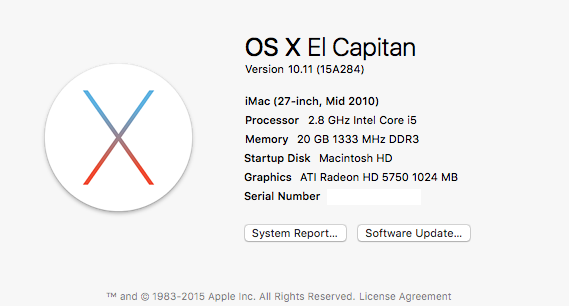
APKAbout this Mac > System Report...を見ればApple Pro Keyboardを問題なく認識していることがわかります。キーボードの基板にも書いてありましたが、メーカーはMitsumi Electric Co., Ltd.(ミツミ電機)のようです。製造国はマレーシアになっています。

本日のブログ記事は27" iMac (Mid 2010) に繋いだApple Pro Keyboardで書きました。キータッチの感触は最新のアルミキーボードに慣れてしまったので、違和感があります。しかし、デザインは27" iMac (Mid 2010) に似合っています。

作業の難易度:5段階で2(手間は5段階で4)

Apple Wireless Keyboard Repaired

Apple Wireless Keyboard

Apple Wireless Keyboardの"delete"キーのパンタグラフ(scissors)が壊れたので、しばらくの間、有線の10キー付きApple Keyboardを使用していました。その有線Keyboardの"delete"キーを取り外したのが上の画像。"delete"キーに関しては、Wireless Keyboard (A1314) と同一部品が使われているようで...

Belkin YourType™ WIRELESS KEYPAD

壊れていない有線Keyboardの"delete"キーと壊れたWireless Keyboardの"delete"キーとを交換することによって、Wirelessの方を修復。ネットで調べたところ、Apple製キーボードの部品は国内では販売されていないようなので、このような方法で妥協せざるを得ません。

久しぶりにBelkin YourType™ WIRELESS KEYPADをBluetoothでiMacに接続しました。しかし、接続はできても10キーは反応しません。ペアリングをやり直そうとしても、先に接続するので、それもできない。KEYPADの電源をオン、オフしてみても状況は変わらず。

Apple Support Communities (US) のこちらのページに同様の症状で困っている人が複数おられ、問題を解決できた人が一人、おられました。Appleのサポートに連絡すると、SMCとNVRAMのリセットを試みるように言われたそうですが、実行しても解決せず。同じ人が今度は製造元のBelkinに連絡すると、バッテリーを交換するように言われたそうです。新品のバッテリーだったので、入れ直してみると、不思議と10キーを入力できるようになったとか。私もこの方に見習い、バッテリーを入れ直したらこの問題が解決できました。

作業の難易度:5段階で1

Pre-release: OS X Update Beta 10.10.2 (14C81h)

OS X Beta Programは、Yosemite 10.10正式版のリリース以降もプログラムに参加している、開発者ではないユーザーはベータソフトウェアを試用することができます。1週間ほど前、App StoreのSoftware Updateにプレリリース版の10.10.2(build 14C81h)がダウンロードできる状態となったので、メインマシンであるiMacにインストールしました。

iPod 5G

しばらく何の問題もなく使っていましたが、本日、古いiPod(iPod 5GとiPod nano 6G)を久しぶりにiTunesと同期させようと、USBケーブルでiMacに繋いだところ、iTunes(12.0.1.26)にデバイスが表示されないという事態が起こりました。iPod nano 6Gはデスクトップに表示されるもののiTunesには表示されないので同期や復元ができない状態であり、iPod 5Gはデスクトップに一瞬、現れた後、消えるという有様で、iTunesには表示されません。困った時はAppleのサポートページということで、こちらのページを参照しながら、問題解決を図ったものの、問題解決には至らず。

どうやらiPod自体には問題はなさそうなので、今度はiTunesをインストールし直しました。しかし、状況は同じ。次に疑うべきはOS X。幸いにもMacBook (Late 2008) にはベータ版の10.10.2はまだインストールしていなかったので、そちらに古いiPodを繋いでみたら、iTunesに問題なく表示されました。

古いiPodがiTunesに適切に表示されない問題の原因は、プレリリース版のOS X Beta 10.10.2にあることがわかりました。Command + Rを同時に押しながらRecovery ModeでiMacを再起動し、OS Xの再インストールを試みました。ベータ版の10.10.2が再インストールされると、問題解決には至りませんが、幸いにも正式版の10.10.1が再インストールされ、古いiPodがiTunesに適切に表示されるようになり、データを同期することが可能になりました。

追記:USのApple Support Communitiesで、古いiPodがOS X 10.10.2 (Beta)のiTunesで認識されない問題が報告されています。

TOP