iLife ’11 Hardware Up-to-Date Program

27" iMac購入時にiLife '11が同梱されていなかったので、Hardware Up-to-Dateプログラムを利用してiLife '11を発注しました。2010年10月20日以降に対象となるMacを購入した人がこのプログラムを利用すれば、消費税、送料込み¥680でiLife '11を入手することができます。

私が27" iMacを購入したのは11月中旬、本来はMac本体に同梱しておくべきだと思いますが、パッケージ版が安く入手できるので、Apple製品収集家としては、逆にありがたい気もします。

YouTube Account Closed

いつの間にか公開を指定していないはずの個人情報が、YouTubeのMy Channelに表示されていたので、Google経由でYouTubeのアカウントを削除しました。Olympus PEN E-P1で撮影した動画を数本、YouTubeで公開していましたが、今後、動画のアップロードはFlickr®を使用することにします。

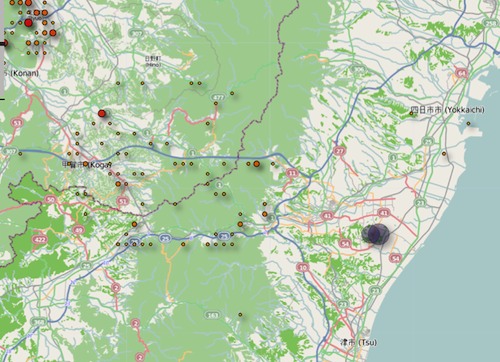
Safariで検索するとき、私は主にGoogleを使用していますが、最近、コンピューターのIPアドレスやGoogle ToolbarのMy Locationから検索する人の場所を検知し、検索結果に反映されるようになったようです。例えば飲食店を調べる時に場所を指定しなくても近くの飲食店が検索結果に優先的にヒットする仕組みです。余計な機能だと思いますが、どうやらこの設定は解除できないようです。私の居場所が間違って表示されていたので、場所をJapanに変更しました。

Another MobileMe Sync Alert

今度はMail関連の同期警告のバグ?が現れました。そのままSyncボタンをクリックしました。長年の感で何か良からぬことが起きそうなので、暫く停止していたTime Machineによる自動バックアップを再開しました。

MobileMeの障害が、Find My iPhone機能を無料にしたことに伴い、無料会員を大量に発生させたことによるサーバーへの負荷増大に起因するとすれば、iTools(MobileMe、.Macの前身)の時代からお布施し続けている古参マカーは黙っていません。

Another MobileMe Bug?

久々の話題がMobileMeの不具合で恐縮です。Keychainsの同期が初めて?とかアホなことを聞いて来ます。確か、前にも同じことを聞かれたような記憶があり、コンピューターの情報とMobileMeの情報を統合するように同期しました。二回、同じことを聞いて来る時点で、この警告はバグではないかと思うのですが。

この警告は、使い始めて1週間と少しが経過した27" iMacに現れました。MobileMeを利用して、3台のMacと2台のiPhone、1台のiPadで情報を同期させています。Keychainsを含めて問題なく同期はできています。

MobileMe Authentication Error

MobileMeにサインインできない状況が発生しているようです。すべてのデータを転送し、27" iMac (Mid 2010)をメインマシンにしてから、一度もMobileMeと同期していなかったので、MobileMeにアクセスしようとしたらサーバーエラー(Unknown validation error)が発生。Safariからはアクセス可能です。Safariから開いたサポートページのシステム状況には以下の記述が...

MobileMe Account
Some MobileMe members receive an authentication error when attempting to use MobileMe. Normal service will be restored ASAP. We apologize for any inconvenience.

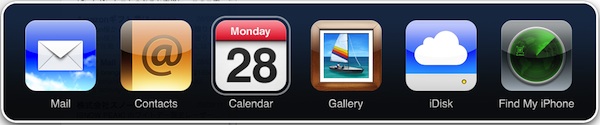
これまで有償会員のみが利用できた"Find My (Husband's or Wife's)  iPhone"の機能が、iOS 4.2が搭載できる機器を持っていて、Apple IDがある人なら誰でも無料で使えるようになったことと何か関係しているとすれば...

Google MapsにピンポイントでiOS機器の所在地を示すこの機能は、人に見せるには確かにインパクトがあります。しかし、歓迎しないユーザーも多いはず。"Find My iPhone"だけを無償にするのはどうかと思います。私は逆にこの機能だけは有償にしておくべきで、他のMailアドレスや、容量を大幅に制限したiDisk、Safariブックマークの同期などを無償で一般ユーザーに開放すべきだったのではないかと思います。

Mac OS X 10.6.5 Released

iOS 4.2よりもSnow Leopardのアップデートが先でした。今回のアップデートで改善を期待したい部分を赤にしました。

The 10.6.5 Update is recommended for all users running Mac OS X Snow Leopard and includes general operating system fixes that enhance the stability, compatibility, and security of your Mac, including fixes that:

  • improve reliability with Microsoft Exchange servers
  • address performance of some image-processing operations in iPhoto and Aperture
  • address stability and performance of graphics applications and games
  • resolve a delay between print jobs
  • address a printing issue for some HP printers connected to an AirPort Extreme
  • resolve an issue when dragging contacts from Address Book to iCal
  • address an issue where dragging an item from a stack causes the Dock to not automatically hide
  • resolve an issue with Wikipedia information not displaying correctly in Dictionary
  • improve performance of MainStage on certain Mac systems
  • resolve spacing issues with OpenType fonts
  • improve reliability with some Bluetooth braille displays
  • resolve a VoiceOver issue when browsing some web sites with Safari 5

最近、Apertureでの画像処理が異常に遅くなり、レインボーカーソルを見ていると目が回りそうな状況でした。一つのライブラリーの容量が170GBを超えてしまったことに問題があるのかもしれませんが。

DictionaryでWikipediaの情報が正しく表示されない問題も、随分と前からありますが、Dictionaryに英辞郎を組み込んである私のMacBookがおかしくなっていると思っていました。

このブログやFlickrのコメント欄に使われているフォントがOpenTypeなのかどうかわかりませんが、スペースに問題がありました。これも改善されていると良いのですが。

Mac OS X Updateと同時にHP Printer Software UpdateもSoftware Updateからダウンロードできるようになっていました。AirPrintと何か関係がありそう。

10.6.5インストール後、再起動して直ぐにMailのプラグインであるGrowlMailがMail 4.4とMessage 4.4に対応していないとの警告がありました。GrowlMailを確認すると最新の1.2.2がインストールされているのですが。どうも、使えなくなったようです。

DictionaryのWikipediaの表示が改善されました。Apertureも改善されたような気がします。OSアップデート前はQuick Previewでも遅かったのが、普通に速くなった感じです。

"Back to the Mac" Live Streaming

9月1日のスペシャルイベントと同様、もうすぐ(日本標準時午前2時)行われる"Back to the Mac"メディアイベントの様子が生中継されるそうです。iPadでも視聴できます。iPadを満充電してAppleのサイトにアクセスしてみましょう。

追記:"Back to the Mac"は再びMac OSやMac Hardwareに注目しようという意味かと私は勘違いしていました。Mac OS Xをもとに開発し、iOSで培ったテクノロジーを、再びMac OSに戻すという意味合いがあったようです。

Ricoh GR Digital III and Aperture 3 Raw Compatibility

困ったことにAperture 3のRAWフォーマット互換性リストにRicoh GR Digital IIIがないことに気付きました。GRで記録したRAWファイルをAperture 3で現像できないとなると、JPEGで撮影するしかないのかと途方に暮れつつ、RAWで撮影したファイルをAperture 3に読み込ませてみることにしました。

何の問題もなく、Ricoh GR Digital IIIで撮影したRAWフォーマットのファイルを読み込ませることができました。リストにないのになぜだろうと調べてみると、Ricoh GR Digital IIIのRAWフォーマットはAdobeの汎用RAWフォーマットであるDNG (Digital Negative)ファイルであるらしく、Mac OS XがDNGに対応しているそうです。したがって、iPhoto、ApertureでもDNGファイルを処理することができるということです。

GR Digital付属のCD-ROMに収められた画像処理ソフトウェアはWindowsのみに対応し、Mac OSには対応していません。

The Snow Leopard Graphics Update

今回のグラフィックス・アップデートの詳細を見ると、

Resolves an issue that could cause Aperture 3, or StarCraft II by Blizzard, to unexpectedly quit or become unresponsive.

私の使用環境でもApertureが応答しなくなるという状況が発生していました。特に多くのRAWファイルを現像している時に応答しない状況に陥ることが多々ありました。ファンの回転数が上がるので、猛暑が原因かと思っていました。暫く様子を見ます。

iDisk App updated for iPad at last

漸く、iDisk AppがiPadにネイティブで対応になったので、早速、アップデートしました。

What's New In Version 1.2

- Designed for both iPhone and iPad
- Multitasking support for iPhone 4 and iPhone 3GS (iOS 4 required).
* Quickly switch to another app and back to iDisk
* Play audio from your iDisk while using another app
- When app is opened, the last file or directory viewed is displayed
- Option to open iDisk documents in compatible apps such as iBooks
- When sharing a file, an email can be sent from any configured email account
- The URL for a shared file can be copied and pasted
- Various stability improvements

iPadではまだマルチタスク対応ではありませんが、iPadの大きな画面でiDisk上のファイルが見れるのはとても便利です。iDiskに置いたドキュメントをNumbersやPages、iBooksなどの対応アプリケーションで開くことができるようになり、クラウド化に向けてまた一歩、前進したという印象を受けます。同時に、iPadはWi-Fi + 3Gにしておけば良かったと後悔します。

Flashless

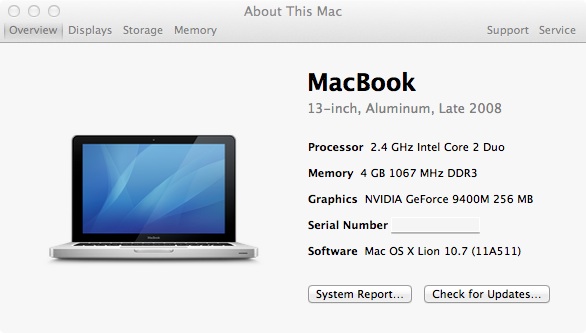
Aluminum MacBook (Late 2008)のファンが高回転で回り続ける現象に対処するため、Useless CodingのFlashless (WebKit plug-in)をインストールしました。(Flashless.webpluinはLibrary>>Internet Plug-Insにインストールされます。)フラッシュベースの動画や広告などをブロックするプラグインです。今のところ、たいへん効果的で、ファンが高回転で回り続ける現象は収まりました。

Block Flash
サイト内にあるすべてのフラッシュコンテンツが右のようなグラフィックに置き換えられます。コンテンツを見たい場合はプレースホルダーをクリックすれば見れます。フラッシュは動画だけではなく、広告に多く使われていることを、改めて実感しました。

Preview Video Images
フラッシュコンテンツをロードすることなく、動画のプレビューができます。動画の内容を確認してから再生すれば良いので便利。動画ファイルの格納場所が右下に表示されます。

Play without Flash
フラッシュを使用することなく、たいていの動画を視聴することができます。 代わりにQuicktimeを使用するようですが、CPUやメモリに対する負荷がずっと小さくなります。動画を再生する場合は三角形の再生ボタンをクリックします。Mac OS X 10.6、Safari 5の場合はフルスクリーンモードで視聴することもできます。フラッシュバージョンで視聴したい場合は、シフトキーを押しながらプレースホルダーをクリック。

Download Videos
オプションキーを押しながら矢印をクリックすれば、動画ファイルを直接ダウンロードすることも可能。

Remove Advertisements
メニューコマンドで広告を取り除くことが可能。

Jump to Original
動画ファイル格納場所のサイトに行って、コメントや関連する動画ファイル等、より詳しい情報を入手する際に使う機能です。 コマンドキーを押しながら巻き矢印をクリック。

Flashlessを使用するようになり、色々なサイトで実に多くのフラッシュコンテンツが使われていることを実感しました。さすがにAppleのサイトには一つもありません。当ブログサイトも、フラッシュコンテンツを極力使わないようにします。

TOP