SkySafari for Mac OS X

まだ間に合うでしょうか。SkySafari for Mac OS Xは12月8日までMac App Storeで¥85でダウンロードできます。大きなモニターで見れば迫力あります。

普段、私はiOS用のSkySafari 3をiPadとiPhoneで使用しています。(こちらも現在¥85)そのMac版が開発されたことは知っていて、以前から試してみたいと思っていました。

初めてSkySafari for Mac OS Xを立ち上げると、まるでiOS用Appの如く、現在地情報を使用しても良いか尋ねてきます。iMacにGPSは付いていないので、詳しい現在地を特定することはできないだろうと思い、OKをクリックすると、見覚えがある東経と北緯を表す数値が...

念のため、Google Mapsの検索フィールドにSkySafariで特定された北緯と東経をコンマで区切って入力してみました。驚いたことにiMacを設置してある自宅所在地がピンポイントで現れました。観光地でもないのに、ストリートビュー付き。しかも画像が更新されており、撮影されたのは去年の10月上旬。(庭のキンモクセイが開花している。)

そう言えば、去年、Googleストリートビューカーが撮影と同時にWi-Fiネットワーク名であるSSID (Service Set Identifier)と無線LANルーターのMACアドレスを記録していたとするニュースが話題になっていました。問題となったのはストリートビューカーが無線LANアクセスポイント情報だけではなく、通信内容も収集、記録していたことです。私のTime CapsuleのSSIDとMACアドレスが記録されていて、撮影した画像データに関連付けられているのでしょうか。Google Mapsにアクセスした時点でどこからアクセスしたのかを把握し、ストリートビューカーが記録したデータと照合して、現在地を特定しているとすればぞっとします。

正確な現在地を入力して使用すれば、たとえば月が昇る時刻を正しく知ることもできます。星座の見え方もモニター上で正確に再現できるので便利なのですが、ちょっと複雑な気分。

12月9日17時追記:明日の皆既月食を記念して、12月12日まで、SkySafari for Mac OS XとSkySafari 3共に無料になっています。

Safari 5.1.2 Stability Improved

Mac OS純正ブラウザーであるSafariが先日、5.1.2にアップデートされ、漸くWordPressの記事作成用として使用できるようになりました。Lionへシステムをアップデートして以来、記事の下書き保存、公開、プレビュー時の挙動が変で、まともに使えない状況でした。

ブログ更新時のみ、Google Chromeを使用していましたが、Safari 5.1.2が安定しているので、もうChromeは必要ないでしょう。

"Mobile Documents" Folder

MobileMeからiCloudに移行した人は、iCloudに25GBのスペースが与えられます。20GBのMobileMe iDiskも来年6月30日まで利用できるので、合計すると45GBのスペースが与えられることになります。しかし、iPhone、iPadのバックアップはiMacのiTunesを使用しているので、新たに与えられた25GBのスペースのほとんどは持て余しています。

バックアップの用途以外には、Documents & Dataによる同期が考えられますが、iOSとMac間でのNumbersなどiWork関連ファイルの同期は実用的とは言えません。iOS機器同士の同期ならさほど問題はなく、便利に使えると思いますが、iPhoneとiMac 27"間ではレイアウトが大きくずれてしまいます。

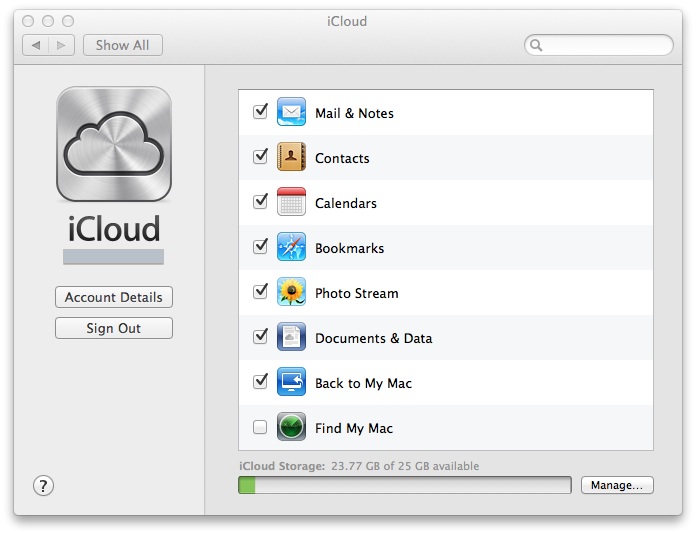
ご覧のように私のiCloudは容量25GBに対して使用しているのは僅か1.23GBであり、23.77GBも持て余しています。(追記:使用している1.23GBのうち、1GBは途中で終わってしまったiPhone 4のバックアップデータの分でした。不要なので削除しました。)何とか余ったスペースを使える方法はないのかと思っていたところ、iCloudを使ってMac間でファイルを同期させることができる、Dropboxと似た隠された機能があるという記事を読み、早速、実行してみることにしました。

FinderのGoプルダウンメニューをオプションキーを押しながら、表示させると普段は見れないLibraryフォルダーを選択できるようになります。

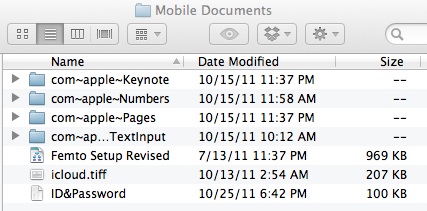
Libraryフォルダーの中にMobile Documentsという名称のフォルダーがあり、その中にファイルを放り込むと、同じiCloudのアカウントでログインしている別のMacのMobile Documentsフォルダーと自動的に同期するようです。

com~apple~のフォルダーはiWork関連のファイルが入っており、こちらはiOS機器とも同期します。このMobile Documentsフォルダーに素早くアクセスできるよう、それぞれのMacでFinderのサイドバーかDockにエイリアスを作っておけばさらに利便性が高まります。しかし、なぜAppleはこの機能を公開しないのでしょう。

iTunes Wi-Fi Sync

iOS 5の数ある新機能の中でも特に利便性が高いのがiTunesやiCloudとのWi-Fi経由同期機能でしょうか。しかし、設定方法と使い方が少しわかり辛いかもしれないのでまとめてみました。私はiCloud Backupをオフにし、バックアップ先はこれまで通り、母艦としているiMacのiTunesです。

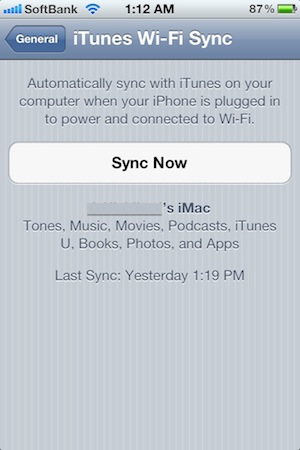
先ずは、iOS機器で左の画面を呼び出して確認します。Settings > General > iTunes Wi-Fi Syncの順にタップすれば現れます。「iPhoneに電源をつないだ時にWi-Fi経由で、コンピューターのiTunesと自動的に同期する。」とあります。電源をつなぐことが条件なら、結局はケーブルが必要なのかと思いがちですが、それは自動的に同期させたい場合であり、手動で同期させる場合は、電源をケーブルでつながなくてもSync Nowをタップすれば、ワイヤレスで同期が始まります。この辺りが少し、わかり辛いかと思いました。

しかし、Apple DockコネクタUSBケーブルを用いて電源をつないでいない時に、ユーザーが意図することなく、勝手にWi-Fi経由で同期されたら困る場合もあるので、その辺りのことを考慮しての条件設定なのだと実感しました。

尚、iTunesと同期させるには、母艦としているiTunesのオプションで"Sync with this iPhone over Wi-Fi"にチェックを入れておく必要があります。

iCloud Photo Stream

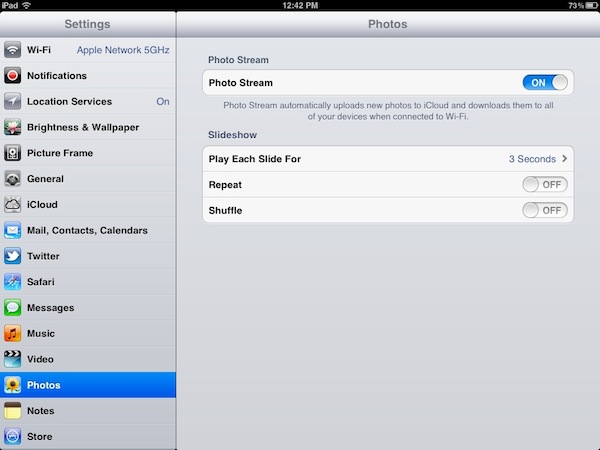
カメラで撮影した画像ファイルを記録したSDカードをiMacのカードスロットに挿し込んで、ファイルをApertureのライブラリーに読み込むと、同時にファイルがiCloud Photo Streamにアップロードされます。その画像ファイルは、同じiCloudアカウントに登録してあるiPhone 4とiPad Wi-FiのPhotos Appですぐに閲覧することができます。たいへん素晴らしい機能であると思います。しかし、撮影に失敗した画像ファイルもiCloudにアップロードされ、そうした不要なファイルを一枚ずつ削除することができません。(全部、リセットすることは可能です。)一旦、Photo StreamにアップロードされたファイルはPhoto Stream上で修正したり、編集することもできません。

しかし、SDカードから読み込んだ画像ファイルがなぜすべてPhoto Streamにアップロードされるのか?家族で同じiCloudのアカウントを共有していたとしたら、見せたくもない失敗写真や内緒にしておきたい写真までも、それぞれのiOS機器に流れてしまいます。どうやら、私がAperture 3.2にそのような設定をしてしまったようです。プルダウンメニューのAperture > Preferences > Photo Streamで"Enable Photo Streamにチェック、さらに"Automatic Import"と"Automatic Upload"にもチェックしてありました。

この"Automatic Upload"のチェックを外すと、SDカードから読み込んだ画像ファイルがすべてPhoto Streamに自動的にアップロードされることはありません。読み込んだ画像ファイルを補正し、不要なものを削除するなど、作業を終えてから、Photo Streamにアップロードしたいファイルだけを選び、Photo Streamアイコンをクリックしてアップロードすることができます。

iPhone、iPadのSettings(設定)では、Photo Streamはオンとオフしか選べないので、自動的にインポートとアップロードになるようです。撮った写真がすべてPhoto Streamにアップロードされるようなので、注意が必要かと思います。

Numbers 2.1 Auto Save Issues Fixed?

OS X 10.7.2にアップデート後、Numbers 2.1の自動保存に関連する不具合が修正されたようです。8月2日付けのポストで、

しかし、MacBook (Late 2008)でNumbersのセルに入力しようとすると、Auto Saveが動きだし、挙動が一テンポ遅れるので使いものにならない状況です。同じファイルをiMac (Mid 2010)で編集する場合はそのようなことは起こりません。搭載メモリとCPU性能の差がスピードに反映されているのかもしれません。あるいはバグでしょうか。

上記のような不具合を書きました。この不具合はその後、iMac(Mid 2010)でも起こっていました。それが、OS X Lion 10.7.2にアップデートしてから一テンポ遅れて使いものにならないという状況が改善され、Snow Leopardの時と同じように快適に使用できるようになりました。

Safari 5.1.1 for OS X Lion

Address an issue that could prevent East Asian character input into webpages with Flash content

Mac OS X 10.7.2と共にアップデートされたSafari 5.1.1で、Flashコンテンツで遊んだ後にテキストフィールドに日本語入力ができなくなると言う深刻な問題が漸く解決されたようです。Safariのエクステンション、ClickToFlashを外してみましたが、今のところ問題なく日本語入力できています。

それと全体的にSnow Leopardの頃のようにSafariが速くなったような気もします。私はてっきりAdobe側の問題だとばかり思っていました。アップデートの詳細についてはこちらの英文記事を参照してください。

Ready for iCloud and iOS 5?

今か今かとiOS 5へのアップデートを待ちながら、MobileMeからiCloudへの移行を準備中です。現時点での私の最大の関心事は@me.comのメールアドレスです。6月6日のWWDCでのiCloud発表以来、MobileMeのメールアドレス(エイリアスを含む)は削除、追加、変更ができなくなっています。間もなくiCloudが正式に稼働すれば、エイリアスの削除、追加、変更が可能となります。

すでに、iCloud Helpのサイトは公開されています。このサイトによれば、iCloud Mailではエイリアスは3つまで取得することができ、必要に応じてオンとオフの切り換えができるとのことです。私は、現在、MobileMeで3つのエイリアスを使い分けています。(実際のアドレスに加えて、エイリアスの一つは今となっては貴重な@mac.com)Email-only Accountも一つ契約しており、そのemail専用アカウントもiCloudに移行しようと考えています。email専用アカウントでは、確かエイリアスを取得していなかったので、iCloud移行後にエイリアスを取得しようと待機中です。iCloudはiOS 5かLionを使用している人には無料で提供されるサービスなので、@me.comの無料アドレス争奪戦が始まるのではないかと思います。

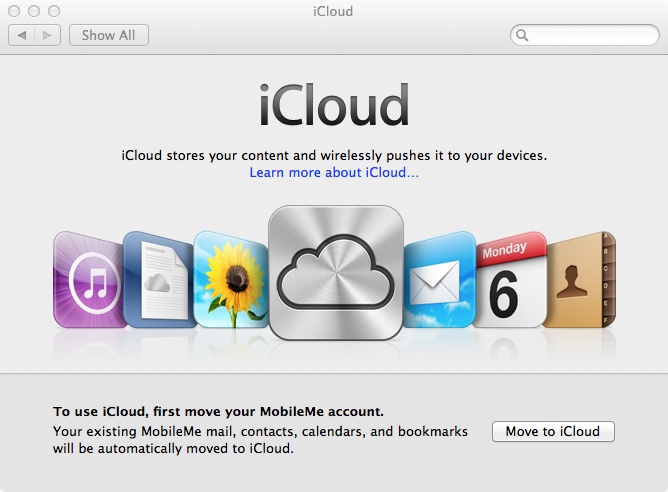
Mac OS X 10.7.2とLion Recovery Update 1.0がSoftware Updateからダウンロードできるようになりました。早速、10.7.2をインストールして最初に現れたのが上のウィンドウ。これからMobileMeをiCloudに移行します。

Disable Annoying Features of OS X Lion

使用中の3台のマシンすべてのOSをSnow LeopardからLionにアップデートしてから6週間近くが経過し、そろそろ、慣れ親しむ頃ですが、特にiMac 27" (Mid 2010)では慣れることができず、我慢の限界に近付いているというのが正直な所です。iOS化したMac OSは大きなモニターには不向きであることはインストール直後に感じていました。そのうちに慣れるだろうと楽観視していました。iCloudに対応するかもしれない、Snow Leopardに戻そうかとも考えました。特に大きなディスプレイを使っている人は、Lionの数々のおせっかいな機能にうんざりしている人が多いのか、Cult of Macではそうした機能を無効にする方法をいくつか紹介しています。

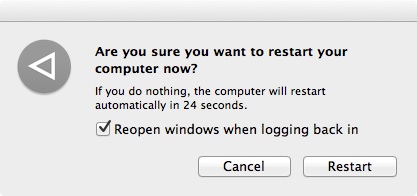
コンピューターを再起動あるいはシャットダウンする時に現れる"Reopen windows when logging back in"のチェックボックスは初期設定で「チェック入り」になっています。この状態で再起動またはシャットダウンすれば、開いたままになっていたウィンドウが再起動後に自動的に開くというおせっかいな機能です。作業をすぐに再開したい時には便利ですが、そのような場合はシャットダウンせずにスリープの機能を私なら使います。シャットダウン、再起動時は毎回、このチェックを外していました。これが相当に面倒。このチェックボックスを無効にする方法を解説したのがCult of Macの本日付けの記事です。

"Disable Lion's Resume Checkbox When Shutting Down"に従い、Terminalを立ち上げて、以下をペースト。

curl http://goo.gl/Z4EFC -L -s -o ~/fixlogin.sh && chmod +x ~/fixlogin.sh && sudo ~/fixlogin.sh ; rm ~/fixlogin.sh

動画の説明に従い、上のコマンドとチェックボックスの機能を元に戻すための下のコマンドをTextEditのファイルにコピーしてから、Terminalのウィンドウにペーストしました。このコマンドはネットからスクリプトをダウンロードしてOSに組み込むようです。信用できないという人や困っていない人は、触らない方が良いと思います。

sudo defaults delete com.apple.loginwindow LoginHook

TextEditのファイルは適当な名前を付けて保存しておきました。コマンド入力後、シャットダウン、再起動時にチェックした状態のチェックボックスは現れますが、無効になっているので、無視すれば再起動後にファイルが勝手に開くことはありません。

追記:Cult of Macの記事に対するコメントである人が、「チェックはスペースバーで外せる」と書いています。それは知りませんでした。Magic Trackpadを使わずにチェックを簡単に外すことができるのなら、この機能は無効にする必要がないかもしれません。

OS X Lion 10.7.1 Update

OS X Lionが漸く10.7.1に更新できるようになり、早速アップデートしました。更新ファイルの容量が小さいのであまり期待はしていなかったのですが、残念ながら、Adobe Flash PlayerをインストールしたSafari 5.1での日本語入力問題は未解決のようです。Appleはこの旧世代のFlash Playerに対応する予定もないのではないかと思われます。引き続き、ClickToFlashを併用することにします。

Fake Flash Player Trojan Installer

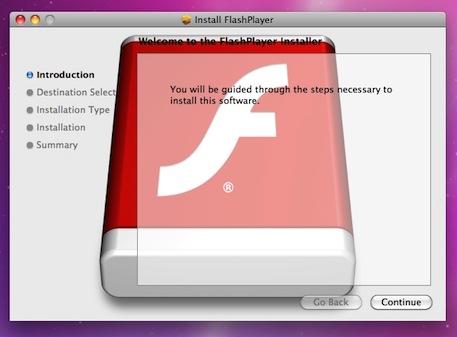
Mac OS X用の偽物Flash Playerインストーラー(上の画像)が出回っているそうです。Safari 5.1との相性問題で最近、Adobe® Flash Playerを入れたり外したりしている私にとっては、とても「危険な贈り物」です。Appleはすでにこの「トロイの木馬」に対処するためのマルウェア定義ファイルを更新しているそうです。インストーラーのグラフィックが本物とは異なるので、一目見れば偽物と判別できると思います。

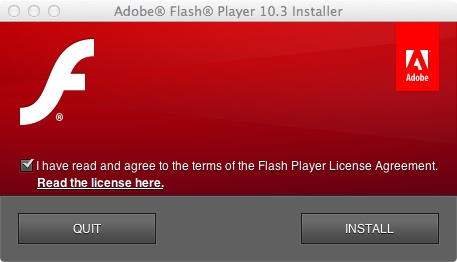
こちらが本物のAdobe® Flash Player Installer。OS X 10.7 LionとSafari 5.1に正式対応しているそうですが、日本語入力できない問題は未解決のようです。Adobe® Flash Playerをシステムにインストールする人は、Safari用プラグイン、ClickToFlashを併用すると不具合の発生をコントロールできます。マルウェアやウィルスをスキャンしたい人は、Mac App Storeから無料でダウンロードできるClamXavも合わせてお勧めします。

Source: MacRumors

ClickToFlash

Adobe Flash PlayerがMac OS X 10.7 Lionに正式に対応したようなので、再度、Flash Playerをインストールしました。しかしながら、Flashコンテンツ再生後にブラウザー(Safari 5.1)のテキストフィールドに日本語入力できないという不具合はまだ解消されておらず、この上なく不便なので、Flashless(Safari 5.1及びMac OS X 10.7 Lion未対応)に代わるものを探していたら、みつかりました。"Safari"のプルダウンメニューでSafari Extensions...を選び、さらにProductivityのカテゴリーを選ぶと"ClickToFlash"がありました。

このプラグインはFlashプラグインが勝手に再生されないようにするものです。ウェブサイト上にあるFlashコンテンツがプレースホルダーに置き換わります。コンテンツをロードさせるにはそのプレースホルダーをクリック。YouTubeなどのFlash動画もH.264に置き換えてくれます。

TOP