Splitting iPhoto Library

iphoto

肥大化したApertureのライブラリー減量によるメリットをiPhotoでも享受しようと、MacBook White (Late 2009)のライブラリーを整理しました。およそ255GBに肥大化したiPhotoのライブラリーを500GBの外付けHDD (LaCie by Starck)に移して使っていました。ラップトップのMacBookの場合は、常時、外付けハードディスクを繋いでいるわけではないので、SDカードから画像ファイルを読み込む時は、毎回、外付けHDDとカードリーダーをUSBケーブルで接続しなければならないという煩わしさがありました。そのため、SDカードの画像ファイルが溜る一方で、少々、困ったことになっていました。

iPhotoのライブラリーを分割する手順は、Apertureの場合と比べて一手間、増えます。外付けHDDにあるライブラリーからイベントを書き出す作業と新しいライブラリーをMacBook内蔵ディスク内に作成して、イベントを読み込む作業を同時に実行することができないようであるからです。

aperturelibrary

先ず、外付けHDD内ライブラリーから2013年に自動作成した複数のイベントを選び、それを、File > Exportで、種類は「オリジナル」を選び、「書き出す」をクリック。保存場所は書き出し先となる内蔵ディスク > User > Picturesを指定し、必要に応じて新規フォルダーを作成して"OK"をクリック。次にFileプルダウンメニューからSwitch To Library...を選び、新規作成...をクリック。先ほどと同じPicturesフォルダーを選び、"iPhoto Library 2013"の名前を付けて「保存」をクリック。新たに作成したiPhoto Library 2013からiPhotoを再起動し、Fileプルダウンメニューから「ライブラリーに読み込む...」を選ぶ。Picturesフォルダー内にある、先ほど書き出したファイルを選んで、「読み込む」をクリック。すべてのファイルの読み込みが終われば、「イベント」 > 「選択したイベントを自動分割」をクリックして一連の作業を完了。その後、Photo Streamのライブラリーも切り換えておきました。

内蔵ディスクに作成したiPhoto Library 2013の容量は約23GB。このサイズなら320GBの内蔵ディスクをしばらくは満たすことはないし、SDカードから画像ファイルを読み込む時はカードリーダーのみ挿せば良いことになります。

Splitting Aperture Library

aperture

Apertureのライブラリーが肥大化してiMac 27" (Mid 2010)の1TB内蔵ディスクに収まり切らなくなり、パーティションを組んだWestern Digital製の3TB外付けHDDに数百GBのライブラリーを去年、移行しました。しかし、その660GBに膨れ上がったライブラリーをデフォルトのライブラリーとしてApertureを立ち上げると、画像ファイルの読み込みやFlickr、Photo Streamとの同期が緩慢になっていました。そこで、肥大化したライブラリーを分割して、現在、頻繁に使用している画像ファイルのみを内蔵ディスクに作成した新しいライブラリーにコピーしました。

内蔵ディスクのUser > Picturesに新たに作成したライブラリーは"Aperture 2013"という名前を付けました。2013年1月以降に取り込んだ画像、動画ファイルのみを管理します。新しいライブラリーの容量は70GBほどになり、動作も軽快になりました。過去のファイルを見たい時はプルダウンメニューのFile > Switch To Libraryで瞬時にライブラリーを切り換えることができます。

aperturelibrary

頻繁に使用する新しいプロジェクトのみを新たに作成するライブラリーに書き込む方法は簡単。書き込む複数のプロジェクトを選んだ状態で、プルダウンメニューのFile > Export > Project As New Library...で、作成するライブラリーの名前を付けて、保存場所を選択し、さらに必要に応じて、"Copy originals into exported library"、"Copy previews into exported library"、"Show alert when finished"にチェックを入れます。私はすべての項目にチェックを入れました。Apertureでは古いライブラリーからプロジェクトを書き出す作業とライブラリーの作成作業、新しいライブラリーへの読み込み作業を同時に行うためか、約3ヶ月分の画像と動画ファイルを書き出すのにかなりの時間を要しました。私は作業の途中で就寝。

コンパクトになったライブラリーをデフォルトにしてApertureを立ち上げてみると、動作が格段と速くなりました。Flickrアカウントの同期はライブラリーごとに設定する必要があります。File > Web Accounts > Edit Web Accounts...で適宜、設定。Photo StreamもAperture > Preferences... > Photo Streamで切り換える必要があります。

ライブラリーがコンパクトになり、内蔵ディスクにライブラリーを戻した結果、肥大化する前の状態よりも動作がさらに速くなったように感じます。これは、去年の1月にiMacのメモリーを20GBに増設した恩恵かもしれません。

iCloud As Default Save Location?

Cult of Macにありがたい記事を見つけました。iCloud対応のTextEditやPreview、Pages、Numbersなどで作成したファイルの保存先が初期設定ではiCloudになっていて、ローカルディスクに保存したい私にとっては、たいへん迷惑な初期設定になっています。その迷惑な初期設定を以前のように、保存先をローカルディスクに戻すコマンドが公開されています。UtilitiesフォルダにあるTerminalを立ち上げて、以下のコマンドを入力、またはコピーしてペーストすれば初期設定の保存先がローカルディスクになります。もちろん、プルダウンメニューで保存先をiCloudにすることも可能です。

defaults write NSGlobalDomain NSDocumentSaveNewDocumentsToCloud -bool false

元通り、迷惑な初期設定に戻したい場合は、以下のコマンドを入力、またはペーストします。

defaults write NSGlobalDomain NSDocumentSaveNewDocumentsToCloud -bool true

コマンドの最後の部分が"false"または"true"になっているだけです。

Flickr "Fullscreen" Stopped Working After Updating Mac OS to 10.8.3

いつも使用しているFlickrの"Fullscreen"モードが、Mac OSを10.8.3にアップデートした直後から機能しなくなりました。今回のOSアップデートで、Safariが6.0.3になったので、Safariに問題があるのかと疑っていましたが、Sleipnirでも"Fullscreen"モードが正常に機能しません。Google Chromeではこれまで通り、問題なく機能しています。

3月22日追記:SafariでFlickrの"Fullscreen"モードが正常に機能するようになりました。Sleipnirでは問題は解決していません。Flickr側で対応したようです。

Guest Network Can Be Extended But Doesn’t Work

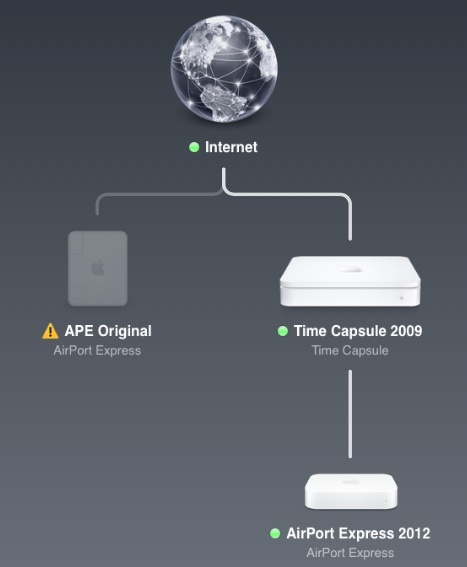
[caption id="attachment_12801" align="aligncenter" width="420"]APsetup InternetとTime Capsule 2009の間にNEC PA-WR8370N-HPがあります。APE OriginalはAirPort Utility 6.2では設定不可。[/caption]
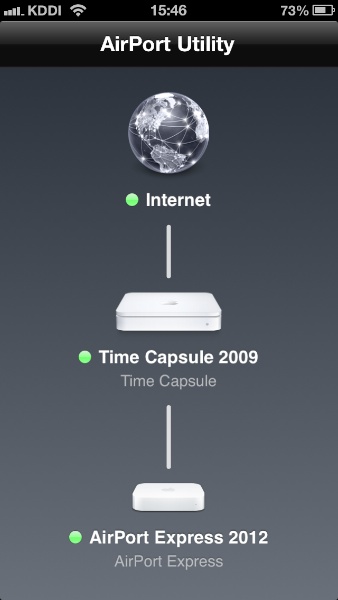
2月9日付けのポスト、"AirPort Utility 6.2"で、Guest Networkを拡張することができたと書きました。実際は拡張したGuest Networkでインターネットに接続できていない状態でした。有線でEthernetに接続しているiMac 27" (Mid 2010)のWi-Fi Network接続先をGuest Networkを選択して問題なくネットに繋がっていたので、正常に機能しているものと勘違いしていました。しかし、ネットに繋がっていたのは有線の方であり、無線LANではWANには繋がっていなかったのです。

やはり、ブリッジモード接続時はこれまでと同様、AirPort (AirMac) Base StationのGuest Networkでインターネットに接続することはできないようです。上流にあるNECのルーター(PA-WR8370N-HP)にもデュアルチャネルでWi-Fi Networkを構築する機能があるので(2.4GHzのみに対応)、これまで使っていなかった無線機能を使用する設定にして、そのネットワークをゲスト専用としました。

AirPort Utility 6.2 for Macが正常に機能しない理由は、ブリッジモードでGuest Networkを構築し、複数のベースステーションを用いて拡張しようとしていたことが原因かもしれません。Guest Networkをオフにすれば、Back To My MacでiCloudのアカウントも以前と同じように登録できるようになりました。

以前のバージョンではそもそもできないことは設定できないようになっていました。できないことが設定できてしまうことはやはりバグではないかと思います。

AirPort Utility 6.2

wansetup

Mac用とiOS用のAirport (AirMac) Utilityがアップデートされたので、ダウンロードしました。起動するとTime Capsule (2G)とAirPort Express (2G)のファームウェア更新の案内があったので、iOS用のAirPort Utilityで両方のベースステーションをversion 7.6.3にアップデートしました。その直後に有線EthernetでもWi-Fiでもインターネットに接続できないという、ネット接続を前提としているこの時代で致命的な問題が発生しました。ネットに繋がったのはauの3G回線に接続したiPhone 5のみ。

これまで、iMac 27" (Mid 2010)はNEC PA-WR8370N-HPとLANケーブルで直結。Time Capsule (2009)はWANポートではなく、LANポートにNEC PA-WR8370N-HPからLANケーブルで接続し、さらに別のLANケーブルでAirPort (AirMac) Express (2012)のWANポートに繋いでいました。Time Capsule、AirPort Express共にブリッジモードで接続しており、Guest Networkが構築できない状態でした。(今回のアップデートで複数のベースステーションを使用している時も、Guest Networkを拡張するような設定ができるとのことです。)2月12日追記:ブリッジモード接続時はGuest Networkを構築することはできても使用できないようです。

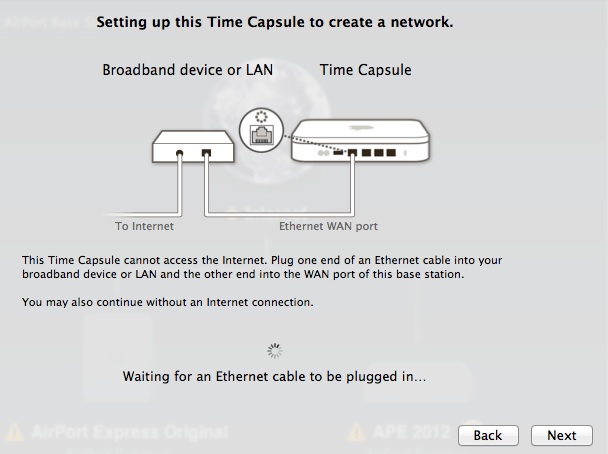
Time Capsuleのリセットボタンを長押しして工場出荷状態に戻してから、アップデートしたMac用AirPort Utilityで再設定している時に現れた画面が上の警告です。ベースステーション(Time Capsule)にはWANポートにケーブルを繋ぎなさいとのお叱りです。これまでLANポートに繋いでWi-Fi Networkを構築できていたこと自体が不思議なことでした。しかし、指示通りにWANポートにケーブルを繋ぎましたが、予期しないエラーが発生してベースステーションの再設定に失敗しました。

IMG_0929

この後、考えられるほぼあらゆる方法で、Mac用のAirPort Utility 6.2で再設定を試みましたが半日が経過してもネットには繋がらない。NECのルーターを外してeo光のONUからTime Capsule WANポートに直結させると当然ながら、有線でもWi-Fiでもネットに繋ぐことはできます。しかし、この方法では有線でスピードが出ないことは以前にも確認済み。ギガビットの環境でNECのルーターはどうしても外すことはできません。

そこで、試しに使ってみたのがベースステーションのファームウェアをアップデートした左のiOS用、AirPort Utility。こちらでは予期せぬエラーが発生することなく、工場出荷状態に戻した二台のベースステーションを再設定することができました。有線Ethernet、Wi-Fi共に無事にインターネットに繋がりました。NEC製ルーターに直結しているiMacの速度低下もありません。

Mac用のAirPort Utilityでエラーが発生して再設定できなかった原因は不明です。バグかもしれません。最近のAppleはiOS用のアプリケーションの開発を優先させているように思えてならないのですが。

嬉しいことにGuest Networkを拡張することができました。これまでは、AirPort Express (2G)はゲスト用兼AirPlay用として使用していましたが、今後はTime Capsule (2G)の子機のようにしてネットワーク拡張用ベースステーション兼AirPlay用ステレオセットとして使用できます。2月12日追記:Guest Netwokの拡張はできましたが、ブリッジモード接続時はGuest Networkでインターネットにアクセスできません。

SkySafari for Mac OS X Updated To Version 1.7.2

Southern StarsのMac OS版プラネタリウム・アプリケーション、SkySafari for Mac OS Xのアップデートが公開されたので、ダウンロードして更新しました。更新内容は以下の通り。

  1. Includes default solar system database with asteroid and comet data current as of mid-January, 2013.
  2. Fixed failure to import data from asteroids and comets that are not already in the default solar system object database.
  3. Corrected orbital motion for Saturn's moon Phoebe.
  4. Fixes for drawing comet tails.
  5. Corrected right ascension for Hipparcos stars without high-precision positions (like UY Draconis.) Removed extra Propus label from Iota Geminorum.

0313N

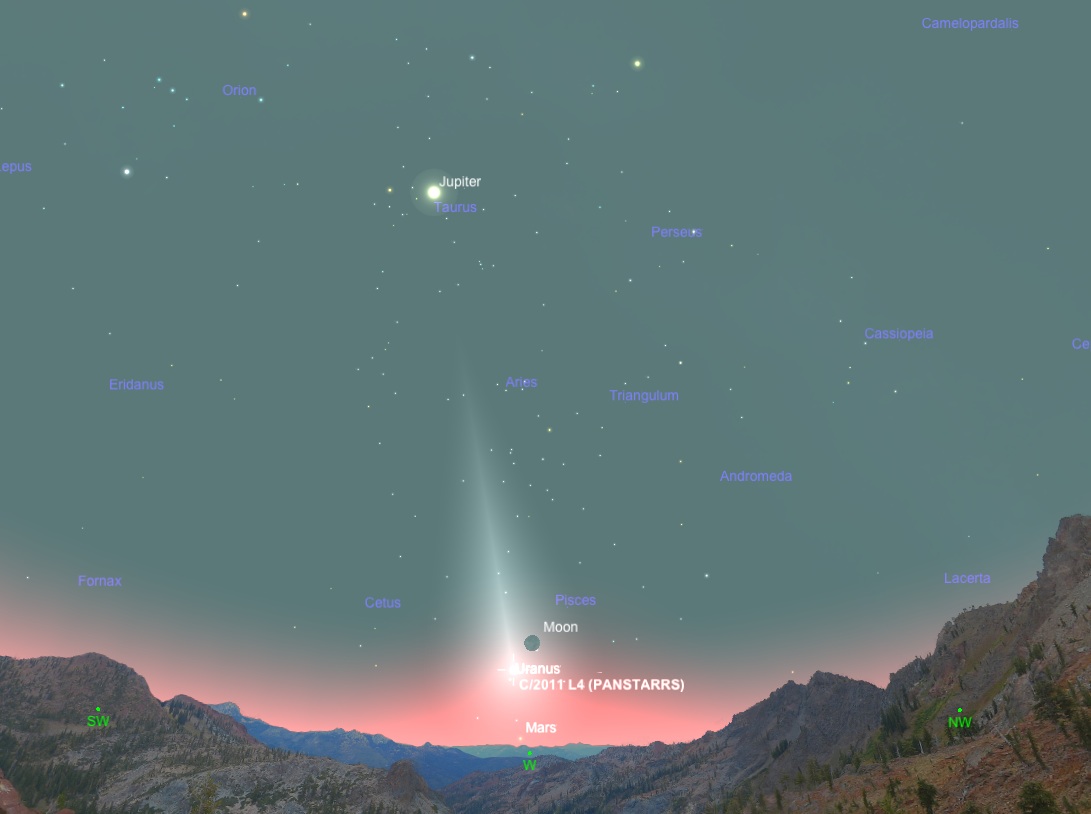
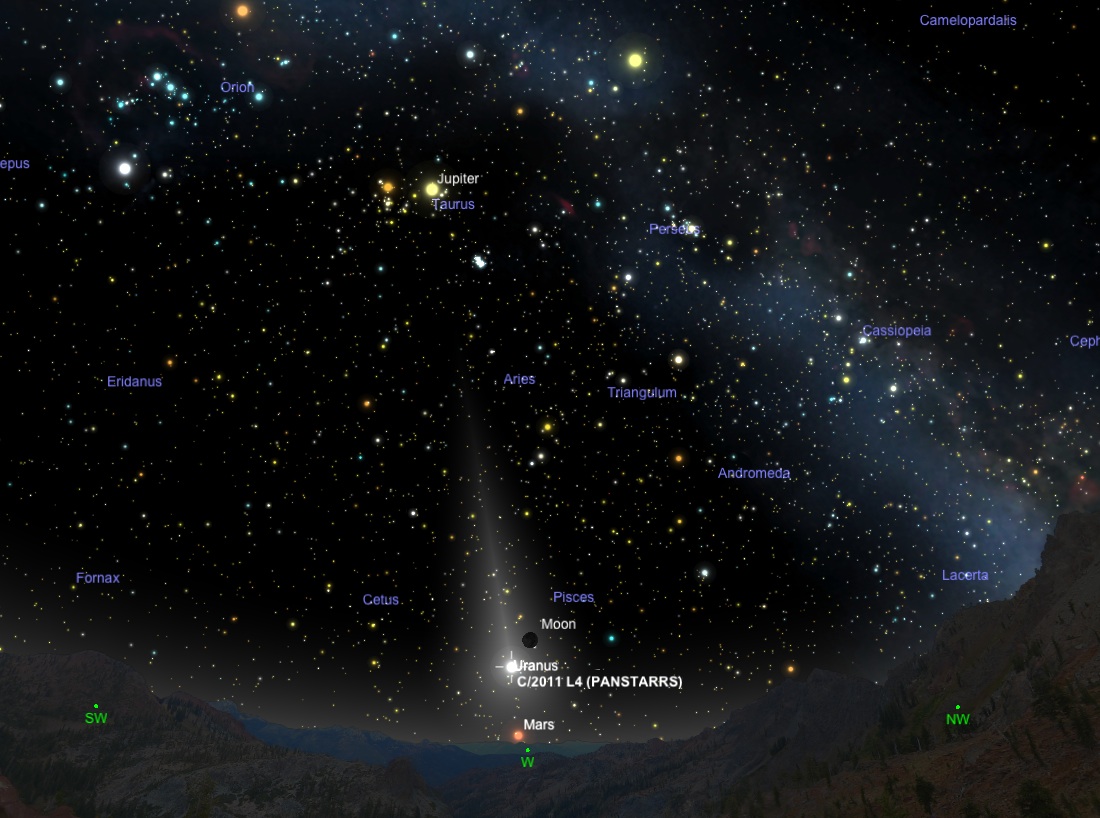
特に気になる更新内容は、1、2、4の彗星絡みのアップデート。特に4は彗星の尻尾描画に関する修正です。Pan-STARRS (C/2011 L4)の予想光度が下方修正されているので、尻尾の見え方をより地味なものに修正しているかもしれないと思い、3月13日、日没およそ30分後(JST)の西の空をシミュレーションしてみたところ、更新前と大して変わっていないと言うか、私には違いがわかりません。

0313D

SkySafariの予想光度は3月13日午後6時30分で実視等級+0.8。北緯35°の観測地であれば、輝度2.6%の三日月のすぐ下にあり、実視等級+5.9の天王星に重なるように見えます。写真撮影すれば面白い構図になりそうですが、日没のおよそ30分後なら実際は上の画像のような薄明になるはずです。西の空が開けた条件の良い場所が見つかったとしても撮影は極めて困難かもしれません。

同時にiOS用のSkySafari 3も更新しました。更新内容はMac OS版と同じ。SkySafari for Mac OS XとiOS用のSkySafari 3は時々、無料になったり、無料に近い価格で販売されることがあります。特に天文関係の一大イベント前にそうしたキャンペーンがあります。次のキャンペーンは3月上旬ではないかと私は予想します。

The backup disk is full.

backupdiskfull

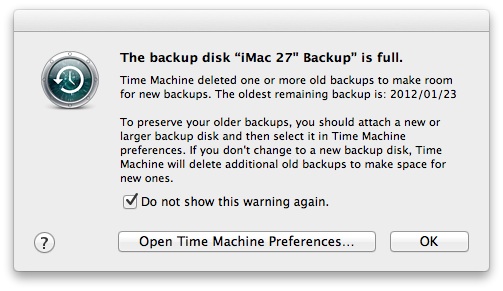
Time Mahine用バックアップディスクとして使用しているWestern Digital My Book Studioの2TBのパーティションが満杯になったようです。"Do not show this warning again."にチェックマークを入れておくと、今後は警告メッセージが現れることなく、古いバックアップが上書きされます。現在、最も古いバックアップは去年の1月23日。そんなに古いバックアップは不要ですから新しいバックアップ用ディスクを追加することなく、上書きの設定のままにしておきました。

Western Digital My Book Studio 3TB

去年のアップルストア初売りで購入したWestern Digital My Book Studio 3TBは2TBと1TBの二つのパーティションに区切り、付属のFireWire 800ケーブルでiMac 27"(Mid 2010)と接続しています。使用開始後、一年が経過しましたが、何の問題もなく安定して稼働中です。iMac本体はスリープ中なのか、起きているのか一見しただけでは不明ですが、この外付けハードディスクドライブ前面にある小さなLEDライトのおかげで、iMac本体の様子が一目でわかります。ファンレスなのでたいへん静か。

現在はFireWireを省略したUSB3.0/2.0互換のものも販売されています。アルミ筐体のMy BookシリーズはiMacに最適なデザインです。

Updated iTunes Seems To Be Stable

昨日、アップデートしたiTunes 11.0.1は今のところ、AirPlayで再生中に27" iMac (Mid 2010)がスリープするという機種依存型のバグ?が修正されたようで、安定しています。

iTunes 11でなぜか削除された機能、"Show Duplicate Items"が復活しました。View > Show Duplicate Itemsを選べば、iTunes Library内にある重複した曲を確認することができます。

ファミリーマートiTunes Cardデジタルコード・プレゼントキャンペーンでいただいた500円分のデジタルコードがメールで届きましたが、国内でのiTunes Matchの開始はまだのようです。

FamilyMart iTunes Card Digital Codes Campaign

PC082993

12月4日〜12月25日の期間中にファミリーマートで3,000円分以上のiTunesギフトカードを購入すれば、500円〜2,000円分のデジタルコードが貰えるキャンペーンを実施しているとのことだったので、いつも立ち寄るファミリーマートで3,000円のiTunesカードを買って来ました。カードのデザインも新しくなっています。

iTunes 11を立ち上げて、iTunes Storeに行き、1円玉で剥がすと現れるiTunesカードのコードを換金。iTunes 11の新機能、"Use Camera"でコードを読み取らせてみました。3回ほど読み取りに失敗した後、自動的にコードが入力されました。カメラに近付け過ぎると焦点が合わないので読み取りに失敗するようです。これは便利。

ストアクレジットが¥5,175になりました。これで終われば、500円分のデジタルコードが貰えないので、ファミリーマートのキャンペーンサイトに行き、「利用規約に同意して応募する」をクリック。メールアドレスとバーコード下にある数字を入力し、アンケートに答えて、確認画面へ。即座にデジタルコード・プレゼント・キャンペーンに応募したことを確認するメールが届きました。受信した確認メールにデジタルコードが記載されているのかと思ったら、そういうことではなく、賞品であるデジタルコードは登録したアドレス宛に6日後の12月14日に届くとのことでした。

500円分のクレジットをプラスできる頃には国内でもiTunes Matchが始まると良いのですが。iTunes Match登録の支払いにストアクレジットが利用できるそうです。iTunes Match登録に関する詳細はこちら。

iTunes 11 — My iMac (Mid 2010) Goes To Sleep While AirPlaying Music

UIが一新され、より使い易くなったiTunes 11ですが、Energy Saverで設定した時間が経過すると、AirPlay中のMacがスリープしてしまうというバグがあるようです。Macがスリープする前に一度、音が途切れてから、スリープすると再生中の音楽が完全に停止します。Time CapsuleとAirMac Expressの接続を有線から無線に変更したからかと思っていましたが、原因はiTunes 11にありそうです。

バグが修正されるまでは、Energy Saverの設定を変更して対処するしか他に方法は見当たりません。

Digital Camera RAW Compatibility Update 4.01

ようやく、Sony Cyber-shot DSC-RX100のRAWフォーマットが今回のアップデートでApertureとiPhotoに対応しました。他にも以下のデジタルカメラがRAW対応となりました。

Canon EOS M
Canon PowerShot G15
Canon PowerShot S110
Canon PowerShot SX50 HS
Nikon D600
Nikon 1 J2
Panasonic LUMIX DMC-FZ200
Panasonic LUMIX DMC-G5
Panasonic LUMIX DMC-LX7
Sony Alpha NEX-F3
Sony Cyber-shot DSC-RX100

対応するAperture(3.4以降)及びiPhoto(9.4以降)がインストールしてある場合は、 > Software Update...からApp Store経由でダウンロードできます。

これでやっとDSC-RX100の「画質」をRAWに設定することができます。

TOP