Mac OS X 10.0 (Yosemite) Developer Preview

Cult of Macの記事、"How to install Yosemite right now without ruining your Mac"を参考に開発者向けのYosemite Developer PreviewをダウンロードしてWestern Digital製外付けHDDに作成した25GBのパーティションにインストールしました。OS X Beta Programに登録してAppleからの招待メールを待つ方法もありますが、今すぐにでも27" iMac (Mid 2010) でYosemiteを快適に使えるかどうかを知りたかったので、別のサイトからダウンロードしました。(Safari 7.0.4で4.74 GBのzipファイルをダウンロードできなかったので、Google Chromeを使用しました。Yosemite DP1に同梱されるSafari 8.0ではダウンロード可能。)

少し試してみて、2.8 GHz Intel Core i5、20 GBのメモリを搭載した27" iMac (Mid 2010) で、Mavericksと同様に快適に使えそうなことがわかりました。入力ソースを切り換えるには、Mavericksでは⌘+Space Barでしたが、YosemiteではそのショートカットがSpotlight検索フィールドを開くのがデフォルトであり、ショートカットを変更する必要がありました。(強化されたSpotlightが入力ソース切り換えに優先されているようです。)

One Finger Drag

accessiblity

先日、MacBook Airを譲り受けた人のユーザーアカウント設定に関する備忘録を書きました。主にパスワードのリセットについて書きましたが、実はその時、快適に使えるように設定できなかったことが一つあります。一本指での文字列のセレクトとドラッグの設定方法がわからなかったのです。そもそも、なぜそれが初期設定の状態でできないのか、またいつ頃から初期設定ではなくなっていたのかも不明でした。

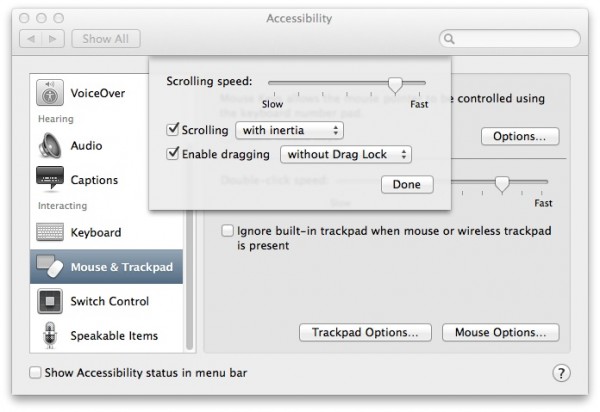
昨日、iMacで新たにユーザーアカウントを作成する必要がありました。新規アカウントを作成すると、この前と同じように、トラックパッドで一本指でのドラッグや文字列のセレクトができないことに気付きました。System Preferences... > Trackpadを選べば、"Three finger drag"はあっても"One finger drag"がありません。ネットで調べてみると、どうやら10.7 Lionの頃から一本指でのドラッグが初期設定から外れているらしい。Snow Leopardの頃の設定に戻すには、System Preferences... > Accessibility > Mouse & Trackpad > Trackpad Options...へと進み、"Enable dragging"にチェックしなければならないことがわかりました。

Lionにアップデートした時に気付かなかったということは、Snow Leopardから設定を知らぬ間に引き継いだためと思われます。初めてMacを使用する人が、System PreferencesのAccessibilityを開いて自分好みの設定にするとは思えません。タップではなく、クリックすれば初期設定のままで一本指でのドラッグと文字列セレクトは可能です。しかし、iPhoneやiPadを使ったことがある人ならトラックパッドはタップするのが基本と思っているでしょうから、一本指でのドラッグや文字列セレクトが初期設定の状態でできないとすれば不便だと思うのですが。

Mac OS X Resetting User Login Password

Mac OS X 10.7 (Lion) 以降のOSを搭載したMacでログイン・パスワードを忘れた、あるいは不明な場合にパスワードをリセットする方法を備忘録として記録しておきます。

先日、Macを姉から譲り受けたのだけれど、使い方がわからないので、教えて欲しいとの依頼がありました。専用のスリーブから取り出された11" MacBook AirにはThunderboltのポートが付いていたので、比較的、新しいモデルです。About This Macで調べてみると、搭載OSは10.7 (Lion)であり、プロセッサーはIntel Core i5。MacBook Air (Mid 2011)です。 まだ3年も経っていないのに、弟に譲るとはどういう事情なのか、気にしながら、新たにユーザーアカウントを作成しようとしたら、管理者パスワードがわからない。お姉さんに尋ねてみたらということになりましたが、そのお姉さんもパスワードを知らないらしい。お姉さん自身もこのMacBook Airを海外に長期滞在中の友人から譲り受けたそうです。その友人はネットが繋がらない僻地に滞在しておられるのか、連絡が取れないらしい。

これはちょっと厄介なことになりました。Terminalでコマンドを打つしか他に手はなさそう。ということで、ネットで調べてから以下の手順を実施してパスワードをリセットしました。

  • ゲスト用アカウントで起動中のMacをCommandとRを押しながら再起動。
  • メニューバーのUtilitiesプルダウンメニューからTerminalを選ぶ。
  • Terminal Windowで-bash-3.2#の後に続けて、"resetpassword"を入力
  • 別ウィンドウに"Reset Password"が起動するので、そのウィンドウをクリックしてアクティブにする。
  • ユーザーアカウントが含まれるボリュームを選ぶ。
  • パスワードをリセットするユーザーアカウントを選ぶ。
  • 新しいパスワード2回とヒント(オプション)を入力。
  • Reset Home Folder Permissions and ACLsを初期設定にリセット。

前オーナーが設定した不明なパスワードのリセットが完了し、システムを再起動しました。System Preferences... > Users & Groupsで新オーナーのアカウントを管理者として作成し、自動ログインに設定。前オーナーのKeychainに含まれるデータは消去しました。

OS X 10.7 Lionからなら無料で10.9 Mavericksにアップデートできるので、ついでに最新OSをダウンロードしてインストールしました。iPod nanoに入れておいたiWork 09試用版をMacBook Airのデスクトップにコピーし、直後にApp Storeから最新のiWork (Pages, Numbers, Keynote) に無償でアップグレード。さらに、iCloudのメールアカウントを新たに作成し、iPhoneと同期できるように設定しました。

パスワードのリセットは数分で完了しましたが、Mavericksのインストールに1時間ほど、要しました。iCloudメールアドレス設定やiWorkのインストール+アップデートの時間を含めると合計3時間弱。Core i5とSSDを搭載したMacBook Airはかなり快適に使用できるようです。11.6"のディスプレイはRetinaではありませんが、解像度(1366 x 768) が私が所有する13.3" Aluminum MacBook (Late 2008) (1280 x 800)と比べると高いので、小さな文字も綺麗に見えます。

18才の新ユーザーにとっては、このMacBook Airが自分専用の初めてのパソコンになるそうです。Macintosh SE/30と初めて出会った遠い昔を思い出しました。
Some of the deleted features of the iWork for Mac will be reintroduced in the coming months.

10月22日にリリースされた新しいiWork(Pages、Numbers、Keynote)では、64ビット化とOS X、iOS 7、iWork for iCloud betaとの統一ファイルフォーマット採用に伴い、iWork '09で利用できていた機能の一部が削除されました。特にPagesでは機能低下に伴う使い勝手の悪さに対し、私には不満がありました。その削除された機能の一部を今後、数ヶ月間に渡り、バージョンのアップデートで取り戻すそうです。また、新たな機能も随時、加えるとのこと。

今後6ヶ月以内に(再び)採用する機能は以下の通り。

Pages

  • Customize toolbar
  • Vertical ruler
  • Improved alignment guides
  • Improved object placement
  • Import of cells with images
  • Improved word counts
  • Keyboard shortcuts for styles
  • Manage pages and sections from the thumbnail view
Numbers
  • Customize toolbar
  • Improvements to zoom and window placement
  • Multi-column and range sort
  • Auto-complete text in cells
  • Page headers and footers
  • Improvements to AppleScript support
Keynote
  • Customize toolbar
  • Restoring old transitions and builds
  • Improvements to presenter display
  • Improvements to AppleScript support

詳しくは、AppleのSupportサイト参照。

新しいiWorkでの機能削除に関しては、iWork '09既存ユーザーからの不満が少なからずあったと思われます。そうした状況をAppleは予期していたのか、旧バージョンはアップデート時に上書きすることなく、Apllicationsフォルダー内に残しています。

Numbers Updated To Version 3.0

numbers2.3icon

Apple純正スプレッドシート、Numbersをv.2.3からv.3.0へアップデートしました。今回は大幅なアップデートになっており、iOS版により近づいた印象があります。

シートの表示が左から上に移動していたり、別ウィンドーに開いていたインスペクターがフォーマットとフィルターに名称変更して、右サイドバーに移動していたりと、最初は戸惑いを感じるほどでした。一つ、慣れそうにないのが水平方向のスクロールバー。v.2.3の時はウィンドウを横方向に拡大すれば、水平スクロールバーが消えて、垂直方向にスクロールした時、左右に振れることはありませんでした。それが、v.3.0になって、横方向に拡大しても水平スクロールバーが消えず、垂直方向にスクロールすると、左右に振れます。この現象はiOS版のNumbersの特徴であり、使い辛いと感じていたものです。

numbers3.0icon

スクロール時に左右にゆらゆらしても、テーブル(表)自体が移動することはないので実害はありませんが、ユーザーはちょっと気持ち悪くなります。私の設定が間違っている可能性があることは否定できません。水平スクロールバーが消せるようになるまで、垂直方向の移動はキーボードのPAGE UP、PAGE DOWNを使用することで、この問題に対処します。

Numbersを最新バージョンにアップデートしたことで、他にもちょっと困った問題が発生しました。新バージョンで自動保存したファイルがiWork '09の旧バージョンで開くことができなくなったと言うことです。Dropbox上にある共有ファイルを新バージョンで開いてしまうと、旧バージョンを使用しているユーザーがファイルを開いて編集することができなくなりました。

幸い、iWork '09(旧バージョン)のフォルダーにあるNumbers App (v.2.3)は、上書きされずにApplication Folderに残っているので、共有ファイルは旧バージョンで開き、編集することで、互換性の問題に対処しようと考えています。バージョンが異なるAppを編集するファイルに応じて使い分けるのは、ファイルのダブルクリックができないので手間がかかりますが、ユーザーが新バージョンにアップデートするか、iCloud上で共有ファイルの編集ができるようになるまでは、この方法で対応するつもりです。

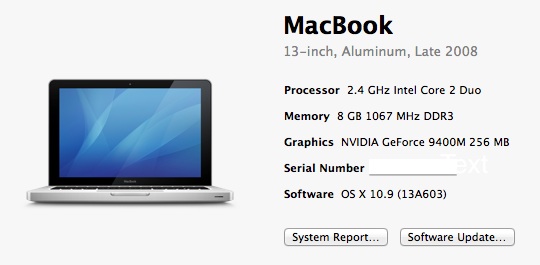
Mavericks on Aluminum MacBook (Late 2008) with 8 GB Memory

macbookmavericks

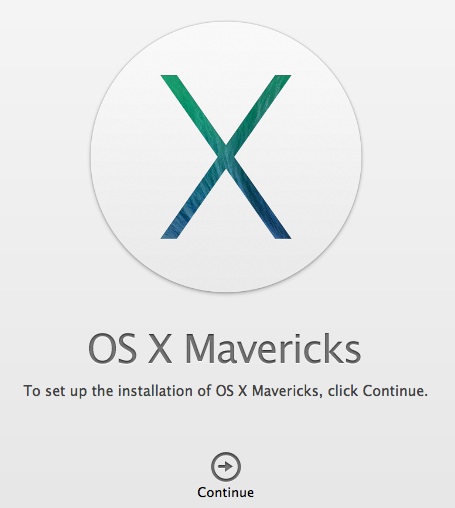
もうすぐ、入手後5年が経過するAluminum MacBook (Late 2008)に最新のOS X (10.9) Mavericksをインストールしました。MacBookはバッテリーが膨張したので、取り外してあります。それ以外はハードウェアの不具合はありません。購入時は13" MacBook最高級グレードの製品だったとは言え、5年も前のモデルなので、Mavericksをインストールすることは可能であったとしても、快適に動作するかどうか一抹の不安がありました。

mavericks

このポストはSafari 7.0を使って、メモリを8 GBに増設したMacBook (Late 2008)で書いていますが、これまでのところ、Mountain Lionと比べて、体感速度が特に遅いと言うことはありません。Aperture 3.5も試してみましたが、大きな違いは感じられません。内蔵ディスクをSSDにすれば、動作がさらに機敏になることでしょう。

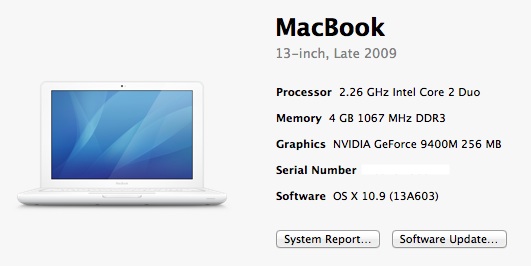
追記:MacBook (Late 2009)にもMavericksをインストールしました。

macbook09

Aluminum MacBook (Late 2008)と比べると、若干動きが遅いと感じます。プロセッサーと搭載メモリーの違いが顕著に現れているようですが、実用上の問題を感じるほどではありません。

このMacBookではシステム言語を日本語最上位にしています。そのためか、Aluminum MacBookやiMac (Mid 2010)と同じアカウントを共有しているにもかかわらず、iLife、iWorkの無償アップデートができない状態でした。一時的にシステム言語を英語にすることで、この問題を回避することができ、iLife、iWork関連のAppを無償でアップデートすることができました。

My iCloud storage has been automatically adjusted to the free 5 GB plan

iCloudは25GB中、2GBしか使っていなかったので、無料プランの5GBで十分なので、放置していたら、9月末でiCloudのディスク容量が無料プランの5GBに自動的に移行になりました。もし、今後、容量が不足するようであれば、有料プランをまた購入すれば良いかと考えています。

SD Card Data Recovery

9月20日(金)と9月22日(日)にメインカメラであるNikon D7000で撮影し、SDカードに記録した1,000枚を軽く超える画像ファイルが読み込めなくなりました。その日の撮影を終えて、宿泊先のホテルに戻り、妊娠したバッテリーを取り外して使っているAluminum MacBook (Late 2008)にカードリーダーを介して画像ファイルを読み込んでいる時に、SDカードリーダーを取り外したとの警告があり、それ以降、ファイルはカメラで見ることもApertureで確認することもできなくなったのです。数種類のデータ復旧アプリケーションを用いて、現地で壊れたSDカードの復旧を試みましたが、どれも失敗。

金曜のP1、P2、日曜のドライバーズパレードと決勝、それに出待ちして撮影したF1ドライバーや関係者の画像ファイルがどこかに飛んで行ってしまったのです。決勝レース直後にMark Webberをサイドポットに乗せてやって来たFernando Alonsoのマシンを撮影した貴重な画像が見れないという不運に見舞われました。

帰国後、他の復旧ソフトを使って四苦八苦していると、一日がかりでようやく、消えてなくなったはずのRAW画像ファイルのほぼすべてをiMacの内蔵HDDに復元させることができました。壊れたSDカードの容量を調べると、満杯状態なので、ファイルが見えていないだけで実際には消えていないだろうとは思っていたのですが、それでも不安な状態が先週の金曜から続いていました。

cardrescue

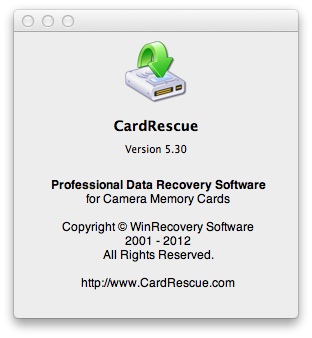
消失したデータの復旧手順を備忘録として記録しておきます。使用した画像、動画ファイル専用復旧ソフトはCardRescue。MacでもWindowsでも機能します。

  1. 試用版をダウンロードしてApplicationフォルダーにインストール。
  2. CardRescueをダブルクリックしてソフトウェアを立ち上げ、Welcomの画面を確認後、Next >をクリック。
  3. iMacのSDカードスロットに壊れたSDカードを挿入。
  4. Driveプルダウンメニューから壊れたSDカードを選択。
  5. File Types to RetrieveのChangeボタンをクリックし、復元させたいファイル種別にチェック。(私の場合はNikon D7000で撮影したRAWファイルが復元対象となるので、PhotoはNEFとRAWをチェック。)Video、Audio、Otherの項目はすべてチェックを外しました。
  6. Destination Folderで復元させる場所を指定。(デフォルトのUser/Pictures/CardRescue/日時を指定)
  7. Next >をクリック。
  8. フルスキャンを実行し、見つかったファイルを選択してSaveをクリックして保存。(保存するにはCardRescueを購入して登録キー番号を入力する必要があります。)

私の場合はフルスキャンするのに45分ほど時間を要しました。修復したファイルを復元するのは一瞬で終わりました。フルスキャンをかけた時点で指定のフォルダーに復元されているものと思われます。5.で余計なファイル種別にチェックを入れると、NEF(NikonのRAWファイル)が復元されず、画像サイズが小さなTIFFファイルだけが復元されてしまうようです。

Digital Camera RAW Compatibility Update

デジタルカメラRAW互換性アップデートが公開されています。今回のRAW互換性アップデート対象機種は今年の春に発売されたOlympus PEN E-P5のみ。他にも変更点が二つあります。

  • Restore lens correction to Sony Cyber-shot DSC-RX100 images
  • Address a white balance issue with some Nikon images that were modified by third-party applications

Sony DSC-RX100で撮影した画像のレンズ補正を復元する機能が追加になっています。これまで、レンズの歪曲補正が何か変だったので、その辺りが修正されているものと思われます。

先日入手したFUJIFILM XF1はRAWが相変わらず対応していません。発売後、もうすぐ1年になるカメラなので、今後もMac OSではRAWが対応しないかもしれません。

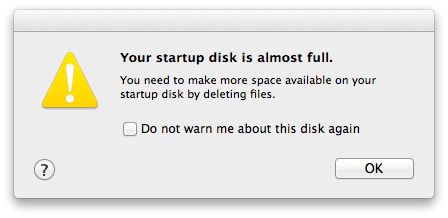
Your startup disk is almost full.

diskfull

Aluminum MacBook (Late 2008)の内蔵バッテリーが膨張し、現在はバッテリーなしの状態でデスクトップ機のように使用していますが、最近、上のような警告が頻繁に現れるようになりました。内蔵の起動ディスクがほぼ満杯状態なのでもっとスペースを確保しなさいとの警告です。

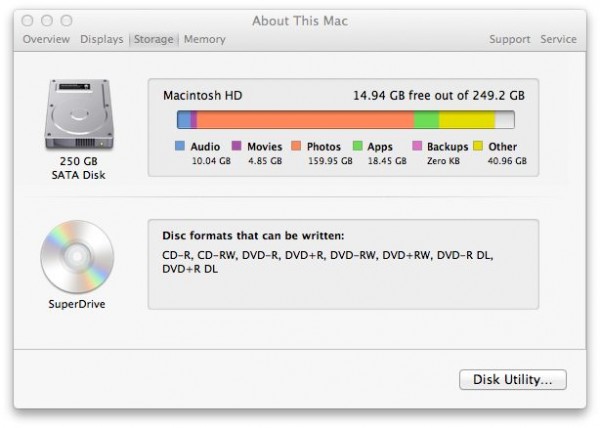
aboutthismac

そこでAbout This Mac > Storageを調べてみると画像ファイルが159.95GBも占有している。サブマシンとして使用しているAluminum MacBook (Late 2008)ではApertureもiPhotoも使用しておらず、こんなに大量の画像ファイルは存在しないはずです。

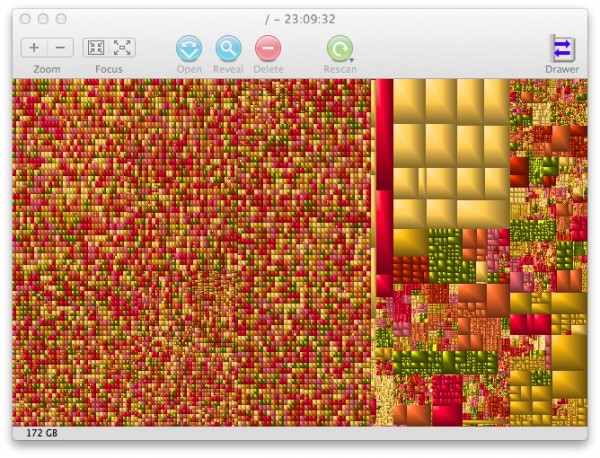
grandperspective

スキャンしたフォルダーの容量を視覚的に示してくれるGrandPerspectiveをインストールし、Macintosh HDをスキャンしてみました。右の大きなフォルダーはiTunes PodcastでダウンロードしたApple Keynote関連の動画ファイルが入っているフォルダー。メインマシンの27" iMacにも同じファイルが存在し、重複しているので削除しました。およそ12GBのスペースを確保することができ、Macintosh HDの容量は160GBになりました。しかし、About This Mac > Storageで表示される空き容量は依然として11.7GBしかありません。しかも、空き容量は何もしていないのにどんどん減って行きます。まるで真夏の怪奇現象。Wi-Fiをオフにすると空き容量の減少は停止します。

どうやら、何か大きなファイルを自動でダウンロードしているようです。画像ファイルが怪しい。GrandPerspectiveが表示する左側の小さなフォルダーは一体なんだろうと、調べるとやはり画像ファイルのようです。iMacのAperture Libraryに最近読み込んだ画像ファイルが勝手に同期されています。その格納場所は、Users > User Name > Library > Application Support > iLife > AssetManagement > assets > subのようです。Aluminum MacBook (Late 2008)では前述のようにiPhotoやApertureは使っていないので、Photo Streamで自動ダウンロードはしないだろうと思っていました。

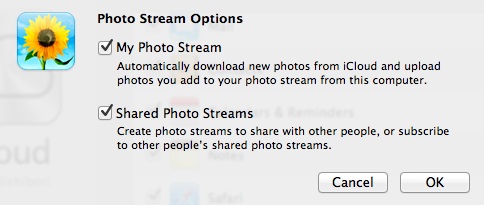
photostream

しかし、System Preferences... > iCloudでPhoto Streamはチェックした状態になっていました。このチェックを外すと、Wi-Fiをオンにしても自動ダウンロードはなくなりました。Library内subフォルダーの中身7,731項目(自動ダウンロードされた画像ファイル)を削除すると、Macintosh HDの空き容量は意図した通りの137.86GBになりました。GrandPerspectiveのおかげで真夏の怪奇現象を発生させていた真犯人 = iCloud Photo Streamを突き止めることができました。

複数のMacに同じiCloudアカウントを設定し、Photo Streamがオンになっていて、いずれかのMacに大量の画像ファイルを読み込んでいる人は、不要な画像ファイルが知らないうちにUsers > User Name > Library > Application Support > iLife > AssetManagement > assets > subに同期されていないか要確認です。

OS X 10.9 Mavericks — Unofficial List of Compatible Macs

北カリフォルニアのサーフポイントであるMavericksと名付けられた新しいOS X 10.9は今秋、リリースされる予定ですが、気になるのはMavericksがサポートするMacハードウェア。Appleから正式な発表はありませんが、Apple Insiderによると、現時点で互換性があるハードウェアは10.8の時と同じ。つまり、10.8 Mountain Lionをダウンロードして稼働させることができるマシンであれば、Mavericksも走らせることができると言うことです。(但し、対応するハードウェアのリストは開発者向けのベータ版を元に推定されたものであり、Mavericksの最終バージョンが出荷される頃には変更になるかもしれないので要注意)

互換性があると思われるハードウェアを確認しておきましょう。

  • iMac(Mid 2007以降)
  • MacBook(13"アルミ、Late 2008)(13" Early 2009以降)
  • MacBook Pro(13" Mid 2009以降)(15" Mid/Late 2007以降)(17" Late 2007以降)
  • MacBook Air(Late 2008以降)
  • Mac Mini(Early 2009以降)
  • Mac Pro(Early 2008以降)
  • Xserve(Early 2009以降)

この非公式の互換性リストによると、私が使用している現役マシンはかろうじて対応するものも含めて、すべてMavericksに対応していることになります。

"There was a problem connecting to Flickr. The operation couldn't be completed (OSStatus error-1)."

減量してコンパクトになったApertureのライブラリーをiMac内蔵ディスクに戻してから、久しぶりに表題のエラーメッセージが頻繁に出るようになりました。コンピューターをスリープ状態から起こした時にこのメッセージは現れます。スリープ時間に応じて多い時は、数十回、連続で現れます。OKを数十回、クリックすれば何事もなかったかのようにApertureは普通に使用できます。

どのくらい、久しぶりにこの不具合が現れたかと言えば、おそらく外付けディスクにライブラリーを移動させた頃以来でしょうか。内蔵ディスクにライブラリーが存在し、Apertureを立ち上げた状態でコンピューターをスリープさせると、このFlickrがらみのエラーが発生すると思われます。System Preferences... > Energy Saverで"Wake for network access"をチェックしている場合という条件も関係しているかもしれません。

このエラーメッセージをキーワードにネットで原因を調べてみると、Flickrユーザー向けのディスカッションボードにこのエラーメッセージを回避する解決法が投稿されていました。その解決策とは、Apperture > Preferences... > Webで"Automatically check for newly published albums"のチェックを外すという方法です。この方法を実行すると、スリープからの復帰後にエラーメッセージは現れなくなりました。原因は、スリープ中にFlickrにアクセスしようとしたら、ネットワークに繋がっていないので自動チェックできなかったということだと思います。Apertureのバグだと思われますが、一向に修正される様子はありません。「自動チェック」しない設定にしておくと、煩わしいエラーメッセージを回避することができます。

TOP