My iCloud storage has been automatically adjusted to the free 5 GB plan

iCloudは25GB中、2GBしか使っていなかったので、無料プランの5GBで十分なので、放置していたら、9月末でiCloudのディスク容量が無料プランの5GBに自動的に移行になりました。もし、今後、容量が不足するようであれば、有料プランをまた購入すれば良いかと考えています。

SD Card Data Recovery

9月20日(金)と9月22日(日)にメインカメラであるNikon D7000で撮影し、SDカードに記録した1,000枚を軽く超える画像ファイルが読み込めなくなりました。その日の撮影を終えて、宿泊先のホテルに戻り、妊娠したバッテリーを取り外して使っているAluminum MacBook (Late 2008)にカードリーダーを介して画像ファイルを読み込んでいる時に、SDカードリーダーを取り外したとの警告があり、それ以降、ファイルはカメラで見ることもApertureで確認することもできなくなったのです。数種類のデータ復旧アプリケーションを用いて、現地で壊れたSDカードの復旧を試みましたが、どれも失敗。

金曜のP1、P2、日曜のドライバーズパレードと決勝、それに出待ちして撮影したF1ドライバーや関係者の画像ファイルがどこかに飛んで行ってしまったのです。決勝レース直後にMark Webberをサイドポットに乗せてやって来たFernando Alonsoのマシンを撮影した貴重な画像が見れないという不運に見舞われました。

帰国後、他の復旧ソフトを使って四苦八苦していると、一日がかりでようやく、消えてなくなったはずのRAW画像ファイルのほぼすべてをiMacの内蔵HDDに復元させることができました。壊れたSDカードの容量を調べると、満杯状態なので、ファイルが見えていないだけで実際には消えていないだろうとは思っていたのですが、それでも不安な状態が先週の金曜から続いていました。

cardrescue

消失したデータの復旧手順を備忘録として記録しておきます。使用した画像、動画ファイル専用復旧ソフトはCardRescue。MacでもWindowsでも機能します。

  1. 試用版をダウンロードしてApplicationフォルダーにインストール。
  2. CardRescueをダブルクリックしてソフトウェアを立ち上げ、Welcomの画面を確認後、Next >をクリック。
  3. iMacのSDカードスロットに壊れたSDカードを挿入。
  4. Driveプルダウンメニューから壊れたSDカードを選択。
  5. File Types to RetrieveのChangeボタンをクリックし、復元させたいファイル種別にチェック。(私の場合はNikon D7000で撮影したRAWファイルが復元対象となるので、PhotoはNEFとRAWをチェック。)Video、Audio、Otherの項目はすべてチェックを外しました。
  6. Destination Folderで復元させる場所を指定。(デフォルトのUser/Pictures/CardRescue/日時を指定)
  7. Next >をクリック。
  8. フルスキャンを実行し、見つかったファイルを選択してSaveをクリックして保存。(保存するにはCardRescueを購入して登録キー番号を入力する必要があります。)

私の場合はフルスキャンするのに45分ほど時間を要しました。修復したファイルを復元するのは一瞬で終わりました。フルスキャンをかけた時点で指定のフォルダーに復元されているものと思われます。5.で余計なファイル種別にチェックを入れると、NEF(NikonのRAWファイル)が復元されず、画像サイズが小さなTIFFファイルだけが復元されてしまうようです。

Digital Camera RAW Compatibility Update

デジタルカメラRAW互換性アップデートが公開されています。今回のRAW互換性アップデート対象機種は今年の春に発売されたOlympus PEN E-P5のみ。他にも変更点が二つあります。

  • Restore lens correction to Sony Cyber-shot DSC-RX100 images
  • Address a white balance issue with some Nikon images that were modified by third-party applications

Sony DSC-RX100で撮影した画像のレンズ補正を復元する機能が追加になっています。これまで、レンズの歪曲補正が何か変だったので、その辺りが修正されているものと思われます。

先日入手したFUJIFILM XF1はRAWが相変わらず対応していません。発売後、もうすぐ1年になるカメラなので、今後もMac OSではRAWが対応しないかもしれません。

Your startup disk is almost full.

diskfull

Aluminum MacBook (Late 2008)の内蔵バッテリーが膨張し、現在はバッテリーなしの状態でデスクトップ機のように使用していますが、最近、上のような警告が頻繁に現れるようになりました。内蔵の起動ディスクがほぼ満杯状態なのでもっとスペースを確保しなさいとの警告です。

aboutthismac

そこでAbout This Mac > Storageを調べてみると画像ファイルが159.95GBも占有している。サブマシンとして使用しているAluminum MacBook (Late 2008)ではApertureもiPhotoも使用しておらず、こんなに大量の画像ファイルは存在しないはずです。

grandperspective

スキャンしたフォルダーの容量を視覚的に示してくれるGrandPerspectiveをインストールし、Macintosh HDをスキャンしてみました。右の大きなフォルダーはiTunes PodcastでダウンロードしたApple Keynote関連の動画ファイルが入っているフォルダー。メインマシンの27" iMacにも同じファイルが存在し、重複しているので削除しました。およそ12GBのスペースを確保することができ、Macintosh HDの容量は160GBになりました。しかし、About This Mac > Storageで表示される空き容量は依然として11.7GBしかありません。しかも、空き容量は何もしていないのにどんどん減って行きます。まるで真夏の怪奇現象。Wi-Fiをオフにすると空き容量の減少は停止します。

どうやら、何か大きなファイルを自動でダウンロードしているようです。画像ファイルが怪しい。GrandPerspectiveが表示する左側の小さなフォルダーは一体なんだろうと、調べるとやはり画像ファイルのようです。iMacのAperture Libraryに最近読み込んだ画像ファイルが勝手に同期されています。その格納場所は、Users > User Name > Library > Application Support > iLife > AssetManagement > assets > subのようです。Aluminum MacBook (Late 2008)では前述のようにiPhotoやApertureは使っていないので、Photo Streamで自動ダウンロードはしないだろうと思っていました。

photostream

しかし、System Preferences... > iCloudでPhoto Streamはチェックした状態になっていました。このチェックを外すと、Wi-Fiをオンにしても自動ダウンロードはなくなりました。Library内subフォルダーの中身7,731項目(自動ダウンロードされた画像ファイル)を削除すると、Macintosh HDの空き容量は意図した通りの137.86GBになりました。GrandPerspectiveのおかげで真夏の怪奇現象を発生させていた真犯人 = iCloud Photo Streamを突き止めることができました。

複数のMacに同じiCloudアカウントを設定し、Photo Streamがオンになっていて、いずれかのMacに大量の画像ファイルを読み込んでいる人は、不要な画像ファイルが知らないうちにUsers > User Name > Library > Application Support > iLife > AssetManagement > assets > subに同期されていないか要確認です。

OS X 10.9 Mavericks — Unofficial List of Compatible Macs

北カリフォルニアのサーフポイントであるMavericksと名付けられた新しいOS X 10.9は今秋、リリースされる予定ですが、気になるのはMavericksがサポートするMacハードウェア。Appleから正式な発表はありませんが、Apple Insiderによると、現時点で互換性があるハードウェアは10.8の時と同じ。つまり、10.8 Mountain Lionをダウンロードして稼働させることができるマシンであれば、Mavericksも走らせることができると言うことです。(但し、対応するハードウェアのリストは開発者向けのベータ版を元に推定されたものであり、Mavericksの最終バージョンが出荷される頃には変更になるかもしれないので要注意)

互換性があると思われるハードウェアを確認しておきましょう。

  • iMac(Mid 2007以降)
  • MacBook(13"アルミ、Late 2008)(13" Early 2009以降)
  • MacBook Pro(13" Mid 2009以降)(15" Mid/Late 2007以降)(17" Late 2007以降)
  • MacBook Air(Late 2008以降)
  • Mac Mini(Early 2009以降)
  • Mac Pro(Early 2008以降)
  • Xserve(Early 2009以降)

この非公式の互換性リストによると、私が使用している現役マシンはかろうじて対応するものも含めて、すべてMavericksに対応していることになります。

"There was a problem connecting to Flickr. The operation couldn't be completed (OSStatus error-1)."

減量してコンパクトになったApertureのライブラリーをiMac内蔵ディスクに戻してから、久しぶりに表題のエラーメッセージが頻繁に出るようになりました。コンピューターをスリープ状態から起こした時にこのメッセージは現れます。スリープ時間に応じて多い時は、数十回、連続で現れます。OKを数十回、クリックすれば何事もなかったかのようにApertureは普通に使用できます。

どのくらい、久しぶりにこの不具合が現れたかと言えば、おそらく外付けディスクにライブラリーを移動させた頃以来でしょうか。内蔵ディスクにライブラリーが存在し、Apertureを立ち上げた状態でコンピューターをスリープさせると、このFlickrがらみのエラーが発生すると思われます。System Preferences... > Energy Saverで"Wake for network access"をチェックしている場合という条件も関係しているかもしれません。

このエラーメッセージをキーワードにネットで原因を調べてみると、Flickrユーザー向けのディスカッションボードにこのエラーメッセージを回避する解決法が投稿されていました。その解決策とは、Apperture > Preferences... > Webで"Automatically check for newly published albums"のチェックを外すという方法です。この方法を実行すると、スリープからの復帰後にエラーメッセージは現れなくなりました。原因は、スリープ中にFlickrにアクセスしようとしたら、ネットワークに繋がっていないので自動チェックできなかったということだと思います。Apertureのバグだと思われますが、一向に修正される様子はありません。「自動チェック」しない設定にしておくと、煩わしいエラーメッセージを回避することができます。

Splitting iPhoto Library

iphoto

肥大化したApertureのライブラリー減量によるメリットをiPhotoでも享受しようと、MacBook White (Late 2009)のライブラリーを整理しました。およそ255GBに肥大化したiPhotoのライブラリーを500GBの外付けHDD (LaCie by Starck)に移して使っていました。ラップトップのMacBookの場合は、常時、外付けハードディスクを繋いでいるわけではないので、SDカードから画像ファイルを読み込む時は、毎回、外付けHDDとカードリーダーをUSBケーブルで接続しなければならないという煩わしさがありました。そのため、SDカードの画像ファイルが溜る一方で、少々、困ったことになっていました。

iPhotoのライブラリーを分割する手順は、Apertureの場合と比べて一手間、増えます。外付けHDDにあるライブラリーからイベントを書き出す作業と新しいライブラリーをMacBook内蔵ディスク内に作成して、イベントを読み込む作業を同時に実行することができないようであるからです。

aperturelibrary

先ず、外付けHDD内ライブラリーから2013年に自動作成した複数のイベントを選び、それを、File > Exportで、種類は「オリジナル」を選び、「書き出す」をクリック。保存場所は書き出し先となる内蔵ディスク > User > Picturesを指定し、必要に応じて新規フォルダーを作成して"OK"をクリック。次にFileプルダウンメニューからSwitch To Library...を選び、新規作成...をクリック。先ほどと同じPicturesフォルダーを選び、"iPhoto Library 2013"の名前を付けて「保存」をクリック。新たに作成したiPhoto Library 2013からiPhotoを再起動し、Fileプルダウンメニューから「ライブラリーに読み込む...」を選ぶ。Picturesフォルダー内にある、先ほど書き出したファイルを選んで、「読み込む」をクリック。すべてのファイルの読み込みが終われば、「イベント」 > 「選択したイベントを自動分割」をクリックして一連の作業を完了。その後、Photo Streamのライブラリーも切り換えておきました。

内蔵ディスクに作成したiPhoto Library 2013の容量は約23GB。このサイズなら320GBの内蔵ディスクをしばらくは満たすことはないし、SDカードから画像ファイルを読み込む時はカードリーダーのみ挿せば良いことになります。

Splitting Aperture Library

aperture

Apertureのライブラリーが肥大化してiMac 27" (Mid 2010)の1TB内蔵ディスクに収まり切らなくなり、パーティションを組んだWestern Digital製の3TB外付けHDDに数百GBのライブラリーを去年、移行しました。しかし、その660GBに膨れ上がったライブラリーをデフォルトのライブラリーとしてApertureを立ち上げると、画像ファイルの読み込みやFlickr、Photo Streamとの同期が緩慢になっていました。そこで、肥大化したライブラリーを分割して、現在、頻繁に使用している画像ファイルのみを内蔵ディスクに作成した新しいライブラリーにコピーしました。

内蔵ディスクのUser > Picturesに新たに作成したライブラリーは"Aperture 2013"という名前を付けました。2013年1月以降に取り込んだ画像、動画ファイルのみを管理します。新しいライブラリーの容量は70GBほどになり、動作も軽快になりました。過去のファイルを見たい時はプルダウンメニューのFile > Switch To Libraryで瞬時にライブラリーを切り換えることができます。

aperturelibrary

頻繁に使用する新しいプロジェクトのみを新たに作成するライブラリーに書き込む方法は簡単。書き込む複数のプロジェクトを選んだ状態で、プルダウンメニューのFile > Export > Project As New Library...で、作成するライブラリーの名前を付けて、保存場所を選択し、さらに必要に応じて、"Copy originals into exported library"、"Copy previews into exported library"、"Show alert when finished"にチェックを入れます。私はすべての項目にチェックを入れました。Apertureでは古いライブラリーからプロジェクトを書き出す作業とライブラリーの作成作業、新しいライブラリーへの読み込み作業を同時に行うためか、約3ヶ月分の画像と動画ファイルを書き出すのにかなりの時間を要しました。私は作業の途中で就寝。

コンパクトになったライブラリーをデフォルトにしてApertureを立ち上げてみると、動作が格段と速くなりました。Flickrアカウントの同期はライブラリーごとに設定する必要があります。File > Web Accounts > Edit Web Accounts...で適宜、設定。Photo StreamもAperture > Preferences... > Photo Streamで切り換える必要があります。

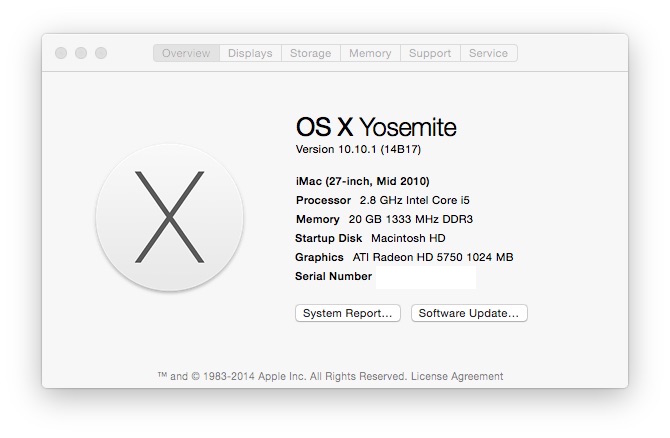
ライブラリーがコンパクトになり、内蔵ディスクにライブラリーを戻した結果、肥大化する前の状態よりも動作がさらに速くなったように感じます。これは、去年の1月にiMacのメモリーを20GBに増設した恩恵かもしれません。

iCloud As Default Save Location?

Cult of Macにありがたい記事を見つけました。iCloud対応のTextEditやPreview、Pages、Numbersなどで作成したファイルの保存先が初期設定ではiCloudになっていて、ローカルディスクに保存したい私にとっては、たいへん迷惑な初期設定になっています。その迷惑な初期設定を以前のように、保存先をローカルディスクに戻すコマンドが公開されています。UtilitiesフォルダにあるTerminalを立ち上げて、以下のコマンドを入力、またはコピーしてペーストすれば初期設定の保存先がローカルディスクになります。もちろん、プルダウンメニューで保存先をiCloudにすることも可能です。

defaults write NSGlobalDomain NSDocumentSaveNewDocumentsToCloud -bool false

元通り、迷惑な初期設定に戻したい場合は、以下のコマンドを入力、またはペーストします。

defaults write NSGlobalDomain NSDocumentSaveNewDocumentsToCloud -bool true

コマンドの最後の部分が"false"または"true"になっているだけです。

Flickr "Fullscreen" Stopped Working After Updating Mac OS to 10.8.3

いつも使用しているFlickrの"Fullscreen"モードが、Mac OSを10.8.3にアップデートした直後から機能しなくなりました。今回のOSアップデートで、Safariが6.0.3になったので、Safariに問題があるのかと疑っていましたが、Sleipnirでも"Fullscreen"モードが正常に機能しません。Google Chromeではこれまで通り、問題なく機能しています。

3月22日追記:SafariでFlickrの"Fullscreen"モードが正常に機能するようになりました。Sleipnirでは問題は解決していません。Flickr側で対応したようです。

Guest Network Can Be Extended But Doesn’t Work

[caption id="attachment_12801" align="aligncenter" width="420"]APsetup InternetとTime Capsule 2009の間にNEC PA-WR8370N-HPがあります。APE OriginalはAirPort Utility 6.2では設定不可。[/caption]

2月9日付けのポスト、"AirPort Utility 6.2"で、Guest Networkを拡張することができたと書きました。実際は拡張したGuest Networkでインターネットに接続できていない状態でした。有線でEthernetに接続しているiMac 27" (Mid 2010)のWi-Fi Network接続先をGuest Networkを選択して問題なくネットに繋がっていたので、正常に機能しているものと勘違いしていました。しかし、ネットに繋がっていたのは有線の方であり、無線LANではWANには繋がっていなかったのです。

やはり、ブリッジモード接続時はこれまでと同様、AirPort (AirMac) Base StationのGuest Networkでインターネットに接続することはできないようです。上流にあるNECのルーター(PA-WR8370N-HP)にもデュアルチャネルでWi-Fi Networkを構築する機能があるので(2.4GHzのみに対応)、これまで使っていなかった無線機能を使用する設定にして、そのネットワークをゲスト専用としました。

AirPort Utility 6.2 for Macが正常に機能しない理由は、ブリッジモードでGuest Networkを構築し、複数のベースステーションを用いて拡張しようとしていたことが原因かもしれません。Guest Networkをオフにすれば、Back To My MacでiCloudのアカウントも以前と同じように登録できるようになりました。

以前のバージョンではそもそもできないことは設定できないようになっていました。できないことが設定できてしまうことはやはりバグではないかと思います。

AirPort Utility 6.2

wansetup

Mac用とiOS用のAirport (AirMac) Utilityがアップデートされたので、ダウンロードしました。起動するとTime Capsule (2G)とAirPort Express (2G)のファームウェア更新の案内があったので、iOS用のAirPort Utilityで両方のベースステーションをversion 7.6.3にアップデートしました。その直後に有線EthernetでもWi-Fiでもインターネットに接続できないという、ネット接続を前提としているこの時代で致命的な問題が発生しました。ネットに繋がったのはauの3G回線に接続したiPhone 5のみ。

これまで、iMac 27" (Mid 2010)はNEC PA-WR8370N-HPとLANケーブルで直結。Time Capsule (2009)はWANポートではなく、LANポートにNEC PA-WR8370N-HPからLANケーブルで接続し、さらに別のLANケーブルでAirPort (AirMac) Express (2012)のWANポートに繋いでいました。Time Capsule、AirPort Express共にブリッジモードで接続しており、Guest Networkが構築できない状態でした。(今回のアップデートで複数のベースステーションを使用している時も、Guest Networkを拡張するような設定ができるとのことです。)2月12日追記:ブリッジモード接続時はGuest Networkを構築することはできても使用できないようです。

Time Capsuleのリセットボタンを長押しして工場出荷状態に戻してから、アップデートしたMac用AirPort Utilityで再設定している時に現れた画面が上の警告です。ベースステーション(Time Capsule)にはWANポートにケーブルを繋ぎなさいとのお叱りです。これまでLANポートに繋いでWi-Fi Networkを構築できていたこと自体が不思議なことでした。しかし、指示通りにWANポートにケーブルを繋ぎましたが、予期しないエラーが発生してベースステーションの再設定に失敗しました。

IMG_0929

この後、考えられるほぼあらゆる方法で、Mac用のAirPort Utility 6.2で再設定を試みましたが半日が経過してもネットには繋がらない。NECのルーターを外してeo光のONUからTime Capsule WANポートに直結させると当然ながら、有線でもWi-Fiでもネットに繋ぐことはできます。しかし、この方法では有線でスピードが出ないことは以前にも確認済み。ギガビットの環境でNECのルーターはどうしても外すことはできません。

そこで、試しに使ってみたのがベースステーションのファームウェアをアップデートした左のiOS用、AirPort Utility。こちらでは予期せぬエラーが発生することなく、工場出荷状態に戻した二台のベースステーションを再設定することができました。有線Ethernet、Wi-Fi共に無事にインターネットに繋がりました。NEC製ルーターに直結しているiMacの速度低下もありません。

Mac用のAirPort Utilityでエラーが発生して再設定できなかった原因は不明です。バグかもしれません。最近のAppleはiOS用のアプリケーションの開発を優先させているように思えてならないのですが。

嬉しいことにGuest Networkを拡張することができました。これまでは、AirPort Express (2G)はゲスト用兼AirPlay用として使用していましたが、今後はTime Capsule (2G)の子機のようにしてネットワーク拡張用ベースステーション兼AirPlay用ステレオセットとして使用できます。2月12日追記:Guest Netwokの拡張はできましたが、ブリッジモード接続時はGuest Networkでインターネットにアクセスできません。

TOP