Back to My Mac and Universal Plug and Play (UPnP)

外出先から自宅のiMacに"Back to My Mac"を使ってアクセスできなくなったまま、ずっと放置していました。その機能を使うこともなかったので、Finderの"SHARED"にスリープ状態のiMacが見えていなくても特に不便は感じませんでした。いつ頃からBack to My Macが使えなくなったか思い出してみると、NEC製のルーターをPPPoEルータに設定し、Time CapsuleやAirMac Expressをブリッジモードにした2012年の秋です。

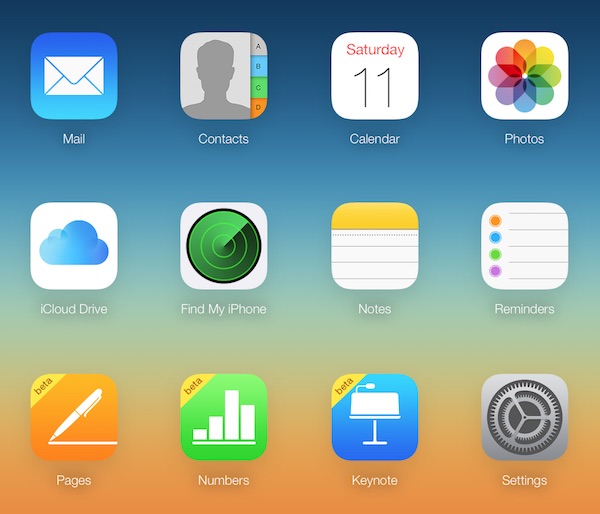
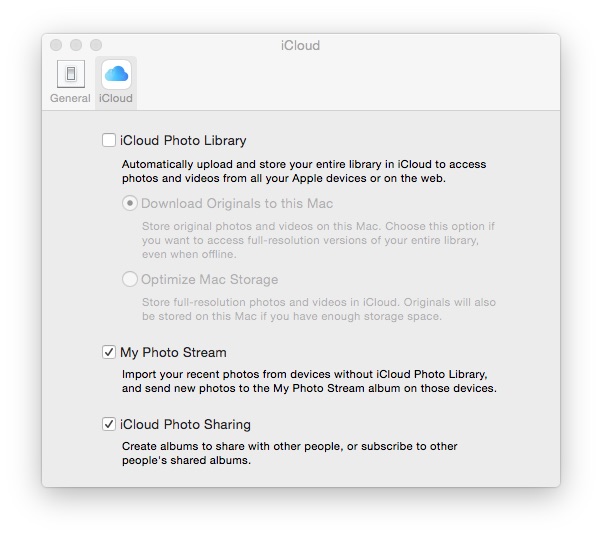
現在、PPPoEルータはeo光多機能ルーターであり、4台あるApple製のルーターはすべてブリッジモードでネットに接続しています。この状態で、iMacのSystem Preferences... > iCloud > Back to My Macにチェックを入れると、“Back to My Mac may be slow because NAT Port Mapping (NAT-PMP) or Universal Plug and Play (UPnP) is turned off on your router.”の警告表示があります。「Back to My Macは遅くなる場合がある」の言外の意味を読み取ると、「Back to My Macは遅くなって快適には使えません」ということですから、ルーター(eo光多機能ルーター)が対応しているのなら、NAT-PMPかUPnPをオンにしなければなりません。

UPnP

eo光多機能ルーターのNAT-PMPをオンにする方法がわからなかったので、UPnPの設定を探すと見つかりました。「eo光多機能ルーター クイック設定Web」の「詳細設定」>「その他の設定」に「UPnP設定」がありました。「使用する」にチェックして、「設定」と「保存」をクリック。その後にコンピューターを再起動させると、iCloud > Back to My Macの警告表示が消えました。尚、クイック設定Webはパソコンをルーターに接続させた状態で、Safariなどのブラウザーでhttp://192.168.0.1/を入力してページを開くと起動します。

Cat ISON

Back to My Macを必要としているのはCat ISONです。最近、Cat ISONの寝床が私の椅子になっています。椅子はiMacを設置している机のすぐ前にあります。外出先からBack to My Macの機能を使って、iMacのFaceTimeを立ち上げれば、iSightカメラがペットの監視カメラとして機能します。多分。

6泊7日のF1シンガポールGP観戦旅行中に気になるCat ISONの様子を見てみようという魂胆です。

InstallGenieo.dmg

clamxavgenieo

久しぶりにClamXav(Mac OS X用のオープンソース、ウィルススキャナー)を使ってホームフォルダをスキャンしてみると、怪しげなファイル(InstallGenieo.dmg)が見つかりました。いつの間にか、Downloadsフォルダに入っていました。ファイルを開いた形跡がないので被害はないと思います。念のため、ClamXavの隔離フォルダからゴミ箱に移動させて、ファイルを削除しました。

SKY PerfecTV Antenna SP-AM400M Reinstalled

DSC_4098

SKY PerfecTV用のBS・CSアンテナをガレージ正面に移設しました。これまでは、母屋の南側ログウォールのノッチ部分に取り付けていましたが、足場が邪魔になっているのか、受信感度が低下していました。足場がない時でも、南西方向にある高い木が干渉していたのか、天候条件が悪いと受信感度が著しく低下することがありました。

同軸ケーブルを引き直しました。母屋の床下換気口から出したケーブルを、捨てようと思っていた散水ホース(1メートルぐらい)に通し、地中に埋設。ケーブルの端子は一旦、取り外す必要がありました。アンテナへと繋ぐケーブルをガレージ壁面を貫通させて、ガレージ内を這わせた後、ガレージ正面の壁に空けた穴から再び、外に出しました。ガレージ壁面に空けた二つの穴は、散水ホース側が口径15mm、正面側が10mm。散水ホースごと、壁を貫通させるつもりで15mmの穴を空けましたが、穴径が小さくて貫通できなかったので、隙間はパテで埋めました。ホースを固定する金具は土台に取り付けました。電線などのケーブルを地中に埋設する場合、本来はCD管を使用すべきです。

SKY PerfecTV Antenna  SP-AM400M

壁面取付用アンテナマストのベース部分は横幅が長く、壁裏側(屋内側)にある2x4材の幅よりも広いので、木製ベースを製作しました。これでしっかりと壁面に固定できました。

SKY PerfecTV Antenna  SP-AM400M

IMG_1507

アンテナの方角合わせなど大まかな設定は、スカパーのサイトを参考にしました。このサイトによると、アンテナの仰角は44.8º。衛星アンテナの場合は少しでも向きや仰角がずれていると、受信感度0となり、設定はかなり厳しい。

微調整は、iPod touchとiPhoneのFaceTimeを使って、行いました。受信感度最大値95を達成するには仰角の微調整も必要でした。アンテナを取り付けた壁面が垂直ではないためと思われます。

作業の難易度:5段階で3

IPv6 Service Cancelled

eo Hikari Multifunctional Router

K-Opticom (eo光)のIPv6サービスの解約手続きが完了しました。電話で解約を申し込んだ時は、2、3日かかると言われただけだったので、eo光多機能ルーターは放置しておけば良いのかと思っていました。解約を申し込んで24時間が経過した頃に、多機能ルーターの上から3つ目のランプ(eo光ネット)が赤点灯と緑点滅状態になりました。(赤点灯は、「IPv6でeo光ネットの接続に失敗し、IPv4では成功したとき」を表します。)疑問に思った私は、Safariで「eo光多機能ルーター クイック設定Web」を開き、メンテナンス > 再起動を実行。その後、現在の接続状況情報を確認すると、WANは「IPv4インターネット利用可能、IPv6ご契約なし」になりました。また、上から3つ目のランプ(eo光ネット)が橙点灯となり、「IPv4でeo光ネットの接続に成功している」表示に戻りました。

ルーター本体はランプ表示がいつでも確認できるよう、壁面設置に変更してあります。

さらに、System Preferences… > Network > Ethernet > Advanced… > TCP/IP > Configure IPv6のプルダウンメニューで、”Link-local only”からデフォルトの”Automatically”に戻し、同様にAirPort UtilityでもInternet > Internet Options… > Configure IPv6:のプルダウンメニューで”Automatically”に戻しました。

結果、iPhone、iPod、iPadでもGoogleの検索や検索結果のページ読み込み速度が、IPv6契約前の快適な状態に戻りました。

IPv6 Has Been Slowing Down My Internet Connection

eo光多機能ルーターをレンタルしている人はIPv6 (Internet Protocol version 6) のサービスを申し込めると聞き、6月初めにK-Opticomのサイトから申し込みました。すぐに自動的にeo光多機能ルーターのファームウェアが更新され、IPv6でのインターネット接続が可能になりました。実際にIPv6でインターネットに接続できているのかどうかを確認するため、K-Opticomのサイトを開いたところ、接続状況は「IPv6対応IPv4ネットワーク経由」となり、どうやらIPv6では接続していない模様。

FAQ(よくある質問)の「IPv6サービスの利用条件」を調べてみると、対応OSの但し書きに「Mac OSについては、動作保証対象外です。」とあります。(この但し書きに気付いたのは最近のこと。)

IPv6

System Preferences... > Network > Ethernet > Advanced... > TCP/IP > Configure IPv6のプルダウンメニューで、"Automatically"から"Link-local only"に変更しました。Networkの設定を変更したのはIPv6サービス申し込み直後のことです。

その後、折角、IPv6サービスを申し込んだのだから、使わなければ意味がないと思い、上のNetworkの設定をうっかりとデフォルトの"Automatically"に戻してしまいました。結果、Google検索を含む、Googleが提供するサービス全般でネット接続が非常に重くなりました。

IPv6のサービスを解約しようと思いましたが、申し込みはネットでできるのに、解約するには電話しなければならないことがわかりました。わざわざ電話するのも面倒なので、Network設定を"Link-local only"に戻すことでこの問題に対処しました。

有線でネットに接続しているiMacではGoogle検索が元通りに速くなりましたが、Wi-Fiで接続しているiPadやiPhone、iPod touchではIPv6の設定方法がわからず、相変わらず、遅い状態が続きました。iOS機器でのGoogleサービスが重くなることを解決するにはどうすれば良いのか?暫し、考えた後、iOS機器ではeo光多機能ルーターのネットワークを使わずに、AirMac Extremeのネットワークを使用することにしました。

apinternetoptions

AirPort UtilityでAirPort Extreme 2013を編集。Internet > Internet Options... > Configure IPv6:のプルダウンメニューで"Link-local only"を選択。デフォルトでは"Automatically"になっています。

これで、IPv6のサービスを解約することなく、GoogleのサービスがiOS機器でも元通りに快適に使えるようになりました。(と思っていたら、やはり遅い時があります。AirMac Extremeはブリッジモードでネットに接続しているので、元はと言えば、eo光多機能ルーターを経由しています。)今後もWindowsマシンを所有したり、自宅で使用することはないだろうから、K-OpticomのIPv6サービスがMac OS未対応のままであれば、サポートに電話して解約することにします。

8月5日追記:eo光のサポートに連絡し、IPv6サービスの解約手続きを行いました。実際に解約となるまで2、3日要するとのことです。

“Karabiner” Formerly Known As “KeyRemap4MacBook”

Karabiner

スペースバー左右の⌘キーを「英数/かな」キーとしても利用できるように、キーボードのカスタマイズができる"KeyRemap4MacBook"がv.10.0.0となり、名称が"Karabiner"に変更されました。MacBookの他に、iMac、Mac Pro、Mac miniでも利用できるので、今回の名称変更により、よりわかりやすくなりました。

privacy

使用するにはSystem Preferences... > Security & Privacy > Accessibilityで、Karabinerがコンピューターを管理できるように許可する必要があります。

Mac OS X 10.0 (Yosemite) Developer Preview

Cult of Macの記事、"How to install Yosemite right now without ruining your Mac"を参考に開発者向けのYosemite Developer PreviewをダウンロードしてWestern Digital製外付けHDDに作成した25GBのパーティションにインストールしました。OS X Beta Programに登録してAppleからの招待メールを待つ方法もありますが、今すぐにでも27" iMac (Mid 2010) でYosemiteを快適に使えるかどうかを知りたかったので、別のサイトからダウンロードしました。(Safari 7.0.4で4.74 GBのzipファイルをダウンロードできなかったので、Google Chromeを使用しました。Yosemite DP1に同梱されるSafari 8.0ではダウンロード可能。)

少し試してみて、2.8 GHz Intel Core i5、20 GBのメモリを搭載した27" iMac (Mid 2010) で、Mavericksと同様に快適に使えそうなことがわかりました。入力ソースを切り換えるには、Mavericksでは⌘+Space Barでしたが、YosemiteではそのショートカットがSpotlight検索フィールドを開くのがデフォルトであり、ショートカットを変更する必要がありました。(強化されたSpotlightが入力ソース切り換えに優先されているようです。)

One Finger Drag

accessiblity

先日、MacBook Airを譲り受けた人のユーザーアカウント設定に関する備忘録を書きました。主にパスワードのリセットについて書きましたが、実はその時、快適に使えるように設定できなかったことが一つあります。一本指での文字列のセレクトとドラッグの設定方法がわからなかったのです。そもそも、なぜそれが初期設定の状態でできないのか、またいつ頃から初期設定ではなくなっていたのかも不明でした。

昨日、iMacで新たにユーザーアカウントを作成する必要がありました。新規アカウントを作成すると、この前と同じように、トラックパッドで一本指でのドラッグや文字列のセレクトができないことに気付きました。System Preferences... > Trackpadを選べば、"Three finger drag"はあっても"One finger drag"がありません。ネットで調べてみると、どうやら10.7 Lionの頃から一本指でのドラッグが初期設定から外れているらしい。Snow Leopardの頃の設定に戻すには、System Preferences... > Accessibility > Mouse & Trackpad > Trackpad Options...へと進み、"Enable dragging"にチェックしなければならないことがわかりました。

Lionにアップデートした時に気付かなかったということは、Snow Leopardから設定を知らぬ間に引き継いだためと思われます。初めてMacを使用する人が、System PreferencesのAccessibilityを開いて自分好みの設定にするとは思えません。タップではなく、クリックすれば初期設定のままで一本指でのドラッグと文字列セレクトは可能です。しかし、iPhoneやiPadを使ったことがある人ならトラックパッドはタップするのが基本と思っているでしょうから、一本指でのドラッグや文字列セレクトが初期設定の状態でできないとすれば不便だと思うのですが。

Mac OS X Resetting User Login Password

Mac OS X 10.7 (Lion) 以降のOSを搭載したMacでログイン・パスワードを忘れた、あるいは不明な場合にパスワードをリセットする方法を備忘録として記録しておきます。

先日、Macを姉から譲り受けたのだけれど、使い方がわからないので、教えて欲しいとの依頼がありました。専用のスリーブから取り出された11" MacBook AirにはThunderboltのポートが付いていたので、比較的、新しいモデルです。About This Macで調べてみると、搭載OSは10.7 (Lion)であり、プロセッサーはIntel Core i5。MacBook Air (Mid 2011)です。 まだ3年も経っていないのに、弟に譲るとはどういう事情なのか、気にしながら、新たにユーザーアカウントを作成しようとしたら、管理者パスワードがわからない。お姉さんに尋ねてみたらということになりましたが、そのお姉さんもパスワードを知らないらしい。お姉さん自身もこのMacBook Airを海外に長期滞在中の友人から譲り受けたそうです。その友人はネットが繋がらない僻地に滞在しておられるのか、連絡が取れないらしい。

これはちょっと厄介なことになりました。Terminalでコマンドを打つしか他に手はなさそう。ということで、ネットで調べてから以下の手順を実施してパスワードをリセットしました。

  • ゲスト用アカウントで起動中のMacをCommandとRを押しながら再起動。
  • メニューバーのUtilitiesプルダウンメニューからTerminalを選ぶ。
  • Terminal Windowで-bash-3.2#の後に続けて、"resetpassword"を入力
  • 別ウィンドウに"Reset Password"が起動するので、そのウィンドウをクリックしてアクティブにする。
  • ユーザーアカウントが含まれるボリュームを選ぶ。
  • パスワードをリセットするユーザーアカウントを選ぶ。
  • 新しいパスワード2回とヒント(オプション)を入力。
  • Reset Home Folder Permissions and ACLsを初期設定にリセット。

前オーナーが設定した不明なパスワードのリセットが完了し、システムを再起動しました。System Preferences... > Users & Groupsで新オーナーのアカウントを管理者として作成し、自動ログインに設定。前オーナーのKeychainに含まれるデータは消去しました。

OS X 10.7 Lionからなら無料で10.9 Mavericksにアップデートできるので、ついでに最新OSをダウンロードしてインストールしました。iPod nanoに入れておいたiWork 09試用版をMacBook Airのデスクトップにコピーし、直後にApp Storeから最新のiWork (Pages, Numbers, Keynote) に無償でアップグレード。さらに、iCloudのメールアカウントを新たに作成し、iPhoneと同期できるように設定しました。

パスワードのリセットは数分で完了しましたが、Mavericksのインストールに1時間ほど、要しました。iCloudメールアドレス設定やiWorkのインストール+アップデートの時間を含めると合計3時間弱。Core i5とSSDを搭載したMacBook Airはかなり快適に使用できるようです。11.6"のディスプレイはRetinaではありませんが、解像度(1366 x 768) が私が所有する13.3" Aluminum MacBook (Late 2008) (1280 x 800)と比べると高いので、小さな文字も綺麗に見えます。

18才の新ユーザーにとっては、このMacBook Airが自分専用の初めてのパソコンになるそうです。Macintosh SE/30と初めて出会った遠い昔を思い出しました。

Some of the deleted features of the iWork for Mac will be reintroduced in the coming months.

10月22日にリリースされた新しいiWork(Pages、Numbers、Keynote)では、64ビット化とOS X、iOS 7、iWork for iCloud betaとの統一ファイルフォーマット採用に伴い、iWork '09で利用できていた機能の一部が削除されました。特にPagesでは機能低下に伴う使い勝手の悪さに対し、私には不満がありました。その削除された機能の一部を今後、数ヶ月間に渡り、バージョンのアップデートで取り戻すそうです。また、新たな機能も随時、加えるとのこと。

今後6ヶ月以内に(再び)採用する機能は以下の通り。

Pages

  • Customize toolbar
  • Vertical ruler
  • Improved alignment guides
  • Improved object placement
  • Import of cells with images
  • Improved word counts
  • Keyboard shortcuts for styles
  • Manage pages and sections from the thumbnail view
Numbers
  • Customize toolbar
  • Improvements to zoom and window placement
  • Multi-column and range sort
  • Auto-complete text in cells
  • Page headers and footers
  • Improvements to AppleScript support
Keynote
  • Customize toolbar
  • Restoring old transitions and builds
  • Improvements to presenter display
  • Improvements to AppleScript support

詳しくは、AppleのSupportサイト参照。

新しいiWorkでの機能削除に関しては、iWork '09既存ユーザーからの不満が少なからずあったと思われます。そうした状況をAppleは予期していたのか、旧バージョンはアップデート時に上書きすることなく、Apllicationsフォルダー内に残しています。

Numbers Updated To Version 3.0

numbers2.3icon

Apple純正スプレッドシート、Numbersをv.2.3からv.3.0へアップデートしました。今回は大幅なアップデートになっており、iOS版により近づいた印象があります。

シートの表示が左から上に移動していたり、別ウィンドーに開いていたインスペクターがフォーマットとフィルターに名称変更して、右サイドバーに移動していたりと、最初は戸惑いを感じるほどでした。一つ、慣れそうにないのが水平方向のスクロールバー。v.2.3の時はウィンドウを横方向に拡大すれば、水平スクロールバーが消えて、垂直方向にスクロールした時、左右に振れることはありませんでした。それが、v.3.0になって、横方向に拡大しても水平スクロールバーが消えず、垂直方向にスクロールすると、左右に振れます。この現象はiOS版のNumbersの特徴であり、使い辛いと感じていたものです。

numbers3.0icon

スクロール時に左右にゆらゆらしても、テーブル(表)自体が移動することはないので実害はありませんが、ユーザーはちょっと気持ち悪くなります。私の設定が間違っている可能性があることは否定できません。水平スクロールバーが消せるようになるまで、垂直方向の移動はキーボードのPAGE UP、PAGE DOWNを使用することで、この問題に対処します。

Numbersを最新バージョンにアップデートしたことで、他にもちょっと困った問題が発生しました。新バージョンで自動保存したファイルがiWork '09の旧バージョンで開くことができなくなったと言うことです。Dropbox上にある共有ファイルを新バージョンで開いてしまうと、旧バージョンを使用しているユーザーがファイルを開いて編集することができなくなりました。

幸い、iWork '09(旧バージョン)のフォルダーにあるNumbers App (v.2.3)は、上書きされずにApplication Folderに残っているので、共有ファイルは旧バージョンで開き、編集することで、互換性の問題に対処しようと考えています。バージョンが異なるAppを編集するファイルに応じて使い分けるのは、ファイルのダブルクリックができないので手間がかかりますが、ユーザーが新バージョンにアップデートするか、iCloud上で共有ファイルの編集ができるようになるまでは、この方法で対応するつもりです。

Mavericks on Aluminum MacBook (Late 2008) with 8 GB Memory

macbookmavericks

もうすぐ、入手後5年が経過するAluminum MacBook (Late 2008)に最新のOS X (10.9) Mavericksをインストールしました。MacBookはバッテリーが膨張したので、取り外してあります。それ以外はハードウェアの不具合はありません。購入時は13" MacBook最高級グレードの製品だったとは言え、5年も前のモデルなので、Mavericksをインストールすることは可能であったとしても、快適に動作するかどうか一抹の不安がありました。

mavericks

このポストはSafari 7.0を使って、メモリを8 GBに増設したMacBook (Late 2008)で書いていますが、これまでのところ、Mountain Lionと比べて、体感速度が特に遅いと言うことはありません。Aperture 3.5も試してみましたが、大きな違いは感じられません。内蔵ディスクをSSDにすれば、動作がさらに機敏になることでしょう。

追記:MacBook (Late 2009)にもMavericksをインストールしました。

macbook09

Aluminum MacBook (Late 2008)と比べると、若干動きが遅いと感じます。プロセッサーと搭載メモリーの違いが顕著に現れているようですが、実用上の問題を感じるほどではありません。

このMacBookではシステム言語を日本語最上位にしています。そのためか、Aluminum MacBookやiMac (Mid 2010)と同じアカウントを共有しているにもかかわらず、iLife、iWorkの無償アップデートができない状態でした。一時的にシステム言語を英語にすることで、この問題を回避することができ、iLife、iWork関連のAppを無償でアップデートすることができました。

TOP