本日、容量3.36GBのmacOS Catalina 10.15.5 Public Beta 4 (19F94a) がApple Beta Software Program参加者に公開されたので、Mac mini (2018) とMacBook (Early 2016) にインストールしました。
Category: OS X / macOS Software
macOS Catalina 10.15.5 Public Beta 3 (19F83c)
本日、容量2.97GBのmacOS Catalina 10.15.5 Public Beta 3 (19F83c) がApple Beta Software Program参加者に公開されたので、MacBook (Early 2016) にインストールしました。
macOS Catalina 10.15.5 Public Beta 2 (19F72f)
本日、容量2.97GBのmacOS Catalina 10.15.5 Public Beta 2 (19F72f) がApple Beta Software Program参加者に公開されたので、MacBook (Early 2016) にインストールしました。
macOS Catalina 10.15.5 Public Beta 1 (19F62f)
本日、容量2.9GBのmacOS Catalina 10.15.5 (19F62f) がApple Beta Software Program参加者に公開されたので、MacBook (Early 2016) にインストールしました。
- Photos Appで画像を編集中にフリーズすることがある。
macOS Catalina 10.15.4 (19E287)
本日、容量1.01GBのmacOS Catalina 10.15.4 追加アップデート (19E287)が公開されたので、MacBook (Early 2016) にインストールしました。
- Fixes an issue where Mac computers running macOS Catalina 10.15.4 could not participate in FaceTime calls with devices running iOS 9.3.6 and earlier or OS X El Capitan 10.11.6 and earlier
- Resolves an issue where you may repeatedly receive a password prompt for an Office 365 account
- Fixes an issue where MacBook Air (Retina, 13-inch, 2020) may hang in Setup Assistant or when disconnecting and reconnecting a 4K or 5K external display
- Resolves an issue where a USB-C port in your Mac may become unresponsive
Numbers Updated To 10.0 (6748)
- Support For Larger Tables
- iCloud Drive Folder Sharing
- Edit Shared Spreadsheets Offline
- And Lots More!
Ver. 6.2.1から10.0に一気にアップデートされました。Pages、Keynoteも同時に10.0へ。Pages 10.0 (6748) は、
- New Templates
- iCloud Drive Folder Sharing
- Drop Caps
Keynote 10.0 (6748) は、
- New Movie Formats
- Accessibility Enhancements
macOS Catalina 10.15.4 (19E266)
本日、容量2.97GBのmacOS Catalina 10.15.4 (19E266) がApple Beta Software Program参加者に公開されたので、MacBook (Early 2016) にインストールしました。
macOS Catalina 10.15.4 Public Beta 6 (19E264b)
本日、容量2.95GBのmacOS Catalina 10.15.4 Public Beta 6 (19E264b) がApple Beta Software Program参加者に公開されたので、MacBook (Early 2016) にインストールしました。
macOS Catalina 10.15.4 Public Beta 5 (19E258a)
本日、容量2.95GBのmacOS Catalina 10.15.4 Public Beta 5 (19E258a) がApple Beta Software Program参加者に公開されたので、MacBook (Early 2016) にインストールしました。
macOS Catalina 10.15.4 Public Beta 4 (19E250c)
本日、容量2.95GBのmacOS Catalina 10.15.4 Public Beta 4 (19E250c) がApple Beta Software Program参加者に公開されたので、MacBook (Early 2016) にインストールしました。
Digitizing LP Records with GarageBand — Part 2
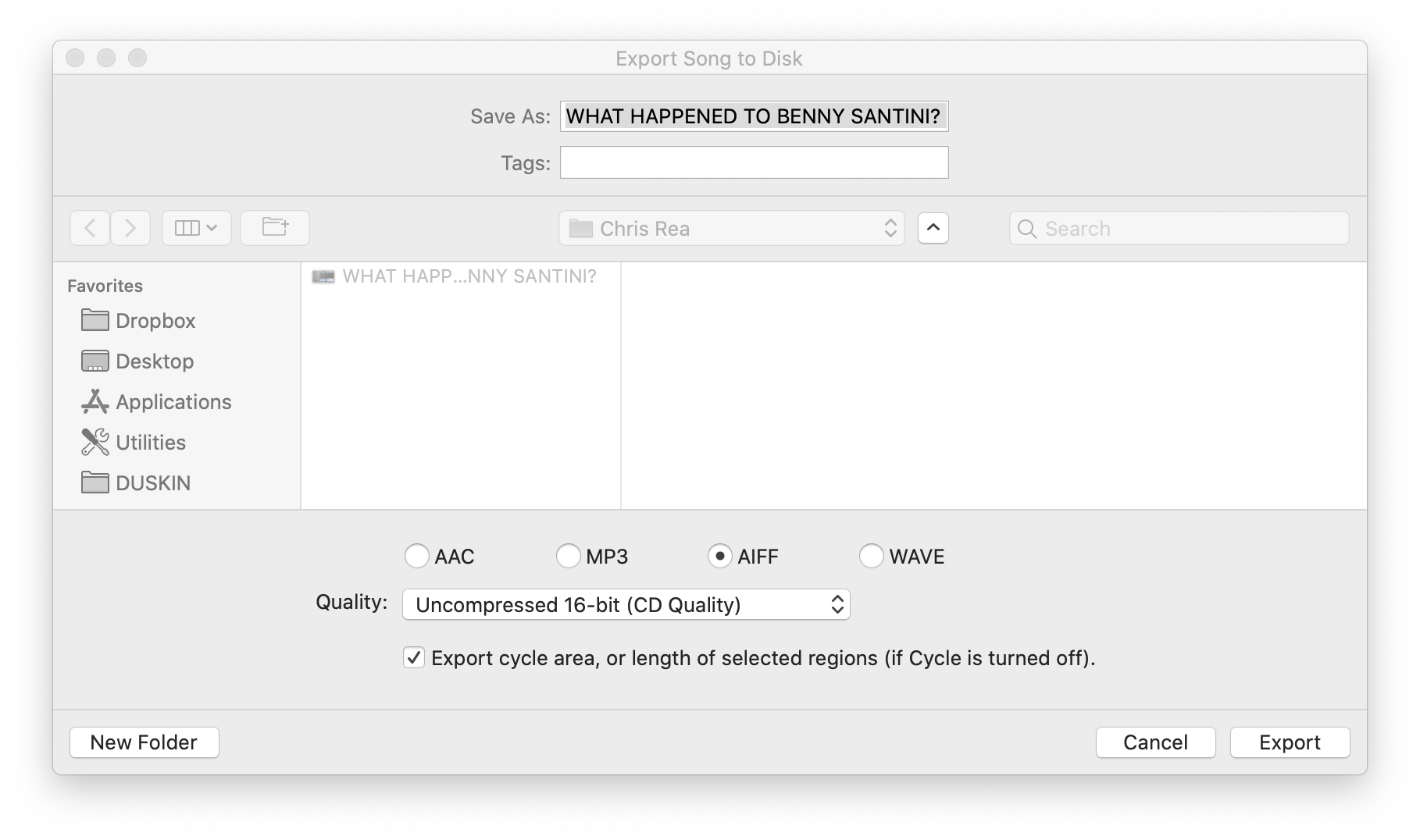
GarageBandで録音したLPレコードの楽曲を、容量にゆとりがある外付けHDDに書き出しました。ShareプルダウンメニューからExport Song to Diskを選択。(前回はShare to Music...) ファイル形式は非圧縮のAIFF (Audio Interchange File Format) を選択。音質は16-bit CD品質。

書き出した非圧縮の楽曲ファイルをMusic App < File Menu < Import... より読み込みました。Christopher Crossの"Say You'll Be Mine"(2分55秒)で、サイズが30.9MBになりました。音量が-5.2 dBになっています。GarageBandでLPレコードを録音した時に、マスターボリュームのみではなく、トラックボリュームも録音レベルを低くした結果だと思われます。本来はトラックボリュームは±0にしておくべきでした。
MacBookのMusic AppからiPhoneに楽曲ファイルをコピーする際にビットレートを256 kbps AACに落とすように設定してありますが、EarPodsで聴いてみると、元のファイルがAIFFの方が音質が良くなったように思います。音質の違いに気付くと、さらに音質を改善したいと思うものです。
Part 3では音声入力デバイスとしてGriffin iMicを使用しない方法を探ります。手元にあるサブのMacBook Aluminum (Late 2008)には音声入力端子があるので、Griffin iMicは不要。また、OSがEl Capitanなので、Catalina未対応のAudacityが使用可能です。
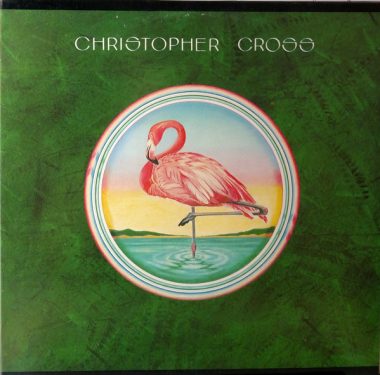
Christopher Cross (1979)
1980年夏に私は人生で初めてジェット機に乗り、伊丹からホノルルを経由してサンフランシスコに向かいました。その初飛行で機内で聴いたのがChristopher Crossの"Ride Like The Wind"でした。
Tracklist
A1 Say You'll Be Mine
A2 I Really Don't Know Anymore
A3 Spinning
A4 Never Be The Same
B1 Ride Like The Wind
B2 The Light Is On
B3 Sailing
B4 Minstrel Gigolo
Discogsでの平均相場は¥269。
Digitizing LP Records with GarageBand — Part 3へと続く。
Digitizing LP Records with GarageBand — Part 1に戻る。
Digitizing LP Records with GarageBand — Part 1

手元に残ったLPレコード50枚ほどの一部をデジタル化することにしました。使用する機材はYAMAHA GT-750ターンテーブル、旧友自作のMCヘッドアンプ、Griffin iMic、それとMacBook (Early 2016)、ソフトウェアはGarageBand。

デジタル化するLPレコードをターンテーブルに載せるのは40年ぶりでしょうか。汚れたレコード盤は無水エタノールで湿らせたクロスで拭き取りました。

アナログ音源をデジタル化するGriffin iMicを使うのも久しぶり。MCヘッドアンプの出力端子からオーディオケーブルをiMicのマイクロフォン側の端子に繋ぎ、切り替えスイッチをマイクロフォン側に設定。
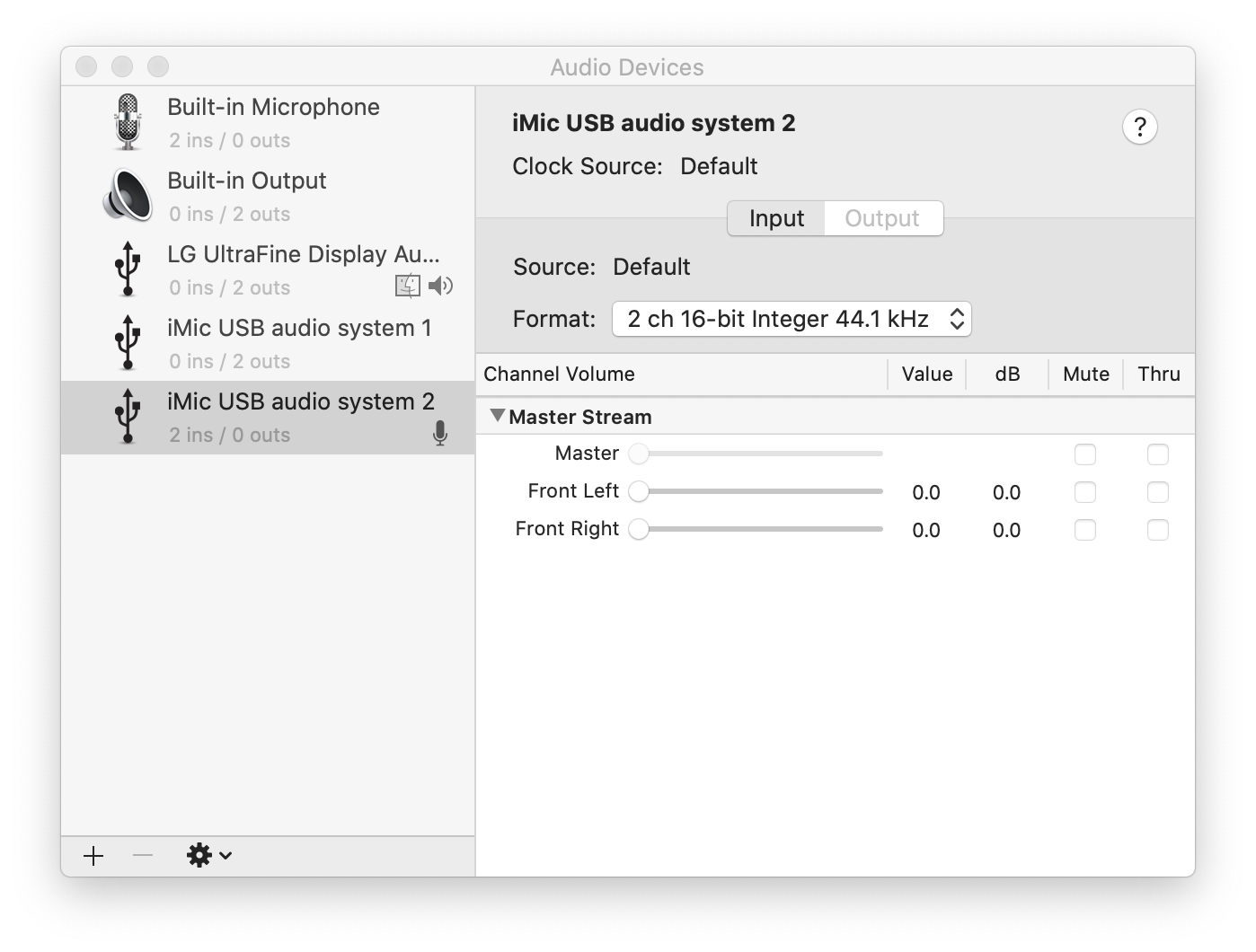
GRIFFINのサイトを参考に、Utilitiesフォルダにある、Audio MIDI Setupを立ち上げ、iMic USB audio system 2を選び、フォーマットのポップアップメニューから"2ch 16-bit Integer 44.1 kHz"を選択。
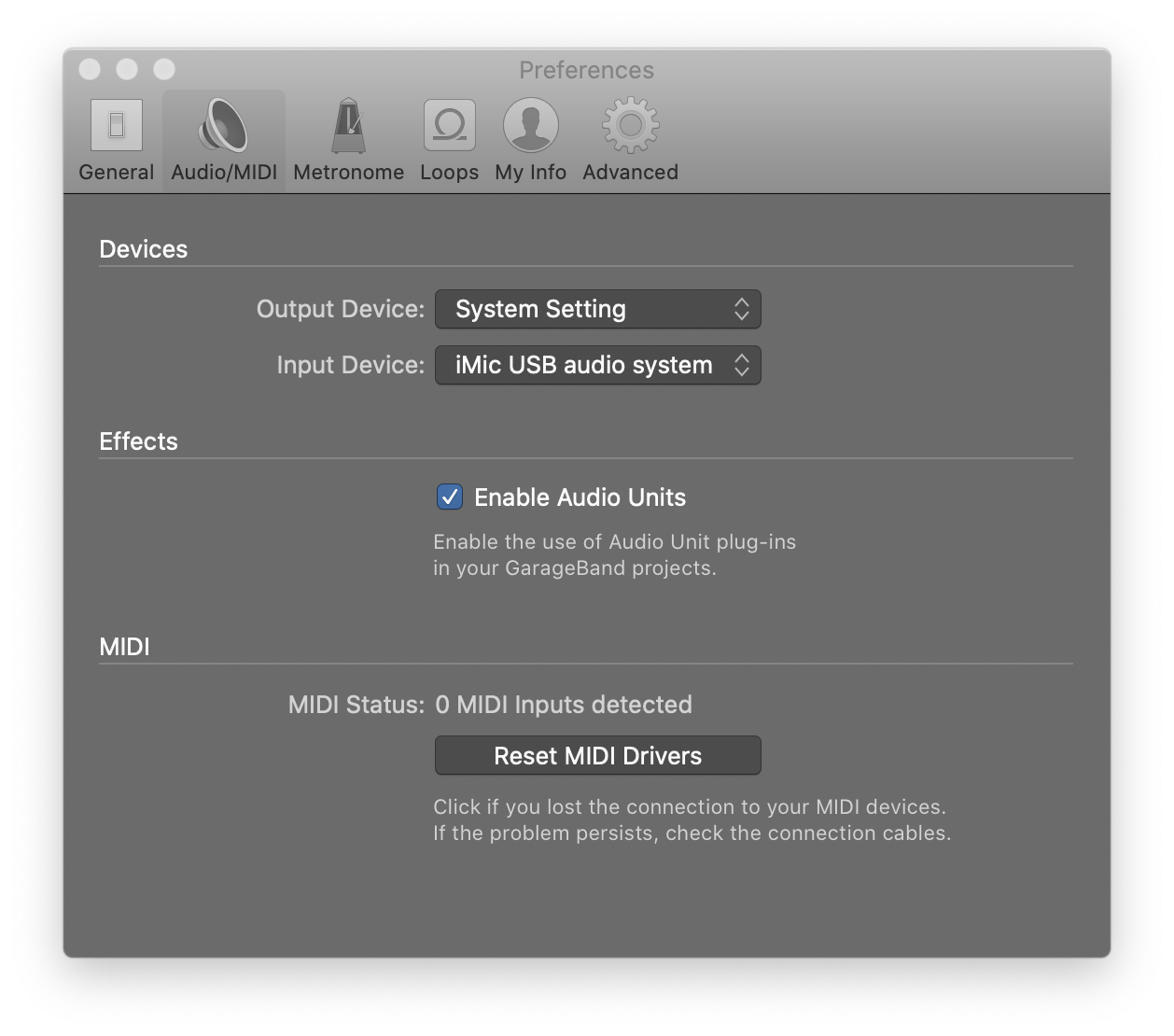
次にGarageBandを立ち上げ、Preferences... > Audio/MIDI > Input DeviceでiMic USB audio systemを選択。
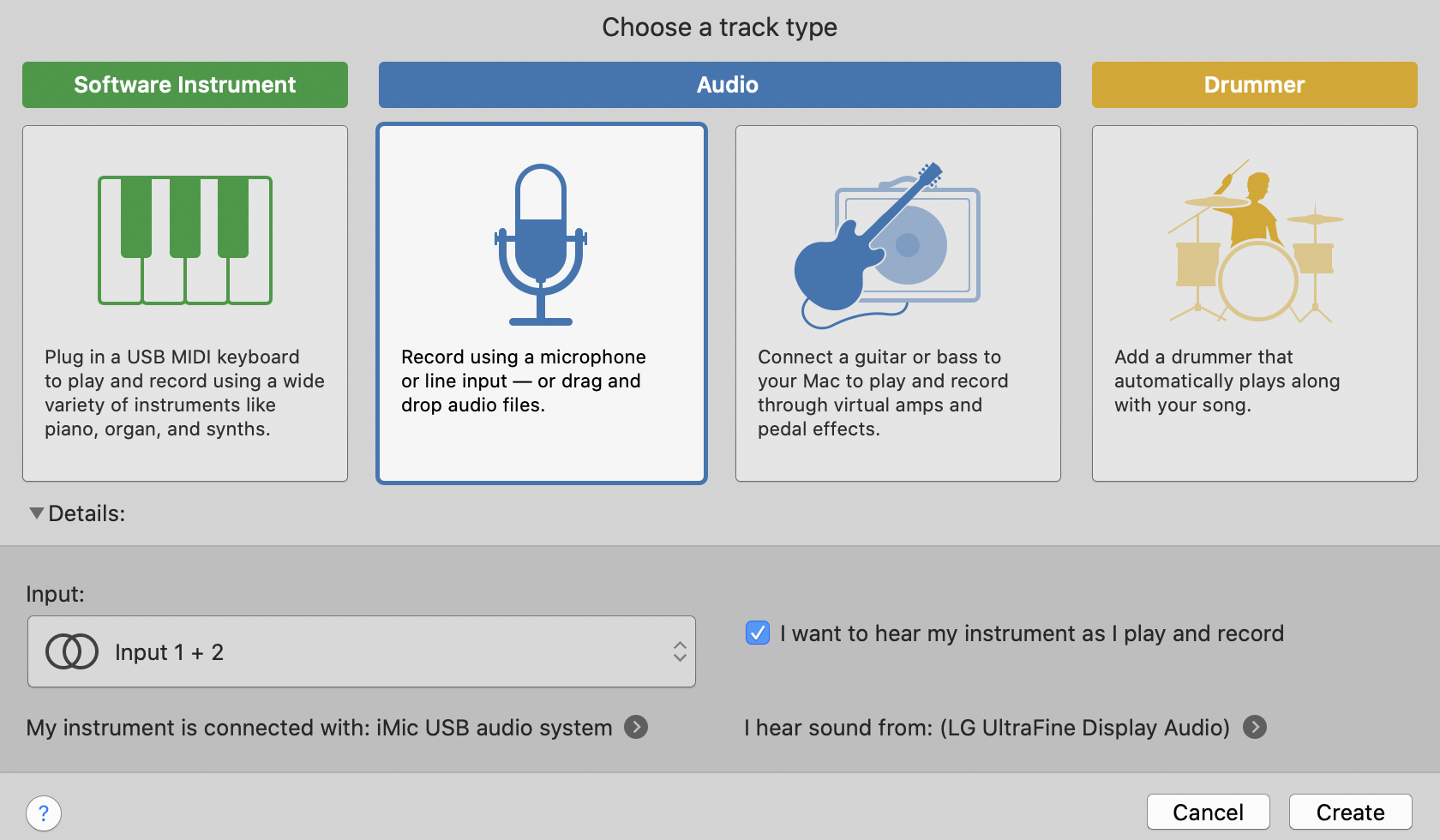
さらにGarageBandでProjectを新規作成し、トラック種別はAudio(マイクロフォンのアイコン)を選び、入力はステレオの場合、"Input 1 + 2"に設定。(この設定、大事です。当初、Input 1にしたらモノラルになりました。)
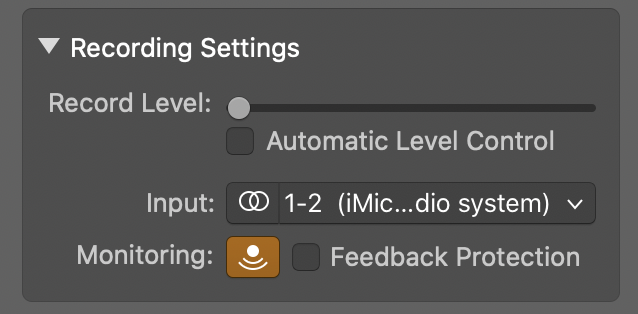
GarageBandの録音設定ではMonitoringはオンで、FeedBack Protectionのチェックは外しました。

ターンテーブルにLPレコードを載せて、再生しながらGarageBandの赤い録音ボタンをクリック。QueenのSheer Heart Attack録音時は音量を自動ではなく、-3.5dbに設定しました。アルバムにより設定する適正値が異なります。
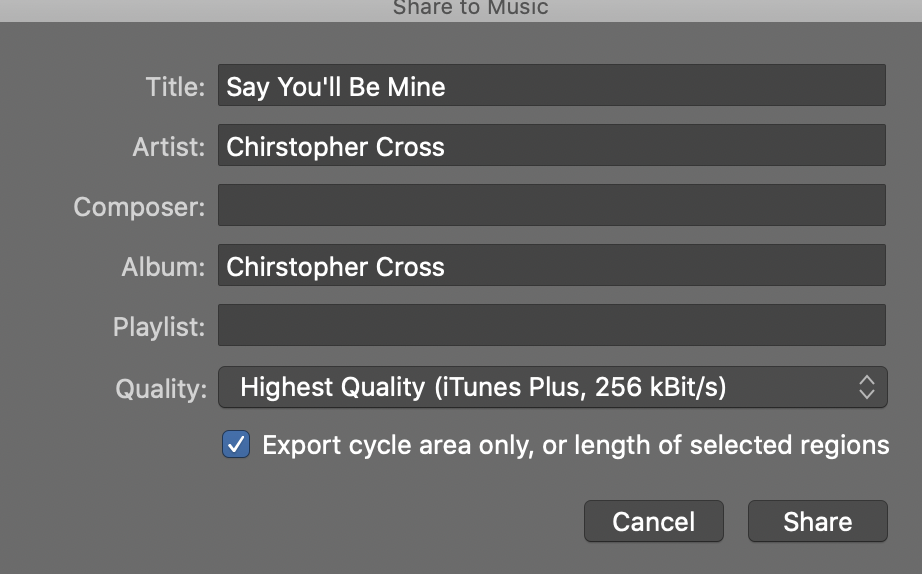
片面を全部、録音したら、曲ごとにCommand + Tで区切って、ShareプルダウンメニューからShare to Music...を選び、タイトルなどの情報を入力し、Shareボタンを押せば、Music Appに保存されます。

Music Appが自動的に立ち上がりました。アルバムのアートワークが自動でダウンロードされています。なかなかの音質です。レコード針のノイズが残ってますが、味があって良い感じなので、このままにしておきます。オープンプラットフォームのAudacityを使えばノイズを軽減させることが可能ではあります。
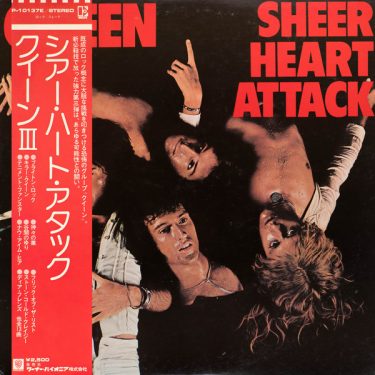
プロジェクトファイルの容量が大きくなるのが玉に瑕。QueenのSheer Heart Attackのプロジェクトファイルは711.5MBになりました。この大きなファイルは外付けHDDに保存しているので、内蔵SSDを圧迫することはありませんが、ShareメニューのShare to Music...で楽曲を書き出すと、内蔵SSDのMusicフォルダに保存されます。
Tracklist
A1 Brighton Rock
A2 Killer Queen
A3 Tenement Funster
A4 Flick Of The Wrist
A5 Lily Of The Valley
A6 Now I'm Here
B1 In The Lap Of The Gods
B2 Stone Cold Crazy
B3 Dear Friends
B4 Misfire
B5 Bring Back That Leroy Brown
B6 She Makes Me (Stormtrooper In Stilettoes)
B7 In The Lap Of The Gods Revisited
Discogsでの平均相場は¥2,864。
Part 2ではShare to Music...ではなく、Export Song to Disk...で外付けHDDに保存する方法をまとめます。この場合、容量を気にする必要はないので、非圧縮で保存できます。