Digital Camera RAW Compatibility Update 4.01

ようやく、Sony Cyber-shot DSC-RX100のRAWフォーマットが今回のアップデートでApertureとiPhotoに対応しました。他にも以下のデジタルカメラがRAW対応となりました。

Canon EOS M
Canon PowerShot G15
Canon PowerShot S110
Canon PowerShot SX50 HS
Nikon D600
Nikon 1 J2
Panasonic LUMIX DMC-FZ200
Panasonic LUMIX DMC-G5
Panasonic LUMIX DMC-LX7
Sony Alpha NEX-F3
Sony Cyber-shot DSC-RX100

対応するAperture(3.4以降)及びiPhoto(9.4以降)がインストールしてある場合は、 > Software Update...からApp Store経由でダウンロードできます。

これでやっとDSC-RX100の「画質」をRAWに設定することができます。

eo Mobile Wi-Fi Spots Canceled

auのiPhone 5をLTEフラット(パケット通信料定額サービス)で使用開始後、どこでもネットに繋がるようになり、eoモバイルWi-Fiスポットが不要になったので本日付けで解約しました。これまでおよそ1年半、コンビニの駐車場などでお世話になっていたのですが、キャリアやお店が独自に展開する無料Wi-Fiスポットのサービスも利用できるので、LTEの電波が届かない場所で高速通信が必要な時は、そうしたサービスを利用すれば良いという判断です。

解約時は0120-93-5661(eoモバイル専用サポートダイヤル)に電話し、契約者の氏名と電話番号、住所、Cから始まる「お客さまID」を伝えれば解約できます。後日、解約確認書が郵送されるそうです。

追記:自宅でeo光ネット(100M即割とeo光電話)を利用開始後、もうすぐ9年になります。長割が適用されて毎月の基本料金¥4,500にeo光電話アダプター利用料¥300と光電話通話料金、NTTコミュニケーションズのナビダイヤル利用料、それとeoモバイルWi-Fiスポットの費用¥315を加えた金額が毎月の費用となっていました。

10月1日から1ギガコース即割が大幅に値下げとなり、eo光ネットを6年以上利用している私の場合は、基本料金がプラス¥270で¥4,770になるとのことだったので、遅ればせながらホームタイプコース変更を申し込みました。宅内工事が必要になるそうで、後日、工事の日程を取り決める連絡があるとのこと。

Orionids 2012

IMOの集計結果をみると、今年のオリオン座流星群のピークはUTC10月20日(土)13時20分頃(JSTでは同日22時20分頃)だったようです。(追記:ピークを確定するのは時期尚早のようです。)10月19日(金)から21日(日)まで雲がほとんどない気象条件に恵まれ、深夜は月明かりに邪魔されることもなく、最適な観察条件が揃っていました。天の川が見える自宅近くの観察地にこの3日間、夜な夜な出かけました。しかし、この絶好の観察条件から期待できるほどの数は見ることができず、少々期待外れでした。

DSC_0214

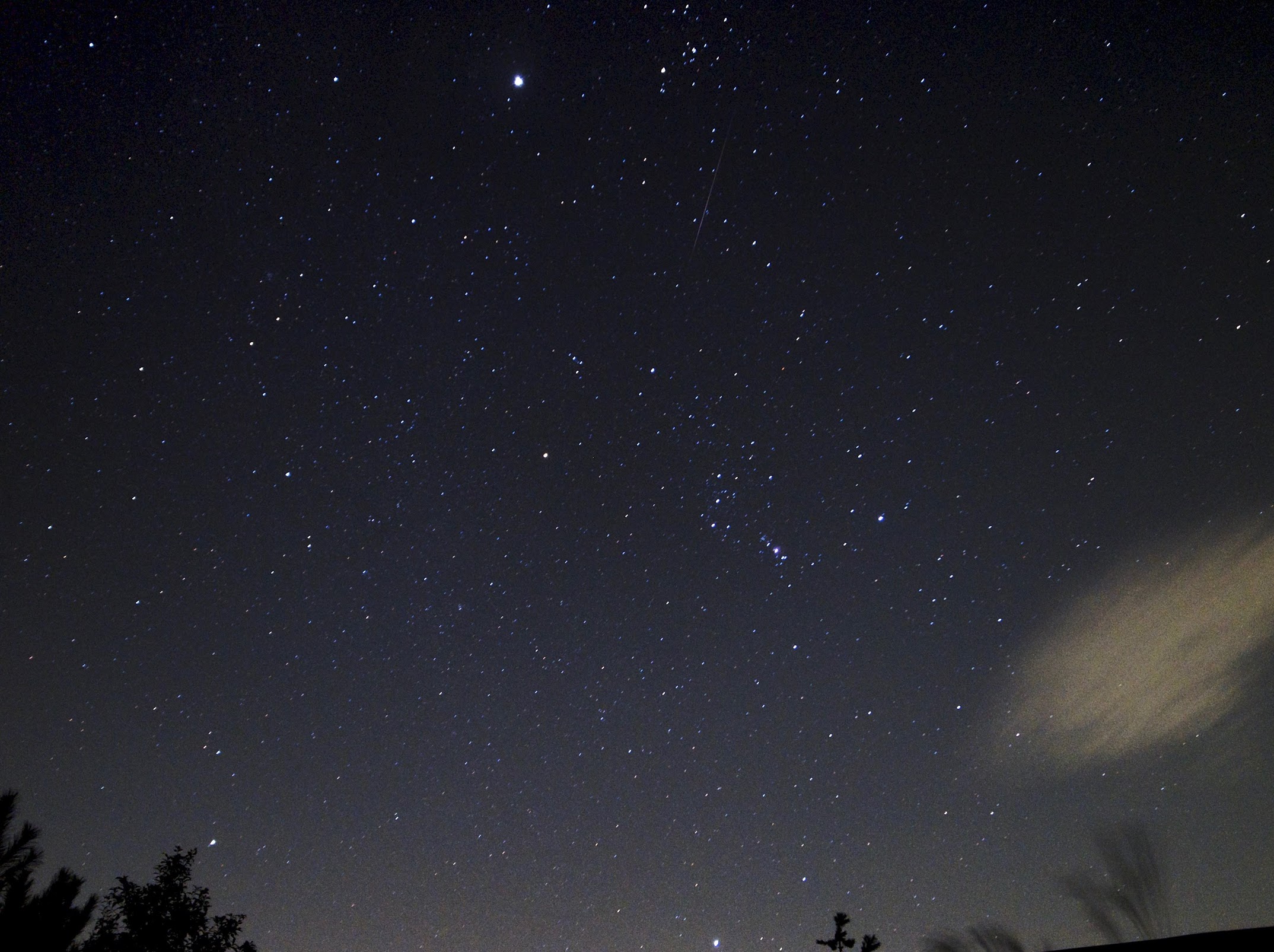
19日(金)と20日(土)の深夜は夜露に悩まされながらの撮影になりました。20日午前2時20分頃に捉えたオリオン座流星群に属すると思われる流星。放射点に近いので軌跡は短いけれど比較的明るい流星でした。

去年の10月23日に撮影した上の画像は、NASAのMarshall Space Flight Centerが管理するグループ、"Orionid Meteor"から招待を受け、グループに投稿しました。この画像もレンズに付いた夜露を拭き取りながら撮影しました。

R0014662

9月20日(土)はメイン機材として使用しているNikon D90用のSDカードが突然読み取れなくなりました。(後日、別のカメラでSDカードをフォーマットしてから、再びNikon D90でフォーマットし直せば読み取れるようになりました。)サブカメラのRicoh GR Digital IIIでインターバル撮影した画像の一枚に暗い流星が写っていました。たぶん、おうし座流星群(南群)に属するものです。

DSC_0029

21日(日)はOM-Dユーザーのminority318さんが同行。3時間近く、撮影に専念しましたが、公開できるような明るいオリオン座流星群に属すると思われる流れ星は撮ることができませんでした。目視では数個、確認しています。それでも、満天の星空に大いに満足。上の画像に写っている流れ星ももおうし座流星群(南群)に属するものと思われます。

Orion Is Rising

30秒間の露光でおよそ100枚、撮影した画像ファイルをStarStaxで合成。東の空にオリオン座が昇って来る様子がわかります。画像中心から少し左の一際明るい星は木星。

Horsehead Nebula (Courtesy of minority318)
Photo taken with Olympus E-M5 (Courtesy of minority318)

同行者がOlympus OM-Dで撮影した馬頭星雲が綺麗に写っています。f/5.2、ISO 2000、60秒の露光。ポータブル赤道儀(Vixen POLARIE)を使って追尾しています。レンズは換算72mm、極軸は磁北に合わせただけですが、60秒の追尾には耐えられそうです。

今夜はAppleのSpecial Eventが日本では日が変わって24日の午前2時から始まります。極大日時の特定が難しく、ピークの前後数日の期間もまだまだ流れるオリオン座流星群を観察+撮影しながら、イベントの様子をiPhoneで確認しようかと計画しています。

Field of Cosmos Flowers

Field of Cosmos Flowers

夕暮れ時にコスモスの花畑をiPhone 5で試写してみました。俊速のHDR(High Dynamic Range)はオン、撮影後にアスペクト比がiPhone 5のディスプレイと同じ16:9になるようにクロップし、iPhone 5から直接、Flickrにアップロードしました。アスペクト比をディスプレイに合わせるとなかなか迫力があります。

Field of Cosmos Flowers

f値が2.4(iPhone 4は開放でf/2.8)なので寄ってみると背景はぼけます。付属のカメラとしては十分な性能だと思いますが、しっかりとホールドできないので手ブレする傾向があります。動画撮影時には強力な手ブレ補正機構が働くようですが、静止画撮影時は標準のカメラAppでは手ブレ補正機構が効いているのかどうかよくわかりません。

Field of Cosmos Flowers

パノラマ機能も試してみました。iPhone 5を縦に持って左から右に動かせば簡単に継ぎ目がないパノラマ写真が撮れます。A6チップとジャイロスコープ、カメラアプリケーションのおかげだそうです。Sony DSC-RX100にもスイング撮影の機能があり、一度も使っていなかったけれど、このカメラにもA6チップと同等の性能を有するCPUが備わっているということでしょうか。

iMac 1TB Seagate Hard Drive Replacement Program — Part 1

今朝、Apple Japanから上のようなemailが届きました。私のiMac 27"(Mid 2010)がこのハードドライブ交換プログラムの対象になるので、交換の手続きをしてくださいとのこと。このメールが届く前に、交換プログラムの対象となるiMacが増えた(以前は2011年5月から7月の間に販売された21.5″と27″ iMacのSeagate製1TBハードドライブが対象)ことを知り、Appleサポートセンターに連絡しました。というのは、状況が少々複雑ですが、今年の1月に電源ユニットを交換してもらった時に、なぜかWestern Digital製内蔵ハードドライブがSeagate製ハードドライブに交換になったという経緯があるからです。ハードドライブが交換になったことについて、サポートセンター担当者に話すと、「お客さまの場合はオリジナルのiMacではなく、今年の1月にハードドライブを交換されていますので、今回、ハードドライブを交換する必要はなく、安心してご利用いただけます。」との回答でした。しかし、その時に交換プログラムの対象ではないWestern Digital製から交換プログラムの対象であるSeagate製に交換になったという詳細は伝えていないので、本当に交換が不要なのかどうか今一つよくわかりません。

上のようなメールが届いているし、リンク先の「iMac 1TB Seagateハードドライブ交換プログラム」でシリアル番号を送信したら、「入力されたiMacのシリアル番号は本プログラムの対象です。下記の方法でハードドライブの交換手続きをしてください」と案内されます。

Apple Store直営店のGeniusでなくても、このiMacを購入した正規サービスプロバイダーでも無償で交換してくれるそうなので、そちらに依頼してみようかと考えています。しかし、データのバックアップや復元など面倒なことになりそうです。Apple Storeに行けば、無償で修理してもらったついでに新しいiMacはどうですか?ということになりそうなので、新製品が店頭に並ぶ前にこの件は落着させたいと考えています。

10月24日追記:Appleサポートに再度連絡し、「交換プログラムの対象ではないWestern Digital製から交換プログラムの対象であるSeagate製に交換になったという詳細」を伝えたところ、やはり私のiMacはこの交換プログラムの対象に該当するとのことでした。1月の修理記録がしっかりと残っているようです。現状、ハードディスクドライブに問題がないのであれば、1ヶ月ほど待ってからGeniusに持ち込んだ方が修理期間が短くて済むかもしれないとのことでした。尚、この交換プログラムの期限は来年の3月末までだそうです。

Suzuki Jimny Battery Replaced

Suzuki Jimny JB23W-6のバッテリーは、前回の車検時(去年の春)に交換を勧められましたが、問題なかったのでそのまま交換せずに使っていました。最近、エンジンのかかり具合が良くない時があってぼちぼち交換時期かということで、交換することにしました。作業を始める前に当ブログの記事(Subaru R1R Battery Replaced)を読み返し、手順を確認しました。カメラはiPhone 5を使用。

IMG_0769

10mmのソケットと3/8"シールドラチェットを用いて先ずはマイナス側端子に繋がるケーブルを取り外し、次にプラス側端子のカバーを外して、ケーブルを取り外しました。今回はプラス側端子のカバーを外す前にマイナス側端子のケーブルを外しました。それと工具が車体の金属部分に触れないよう、不必要に長いエクステンションバーは使っていません。

IMG_0772

次にバッテリーを固定しているステーの10mmのナットを緩めて長いボルトを取り外しました。使用した工具は、Snap-on製10mmのコンビネーションレンチ。

IMG_0774

古いバッテリーを取り外すとトレーに落ち葉が溜っていたので清掃。ステーを固定する長いボルトは先端がL字形になっています。この先端を通す穴の位置を確認。助手席側には側面に穴が二つあります。L字形ボルトを通すのは向かって左側の方。

IMG_0778

取り出した古い純正バッテリーはYUASAの55B24Rでした。

IMG_0780

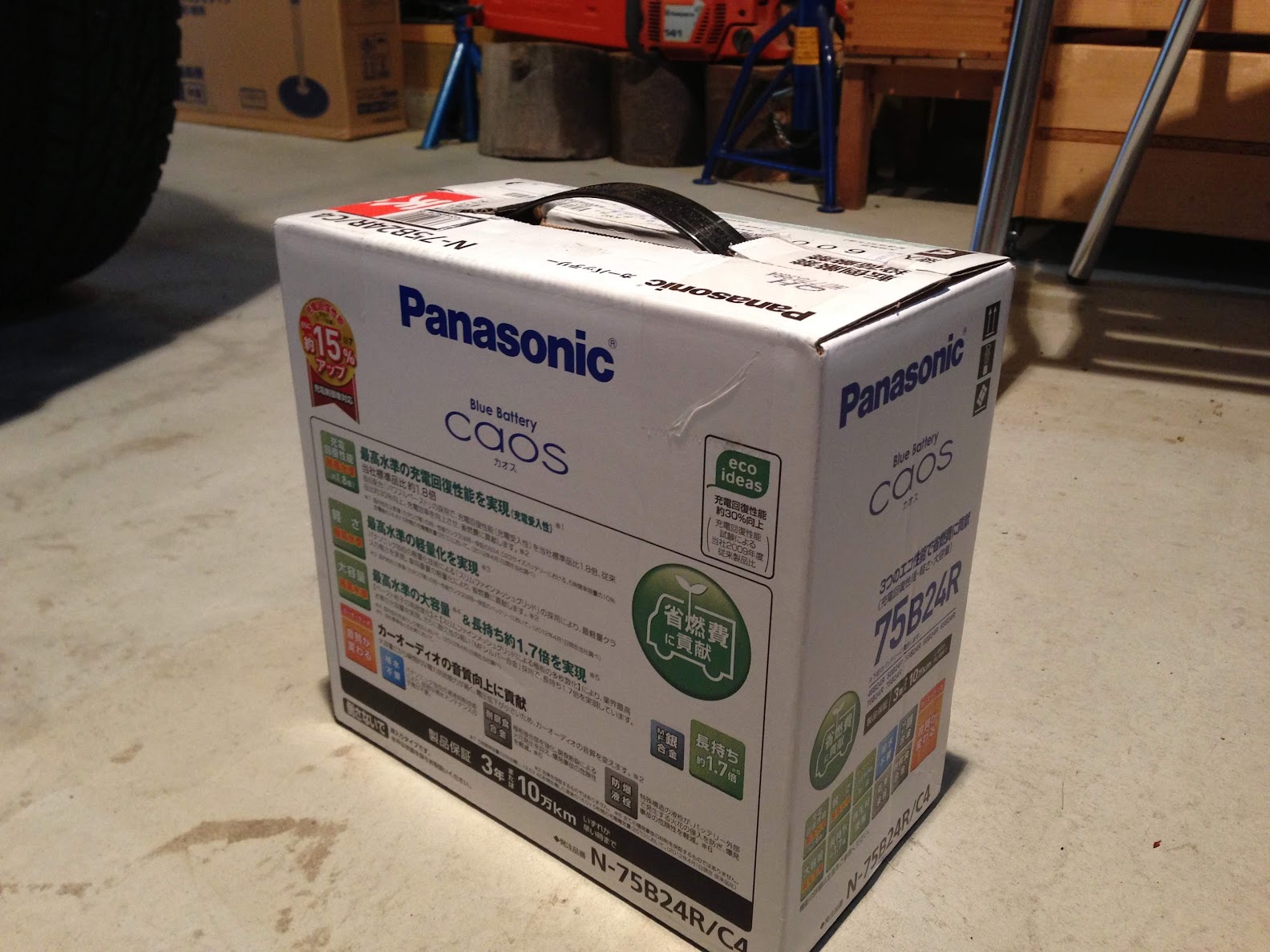
こちらが新しいバッテリー、Panasonic Blue Battery CAOS 75B24R。(Subaru R1Rに使ったものと同じシリーズ)通販で購入するとこの状態で届きます。バッテリーの容量をアップしているので、車載するiOS機器などどんどん充電させようかと考えています。

IMG_0787

新しいバッテリーをトレーに載せてステーで固定。プラス側の端子からケーブルを取り付けて作業完了。前回と比べると作業時間は1/3ぐらい。音質がどのように変わったのか、CDを再生しようとしたら、ディスクエラーの警告が出て、どのCDも再生不可でした。たぶん、ヘッドが汚れているのだと思います。

暗いエンジンルームで撮影した画像は、ISOが高めのものはノイジー、シャッタースピードが遅いものは手ブレがあり、少し期待外れでした。iPhone 5は暗所での撮影にも強いSony製の裏面照射センターを使用しているとのことだったので、期待し過ぎたかもしれません。次回は光の条件が良い場所で撮影してみます。

総走行距離:54,626km

iPod touch 32GB (PRODUCT RED)

iPod touch (PRODUCT RED)

iPhone 5交換時にApple Store Nagoya Sakaeでひょっとしたらと思い、対応してくれたGeniusに新しいiPod touchの在庫はあるか尋ねてみれば、「PRODUCT REDならございます」とのことだったので、32GBのモデルを購入しました。Retinaディスプレイではない噂のiPad miniは買わないという前提で。

iPod touch (PRODUCT RED)

これまでのiPod touchで最も薄くて最も軽いそうですが、iPod touchを入手するのは初めてなので過去のモデルと比較することはできません。同時期に発表されたiPhone 5となら比べることができます。背面パネルというか、側面と背面が一体化した「ハウジング」は一枚のアルミ板から削り出して、酸化皮膜処理が施されたものだそうです。iPhone 5の場合は側面のフレーム部分と背面パネルは別のパーツになっていますが、酸化皮膜処理のアルミであることは、MacBook Proなどとも同じ。

5メガピクセルiSightカメラのレンズ部分がせり出しています。恐らく6.1 mmという厚み(iPhone 5は7.6 mm)に収めることができなかったのでしょう。同様にこの薄いデザインを優先させた結果、妥協したと思われるものに環境光センサーの省略があります。

iPod touch (PRODUCT RED)

ハウジングエッジ部分は絶妙なR。削り出しでなければ作れない一体化した形状です。

iPod touch (PRODUCT RED)

このiPod touchは使用時は裸の状態、携帯時はBREEのケースに入れていますが、このケースはiPhone 4/4S用のものなので、少しはみ出します。

iPod touch (PRODUCT RED)

背面左下にあるボタンはiPod touch loop用。ボタンを押せばループが掛けられる状態になります。

iPod touch (PRODUCT RED)

ボタンにループを掛けて少し引っ張りましたが、使用中に外れそうなので、ループは使わないことにしました。(このループは問題になりそうな予感!)

iPod touch (PRODUCT RED)

このループはおまけだと思うのですが、本体と同色にしてあり、刻印まである拘りよう。

iPod touch (PRODUCT RED)

表側のディスプレイ周囲はホワイト。この部分もブラックが選べればより格好良いと思うのですが。

iPod touch (PRODUCT RED)

リモコンとマイクがないApple EarPodsとLightning - USBケーブルが同梱しますが、USB電源アダプターは付属しません。iPhone 5に付属するApple EarPodsはリモコンとマイク付きです。

iPhone 5 Black & Slate 32GB (CDMA model A1429)

iPhone 5 Black & Slate 32GB

auのiPhone 5を使い始めてから5日が経過したので初期の印象を外観を中心にまとめておきます。比較対象はiPhone 5に移行する直前まで使用していたSoftbank向けiPhone 4。初めて手にした時に感じたのは112gという軽さ。背面全体を覆っていたガラスがなくなり、フレームの素材がステンレスからアルミに変更になったことが大幅な軽量化(25g減)につながっているのでしょう。

iPhone 4 & iPhone 5

厚さは9.3 mmから7.6 mmへと1.7 mm薄くなり、高さは115.2 mmから8.6 mm高くなって123.8 mm。幅は58.6 mmで同じ。幅が同じなので、Just Mobile Xtand Go for iPhone 4など、これまで使っていたiPhone 4/4S用の車載用ホルダーが使えるかもしれません。追記:iPhone 4/4S用の車載用ホルダーは使用不可でした。(Just Mobile Xtand GoはiPhone 5用のものが10月に発売されるそうです。)

iPhone 5 Black & Slate 32GB

背面パネルは、MacBook Proなどに使われている素材と同じ酸化皮膜処理したアルミニウム6000シリーズ。上下にあるインレイ(はめ込み部分)は、Black & Slateモデルの場合は着色ガラス製。8メガピクセルのiSightカメラの部分にはガラスではなく、サファイアクリスタルが採用してあるそうです。わざわざガラスをくり抜いてレンズ保護部分に別のより適した素材を採用するという、適材適所を貫いています。ここまで素材とデザインに拘ると、携帯電話やスマートフォンのカテゴリーを超えて貴金属製アクセサリーの領域に入るのではないかと思います。

高さ8.6 mmの差のおかげでディスプレイが対角3.5"から4.0"へと大きくなり、5段だったアイコン表示が6段になりました。この高さの差8.6mmにより、不便に思うこともあります。ジーンズのフロントポケットにこれまで通り、収まりはしますが、坐った時にちょっと窮屈に感じます。特にポケットが少ない夏場は携帯方法を工夫しなければなりません。

iPhone 5 Black & Slate 32GB

iPhone 4と比べて外観はどちらがより美しいかと問われれば、少し考えてiPhone 5と私は答えます。しかし、重さとステンレスのフレームから感じ取れる高級感については、iPhone 4に軍配が上がるのではないかと思います。耐久性については、長期間の使用を比較しないと何とも言えませんが、予想ではiPhone 4の方がより丈夫であるように思います。

iPhone 5 Black & Slate 32GB

起動した時の違いはスピードと液晶ディスプレイの綺麗さ。対応するWi-Fi規格、802.11nに関してiPhone 4が2.4GHzのみであったのに対し、iPhone 5は5GHzにも対応しているのでWi-Fiでの通信速度は倍ほど速い。体感速度は二倍以上の差があります。液晶ディスプレイに関しては同じiPhone 5でも個体により、違いがあるようです。キズ付きiPhone 5よりも交換後のiPhone 5の方がより綺麗に感じます。部品を供給しているメーカーが違うのかもしれません。

バッテリーの消耗具合に関しては期待を下回っているように思います。使用開始後一年と少しになるiPhone 4と一週間も経っていないiPhone 5のバッテリーの減り方が大体同じというのは腑に落ちません。設定内容と使い方にもよるかもしれませんが。

文字入力時のタイプミスが大幅に減りました。縦置きで入力する時はディスプレイの幅が同じなのでキーピッチが変わったわけではないと思いますが、入力ミスは確実に減りました。タッチパネルの精度が改良されているのかもしれません。

カメラと画像処理エンジンの性能に関しては、まだ使っていないのでよくわかりません。後日、レポートします。

au iPhone 5 Black & Slate 32GBの契約内容(毎月の費用)とSoftBankからauへの乗り換えに付随して発生する費用をまとめておきます。

基本使用料:LTEプラン MNP「誰でも割」を適用して0円(980円割引)
インターネット接続サービス:LTEネット 315円
パケット通信料定額サービス:LTEフラット auスマートバリューを適用して3,980円(1,480円割引)
テザリング:最大2年間0円
毎月割月額:(2,570円割引)
毎月の支払額:1,725円+通話料

機種代金一括:72,000円
MNP利用時au新規契約事務手数料:3,150円
SoftBank契約解除料:9,975円
SoftBank MNP転出手数料:2,100円
auスマートパス:390円
Apple Care+ for iPhone:8,800円
契約更新月以外でのMNP乗り換えに要した費用合計:96,415円 

iPhone 5 Serial Number

先日、交換となった新しいiPhone 5の素性が知りたくて、シリアル番号を元に調べています。12桁のiPhoneシリアル番号は、Settings > General > Aboutで確認できます。

交換前キズ付きiPhone 5のシリアル番号:F18JGxxxF8H5
交換後iPhone 5のシリアル番号:F2LJDxxxF8GK

小文字xxxは端末固有の番号なので伏せてあります。これまでにわかったことは、交換前キズ付きiPhone 5は、2012年第39週(9月24日〜9月30日)に中国鄭州市Foxconnの工場で製造されたau向け黒32GB。交換後iPhone 5は、2012年第37週(9月10日〜9月16日)にF2(製造地不明)で製造されたSprint向け?黒32GB。

交換後iPhone 5が整備済みなのかどうかも気になります。Apple Store Nagoya Sakaeで担当してくれたGeniusはシリアル番号を見て整備済み製品ではないと言っていました。去年の8月にホームボタンの不良で交換したiPhone 4はシリアル番号が5Kから始まる整備済みの製品でした。試しにChipmunk International BVで整備済みのiPhone 4のシリアル番号を入力してみると、Factory: 5K (China (Refurbished))でした。やはり、交換後iPhone 5は整備済み製品ではないようです。

交換後iPhone 5のシリアル番号下4桁(モデルコード)が"F8GK"となっています。このモデルコードは、au向け黒32GBではなく(au向け黒32GBのモデルコードは"F8H5")SoftBank向け黒32GBでもありません。"F8GK"はどうやらアメリカのキャリア、Sprint向け32GB Blackのようなのです。auとSprintは共にCDMA移動通信システムを採用しているそうなので、Sprint用のモデルが日本でau用モデルとして使用できることはうなずけます。

ひょっとして私のiPhone 5(CDMA版A1429)はSprint用のモデルであり、日本を含む海外でSIMアンロックなのでしょうか?そうだとしたら、海外で現地のプリペイドSIMを挿せば、ローミングせずに低価格でネットに繋ぐことができます。CDMA版A1429はGSMもサポートしているので日本国内ではSIMがあればdocomoやSoftBankのネットワークを利用することができるかもしれません。

参考にしたサイト
MacRumors Forum
Chipmunk: Klantenservice (シリアル番号を入力するとApple製品の詳細がわかるサイト)

Shin-Meishin Expressway

DSCN7949

名古屋方面に向かう時にiPhone用のカーナビに目的地を入力しておすすめルートを選ぶと、名神高速道路ではなく、新名神高速道路を経由するルートが引かれます。草津ジャンクションから亀山ジャンクションへと向かう新名神上り線には上の画像のような長いトンネルがいくつかあります。この日は入手した時に小さな傷が付いていたiPhone 5の件で、Apple Store Nagoya Sakaeに向かっていました。Genius Barの予約時刻より、3時間以上も前に出発したので特に急いでいるわけではなかったのですが...

いくつかある長いトンネルの中には下り坂になっているものがあり、追い越し車線は空いていれば時速100kmから130kmぐらいで走行する車が大半です。明るくて道幅も広いので、気付かないうちにスピードが出てしまうことがよくあります。特に鈴鹿サーキットに向かうような時は、遅くても120km/hは出てしまいます。

DSCN7954

覆面パトカーに捕まりました。300メートル以上も後方のトンネル内で、追い越し車線に移動した遅いクラウンが後を付けて来ていることは気付いていました。そのクラウンの警告灯が突然、点灯してけたたましいサイレンの音と共に近付いてきたので、私は緊急車両だと思い、走行車線に移動。横に並んだ時点で助手席の警察官が窓を開けて、後に続くように指示。トンネルを出てすぐの路肩に停車させられました。こんな危険な所に停車させるなよと思いましたが、車を降りずに待っていると、申し訳なさそうに二人の警察官がやって来ました。「すみません。運転手の方だけ免許証を持って前の車に乗ってください。」と指示されました。

高速国道本線車道法定最高速度違反(100km/hのところ23km/h超過)とのことでした。何度も「お急ぎでしたか?」と聞かれました。私は「いいえ」と短く応えただけ。実際は23km/hの超過どころではなかったので、速度を計測する装置が故障しているのではないかということを理由に、同意しなければ良かったのかもしれません。しかし、高速道路では40km/h超過で免停になるそうなので、警察官の記録に間違いがないことに同意しました。

違反切符と違反金の納付書をありがたくいただいて、警察官の誘導で自車に戻りました。しばらく覆面パトカーに続いて路肩で十分に加速してから走行車線に戻るようにしてくださいと指示を受けました。私にはこの覆面パトカーがセーフティーカーに思えました。軽自動車で捕まっていたら急加速はできないので、もの凄く危険です。高速道路で速度違反をして捕まったのは人生初の経験です。覆面パトカーが高速道路で停車させる違反車はスポーティーな車が多いことに納得しました。(急加速できない車ならトンネルを出てすぐの危険な路肩に停車させることはない?)

iPhone 5は無償で交換になりましたが、この不慮の出費があり、結果としてたいへん高い買い物になりました。

Apple Store Nagoya Sakae Genius Bar

DSCN7964

小さなキズが見つかったiPhone 5について、Genius Barで相談、報告することを目的にApple Store Nagoya Sakaeを訪問しました。確か、名古屋栄のGenius Barを前回利用したのは去年の8月。iPhone 4のホームボタンの調子がおかしくなって交換してもらって以来です。金曜の午前に心斎橋のGenius Barを予約しようとしたら、土日はどの時間帯も予約不可の状況だったので、名古屋栄で予約しました。

DSCN7972

こうやってバンパーを外してよく見ると背面パネルのエッジ部分にある切り傷(nano-SIMトレー上方にある白っぽいキズ)は、結構目立ちます。担当したGeniusは、キズを確認するなり、すぐに無償交換の手続きを開始。(こちらから交換を希望したわけではありません。)品薄状態が続いているBlack & Slate 32GBなので、交換用の製品在庫がない場合も想定していた私は少し驚きました。

Geniusに指示された通り、Apple IDと電話番号をGeniusのiPod touchに入力しました。Apple IDとして入力したメールアドレスが間違っていないか、iPhone 5の画面と照合して確認してくれるように依頼しました。(意図的)私は古参マカーであることを示す@mac.comのアドレスをApple IDとして登録しています。このアドレスを今も維持している人の中にはiTools>Dot Mac>MobileMe>iCloudへと至る長いAppleユーザー歴がある人も少なからずおられます。が、iPhoneが普及した現在ではApple製品ユーザーの中でそうした古くからのApple製品ユーザーが占める割合は1%にも満たないのではないかと思います。このメールアドレスの威力かどうかわかりませんが、たいへん丁寧な対応をしていただきました。

Apple Store Nagoya Sakae Genius Bar

iPhone 4を交換していただいた時は黒い箱に整備済みと思われる製品が入っていましたが、今回は白いボックス。手渡された新しいiPhone 5は眼鏡を外し、保護フィルムもめくって、キズがないか念入りにチェック。右隣の人はiPhone 4/4Sの交換になったのだと思います。(黒いボックスが写っています。)問題がないことを確認し、キズ入りiPhone 5のnano-SIMを新しいiPhone 5に移設。iCloudからその場でデータを復元しました。キズ入りiPhone 5のデータは消去。

今回、このような小さなキズがある製品をAppleはどのように対応するのか知りたかったのですが、その対応には古参マカーとして安心しました。品質管理基準が甘くなっていたわけではなさそうですが、製造、検品、受入検査の工程で不良品が見落とされたのは事実です。しかしながら、Apple Storeでの迅速な対応には大いに満足しました。

勧められたわけではありませんが、ついでにiPhoneの購入日から30日以内に購入する必要がある"AppleCare+ for iPhone"を購入しました。iPhoneと同時にAppleCare+ for iPhoneを購入しなかった場合は、AppleCare+は直営店で購入する必要があるそうです。

近所のauショップでiPhone 5を購入した体験が、上書きされて、私の記憶の中ではApple Store Nagoya Sakaeで購入したことになることでしょう。実は、今回の無償交換には往復200km近くの交通費(ガソリン代、高速料金、駐車料金)に加えて、不慮の出費がありました。後日、ブログのねたにする予定ですが、その出費を加えると、?万円の費用がかかってしまいました。

TOP