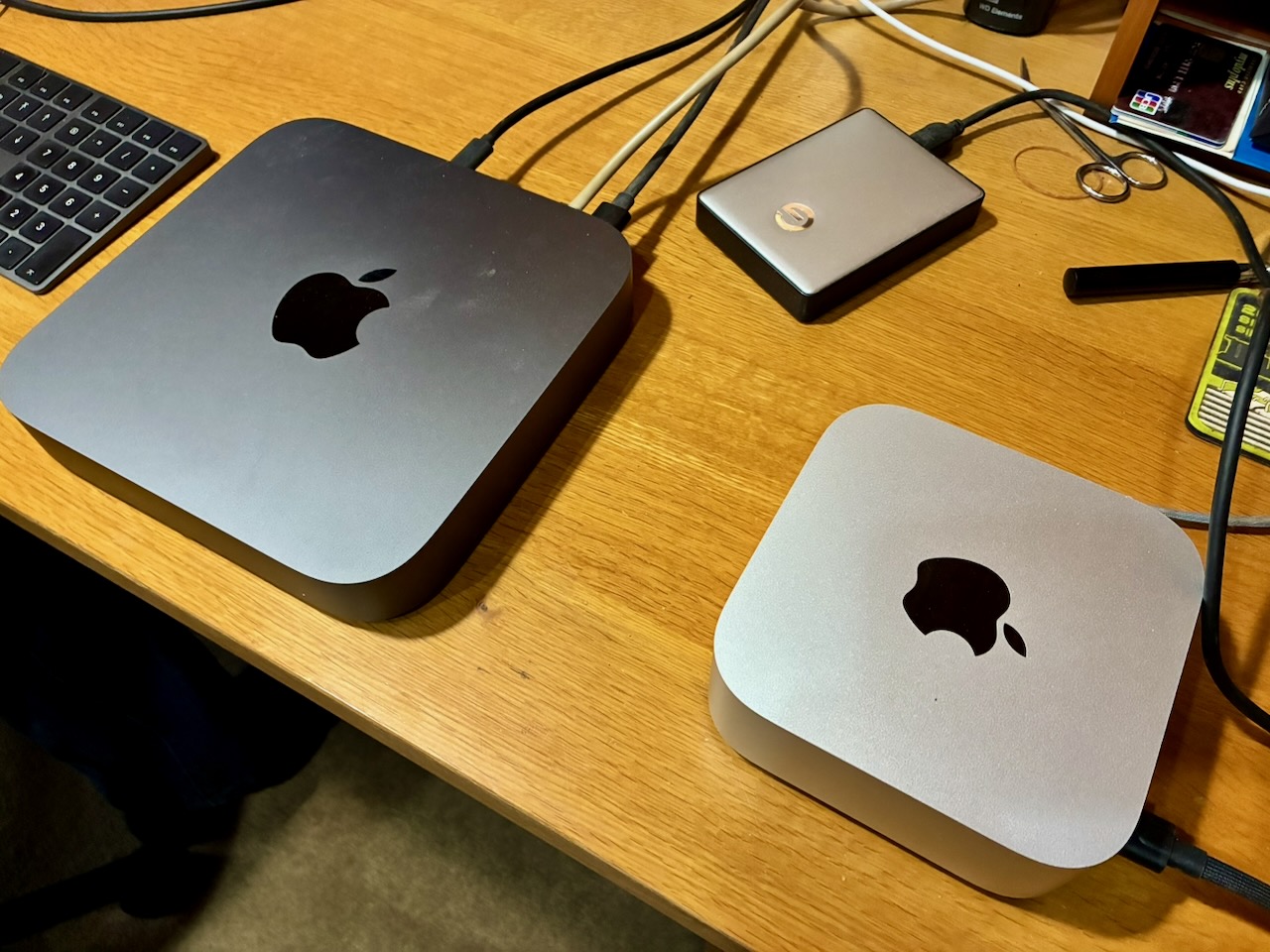
Mac mini M4 (2024) を開封し、セットアップします。Mac mini 2018と比べると、厚みはあるものの全体的にかなり小さい。Mac mini (2018)がH 36 x W 197 x D 197 mmであるのに対し、Mac mini M4 (2024)はH 50 x W 127 x D 127 mm。また、1.3 kgの(2018) に対し、(2024) は0.73 kgと軽量。
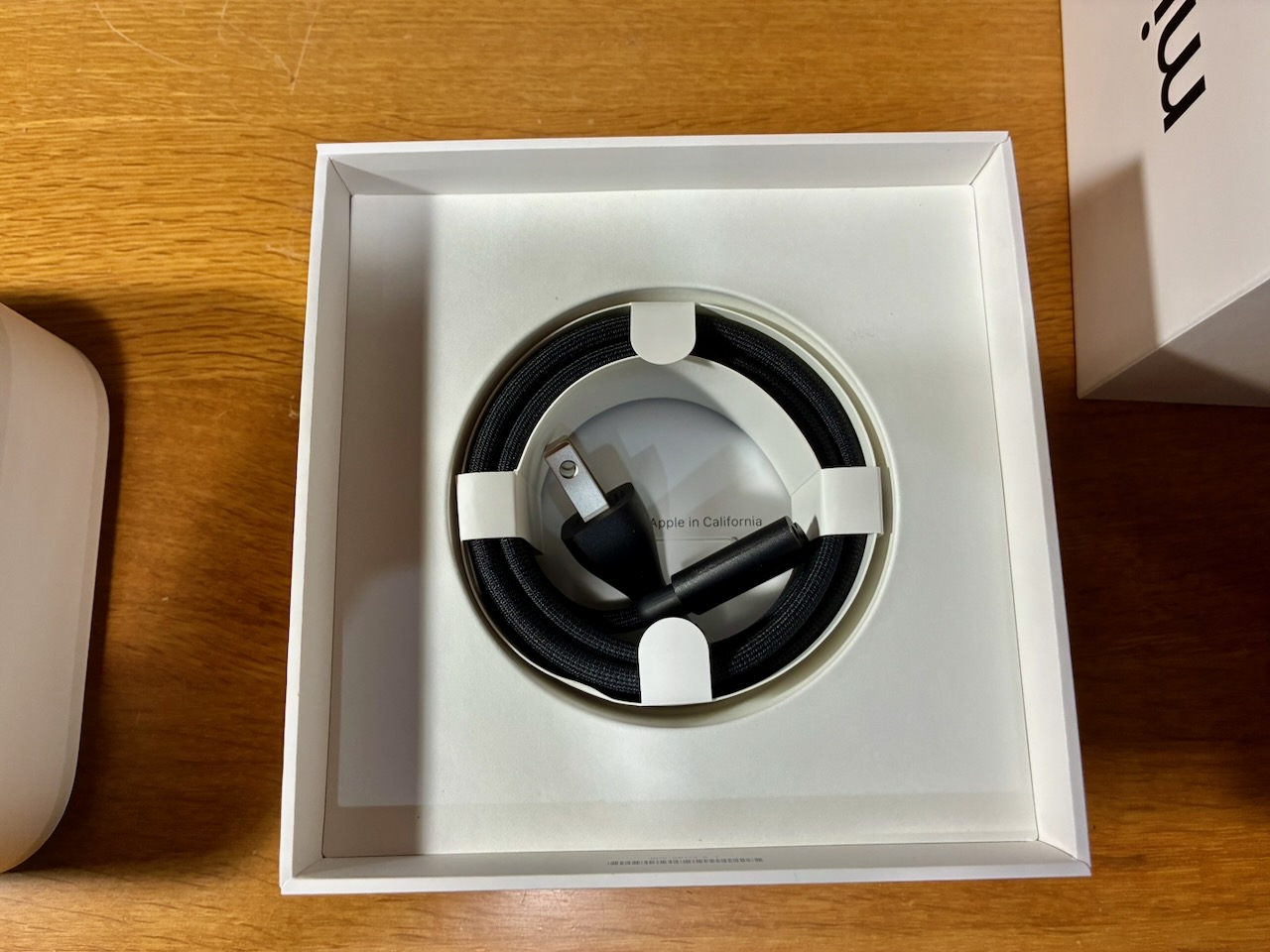
付属する電源ケーブルは、断線に強そうな素材で覆われている。
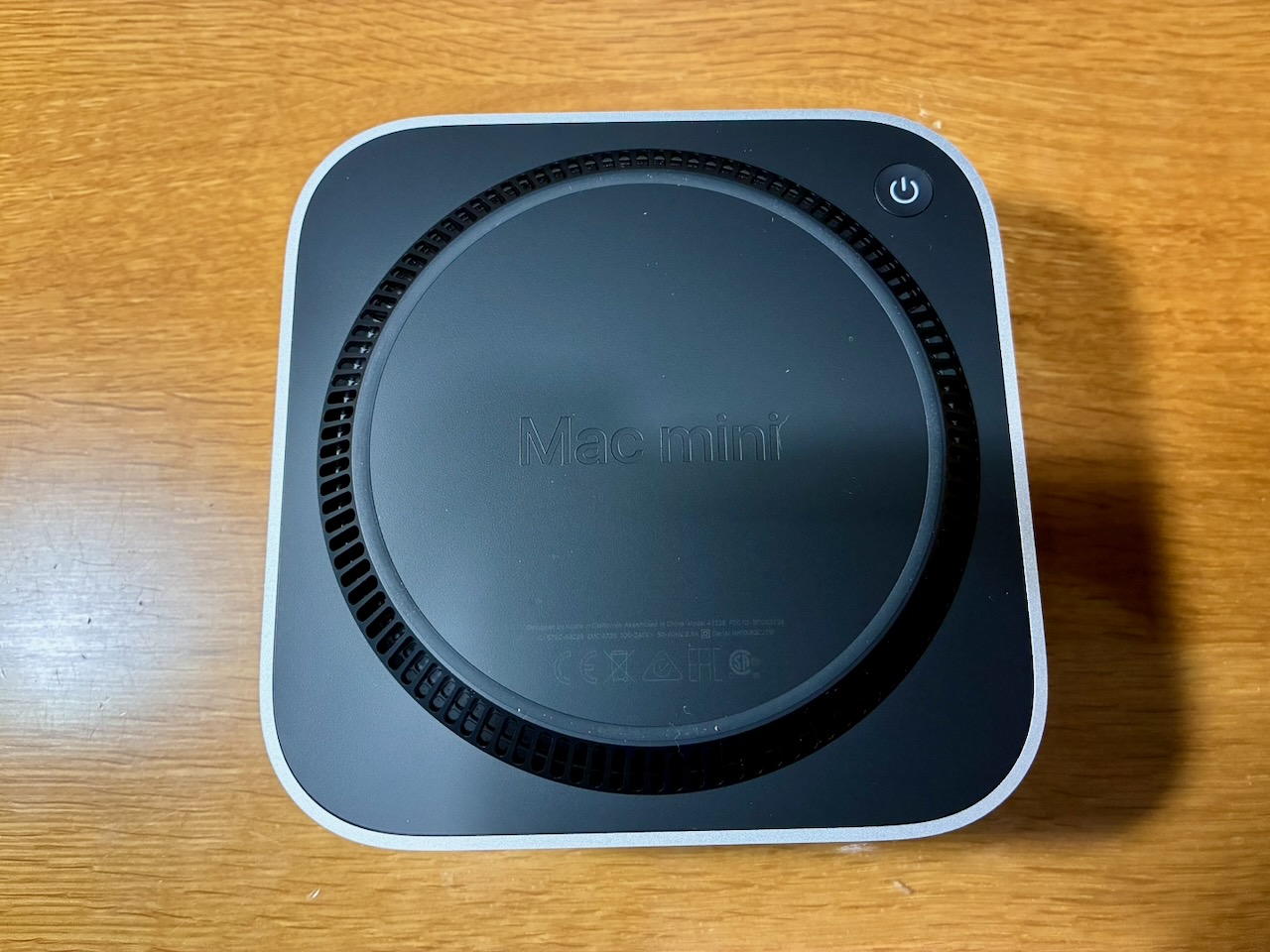
パワーボタン(電源スイッチ)は背面のコーナー部分にあり、ケーブル接続時に誤って触れる恐れを軽減しているのでしょう。側面にあったMac mini (2018)は、ケーブル接続時に誤ってパワーボタンを押してしまうことが何度かありました。
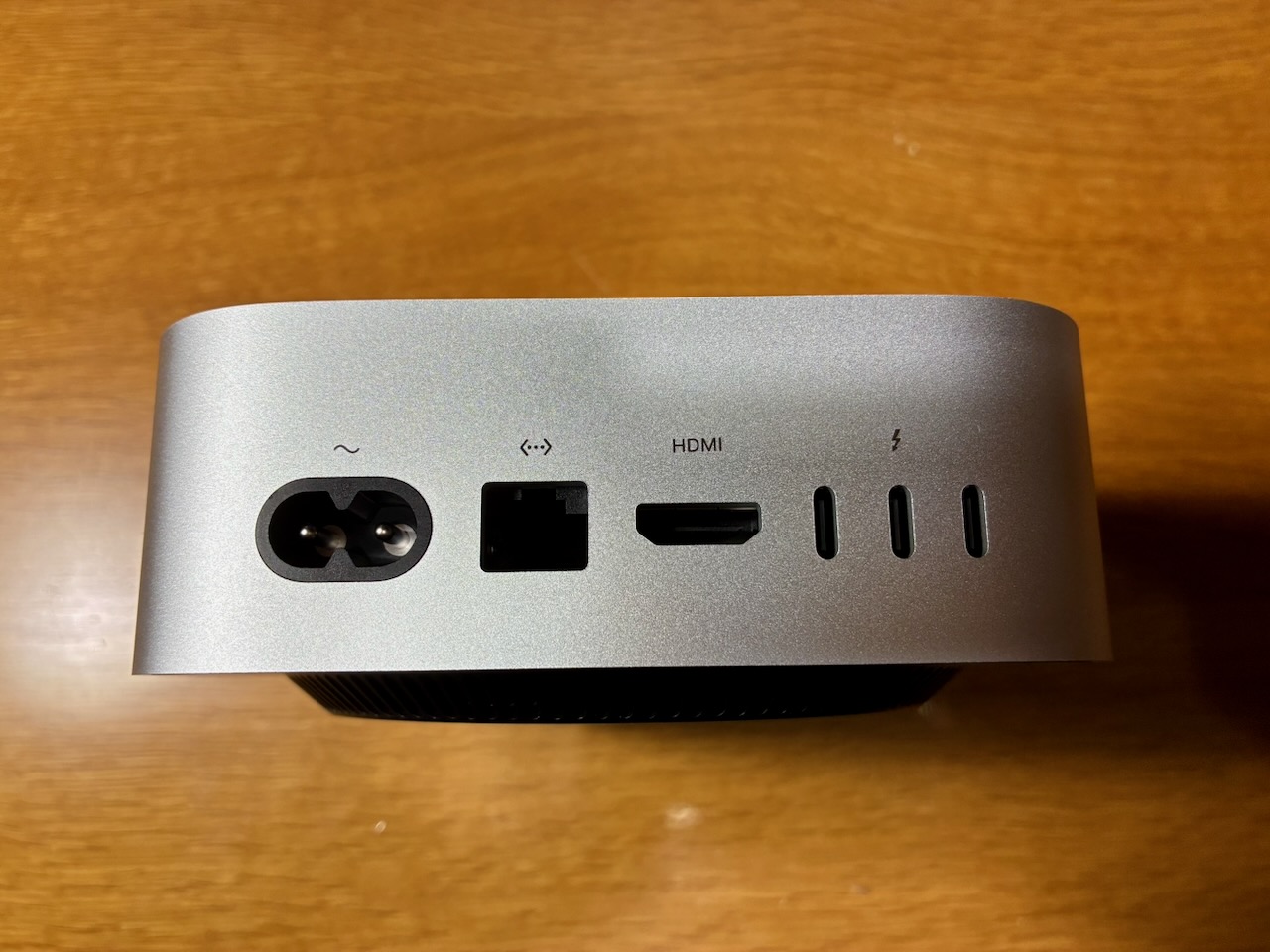
背面は電源ポートとEthernet、HDMI、3個のThunderboltポート。外付けHDDやSSD、モニター、LANケーブル等を接続することを意図している。
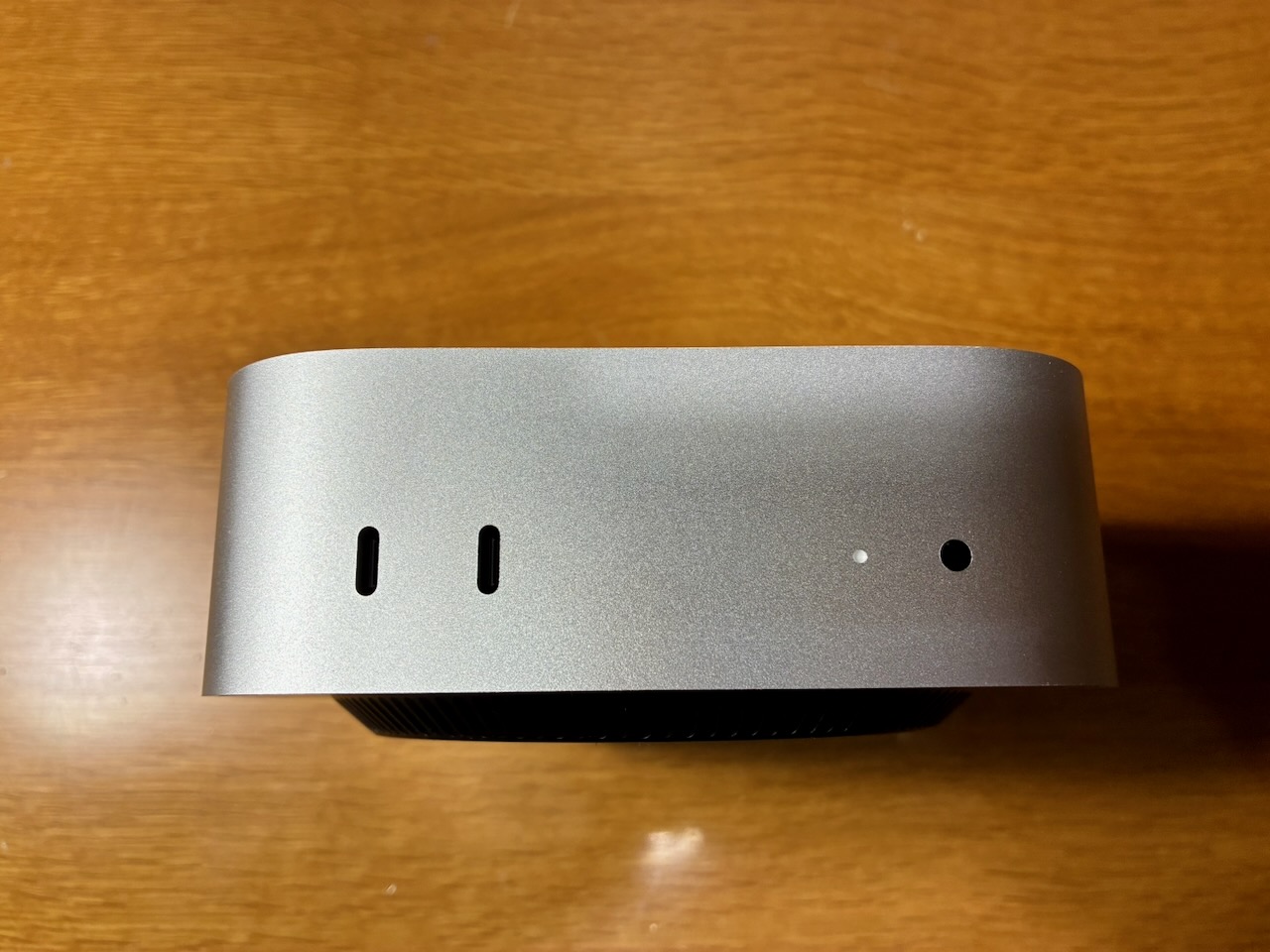
前面にはUSB-Cポート2個とヘッドフォンジャック。前面のUSB-CポートはMagic KeyboardやMagic Trackpad、Magic Mouse等を充電する際に便利。
DIYを趣味にしている私にとって特筆すべきはMac mini (2024) に関しては、Appleのサイトに専用の修理マニュアルが公開されていること。また、Mac mini (2024) Toolsというタイトルが付いたページがあり、品番が付いている工具はAppleからレンタルできるようです。しかし、残念なことにツールキットのレンタルは日本国内では非対応。
Mac mini (2024) はTorx Plus規格のビスが使われているようで、開腹して例えばSSDを換装するには3IP、5IP、8IPのビットが必要だそうです。Appleが米国とヨーロッパで提供するツールキットにはトルク値を調整できるドライバーが含まれますが、画像から判断するとWera製のプリセット型のように見えます。
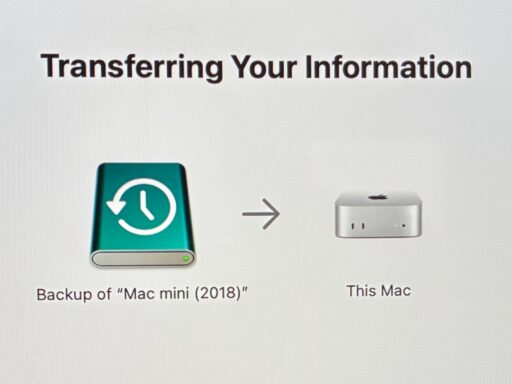
データはMac mini (2018) のバックアップファイルから移行しましたが、少し手こずりました。512GBの内臓SSD搭載の(2018)から256GBの内臓SSD搭載の(2024)にデータを移行するには、不要なファイルを削除、及び外付けHDDに移行させて、データの容量を256GBのSSDに収まるようにする必要がありました。その後、Time Machineでバックアップしてから復元するという過程を経ることになりました。この一連の作業に丸一日は要しています。
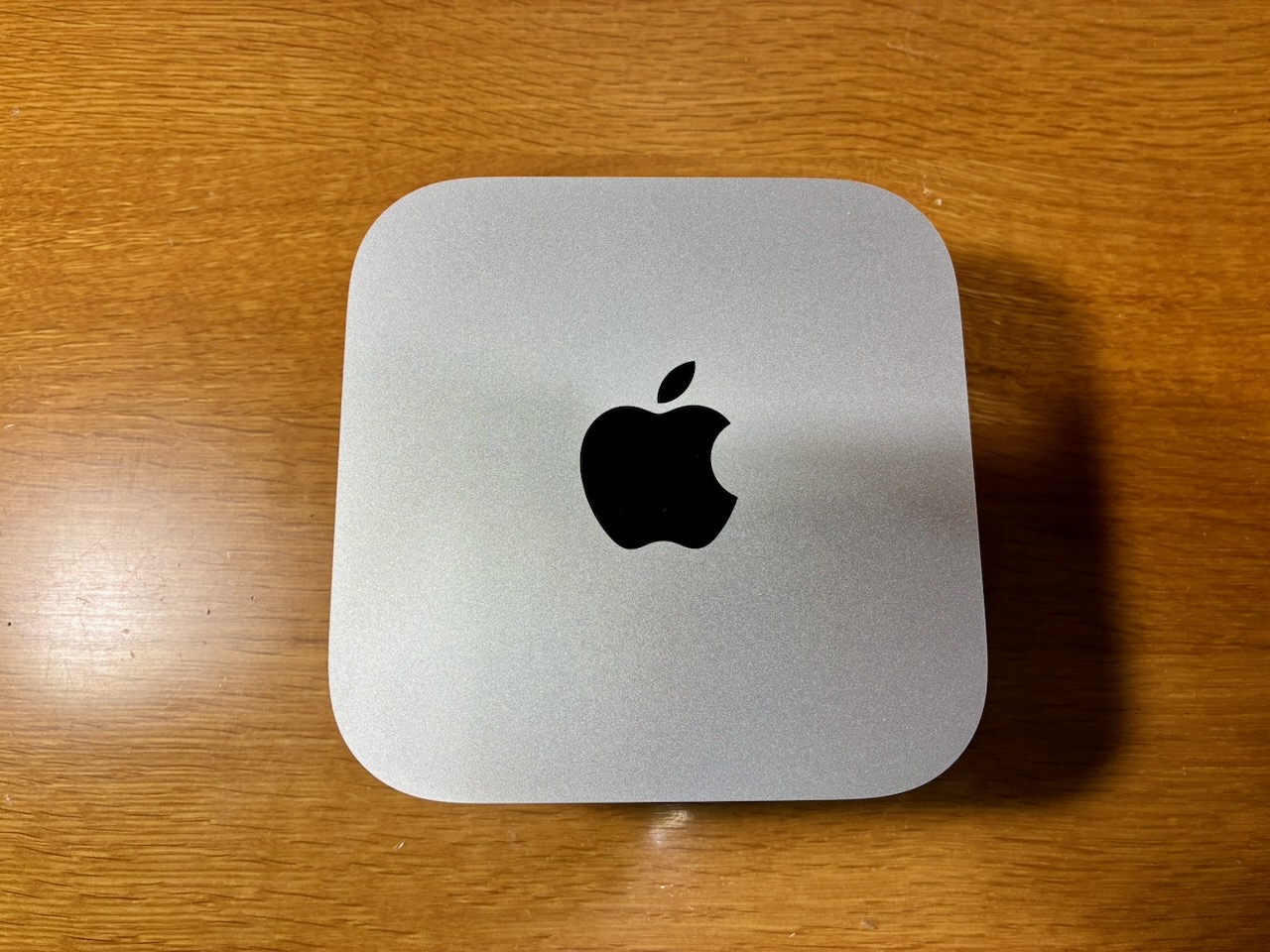
新しいMac mini (2024)は16GBのユニファイドメモリ搭載ですが、32GBのメモリに増設した古いMac mini (2018)と比べて、全体的に高速で快適に使えるようになりました。但し、内臓SSDの容量を確保するために現行のPhotos Libraryを外付けHDDに移したことが原因か、画像編集に関しては速度の向上は気づかないレベルです。