Mac mini (2024) Storage

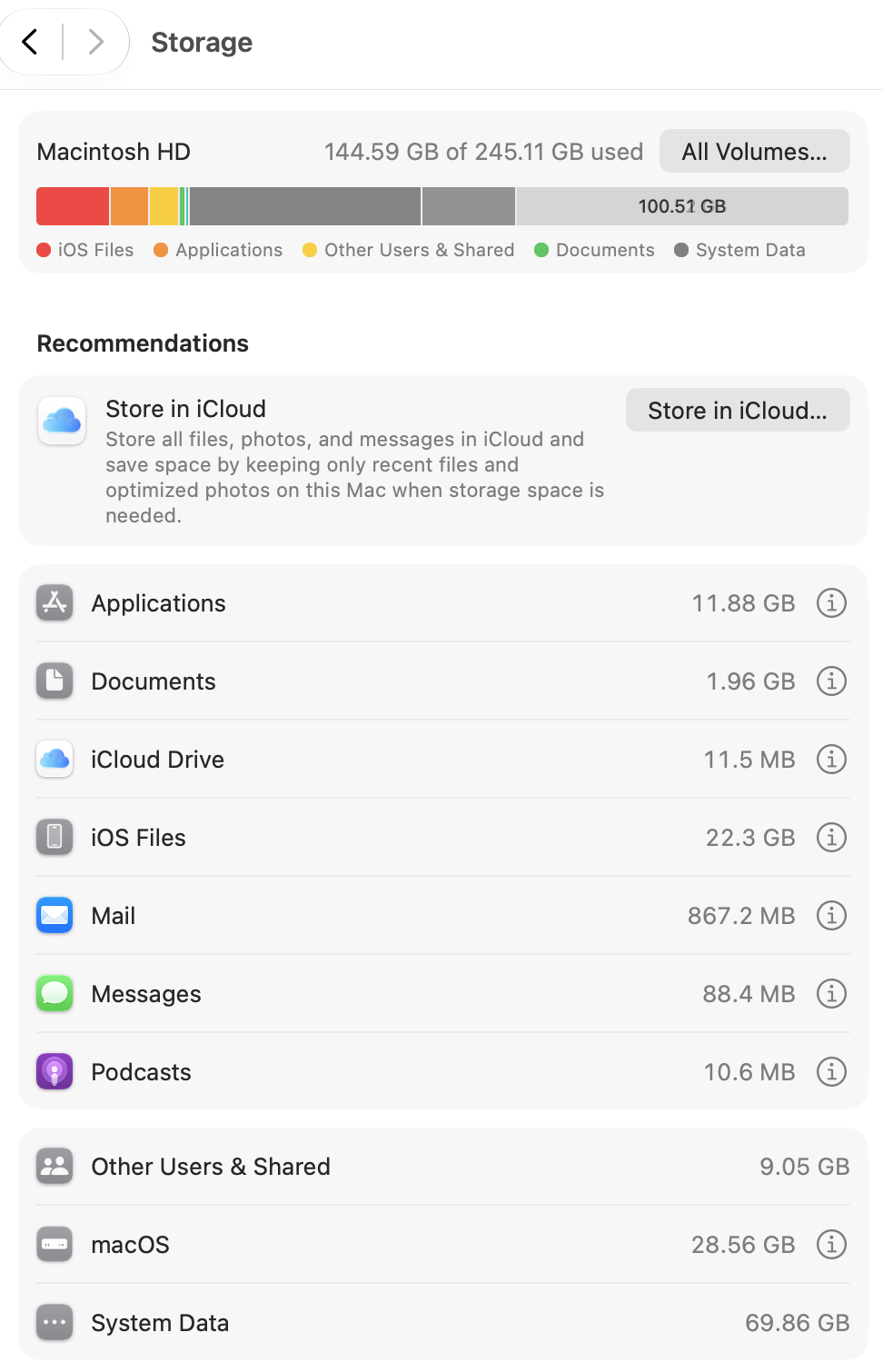
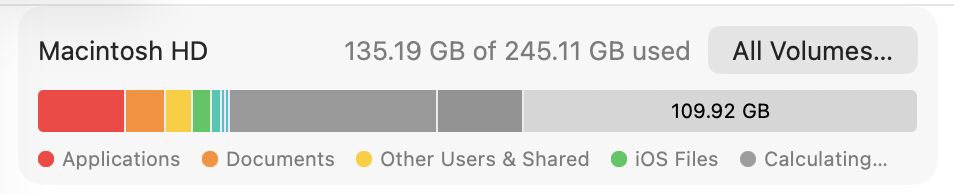
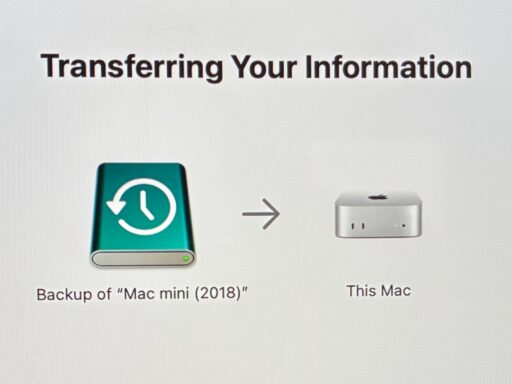
先代のMac mini (2018) の内蔵SSDは容量が512GBであったのに対し、Mac mini (2024) 内蔵SSDの容量はその半分である256GB。Mac mini (2018) のデータを半分近くまで縮小させてからTime Machineで新たにバックアップを作成し、その縮小したデータをMac mini (2024) に復元させました。

データ復元直後は空き容量が20GBとかで、現行Photos Libraryの容量が増えれば、内蔵SSDの容量不足になりそうだったので、Photos Libraryはすべて外付けHDDに移動させていました。しかしながら、それでは画像編集時の動きが緩慢となり、折角のApple Siliconのスピードが活かせない。

そこで、30年近く前から居座っている、使わない古い書類を外付けHDDに移動し、Intel Macのみ対応のApp (Microsoft Officeなど)は捨てることにしました。MS Wordで作成したファイルはApple Pagesで開くことが可能のようです。

結果、空き容量が100GBを超えたので、現行Photos Libraryを内蔵SSDに戻しました。

Our 13th Mac — Mac mini M4 (2024)

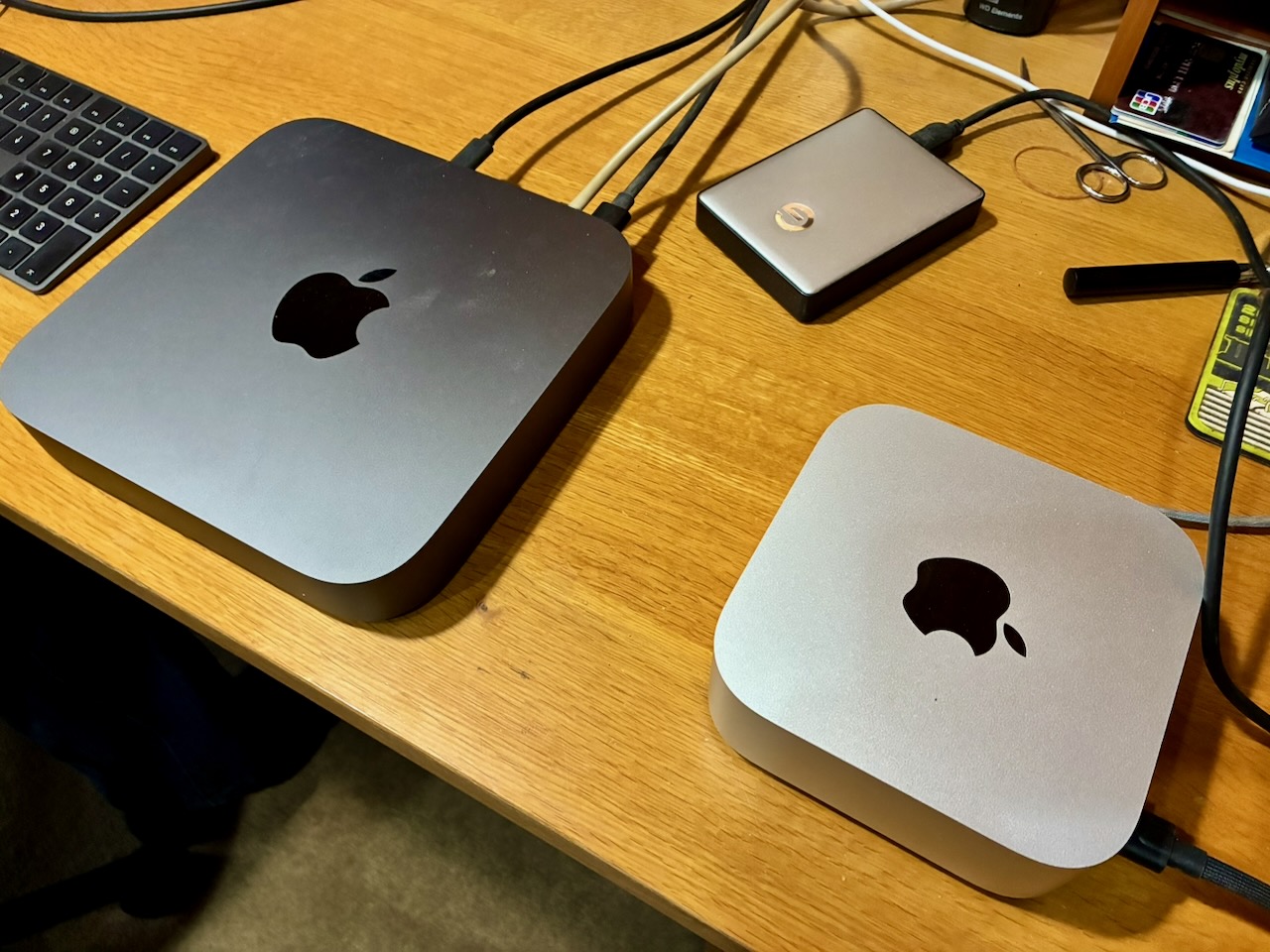
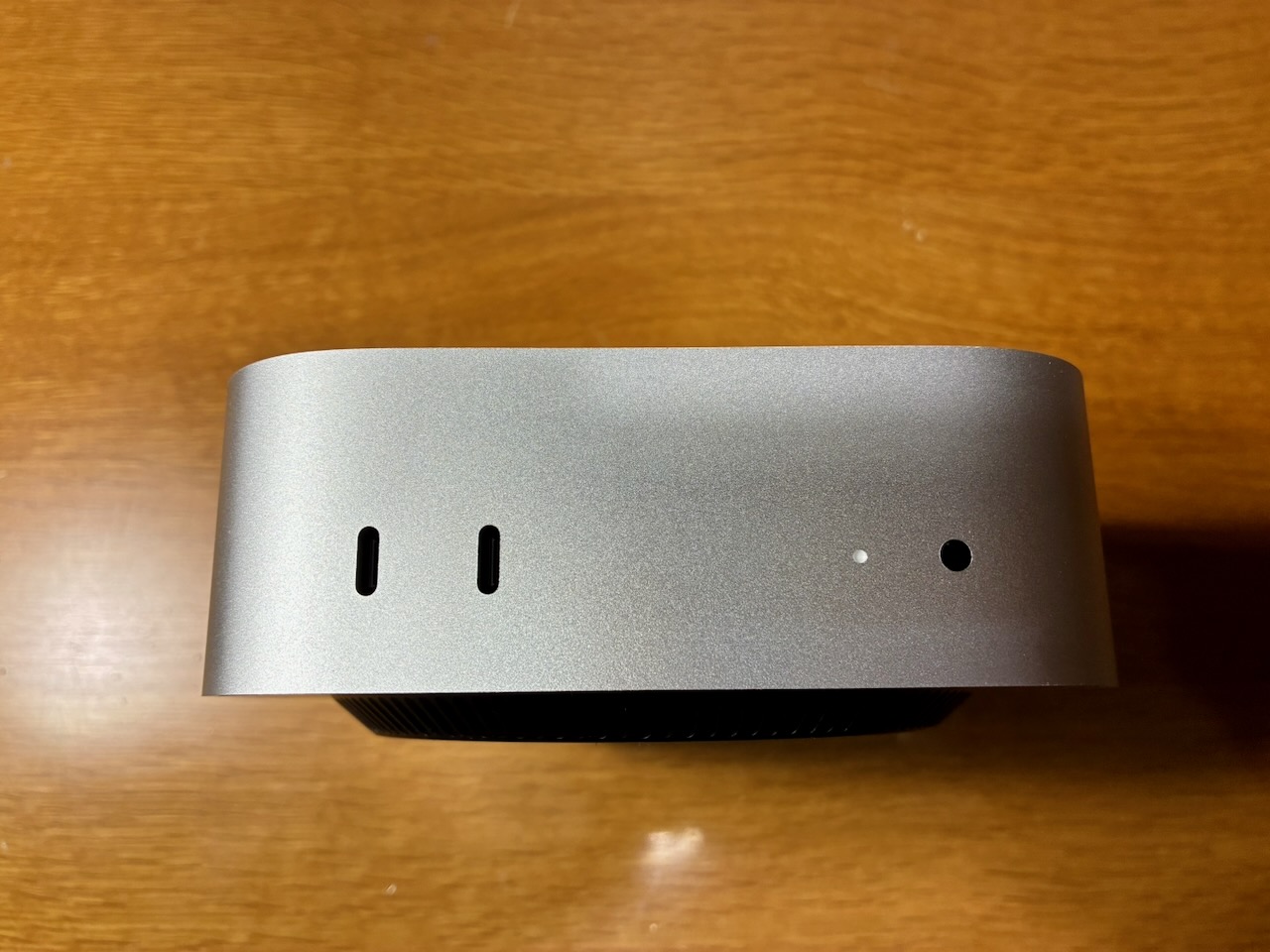
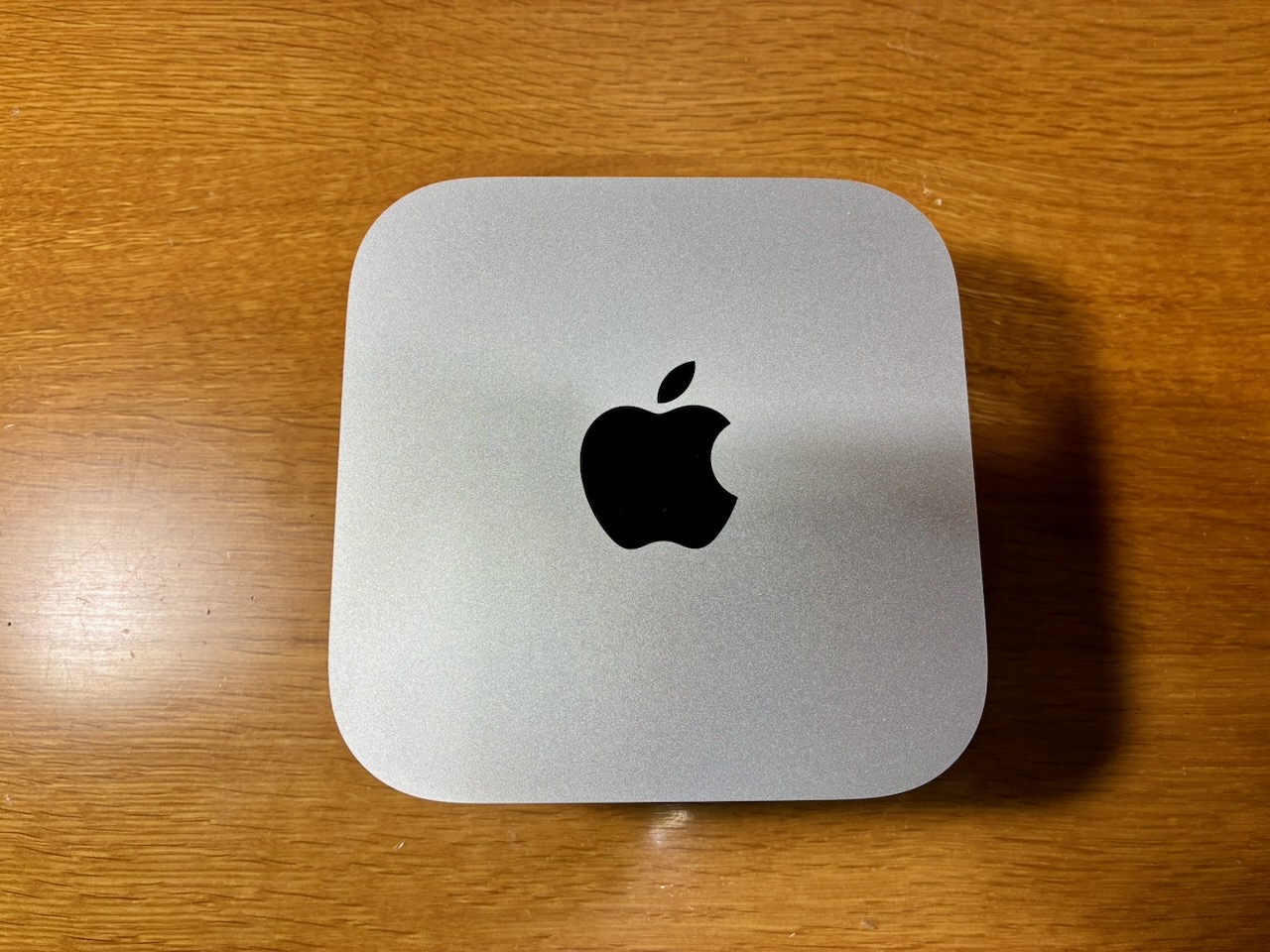
Mac mini M4 (2024) を開封し、セットアップします。Mac mini 2018と比べると、厚みはあるものの全体的にかなり小さい。Mac mini (2018)がH 36 x W 197 x D 197 mmであるのに対し、Mac mini M4 (2024)はH 50 x W 127 x D 127 mm。また、1.3 kgの(2018) に対し、(2024) は0.73 kgと軽量。

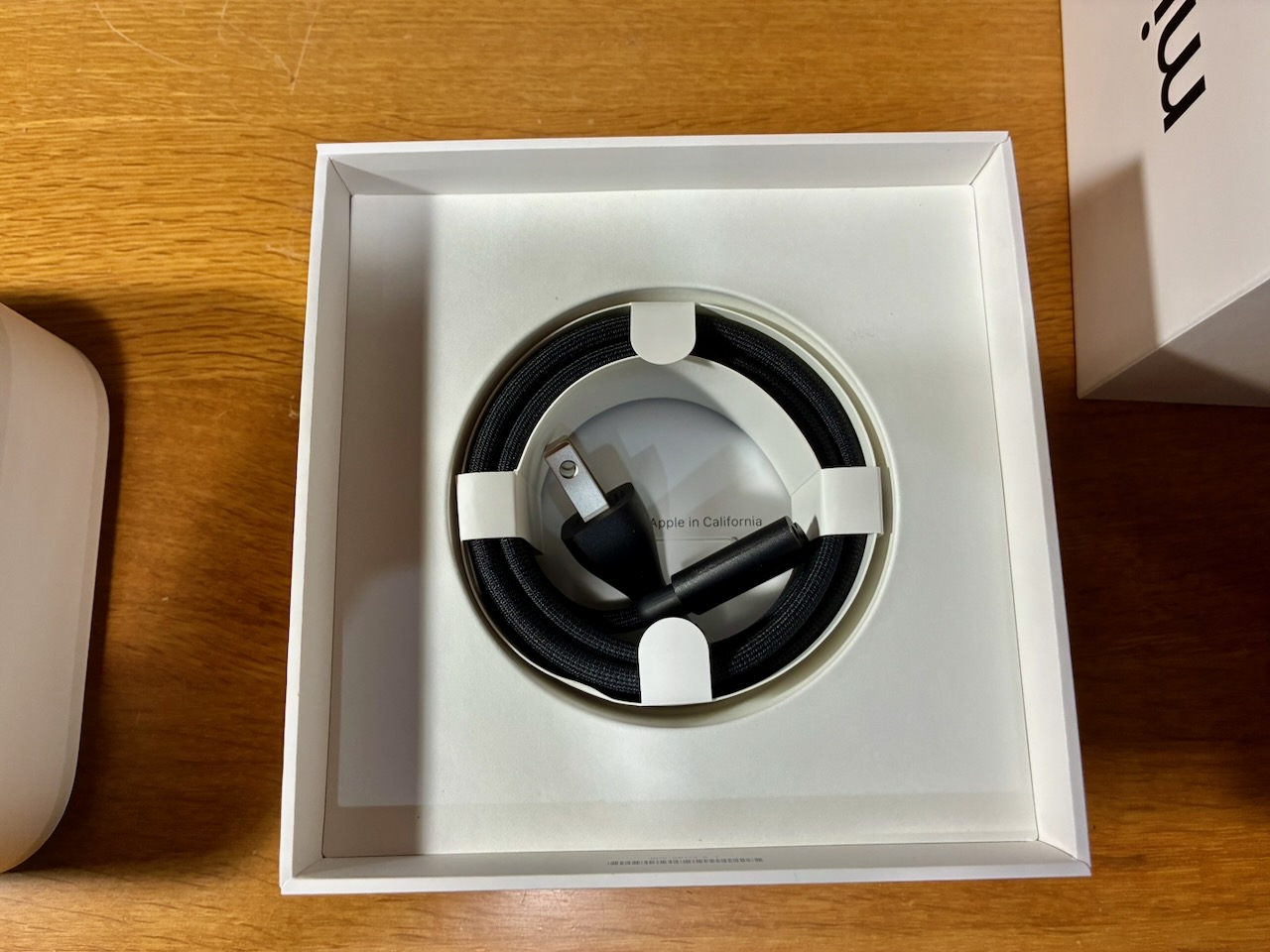
付属する電源ケーブルは、断線に強そうな素材で覆われている。

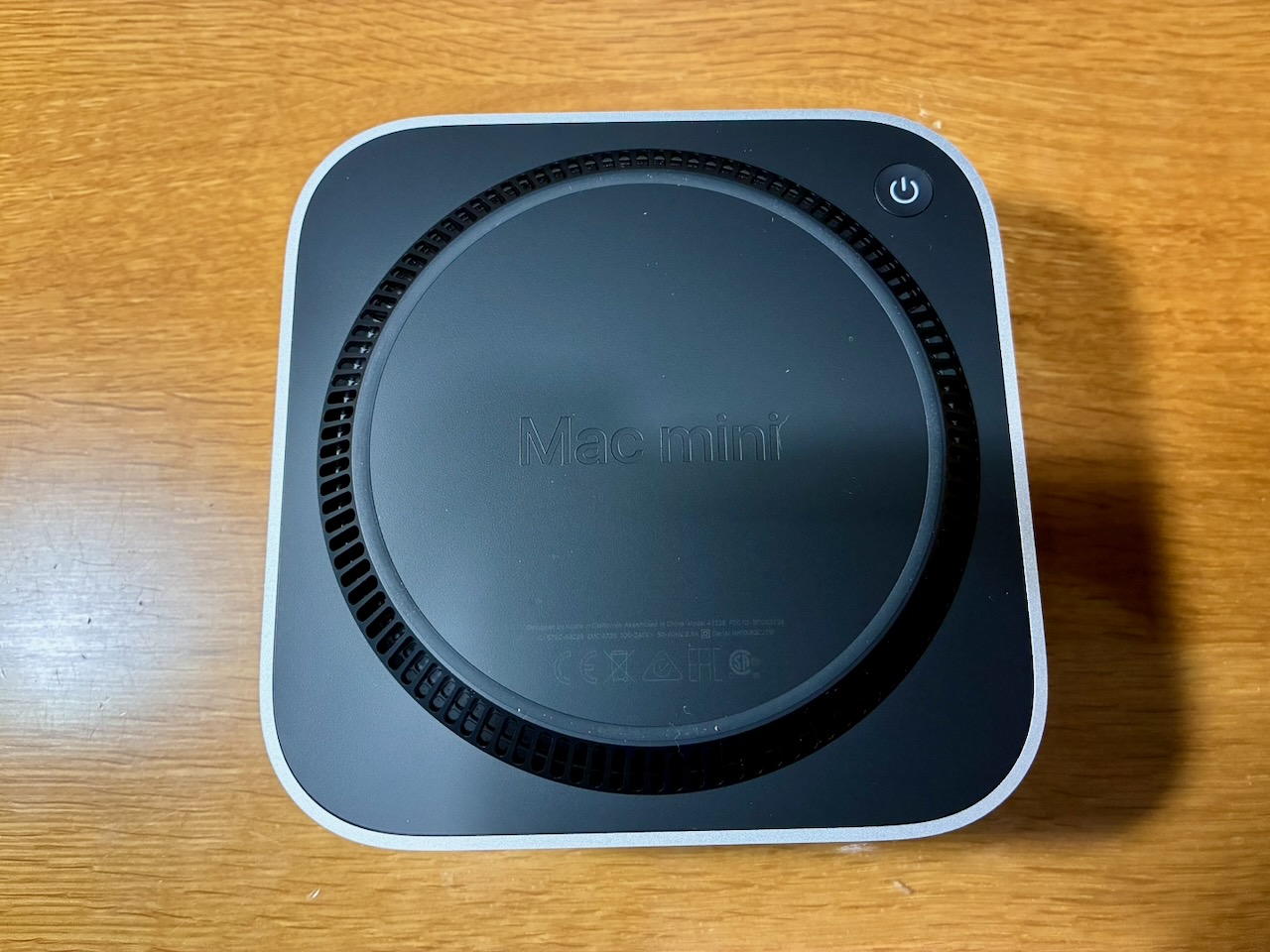
パワーボタン(電源スイッチ)は背面のコーナー部分にあり、ケーブル接続時に誤って触れる恐れを軽減しているのでしょう。側面にあったMac mini (2018)は、ケーブル接続時に誤ってパワーボタンを押してしまうことが何度かありました。

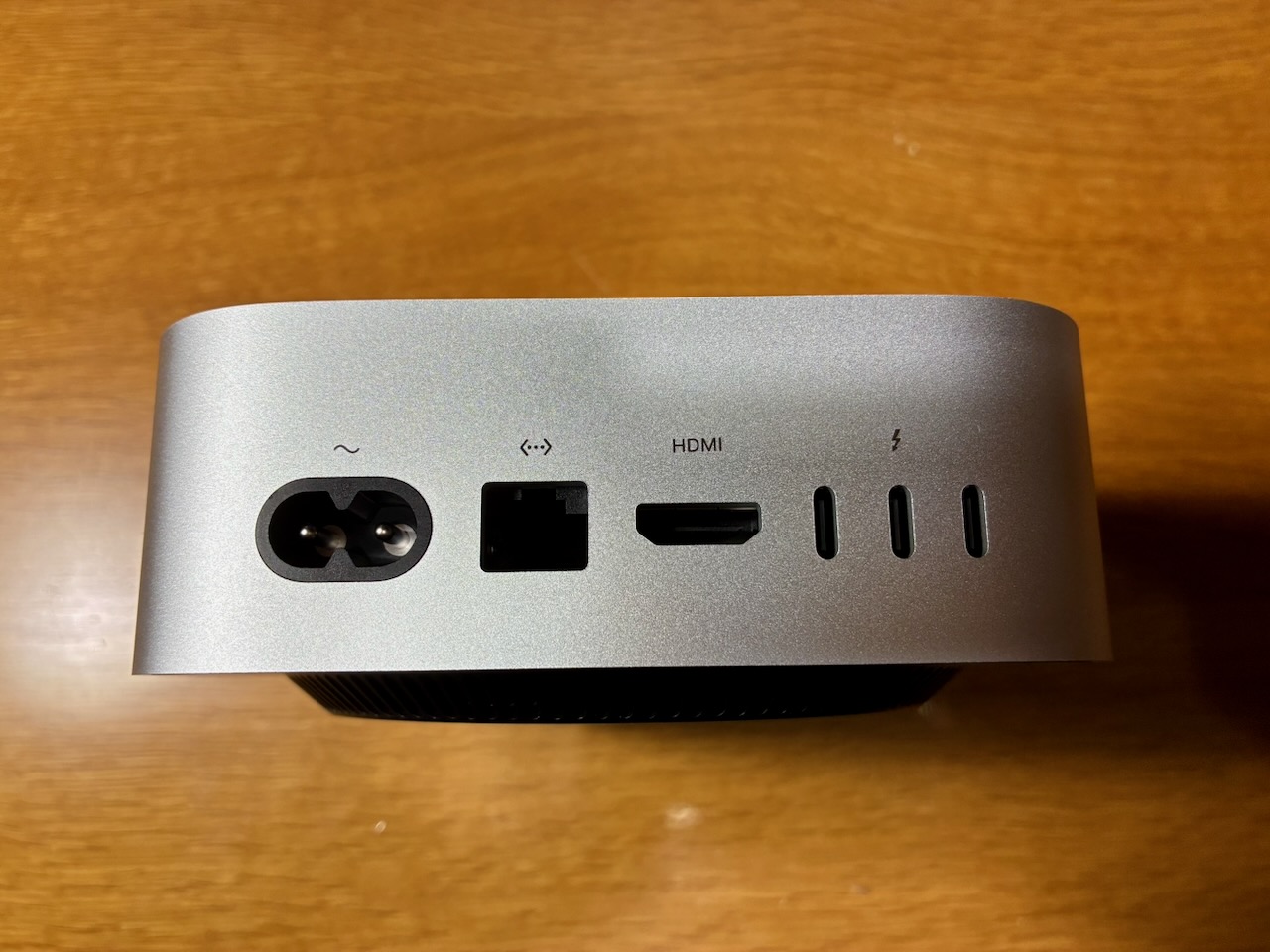
背面は電源ポートとEthernet、HDMI、3個のThunderboltポート。外付けHDDやSSD、モニター、LANケーブル等を接続することを意図している。

前面にはUSB-Cポート2個とヘッドフォンジャック。前面のUSB-CポートはMagic KeyboardやMagic Trackpad、Magic Mouse等を充電する際に便利。

DIYを趣味にしている私にとって特筆すべきはMac mini (2024) に関しては、Appleのサイトに専用の修理マニュアルが公開されていること。また、Mac mini (2024) Toolsというタイトルが付いたページがあり、品番が付いている工具はAppleからレンタルできるようです。しかし、残念なことにツールキットのレンタルは日本国内では非対応。

Mac mini (2024) はTorx Plus規格のビスが使われているようで、開腹して例えばSSDを換装するには3IP、5IP、8IPのビットが必要だそうです。Appleが米国とヨーロッパで提供するツールキットにはトルク値を調整できるドライバーが含まれますが、画像から判断するとWera製のプリセット型のように見えます。

データはMac mini (2018) のバックアップファイルから移行しましたが、少し手こずりました。512GBの内臓SSD搭載の(2018)から256GBの内臓SSD搭載の(2024)にデータを移行するには、不要なファイルを削除、及び外付けHDDに移行させて、データの容量を256GBのSSDに収まるようにする必要がありました。その後、Time Machineでバックアップしてから復元するという過程を経ることになりました。この一連の作業に丸一日は要しています。

新しいMac mini (2024)は16GBのユニファイドメモリ搭載ですが、32GBのメモリに増設した古いMac mini (2018)と比べて、全体的に高速で快適に使えるようになりました。但し、内臓SSDの容量を確保するために現行のPhotos Libraryを外付けHDDに移したことが原因か、画像編集に関しては速度の向上は気づかないレベルです。

Getting A New Mac at Apple Umeda

Apple Umeda

現在、使用中のMacは6年前の2020年5月にヨドバシカメラマルチメディア京都で入手したIntel CPU搭載の最終モデルであるMac mini 2018です。インストール済みのmacOSはSequoia Version 15.7.4であり、最新のmacOS 26 Tahoeにアップデートできないという状況です。

36年来のマカーとしては、最新のOSをインストールできないという状況はなんとしても改善しなければならないと思い、最新OSがインストールできるApple Silicon搭載の新しいMac mini M4をお得に入手する方法を考えていました。

16GB RAMと256GB SSD搭載の最廉価モデルをCostcoで87,800円で入手しようと最後まで迷いましたが、Appleの初売りキャンペーンで定価の税込94,800円で購入して、15,000円分のAppleギフトカードを受け取る方法に変更しました。

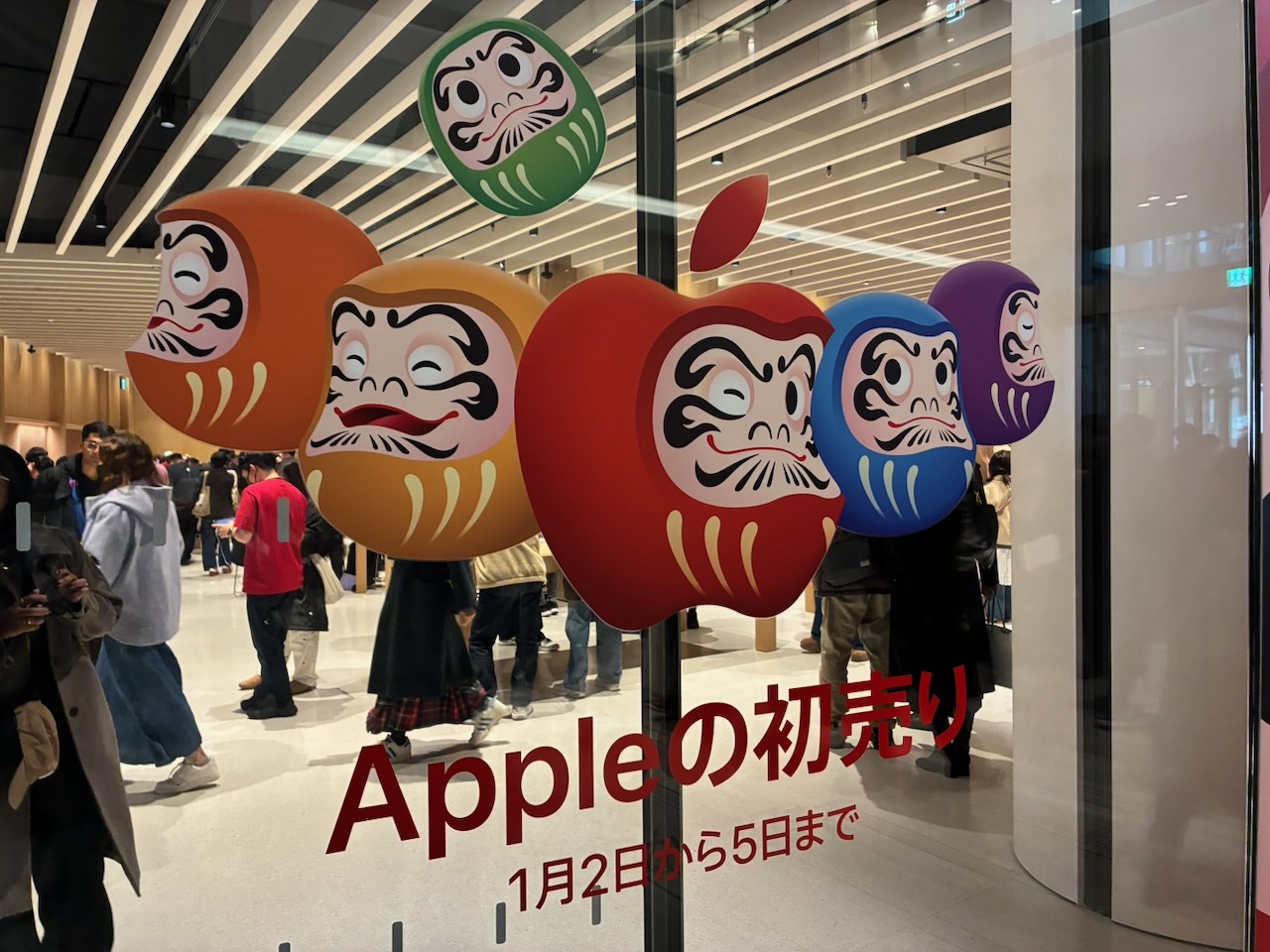
1月2日から5日まで開催中のAppleの初売りで購入するのであれば、あらかじめ、コンビニでApple Accountに10万円分をチャージすれば、来月上旬に1万円分のAppleギフトカード(コード)が貰えるというタイムリーなキャンペーンが開催中であることをminority 318さんに教えていただきました。このキャンペーンを利用すれば、実質69,800円で入手することができます。合計25,000円分の貰ったギフトカードはApple製品しか購入できませんが、Steve Jobs信奉者ならそれで良いと判断しました。

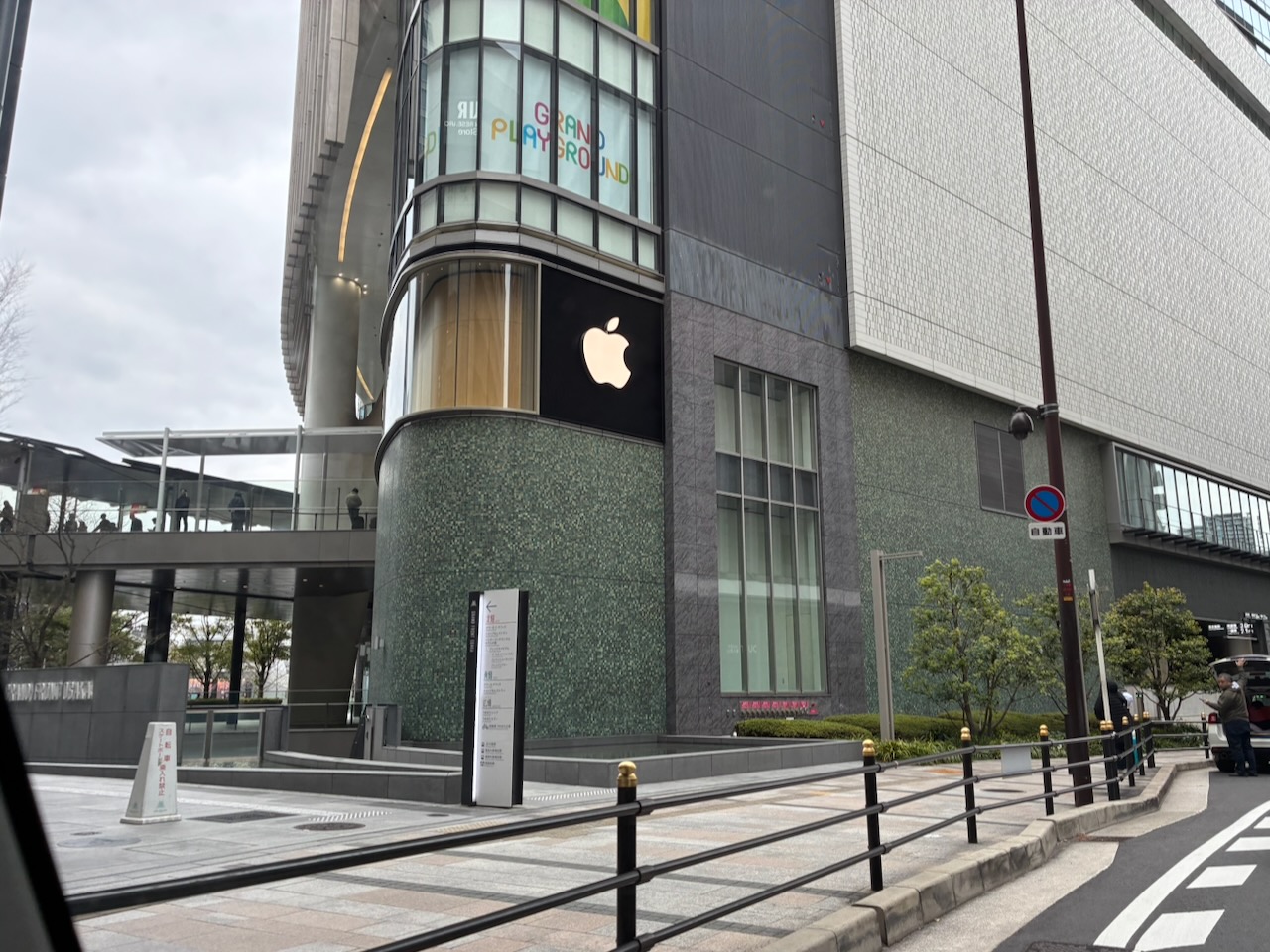
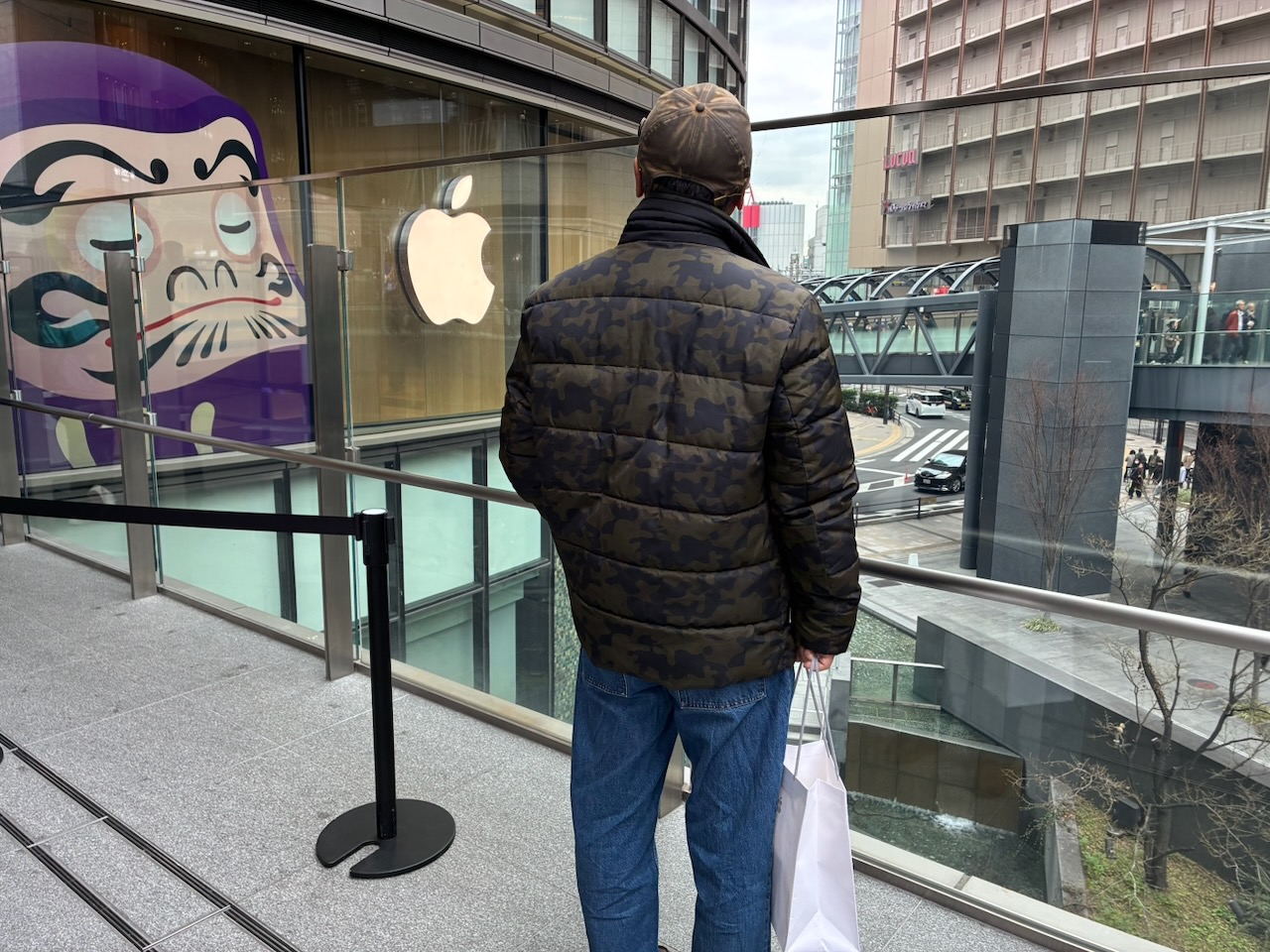
前日の1月3日に近くのセブンイレブンで10万円分をApple Accountにチャージして、オンラインのApple StoreでMac mini M4を購入し、グランフロント大阪南館のApple Umedaでピックアップすることにしました。予約した時刻の1時間も早くに到着しましたが、すぐに応対してくれました。

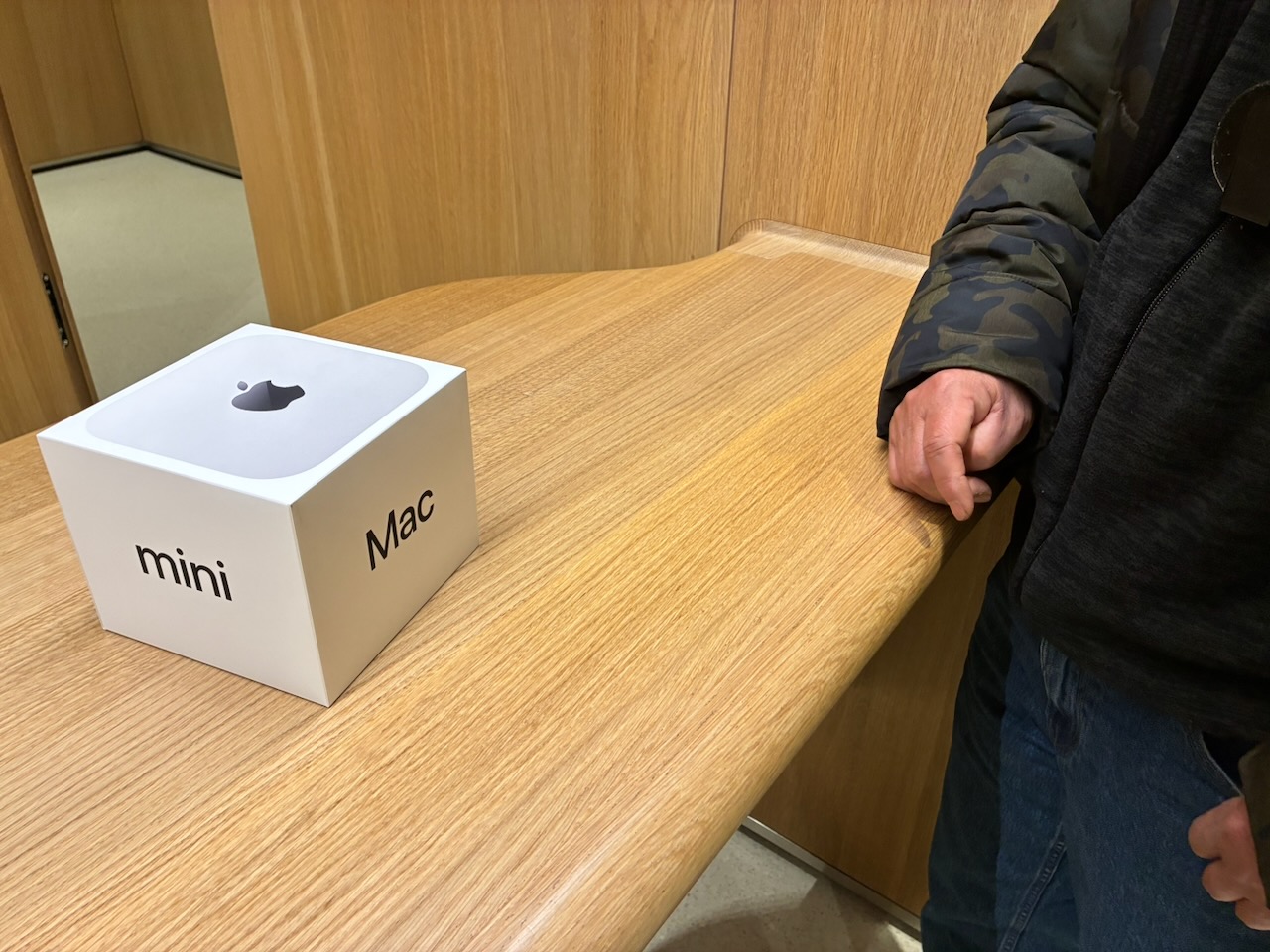
これがMacオンリー人生、13台目となるMac mini M4。36年で13台ということは2.8年に一台のMacを入手していることになります。

3年後にまた新しいMacを買うか?となるとその可能性は著しく低く、これが人生最後のMacになる可能性の方がずっと高い。そのようなことを応対したスペシャリストに話すと、「そんなこと言わないで、また買ってください」と言われました。

macOS Ventura 13.0 PB3 and Mac mini (2018)

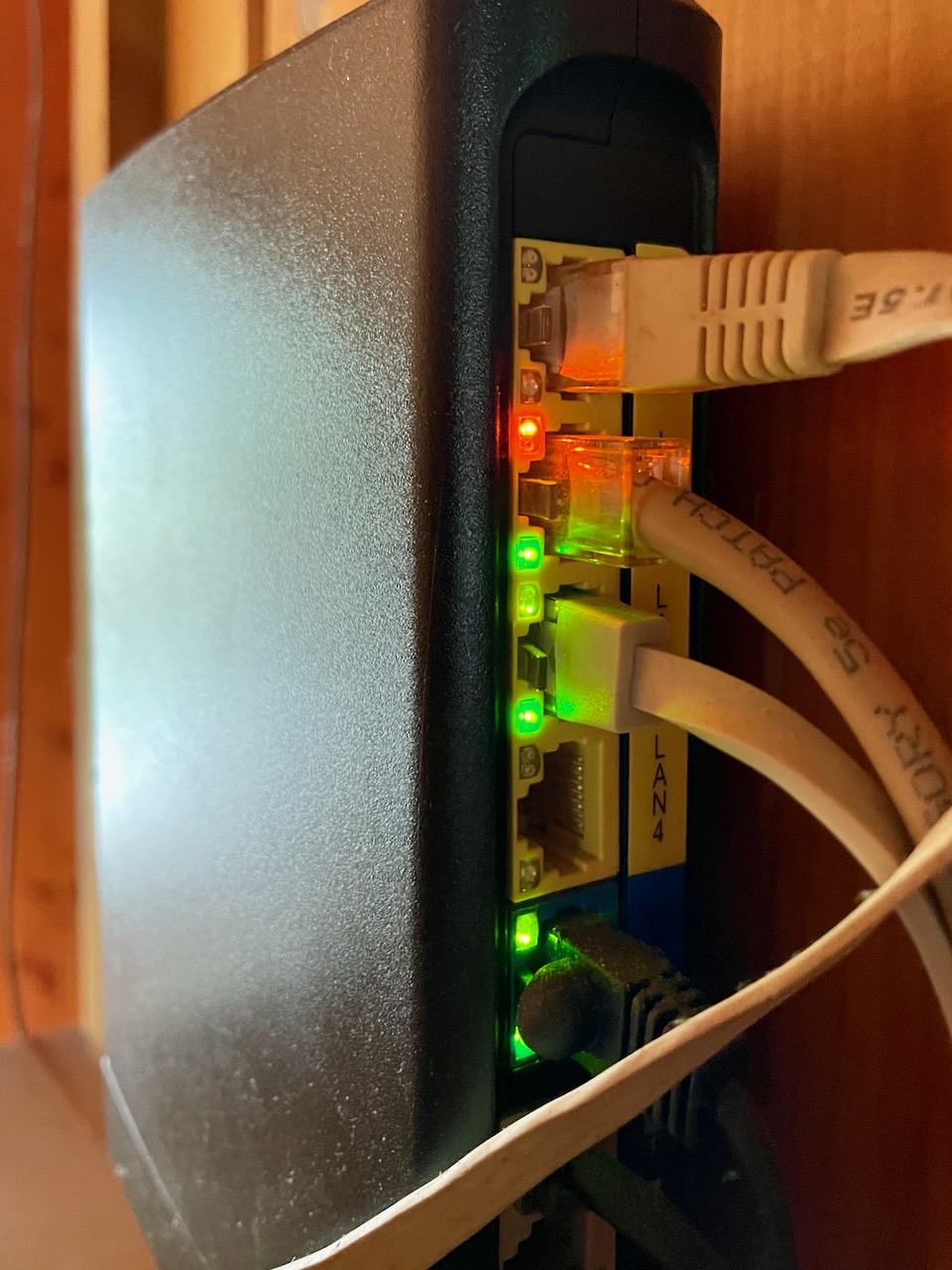
macOS Ventura 13.0 PB3をインストールした8月10日からPB4にアップグレードした8月29日までの期間、Mac mini (2018) は使用していない夜中もスリープすることなく、ずっと起きていたようです。しかも本体が異常な高温状態で、冷却しようとファンが高速回転していました。Mac mini (2018) に繋いだディスプレイはスリープしているかどうか、一目瞭然ですが、Mac mini本体の状態を目視で確認する方法は、eo光多機能ルーター背面のLANポートのランプの色を見る以外に思いつきません。

合計4つあるLANポートのうち、使用しているのは2つ。真ん中のポートがMac mini本体のWANポートに接続してあります。多機能ルーター背面のLANポートはランプがそれぞれのポートに上下に2つずつあり、上がLANポートスピード、下がLANポートリンク。画像では真ん中のLANポート上のスピードを示すランプが橙(点灯)になっており、これは100Mbpsで接続が確立していることを示し、緑(点灯)の場合は1000Mbpsで接続が確立していることを示しているようです。Mac mini本体がスリープ状態にある時はこのランプが橙(点灯)でした。macOSに不具合があった期間は使用していない夜中も緑(点灯)で、ファンが高速回転の状態でした。つまり、夜中も1000Mbpsでの接続がずっと続いていたことになります。

macOS Ventura 13.0 PB4をインストールしてから、Mac mini (2018) は正常な状態に戻りました。

What’s this?

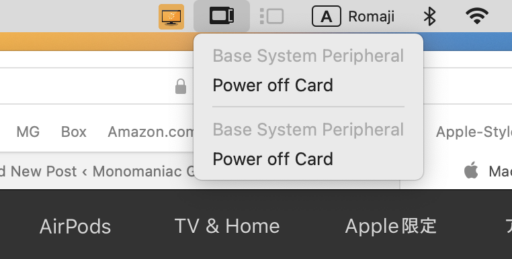
Base System Peripheral?

macOS Ventura 13.0 Public Betaをインストールしてからなのかどうか不明ですが、プルダウンメニューに見慣れないものが現れます。"Base System Peripheral"以外にもう一つ、"Ethernet Controller"というのもあり、"Power off Card"を選択すると、"Ethernet Controller"は消える。これが消えると、Ethernetの接続が切れる。"Base System Peripheral"のPower off Cardを選択すると、"Ethernet Controller"が再び現れて、Ethernetが接続される。

ネットで調べましたが、情報はありません。ベータ版なのでシステムが不安定なのはわかりますが、全く情報が得られないのは珍しい。

最近、Mac mini (2018) がスリープせずに、夜中もファンが高速回転する事象が続いていますが、何か関係しているかもしれない。

macOS Ventura 13.0 Public Beta 3 (22A5321d)

本日、容量1.18 GBのmacOS Ventura 13 Public Beta 3 (22A5321d) がApple Beta Software Program参加者に公開されたので、Mac mini (2018) にインストールしました。

  • Universal Controlが正常に機能するようになった。
  • ディスプレイのスリープから復帰に時間がかかる問題が解消されていない。
  • ファンが高速回転する。
  • Mac mini (2018) 本体がスリープしていない模様。

macOS Monterey 12.0 Public Beta (21A5268h)

本日、容量11.73GBのmacOS Monterey 12.0 Public Beta (21A5268h) がApple Beta Software Program参加者に公開されたので、Mac mini (2018) とMacBook (Early 2016)にインストールしました。

  • 非対応のはずだったAirPlay to MacがMac mini (2018)とMacBook (Early 2016)で機能している。
  • Universal Controlはまだ機能しない。
  • PDFをPreviewで開いた時に一部が黒塗りされる問題が解消した。
  • Safariで開くWordPressでCopy (Cut) & Pasteが機能しないことがある。

Garage Shelves for Audio Equipment — Part 3

ガレージに設置した初代AirPort Expressとキッチンに設置したTime Capsule (2009)の調子が悪くなったそもそもの原因が判明したかもしれません。Mac mini (2018)用に製作した棚の取付位置がAirPort Extreme (2013)設置場所に近すぎることが原因ではないかと疑うようになりました。Mac mini (2018)とAirPort Extreme (2013)との距離は30センチぐらいで、LANケーブルを有線で接続し、Wi-Fiもオンにしてありました。

Mac mini (2018)用の棚をキッチンに移動し、炊飯器用の棚として再利用することにしました。そして、Mac mini (2018)はテーブルの上に戻し、AirPort Extreme (2013)との距離を3メートル以上、確保しました。さらにMac mini (2018)のWi-Fiをオフにしました。
Cat ISONが炊飯器の上に乗り、さらに上方に取り付けた別の棚の上にも飛び乗って、悪戯するようになったので、小物を載せた別の棚は取り外しました。

初代AirPort Expressは故障していたわけではなく、母屋の屋根裏部屋に設置したAirPort Extreme (2013)が発する電波の受信状態が不安定になっていたことが、原因であると思われます。不安定だった原因はMac mini (2018)とAirPort Extreme (2013)との距離が近すぎて、Wi-Fi電波が干渉していたものと思われます。

Garage Shelves for Audio Equipment — Part 2に戻る。

macOS Big Sur Compatibility

MacBook: 2015以降
MacBook Air: 2013以降
MacBook Pro: Late 2013以降
Mac mini: 2014以降
iMac: 2014以降
iMac Pro: 2017以降(全モデル)
Mac Pro: 2013以降

WWDC 2020で示されたAppleの方向性で、ユーザーに最も大きな影響を及ぼすと考えられるのは、インテル製チップからARMベースのApple独自シリコンへと、今後2年間をかけて移行するという発表です。

IntelからApple Siliconへの移行段階では開発者に対しMac mini (2018改) と思われる、A12Zチップ搭載の開発機が用意されます。尚、A12ZプロセッサーはiPad Pro (4th) に搭載のチップと同じシリーズ。

Our Network and AirPort Base Stations

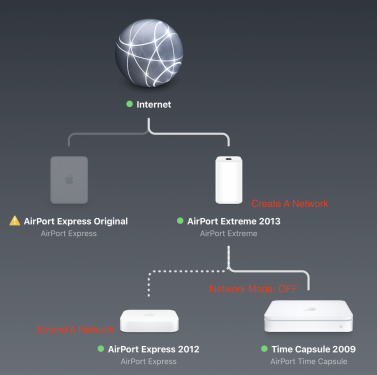
Cat ISON用ホットシート (Time Capsule 2009) の調子が悪く、しばらく電源を切っていましたが、AirPort Extremeと有線接続にしたら安定したので、運用を再開しました。

Time Capsule 2009のネットワークモードはオフにしました。AirPort Express 2012のネットワークモードを"Join"にしていたら、木製カーポートにWi-Fi電波が届かなくなったので、"Extend"に戻しました。

AppleがAirPort (AirMac) 関連製品の製造販売をすべて取りやめたので、先行きが気がかりです。

どうしてもApple製品を使い続けたいという場合は、Mac本体を無線ルーター化する方法もあります。上のスクリーンキャプチャーはMac mini (2018) のSystem Preferences... > Sharing > に進んだ状態。Ethernet(LANケーブル)に接続したMac miniを無線ルーター化してWi-Fiネットワークを作る設定です。最後にInternet Sharingにチェックします。

ただ、この方法でMac mini (2018) をルーター化すると、Bluetoothの接続が不安定になる不具合があるようなので、別のMacを使うべきかもしれません。

A Shelf for Mac mini

端材を使って、Mac mini用の棚を製作しました。

使っていなかったIKEAの棚もすぐ横に取り付けました。

棚を取り付けたことにより、テーブルの上がさらに広くなりました。

棚の上にはMac mini以外に外付けHDDを2台設置。

ShareMouseを試験的に導入しました。iPad 7thはSidecarで接続していますが、ShareMouseで3画面使用していると判断され、この場合はパワーユーザーとみなされて、有料になります。

Mac mini (2018) Memory Replacement — Part 2

RAMシールドを固定する2.8mmのネジ、4本をT5トルクスドライバーで緩めて、シールドを取り外しました。

2枚のRAMモジュールは左右側面にあるクリップで固定してあります。ゴム製ガードが邪魔になってクリップが見えない。

取り外した純正メモリはMicron Technology製のようです。Mac mini本体の製品保証期間内にメモリ以外の部品で保証対象の不具合が発生すれば、この純正メモリを元に戻せば良い。換装作業時に傷をつけるようなことがなければ、開腹したことは多分、バレない。作業中に傷をつけないようにするには専用工具必須です。

底部にあるノッチの位置に注意しながら換装用メモリをスライドさせました。ゴールドの接点が見えなくなるまで確実に挿し込みます。

モジュールが左右に傾いていないか、確認してから左右のクリップがパチっと鳴るまでロジックボードの方向に押し下げます。確実に固定されていることを再確認。

それぞれのパーツを元通りに戻しました。

ファンと排気口が、熱を発するロジックボードよりも下に配置してある?

問題なくメモリ換装作業を完了しました。メモリに大きな負荷をかける作業をしていないので、速くなったかどうかは不明。

メモリ換装作業の難易度:5段階で3

Mac mini (2018) Memory Replacement — Part 1に戻る。

Mac mini (2018) Memory Replacement — Part 1

2020年3月発売のMac mini (2018)のメモリ換装作業を完了しました。用意したメモリはCFDブランドの16GB x 2メモリキットバルク品。(CFD販売ノートPC用メモリ、PC4-21300(DDR4-2666、1.2V対応 260pin SO-DIMM)4GB x 2から一気に16GB x 2に増設します。

注意:Appleのサイトには、Mac mini (2018)はユーザー自らがメモリを換装することはできないと書いてあります。製品購入時にカスタマイズするか、Apple認定サービスプロバイダーにメモリのアップグレード作業を依頼するようにと注意喚起しています。ユーザーが自分で換装作業を行なった結果、不具合が発生した場合は、製品保証対象外になると思われます。

換装作業に必要な工具はこのマルチ精密ツールキットにほぼすべて入っています。(ロジックボードを固定するT10トルクススクリューを緩める際は、より大きな力が入れられるラチェットレンチがあった方が良い)実際に使用するのは、

  • TR6トルクスセキュリティー・スクリュードライバー
  • T5トルクススクリュードライバー
  • T10トルクススクリュードライバー
  • ピンセット
  • 古いクレジットカードなどのプラスチック片など
  • ラチェットレンチ

トルクスセキュリティー・スクリューはビット先端中心部に窪みがあります。TR6のビットはT6のビットの代わりに使用できますが、逆は不可。

iFixitの記事を参考に、マルチ精密ツールキットに付属するギター用ピックのようなプラスチック片を用いて、ボトムカバーをこじ開けました。カバーは容易に外れます。クリップは3カ所にあります。

ボトムカバーを取り外せば、アンテナプレートが現れます。このアンテナプレートは3本の4.1mmの長めのネジと3本の1.8mmの短いネジで固定してあります。いずれのネジもTR6スクリュードライバーで緩めます。

取り外した小さなネジはなくさないよう、私は底面に磁石があるAstro Products製ケースに入れるようにしています。

マルチ精密ツールキット付属のマグネタイザーを使って、ビットに磁気を帯びさせておくと、ネジを筐体内に落下させなくて済みます。運悪く、スピーカーユニットの近くに落下させてしまうと、回収するのが厄介。

アンテナプレートを横に少しずらすと、アンテナケーブルをロジックボードに固定する2.8mmのネジが見えます。

TR6トルクスドライバーを用いてネジを緩めて取り外します。そして先端が細いピンセットなどを用いてアンテナケーブルコネクターをソケットから外します。

アンテナプレートが外れました。

Apple製品、普段は見えない部品も美しい。

4本ある7.2mmのネジをT(R)6トルクスドライバーを用いて、緩めます。ファンを固定するネジ4本のうち、2本は斜めに取り付けてあります。

ロジックボードに繋がるファンケーブル(6本のワイヤ)を大胆かつ慎重に引き抜きます。ソケットがロジックボードから外れないように注意。

ファンを取り出すと、ロジックボードが丸見え。次に電源ケーブルとLEDインジケーターライトのコネクターをロジックボードから引き抜きます。ソケットを外さないように注意。

7.5mmのT10トルクスネジ2本を緩めます。この時、ネジが固くてツールキット付属のトルクスドライバーではネジを緩めることができなかったので、私はラチェットレンチを使いました。

押す力ではなく、ネジの回転方向に力を入れることが重要。大きな力で押すと、ロジックボードが破損する恐れがあります。しかし、なぜこのネジは大きなトルクで締めてあるのだろう?

排気口を親指で押せば、ロジックボードを固定するクリップが外れるので、ロジックボードを取り出すことができます。

目的のメモリはRAMシールドの下にあります。


Mac mini (2018) Memory Replacement — Part 2へと続く。

Crucial CFD 16GB DDR4 2666 PC4-21300 CL19 SO-DIMM x 2 for Mac mini (2018)

ヨドバシカメラ マルチメディア京都で換装用メモリを入手しました。Mac mini本体を購入した時の店員さんが対応してくれました。私が入手したCFDブランドの16GB x 2メモリキットバルク品は税込¥18,130に10%ポイント還元でしたが、Apple Storeで32GB 2,666MHz DDR4にカスタマイズすれば、+¥66,000もします。

iFixitによると、Mac mini (2018)のメモリ換装作業にはTR6 Torx Securityドライバーが必要とのことで、T5、T6、T10は手元にあってもビット中心部に窪みがあるTR6は所有していないので、ITPROTECHのマルチ精密ツールキットも購入することにしました。


簡単そうに見えますが、iFixitサイトのコメント欄に、作業中にアンテナケーブルのソケットがロジックボードから外れてしまったと書いている人などがおられます。慣れない人にとっては難易度が高そうです。


Our 12th Mac — Mac mini (2018)

Mac miniを開封してMacBook (Early 2016) からデータを移行します。

最初に買ったMacは1989年発売のMacintosh SE/30なので、この31年間に12台ということは、およそ2.6年毎に新モデルを入手していることになります。私にとってディスプレイ一体型ではないデスクトップMacは2000年発売のPower Mac G4 Cube以来になります。実に20年ぶり。

特にMac miniはWindowsからのスウィッチャー向けというイメージが当初からあり、WindowsやMS-DOS搭載マシンを買ったことがない私は特段、興味を示すこともなかったように記憶しています。

仕様をMactrackerのデータを元に下にまとめておきます。

[table id=22 /]

屋根裏部屋に持ち上がって、データをMacBook (Early 2016) から移行しました。

有線でデータを移行するにはThunderbolt 3ケーブルが2本、必要になりました。256GBのSSD内蔵MacBookから移行したということもあり、所要時間はおよそ1時間でした。

About This Macを見ると、"Mac mini (2018)"になっています。Yodobashi Apple Storeの店員さんに確認すると、価格改定モデルなので、(2020)ではないとのことです。

TOP