びわ湖大花火大会が開催される本日は、比叡山ドライブウェイ夢見が丘・登仙台両駐車場付近は施設使用料として、通行料金とは別に車1台¥5,000を徴収するそうです。この日は緊急車両が通れないほど混雑するので、その対策として今年、初めて施設使用料を試験的に徴収し、駐車場以外での路上駐車も禁止にすることにしたそうです。詳しくはこちらのPDFに掲載されています。
これまで無料で開放されていたびわこボートレース場も今年は団体専用となり、入場にはチケットが必要となるそうです。
びわ湖大花火大会が開催される本日は、比叡山ドライブウェイ夢見が丘・登仙台両駐車場付近は施設使用料として、通行料金とは別に車1台¥5,000を徴収するそうです。この日は緊急車両が通れないほど混雑するので、その対策として今年、初めて施設使用料を試験的に徴収し、駐車場以外での路上駐車も禁止にすることにしたそうです。詳しくはこちらのPDFに掲載されています。
これまで無料で開放されていたびわこボートレース場も今年は団体専用となり、入場にはチケットが必要となるそうです。

SKY PerfecTV用のBS・CSアンテナをガレージ正面に移設しました。これまでは、母屋の南側ログウォールのノッチ部分に取り付けていましたが、足場が邪魔になっているのか、受信感度が低下していました。足場がない時でも、南西方向にある高い木が干渉していたのか、天候条件が悪いと受信感度が著しく低下することがありました。
同軸ケーブルを引き直しました。母屋の床下換気口から出したケーブルを、捨てようと思っていた散水ホース(1メートルぐらい)に通し、地中に埋設。ケーブルの端子は一旦、取り外す必要がありました。アンテナへと繋ぐケーブルをガレージ壁面を貫通させて、ガレージ内を這わせた後、ガレージ正面の壁に空けた穴から再び、外に出しました。ガレージ壁面に空けた二つの穴は、散水ホース側が口径15mm、正面側が10mm。散水ホースごと、壁を貫通させるつもりで15mmの穴を空けましたが、穴径が小さくて貫通できなかったので、隙間はパテで埋めました。ホースを固定する金具は土台に取り付けました。電線などのケーブルを地中に埋設する場合、本来はCD管を使用すべきです。

壁面取付用アンテナマストのベース部分は横幅が長く、壁裏側(屋内側)にある2x4材の幅よりも広いので、木製ベースを製作しました。これでしっかりと壁面に固定できました。

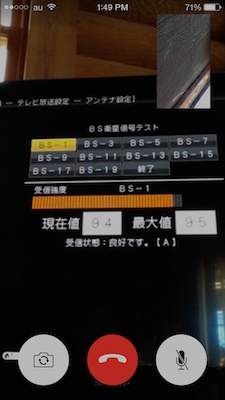
アンテナの方角合わせなど大まかな設定は、スカパーのサイトを参考にしました。このサイトによると、アンテナの仰角は44.8º。衛星アンテナの場合は少しでも向きや仰角がずれていると、受信感度0となり、設定はかなり厳しい。
微調整は、iPod touchとiPhoneのFaceTimeを使って、行いました。受信感度最大値95を達成するには仰角の微調整も必要でした。アンテナを取り付けた壁面が垂直ではないためと思われます。
作業の難易度:5段階で3

K-Opticom (eo光)のIPv6サービスの解約手続きが完了しました。電話で解約を申し込んだ時は、2、3日かかると言われただけだったので、eo光多機能ルーターは放置しておけば良いのかと思っていました。解約を申し込んで24時間が経過した頃に、多機能ルーターの上から3つ目のランプ(eo光ネット)が赤点灯と緑点滅状態になりました。(赤点灯は、「IPv6でeo光ネットの接続に失敗し、IPv4では成功したとき」を表します。)疑問に思った私は、Safariで「eo光多機能ルーター クイック設定Web」を開き、メンテナンス > 再起動を実行。その後、現在の接続状況情報を確認すると、WANは「IPv4インターネット利用可能、IPv6ご契約なし」になりました。また、上から3つ目のランプ(eo光ネット)が橙点灯となり、「IPv4でeo光ネットの接続に成功している」表示に戻りました。
ルーター本体はランプ表示がいつでも確認できるよう、壁面設置に変更してあります。
さらに、System Preferences… > Network > Ethernet > Advanced… > TCP/IP > Configure IPv6のプルダウンメニューで、”Link-local only”からデフォルトの”Automatically”に戻し、同様にAirPort UtilityでもInternet > Internet Options… > Configure IPv6:のプルダウンメニューで”Automatically”に戻しました。
結果、iPhone、iPod、iPadでもGoogleの検索や検索結果のページ読み込み速度が、IPv6契約前の快適な状態に戻りました。

Part 1、Part 2とはしたくはなかった話題ですが、コウモリとの格闘は続きます。東側棟木上方の屋外側隙間を大工さんに埋めてもらってから、しばらくして、今度は西側の棟木上方の隙間から屋内に糞が落下するようになりました。西側の軒下にも東側と同じような隙間があり、そこからコウモリが出入りしているに違いないと考えた私は、足場の最も高いところに登り、軒下を確認してみると、やはり隙間がありました。棟木上方の隙間の幅は10mm程度と、東側と比べると小さな隙間です。

東側と同じように左右にある棟木上方の隙間を塗装した細い角材で塞ぎました。木口の部分には大工さんが言っていたように隙間はありません。ハンマーが振れない狭いところなので、角材は屋根裏の板材にビス留めしました。
これで屋根裏へと通じるコウモリの浸入口は完全に塞ぐことができたと安堵したのも束の間、夕食を終えて暫くすると、二頭のコウモリが屋内を飛び回り、Cat ISONがコウモリを捕まえようと家中を走り回るという事態が発生しました。窓とドアを全開にして、逃げ場を探すコウモリを追い回すこと小一時間。漸く、二頭のコウモリは全開にした窓かドアのいずれかから屋外へと飛んで行きました。多分。
糞が落下していた棟木西側の近くに戻ると、屋根裏からまだ羽の音が聞こえてきます。少なくともまだ一頭は屋根裏に残っています。屋外側は東側も西側も隙間を塞いだので、出て来るとすれば、屋内側の隙間です。その隙間からコウモリ忌避剤を散布し、しばらく様子を見ていると、Cat ISONが反応。残っていたと思われる一頭が、隙間から屋内に出てきて、逃げ場を探そうとまた家中をコウモリが飛び回り、猫が追いかけます。先ほどと同じように、ドアと窓を全開にしたら、屋外へと飛んで行きました。多分。
これでコウモリの件は終わりにしたいのですが、まだまだ油断はできません。
8月6日追記:今日は午前2時過ぎぐらいまで屋内に姿を現したコウモリとの格闘が続きました。上で全開にしたドアと窓から外に飛んで行ったと書いたのは恐らく、誤りであり、屋内の暗いところで羽を休めていただけのようです。結局、追い出しに成功したコウモリは4頭。その内の3頭はCat ISONがジャンプして捕獲、1頭は全開にしたドアから出て行くのを確認しました。まだ、屋根裏に行き場を失ったコウモリが残っているかもしれません。
8月7日追記:

コウモリが屋内を飛び回る事態は8月5日の夜から6日早朝にかけて起こりましたが、それ以来、コウモリの姿は見えず、屋根裏から怪しげな音も聞こえません。コウモリの浸入口となっていた棟木周辺は完全に塞ぐことを目標に、西側棟木と壁が接する部分にあった隙間を縄で埋めました。この部分は屋根裏には通じていませんが、住処を失ったコウモリが壁に巣を引っ越すことも十分に考えられます。
eo光多機能ルーターをレンタルしている人はIPv6 (Internet Protocol version 6) のサービスを申し込めると聞き、6月初めにK-Opticomのサイトから申し込みました。すぐに自動的にeo光多機能ルーターのファームウェアが更新され、IPv6でのインターネット接続が可能になりました。実際にIPv6でインターネットに接続できているのかどうかを確認するため、K-Opticomのサイトを開いたところ、接続状況は「IPv6対応IPv4ネットワーク経由」となり、どうやらIPv6では接続していない模様。
FAQ(よくある質問)の「IPv6サービスの利用条件」を調べてみると、対応OSの但し書きに「Mac OSについては、動作保証対象外です。」とあります。(この但し書きに気付いたのは最近のこと。)
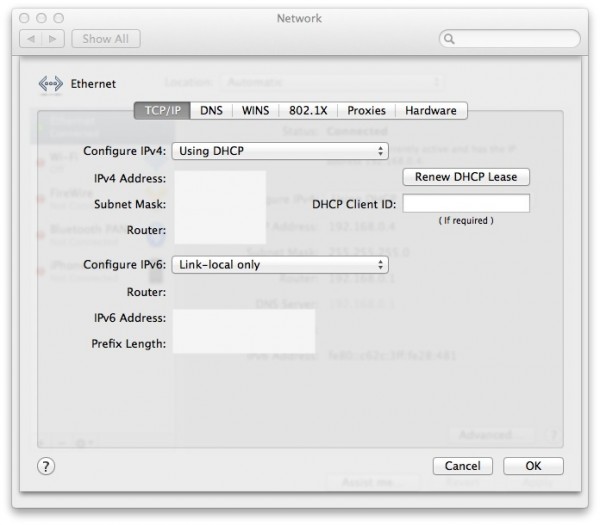
System Preferences... > Network > Ethernet > Advanced... > TCP/IP > Configure IPv6のプルダウンメニューで、"Automatically"から"Link-local only"に変更しました。Networkの設定を変更したのはIPv6サービス申し込み直後のことです。
その後、折角、IPv6サービスを申し込んだのだから、使わなければ意味がないと思い、上のNetworkの設定をうっかりとデフォルトの"Automatically"に戻してしまいました。結果、Google検索を含む、Googleが提供するサービス全般でネット接続が非常に重くなりました。
IPv6のサービスを解約しようと思いましたが、申し込みはネットでできるのに、解約するには電話しなければならないことがわかりました。わざわざ電話するのも面倒なので、Network設定を"Link-local only"に戻すことでこの問題に対処しました。
有線でネットに接続しているiMacではGoogle検索が元通りに速くなりましたが、Wi-Fiで接続しているiPadやiPhone、iPod touchではIPv6の設定方法がわからず、相変わらず、遅い状態が続きました。iOS機器でのGoogleサービスが重くなることを解決するにはどうすれば良いのか?暫し、考えた後、iOS機器ではeo光多機能ルーターのネットワークを使わずに、AirMac Extremeのネットワークを使用することにしました。
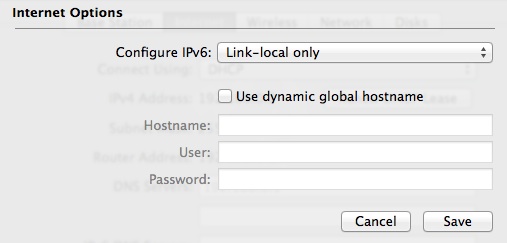
AirPort UtilityでAirPort Extreme 2013を編集。Internet > Internet Options... > Configure IPv6:のプルダウンメニューで"Link-local only"を選択。デフォルトでは"Automatically"になっています。
これで、IPv6のサービスを解約することなく、GoogleのサービスがiOS機器でも元通りに快適に使えるようになりました。(と思っていたら、やはり遅い時があります。AirMac Extremeはブリッジモードでネットに接続しているので、元はと言えば、eo光多機能ルーターを経由しています。)今後もWindowsマシンを所有したり、自宅で使用することはないだろうから、K-OpticomのIPv6サービスがMac OS未対応のままであれば、サポートに電話して解約することにします。
8月5日追記:eo光のサポートに連絡し、IPv6サービスの解約手続きを行いました。実際に解約となるまで2、3日要するとのことです。

ヤギに羊、鶏、犬など、自然環境豊かなこの地で飼育されている動物病院にCat ISONを連れて行きました。この地では日曜の午前中のみ、診察されておられます。

動物病院に連れてきたのはドライフードを食べた直後に嘔吐するという症状があるためです。毛玉対策のドライフードで嘔吐していたので、別のものに変更しましたが、症状は変わらず。毎日のように嘔吐したので、嘔吐したドライフードを持参して、担当獣医である先生に診てもらいました。
実際には飼い主に対する問診で終わりました。いつ頃、嘔吐するのか?決まった時間帯なのか?嘔吐したドライフードに毛玉は含まれているのか?など尋ねられました。嘔吐する時間帯は、決まって深夜です。もっと具体的にいえば、私が床に就こうと屋根裏部屋に上がると、Cat ISONは私よりも先に階段を駆け上がり、ドアが開いた瞬間に屋根裏部屋に忍び込もうとします。寝室は、猫立入禁止にしているので、Cat ISONを抱きかかえて先ず私が寝室に入り、その後にドアの外側にISONを離し、ドアを閉めます。腹を立てたISONは階段を下り、ドライフードをやけ食いします。その直後に嘔吐する音が聞こえてきます。
こういう状況を話すと、それは恐らく過食による嘔吐だろうという、ちょっと恥ずかしい診断結果となりました。毛玉は原形をとどめている、嘔吐したドライフードの中ではなく、便の中に含まれているそうです。毛玉による消化器不良の事例はほとんどないそうです。
体重を測定すると、前回測定時(5月末)よりも300g増えて、4.7kgでした。食べ過ぎによる嘔吐がないように、今日から食事制限します。
シンガポールGP観戦旅行出発日まであと40日ほどになりました。それまでにCat ISONを1週間ほど預かってくれるペットホテルを探さなければなりません。動物病院では猫は預かってくれないので、預け先はペットホテルになるのでしょうけれど、小さな檻に1週間も閉じ込めるのは可哀想で、どうしたものかと思案中。

ログウォールとポーチのデッキ、階段、手摺などは再塗装して綺麗になりましたが、出入口のドアは古い塗装のままで悪い意味で目立っていました。10年以上前に浸透性の緑の塗料を塗布し、アクセントカラーにしましたが、今一つ、しっくりこないのでログウォールと同じ茶系統の色に変更することにしました。
古い塗膜はオービタルサンダーで削り剥がしました。溝の部分などは小さく切り出したサンドペーパーを使いましたが、古い塗膜を完全に剥がすことは不可能なので、新しい塗装面はアンティーク調の仕上がりになります。
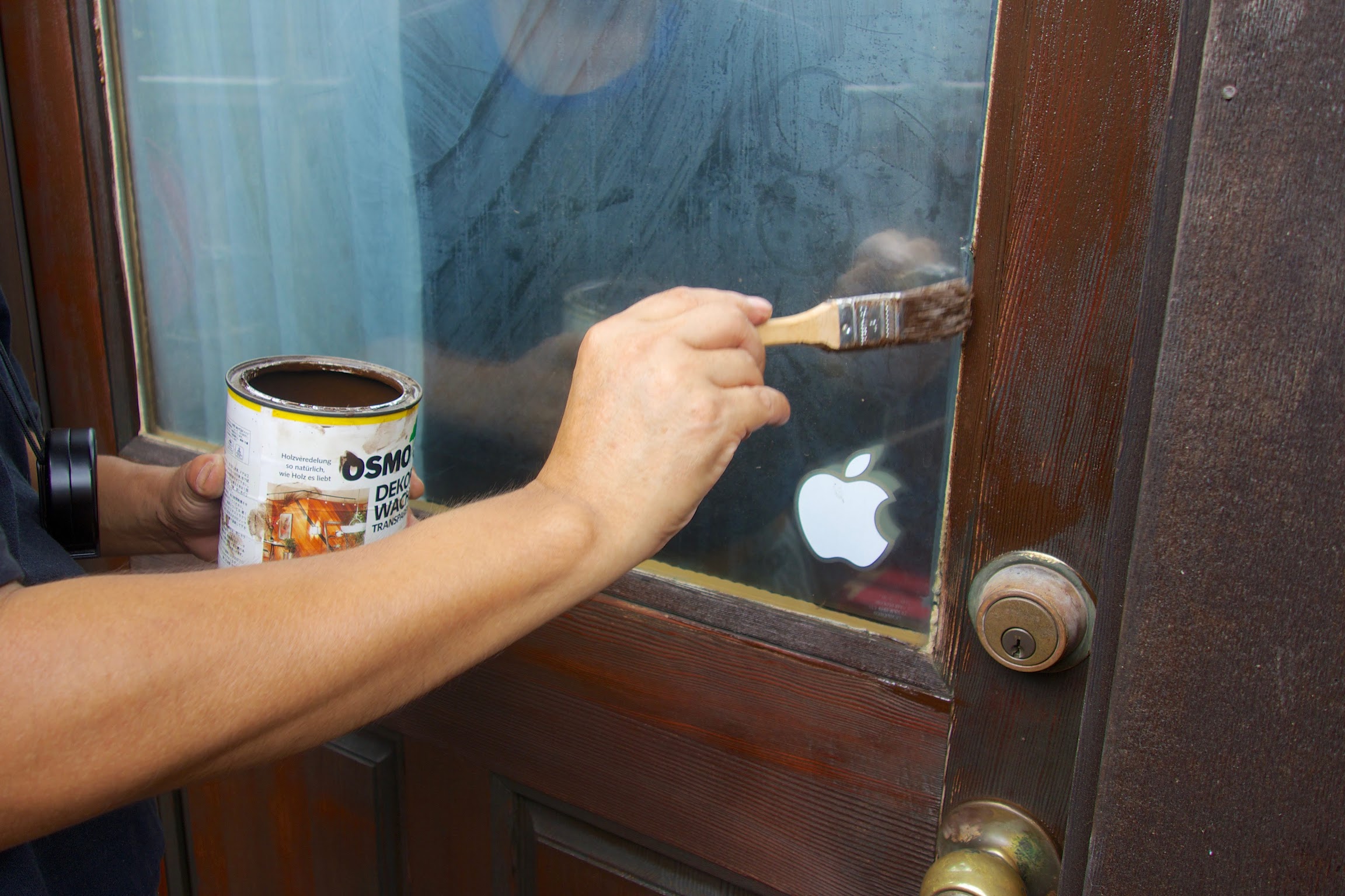
ドアの再塗装に使った塗料はOSMO COLOR #3163 ウォルナット。
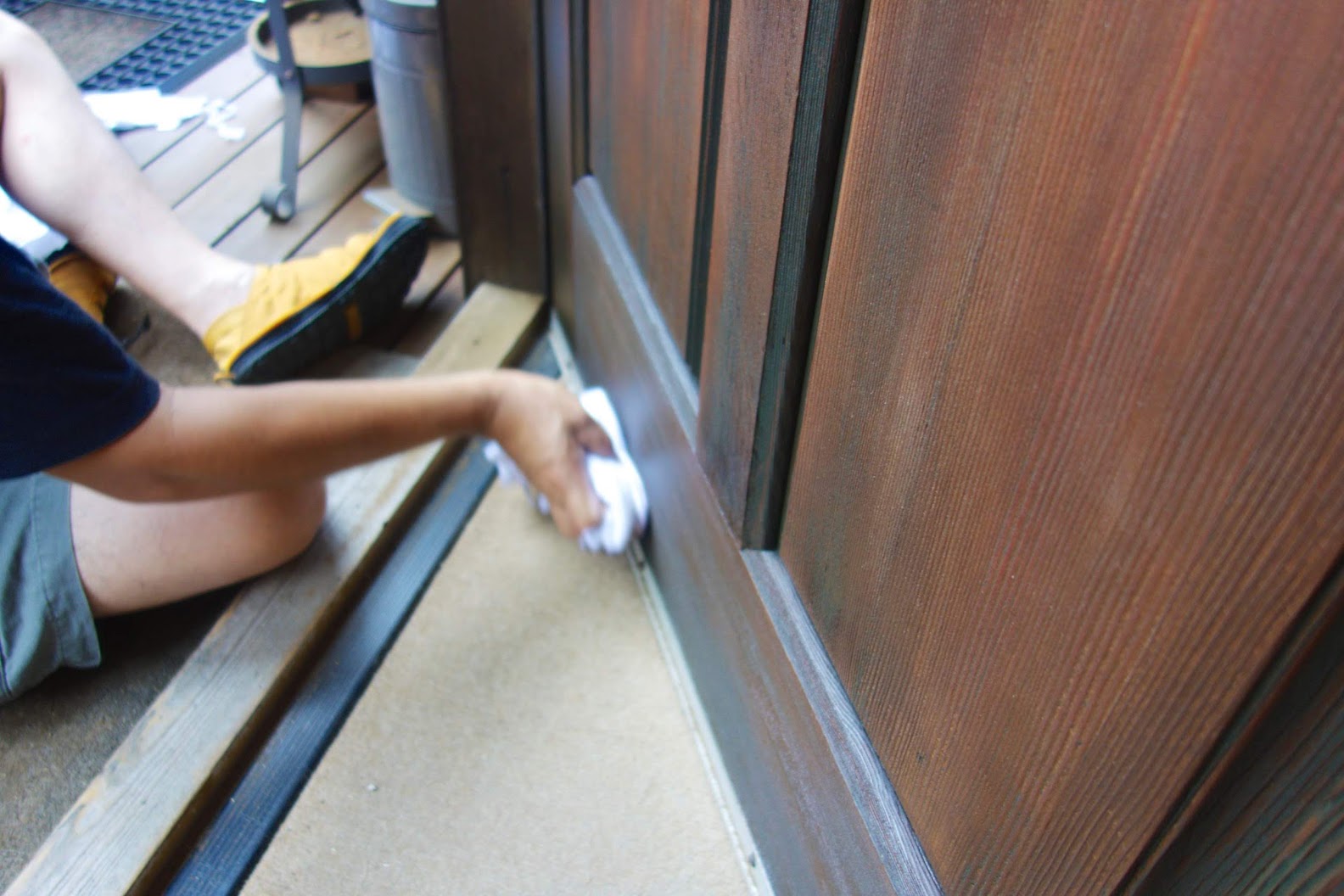
刷毛で塗った直後にボロ切れで塗料を染み込ませるようにして拭き取ります。このドイツ製の塗料はウッドワックスとして販売されており、塗布方法も車のワックスがけと同じ要領で行います。ドアは内開きになっています。

古い緑の塗料が今度は良い意味で目立つようになりました。
作業の難易度:5段階で2


注文していた地デジ用UHF20素子アンテナ(DX ANTENNA UA20P3)が到着したので、足場があるうちに早速、ドーマー屋根の破風に取り付けることにしました。

Uステーと防水キャップが付属します。突き出し金具とマストは別売。アンテナの組立方法は箱の裏に記載されています。Uステーの取り付けと反射器の組み立てなど、給電器の組み立てと同軸ケーブルの接続以外は安全な地上で行い、この大きな箱を持って足場の最も高い位置に登りました。
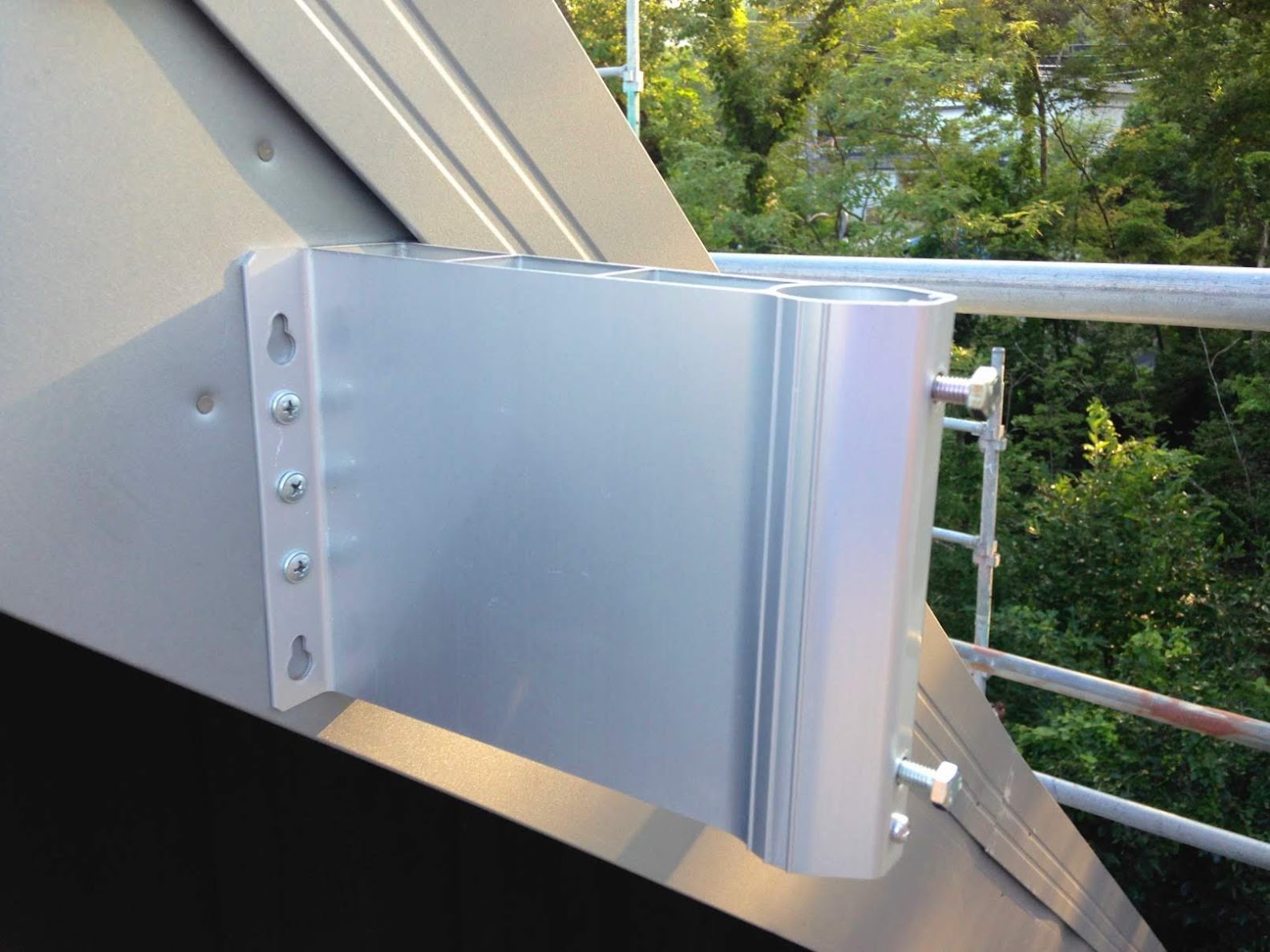
既設の突き出し金具は錆びていたので、錆びにくいアルミ製の製品(DX ANTENNA MH-7A-B2)に交換して破風に取り付けました。取付可能最大マスト径33.4mmのこの金具にはアルミ製の釘が6本付属しましたが、釘よりもビスの方がよりしっかりと固定できるので、シンプソン金具用のビス6本を使用。この突き出し金具には4隅にダルマ穴がありますが、この穴は主に旗を取り付けるポールや物干竿を固定するポールなどを支える時に釘や木ネジで留める際に使用するものだそうです。

同軸ケーブルの接続部処理に少々、戸惑いました。同じ20素子の古いUHFアンテナからケーブルを取り外すと、心線が異常に長かったので、不要な部分を切断しました。同軸ケーブルの接続で注意すべきことは心線と編組が接触しないようにすること。この細かな作業を母屋の最も高い位置で行わなければならないので、業務用二連梯子よりも足場の方が安心できます。マストは既設のものを再利用。

地上波の中継局をGoogle Mapsで調べると、ほぼ真東の位置にあることがわかりました。ご近所のアンテナを見ると、だいたい東を向いていますが、北寄りであったり、南寄りであったり、まちまち。BS・CS用のパラボラアンテナほど方角や仰角には厳しくはないとしても... 方角はiPhoneのコンパスを使って合わせました。
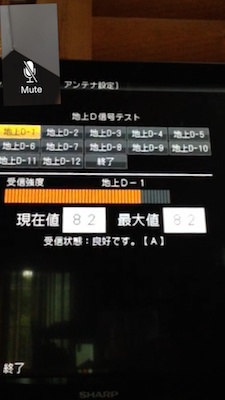
最高レベルの受信強度で取り付けないと気が済まない私は、母屋の1階にあるテレビの電源をオンにして(この時点ですでに問題なく受信できていますが)、テレビのすぐ前にスタンドに挿したiPod touchを置き、FaceTimeでiPhone 5と交信。屋根に戻って、iPhoneに映し出されたテレビの受信強度をリアルタイムで確認しながら、アンテナの向きを微調整。受信強度が最大値の82になった時に、突き出し金具にアンテナのマストを10mmのコンビネーションレンチで固定しました。二人で音声通話しながら受信強度を確認するよりも、FaceTimeを使う私が編み出したこの手法の方がより効率的にアンテナの受信強度を確認できます。
作業の難易度:5段階で2


ポーチの南側階段に、柱の一部が腐朽していた手摺を元通りに取り付けることにしました。腐朽した部分は切断し、短くなった部分に檜の端材を使って下駄を履かせます。コンクリート基礎に接する部分はラバープレートを取り付けます。ラバープレートと檜の端材はシングル用の錆びない釘を用いて固定。

側板に笠木として機能する角材を取り付けています。檜の下駄は裏側上方から斜めにビス留めしています。また、側板ともビスで固定しています。多くのビスで留めていますが、それでも手摺は最下段の部分で若干のぐらつきがあります。ぐらつきを完全になくすには、手摺の柱をコンクリート基礎に固定する必要がありますが、大工さんに相談すると、そこまでしなくても良いだろうとのことでした。母屋2階のベランダの柱は少しでもぐらつきがあれば、不安になりますが、ポーチの階段なら不安になることはありません。手摺はなくそうかと思っていたぐらいですから。

アルミプレートを各段に取り付けました。滑り止めとしての機能よりも、木材保護を目的としています。写真は足場から撮影。
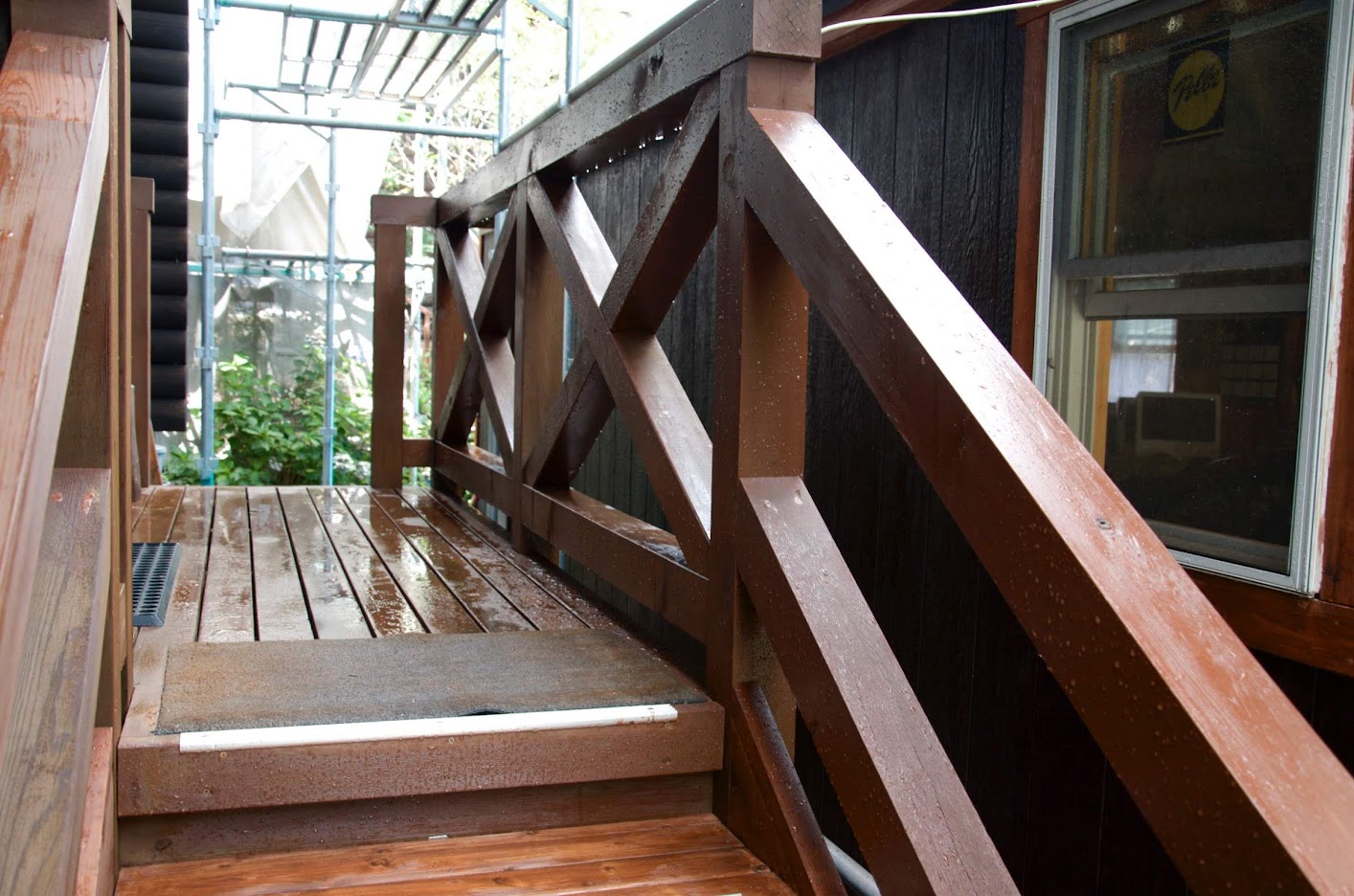
デッキ部分の再塗装も完了しました。使用した塗料はアサヒペン、ウッドガードのチーク。キシラデコールと比べると光沢があり、木材表面の処理によっては薄い塗膜を形成します。
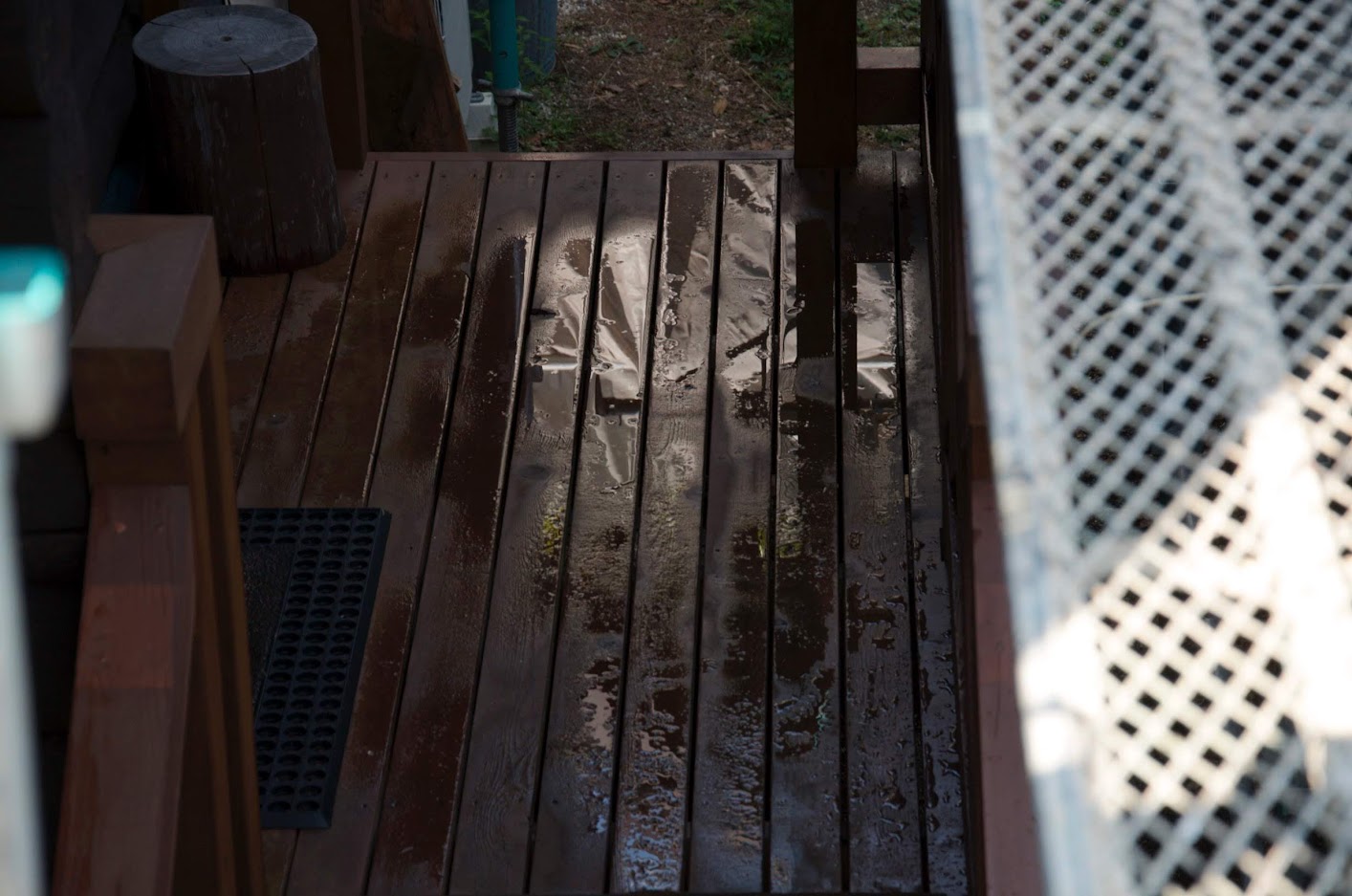
デッキ部分は再塗装のみ、木材はウェスタンレッドシダー2x4材のまま。
作業の難易度:5段階で4
Part 5に戻る。

