Flickr Gallery (Plugin) Was The Cause

WordPressでプラグインを更新する時に一年ほど前から以下のような警告が現れていました。

Warning: Unknown: open(/tmp/sess_5pepu2e3k5t3bob1hl5epcpo66, O_RDWR) failed: Permission denied (13) in Unknown on line 0

Warning: Unknown: Failed to write session data (files). Please verify that the current setting of session.save_path is correct (/tmp) in Unknown on line 0

警告が現れて目障りなだけで特に実害がないようだったので、そのまま放置していました。いいえ、本当はかなり目障りであり、困っていましたが、警告の意味が理解できず、修復しようとしてもできないので、やむを得ずそのまま放置していたというのが実情です。phpMyAdminで、information_schemaのPROCESSLISTにその問題となっている原因が存在するかもしれないというところまでは突き止めました。しかし、どのように修復して良いかがわからず、またしばらく放置。

そして、本日、警告が現れる原因を突き止めて、状況を修復することができました。警告メッセージはプラグイン更新時などに現れるので、インストールしてある14個のプラグインを一つずつdeactivateしながら検証して行きました。5つ目にプラグイン、"Flickr Gallery"をdeactivateすると、警告メッセージが消えました。原因は2010年9月22日以来、使用していない"Flickr Gallery"でした。WordPressのポストやページ内にFlickrにアップロードした最新画像を埋め込むプラグインです。このプラグインは564日も更新がなく、WordPress 3.0.5まで対応となっています。私が現在、使用しているWordPressのバージョンは最新の3.3.1だから、このプラグインが問題を発生させるのも無理はない。

アップデートが途絶えているプラグイン、activateの状態になっているけれど使用していないプラグインは、deactivateしておいた方が良いということがわかりました。

Safari 5.1 in Trouble

Lionのインストールとほぼ同時期にSafariを5.1にアップデートしました。その後、何度かSafari 5.1で日本語入力ができないという深刻な問題が発生。真っ先に疑ったのがAdobe Flash Playerとの相性でした。
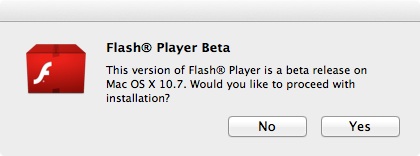
Lionに対応したApple純正ソフトは、iCloud上でiOS機器とファイルのやり取りができるように、iOSアプリケーションとの統合化が進められているように思われます。iOS用のSafariでFlashコンテンツを表示させることができないことは既知の事実です。Mac用Safariでは今のところ、Flashコンテンツを表示させることができますが、以前のバージョンと比べてAdobe Flash Playerとの相性がさらに悪くなっているように思います。そこで、古参マカーの勘を働かせて、SafariのプラグインであるAdobe Flash PlayerをAppCleanerで削除しました。Flashコンテンツは見えなくなりましたが、Safariで日本語入力ができない時があるという深刻な問題は発生しなくなりました。(これは根本的な解決策ではありません。Safari 5.1のバグだと思われます。)

8月6日追記:Adobe Flash PlayerはMac OS X 10.7 Lionに正式に対応している訳ではないようです。System Requirementsによれば、正式対応はMac OS X 10.4 (Intel)、10.5、10.6であり、10.7 Lionは完全には対応していないように見受けられます。上のキャプチャー画像はその証拠?このバージョンとは最新の10.3.181.34。ひょっとしてクリーンインストールしたSafari 5.1にはFlash Playerが最初から組み込まれていないのでしょうか?Flash Playerが組み込まれているGoogle ChromeはLionでも問題なく機能するようです。

Safari 5.1には他にも深刻な問題があります。当ブログのポスト(記事)を書いている時に、「下書き保存」と「プレビュー」、「公開」ができないことがあります。いつもという訳ではなく、安定していない状況です。そうした不具合発生時、幸いにもWordPressのオートセーブは機能しているので、作成したポストが消えてなくなることはありません。この原因は何でしょう。これもSafari 5.1のバグではないかと思います。恐らく、SafariのオートセーブとWordPress 3.2.1のオートセーブ機能のコンフリクトが原因となっているのではないかと私は思います。

Hiragino Maru Gothic Pro

特にディスプレイに表示した時に最も美しくて読み易い日本語フォントは何か?と問われたら、私はすかさず「ヒラギノ丸ゴシック」と答えます。しかしながら、このフォントをSafari使用中に自分のブログで表示させることは、決して容易なことではなかったのです。

当ブログはWordPress.orgで運営しております。去年の1月頃から豊富なカスタマイズメニューが用意されているSuffusionをテーマに使用しています。これまではDashboard > Appearance > Suffusion Options >> Theme Skinning >> Body FontsでCustom stylesにチェックを入れてFont Faceを"Trebuchet MS, Helvetica, sans-serif"を選んでいました。(日本語フォントは選べません。)しかし、この状態でstyle.cssファイルを編集してヒラギノ丸ゴシックでフォント指定しても意味がないことに漸く気付きました。Custom stylesにチェックを入れて保存した時点でその設定内容が優先され、テーマのフォント設定(style.cssファイル)は上書きされてしまいます。

そこで、SuffusionのBody FontsはTheme styles (default)にチェック。そしてSuffusionのstyle.cssファイルでのフォント指定を以下のように行いました。

font-family: Trebuchet MS, Arial, Helvetica, sans-serif, Hiragino Maru Gothic Pro;

元から指定されていたテーマのデフォルトに対し、先頭にTrebuchet MS、最後にHiragino Maru Gothic Proを追加しました。これで英語フォントはTrebuchet MS、日本語フォントはヒラギノ丸ゴシックプロで表示されるようになりました。希望が叶うまで年単位の時間が経過しております。

WordPress 3.1 Installed

WordPress 3.1にアップグレードできることを知り、早速、最新版に更新しました。最初、自動アップグレードに失敗し、メンテナンスモードが暫く続きましたが、何度か自動アップグレードを繰り返すと、無事に3.1のインストールが完了し、管理者用ツールバーが上部に現れました。WordPress.comで採用しているあの管理者用バーです。

ダッシュボード新規投稿画面で新たに"Format"が採用されています。使い方が今一つよくわかりませんが、そのうちに慣れるでしょう。

Gone To Singapore

[flickr-gallery mode="photoset" photoset="72157625001195644"]

WordPress用のプラグイン、"Flickr Gallery"を試験中です。Flickrにアップロードした最新画像をWordPressブログのポストから見れるようにするプラグインです。WordPressのポストを更新しなくても、Flickrにアップロードした画像がポスト内でサムネールとして自動的に最新画像が表示されるようです。特定のPhotosetを選んで表示させることも可能です。画像をクリックすれば、Flickrサイトに移動します。

これを機に私も一年分のFlickr Pro Accountを購入しました。無料会員の場合は1ヶ月に付き100MBの制限がありますが、プロ会員の場合はアップロードの容量制限がなくなります。つまらない写真も公開するかもしれないのでご注意ください。撮った写真は公開して初めて価値が生まれると思うようになりました。

Post using BlogPress from iPad

DSC_0162

iPad/iPhone用のブログ投稿アプリケーション、BlogPressを入手して初めて投稿します。WordPress専用のアプリケーションもありますが、日本語でポストを投稿するとバグだらけで使いものにならないので困っていました。iPadからの投稿は、半ば諦めていましたが、今回入手したBlogPressは使えそうです。WordPress以外の主要なBlogに対応しています。Flickrに画像ファイルをアップロードして、記事にリンクを張ってくれる点が気に入りました。

- Posted using BlogPress from my iPad

Posted from iPad

DSC_0158

iPadからSafariで記事を投稿しています。写真は予め、MacBookに取り込んだ画像ファイルをFlickrにAperture経由でアップロード。iPadを使ってHTMLコードを取得して、Copy&PasteでWordPress記事編集フィールドに貼りつけています。記事はHTMLコードの手打ちになります。

今夜も快晴、母屋から漏れる光を敢えて遮断せずに撮影しました。天の川も写っています。久しぶりのHTML手打ちは非常に面倒に感じます。iPad用のブログ投稿アプリケーションを入手すべきかもしれません。

Suffusion 3.4.3

WordPressのテーマ、Suffusionは最近、毎週のようにバージョンアップ。style.cssファイルをカスタマイズしているので、デフォルトに戻ったファイルを毎回、修正しなければなりません。備忘録としてカスタマイズ箇所をメモしておきます。

non-wp-entryの部分はfont-size: 14pxを12pxに、line-height: 1.6emを1.5emに変更。さらにポストタイトルの部分はfont-size: 24pxから20pxに変更。このバージョンではfont-familyでHiragino Maru Gothic Proの指定がやはり、必要でした。

テーマのバージョンアップで何がどう変わったのか、これだけ頻繁に行われると、調べるのが面倒。

"408 error"

Gosh Darnit!!!

We just got a “408 error” which means the website is overloaded.

We are working to fix this as soon as possible, please check back in a few minutes.

WordPress.comからWordPress.orgに過去のポストを手作業で一つずつ引っ越している途中、見慣れない警告がブラウザーのWindowにいきなり現れて、驚きました。ゴミ箱を空にしている時に408エラーが発生したようですが、移設していないポストは無事にサーバーに残っているようです。

WordPress.comの方はテーマのカスタマイズが自由にできず、アクセスが増えると、意図しない広告が表示されるのを嫌って、今年になり、有料のレンタルサーバーを借りるWordPress.orgへと移設することにしました。引越作業が終了した時点で、WordPress.comの方は、サイトを閉鎖する予定です。

Suffusion WordPress Theme Version 3.4.1

Suffusion, a WordPress theme, has been updated again. It has been only a week since I updated the theme to 3.4.0. According to the author of the theme, this release (3.4.1) has a brand new extension and it now supports the "Now Reading" plugin.

I have overwritten the theme's CSS file to change some font sizes, but this time I haven't changed the font family. I've just noticed that you don't need to add "Hiragino Maru Gothic Pro" in the CSS file. Open the Safari preferences pane, click the "Appearance" icon and select "Trebuchet MS", the default font of the theme. Now, the Hiragino Maru Gothic Pro font family, my favorite Japanese font, is used for all the webpages that do not specify Japanese fonts. Trebuchet is also beautiful and easy to read on a computer monitor.

PS: For the theme version 3.4.3, I had to add "Hiragino Maru Gothic Pro" in the CSS file. 

Suffusion WordPress Theme Version 3.4.0

当ブログで使用させていただいているSuffusion(WordPressのテーマ)が更新されていたので、自動アップデートを試みたところ、何かの不具合か、Dashboardにアクセスすることすらできなくなりました。管理者としてログインできない状況です。

どうすれば復旧できるか、考えました。ポストやコメントはサーバーのデータベースに保存してあるので、消えた訳ではないはず。phpMyAdminでチェックしたら、無事でした。しかし、ブラウザーで自分のページにアクセスできない状況はどうすれば、解決できるものか?

CORESERVER JPの「ファイルマネージャ」で、おかしくなったテーマ、Suffusionを削除したところ、デフォルトのデーマが適用されて、Dashboardにログインすることができました。再び、更新されたテーマ、Suffusionをインストールして適用させました。カスタマイズしたCSSファイルがデフォルトになってしまったので、元通りにフォントの指定、フォントサイズの変更を実施。ついでに、カラーを変更しました。

WPtouch iPhone Theme

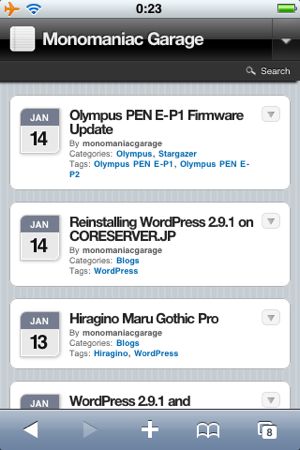
iPhoneのSafariからブログにアクセスした場合、拡大表示すると左右上下にスクロールしなければならず、読む気がしなくなります。そうした問題を解決してくれるのが、このプラグイン、WPtouch iPhone Themeです。

A plugin which formats your site with a mobile theme for the Apple iPhone/iPod touch, Google Android and other touch-based smartphones.

iPhone/iPod touchだけではなく、Google Androidなどのマルチタッチ式スマートフォンにも対応しているようです。このプラグインが優れているところは、iPhone/iPod touch専用の「テーマ」を使用する必要がないということです。プラグインをインストールしてアクチベートしておけば、iPhone/iPod touchやGoogle Androidからのアクセスを自動的に感知し、WPtouch iPhone Themeに切り替わります。

TOP