HTS545050B9A300

サブマシンとして使用しているAluminum MacBook (Late 2008)の調子が悪く、先月から原因を調査していました。起動時間が異常に長い(正常な場合の3〜5倍の時間を要する)ことと、起動とスリープ復帰直後のあらゆる動作が緩慢であることが症状でした。起動/スリープ復帰後、しばらく経つと正常の速さで動くようになります。

RIMG1031

ソフトウェアの問題かと思い、最近、使用するようになったSugarSyncを外してみたりしましたが、原因は違うようです。さらにハードディスクを初期化して新たにSnow Leopardをクリーンインストールしてみましたが、症状が一向に改善されません。

次に2GB+2GBに増設したメモリを純正の1GB+1GBに戻してみました。しかし、症状は変わらず。最悪、MacBook本体の故障を疑わなければなりませんが、その前にハードディスクドライブを元の250GBのHDD(Fujitsu MHZ2250BH)に戻してみて、検証した結果、正常の起動時間、動作に戻りました。

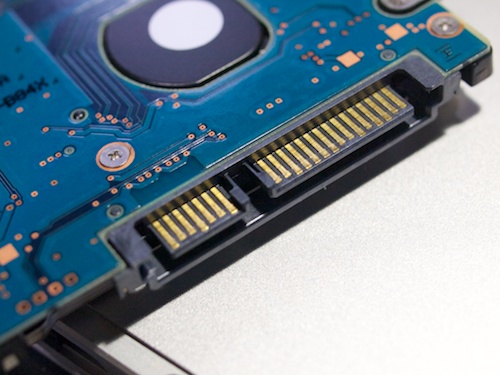
どうやら原因は、購入後、一年と少しが経過するHitachiのTravelstar 2.5" HDD (Serial ATA)、500GB、5400 rpm、キャッシュ8MBのようです。Unibody MacBook (Late 2009)購入時にカスタマイズしたHDDです。このディスクをUnibody MacBook (Late 2009)に戻してみたら、今度はそちらのマシンが同じ症状に。原因が判明するまで数週間も要してしまいました。同じような症状があれば、先ずはハードディスクドライブを疑えば良いということを今回、学習しました。

Time Machine Knows

私は500GB Time CapsuleをTime Machine用バックアップディスクに指定しています。いつもは知らぬ間に着実にバックアップしてくれます。最近のMac OSは岩のように安定していて、Time Machineのお世話になることはほとんどありません。心理的な安心感を提供してくれているのだと思っています。

そのTime Capsuleですが、先日、二台のMacBookのハードディスクを換装してからメニューバーのアイコンが常時ぐるぐる回るようになりました。気付けばTime Capsuleディスクの空き容量がいつの間にか、50GBを切っています。どうやら、MacBookのハードディスクを交換したことを知っているようです。システムやファイルは同じでも、ハードディスクが変わったことを察知して、MacBook内蔵ディスク上のすべてのファイルをバックアップしているようでした。
Time Machineはバックアップディスクの容量がいっぱいになれば、最も古いバックアップファイルから順に上書きして、常時、ディスクいっぱいの状態を維持するようです。

iPhoto 09からAperture 3に移行した時に、ライブラリーを参照するのではなく、iPhotoのファイルをコピーしてAperture内のライブラリーと統合しました。結果、58GBのスペースを消費したようです。この増加分もTime Machineはバックアップしています。

Time Machineがバックアップ作業中であれば、他の作業に支障を来します。幸い、復元しなければならないファイルはないと思うので、Time CapsuleのディスクをAirPort Utilityを用いて初期化しました。その後、一からバックアップさせた結果、消費したディスクは190GBほど。空き容量が300GBになりました。Time Machineバックアップ先ディスクは、定期的にメンテしておくべきことを今回の作業で実感しました。

Swapping Hard Disc Drives on My Two MacBooks — Part 2

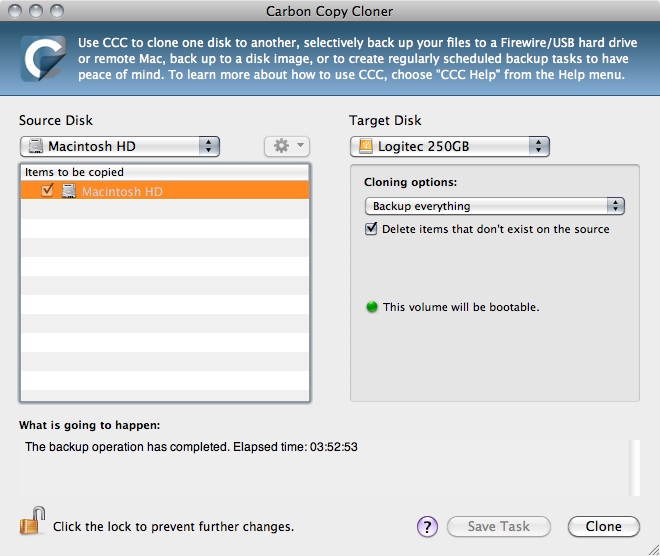
今度はMacBook (Late 2009)内蔵ディスクをCarbon Copy Clonerを用いて、Logitec 250GB上に作成したイメージディスクにファイルをすべてコピーしました。イメージディスク容量14.67GBで所要時間は1時間14分40秒。圧縮はしていないのに、リードオンリーのイメージディスクの容量が、同期元ディスクのファイル容量よりも小さくなっています。

これで二台のMacBook内蔵ディスクのバックアップが完了しました。後は物理的に内蔵ディスクを換装します。

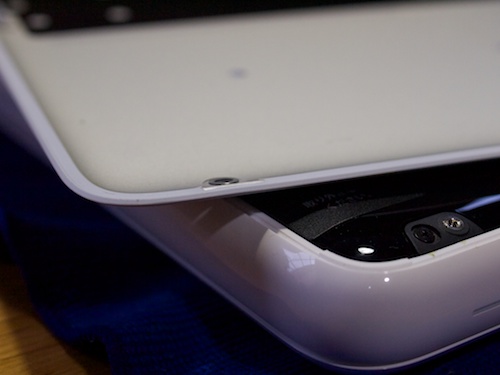
内蔵ディスク交換手順については、iFixitを参考にしました。先にMacBook (Late 2009)の内蔵ディスクを取り外しました。特に注意すべき手順のみ、備忘録として注記しておきます。アルミ製ボトムパネルは8本のプラスねじ(ドライバーは0番)を緩めて取り外し、パネルを持ち上げると外れます。左右2カ所と中央1カ所にツメあり。

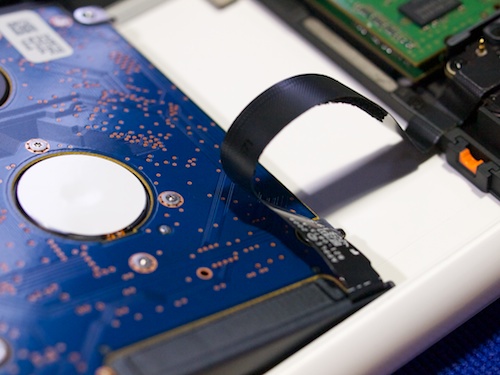
通常、この種の作業をする時はバッテリーを取り外しておく必要がありますが、Unibody MacBookのバッテリーは取り外し禁止になっています。代わりにバッテリーコネクターを抜いておきます。工具は使わずに指で左右を持ち上げるようにすれば、簡単に外れます。(上の写真はバッテリーコネクターではなく、HDDのケーブル)新品のハードディスクドライブと交換する訳ではないので、T6トルクスドライバーは不要。Macユーザー歴20年以上にもなれば、トルクスドライバーが何本も手元にありますが、今回は出番がありません。

こちらはAluminum MacBook (Late 2008)純正HDD、MacBook (Late 2009)の場合と比べてさらに簡単にディスクを取り外すことができます。こちらの場合もT6トルクスドアライバーは不要。0番のプラスドライバー1本で交換できます。

PowerBook 12"の内蔵ハードディスク換装時は、キーボードを取り外す必要があり、物理的な作業に随分と時間がかかりました。それと比べると、Aluminum MacBook (Late 2008)とUnibody MacBook (Late 2009)は簡単にハードディスクの交換が可能です。

内蔵ディスク交換後、次は外付けのLogitec 250GBに作成したMacBook (Late 2008)のイメージディスクを同期元に、新しく取り付けたMacBook (Late 2009)内蔵ディスクにすべてのファイルを「ブロックレベル」で復元。所要時間は30分35秒。速い。引き続き、Logitec 250GBを同期元に設定し、Aluminum MacBook (Late 2008)にすべてのファイルを「ブロックレベル」で復元。こちらもバックアップ時よりもずっと速く、所要時間は2時間22分。

すべての作業が終了し、二台のMacBookの空き容量が200GB、300GBになりました。ファイルの一時保管に使用したLogitec 250GB (LHD-ED250U2)は、また部屋の片隅の定位置に戻ります。(この製品は3年ほど前に購入したものですが、電源スイッチをAutoにしておくと、Mac本体がスリープした時に、勝手に電源が切れ?スリープから復帰した時に警告が出るという問題があります。サイレント設計とか言いながら、時々かなりの重低音が響きます。)

Swapping Hard Disc Drives on My Two MacBooks — Part 1

現在、メインで使用しているAluminum MacBook (Late 2008)の内蔵HDDの容量250GB、サブで使用しているMacBook (Late 2009)の内蔵HDDの容量500GBですが、Aluminum MacBookの内蔵HDDの残量が50GBを切り、少々不安になってきました。iPhoto 09のファイルをAperture 3のライブラリーに移行する時にHDDの容量が不足する恐れがあります。さらに、デジカメ撮影時にRAWファイルで記録するようになれば、ますます多くの容量が必要になります。

サブの方は、残量が480GBもあります。HDDの規格はほぼ同じなので、今後のことを考えて、二台のハードディスクを交換することにしました。システムファイルを含む、すべてのファイルをスワップしたいので、物理的に二つの内蔵ディスクを交換すれば済むわけではありません。

一時的にファイルを保管するために、200GB以上の容量の外付けのHDDが別途必要になります。それとディスクを丸ごとコピーする、Carbon Copy Clonerを使えば便利そう。

ということで、早速、CCCをダウンロード。当初、Lacie 500GBにディスクイメージを作成し、それをターゲットディスクにして、Aluminum MacBook (Late 2008)の内蔵ディスクをコピーしようとしました。しかし、20GBのコピーをした時点で2時間近く経過、いつになっても終わりそうにないので、この方法は断念しました。そこで、ブロックレベルでディスクを丸ごとコピーするモードを採用することに変更。使用していなかったLogitec 250GBを完全に消去し、今度はそれをターゲットディスクに設定して再び、丸ごとコピー。この方法であれば、同期先の外付けディスク(ターゲットディスク)は同期元の内蔵ディスク(ソースディスク)と全く同じものになり、外付けディスクは起動可能ディスクになります。CCCのマニュアルによると、ブロックレベルのコピーが最速であるとか。しかし、いずれかのディスクで開いているファイルがあれば(=ディスクをアンマウントできない状態)、CCCがそれを感知して、自動的にコピー速度が遅い「ファイルレベルのコピー」になるそうです。現在、コピーの作業中にこのポストを書いていますから、ブロックレベルのコピーにはならず、ファイルレベルのコピーになるということ?結果は同じそうなので気にしないことにします。

Aluminum MacBook (Late 2008)からLogitec 250GB HDDへのクローンが終了しました。所要時間は3時間52分53秒。同期先のLogitec 250GBの空き容量は45.92GBなので、およそ200GBをコピーしたことになります。同期先ディスクから本当に起動できるかどうか、検証してみたところ、問題なく起動できました。同期元のディスクのファイル数818,770に対し、同期先ディスクのファイル数817,275と若干ファイル数が減っていますが、これも気にしないことにします。

Genius Bar

初めてジニアスバーを利用しました。以前から一度、ジニアスバーを利用してみたいと思っていたところ、MacBook (Late 2009)に不具合かどうか判断が困難な状況が発生。

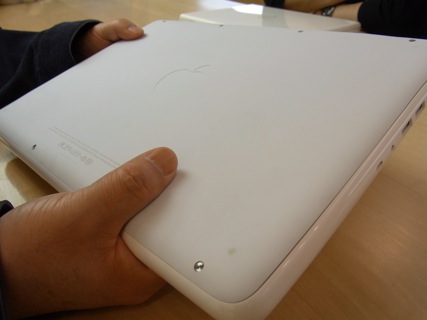
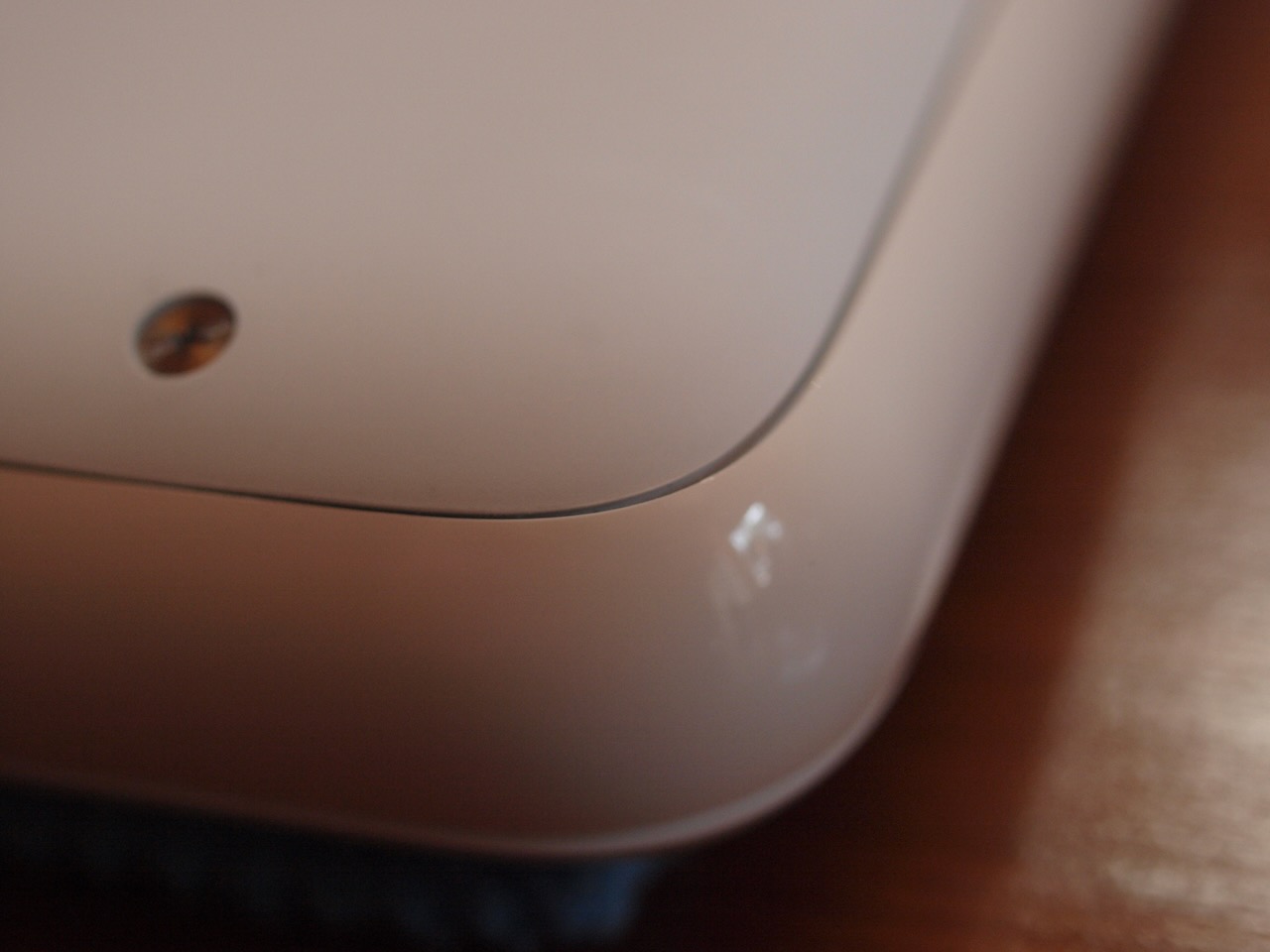
Apple Store ShinsaibashiのWebsiteで予約してから出かけたので待ち時間はなし。MacBook (Late 2009)のボトムに施されたラバーコーティングの一部(テーブルトップとの接触部分)が剥げてきたという状況です。

ボトム面の汚れやシミは湿らせたクロスで拭き取ることができますが、どうしても拭き取れない部分が4カ所あります。テーブルトップに接触すると思われる部分です。

マクロレンズで撮影するとこんな感じ。剥げたと思われる部分が緑になっています。4ヶ月ほど、普通に使っていて、塗装が剥がれるのは問題ではないかと思いました。対応したスタッフは、こうした状況は初めてとのことで、奥の方にMacBookを持って行き、何やら調査、作業されていました。暫くして戻ってきたスタッフは、足が付いている旧型のMacBookと比較。旧型の足も同じようにラバーコーティングしてあって、摩耗で剥げており、緑の下地が見えていました。

この緑の下地はアルミ製ボトムパネルの下地ではなく、ラバーコーティングの下地だったのです。それなら、交換したとしてもテーブルトップ接触部分がまた剥げてくると思われます。ボトムパネル全体が足になっているので、その塗装の一部が通常使用における摩耗が原因で剥げたとしても、不具合とは考えられないというのが結論です。私も全く同感です。もし、ジニアスバーで修理を依頼したとしたら、工賃1万円に部品代(ボトムパネル)を足すと、最低でも2万円はするとか。オンライン修理サービスを利用すれば一律料金なのでもっと高くなるとか。

拭き取ることができない緑が現れては困るという人は、旧型のものと同じようなゴムの足を自分で付けるか、移動させる時は滑らせずに必ず持ち上げるようにするのが良いと思います。ラップトップ用スタンドに載せてMacBookを使う方法もありますが、キーボードの高さが変わると使いにくくなります。

COTEetCIEL Laptop Sleeve for MacBook/Pro 13" (Short Opening)

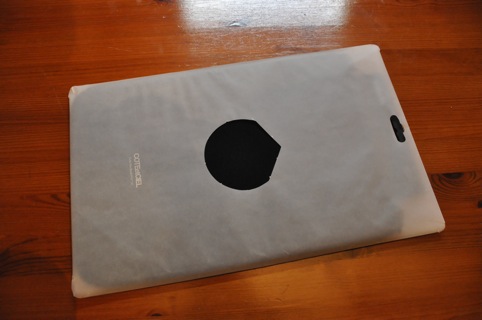
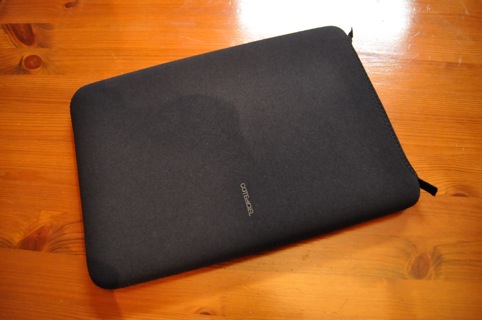
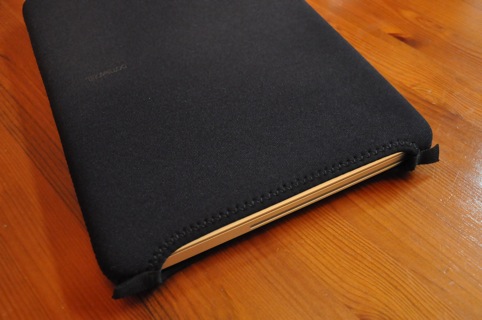
ラップトップ用のスリーブと言えば、ぴったりフィットするRADTECHのスリーブがお気に入りだったのですが、MacBook用のものは見当たらず、それに代わるものを探していたところ、いつものApple専門店に置いてありました。先週のことです。しかし、コズモブラックは入荷待ちということでした。今日、店の近くに行ったので寄ってみたら入荷してました。早速、一枚、買ってきました。COTEetCIELはフランスのブランドです。直営アップルストアでは取り扱っていなかったと思います。

私が購入したのは開口部が小さく、縦に入れるタイプです。横から入れるタイプもあります。ネオプレン素材にダイヤモンドピケ織り、どことなく丈夫そう。ジッパーがないところが良いかと思います。

これまでは、BREEのバッグにAluminum MacBook (Late 2008)を直に入れてました。特に傷が付くこともなかったのですが、スリーブがあると、バッグからの出し入れの時に安心できます。

Current Desktop Layout

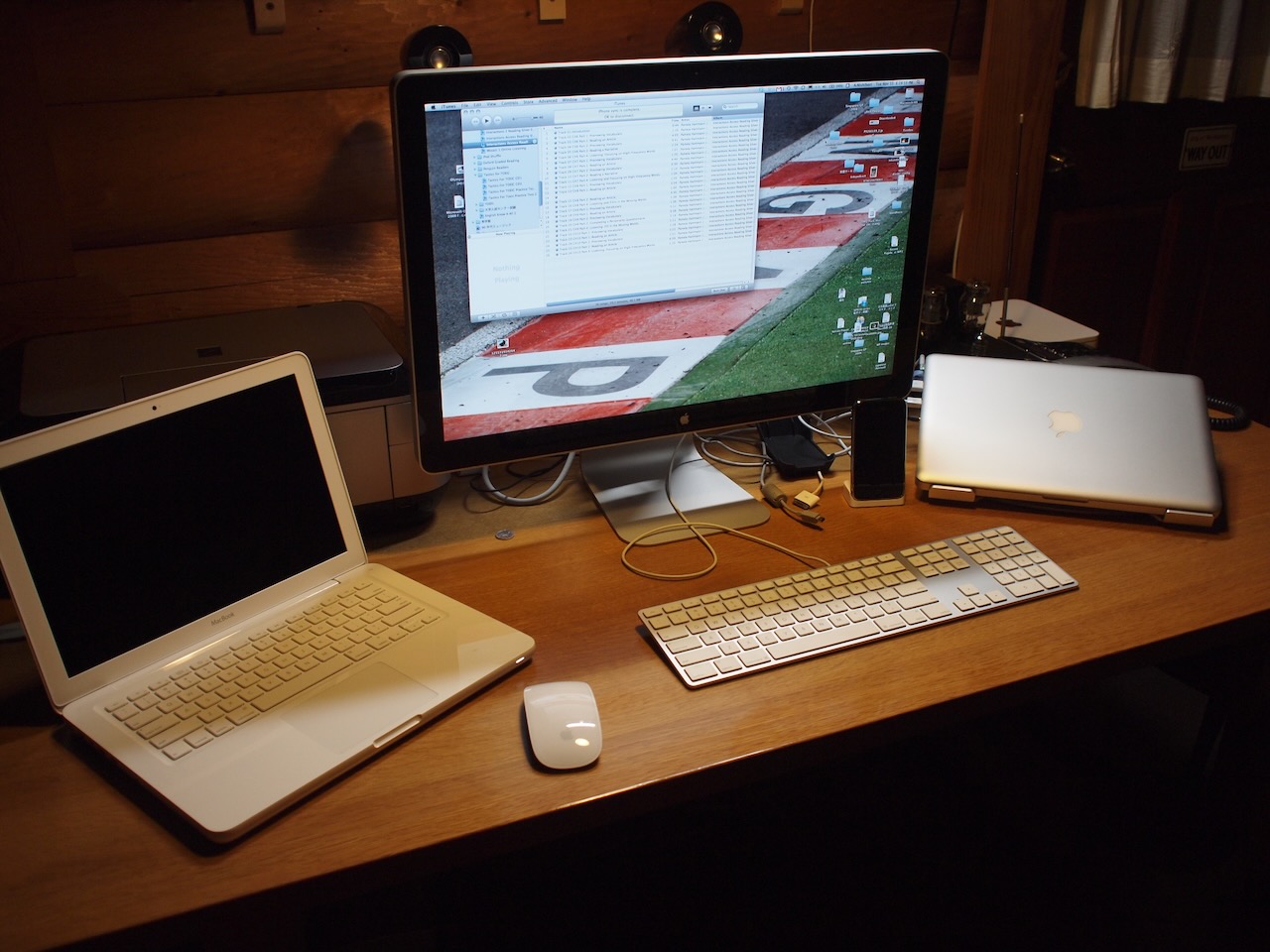
机の上を整理しながら、Macやプリンター、電話機の配置を変更しました。Unibody MacBook Whiteは記念撮影のために仮に設置しただけで、実際は左側にMagic Mouse用のスペースがあります。

これまでリッドクローズドのAluminum MacBookはLED Cinema Displayの左側に置いていたのですが、左手でマウスを使うと、Just Mobile Xtand Proに載せたMacBookに干渉することがありました。ならば、右側に移動ということで、実際に移動させると、ケーブル類がLED Cinema Displayの背後に隠れるというメリットがありました。

Canonのプリンターを左側奥の方に、Time Capsuleを右側奥に移動、iPhone 3Gと真空管アンプ、オーディオテクニカのスピーカーはそのまま。これでかなりすっきりしました。キーボードが有線でなければもっとすっきりするのですが。

My 9th Mac — Unibody MacBook (Late 2009)

数えてみれば随分と私はAppleにお布施しています。Mac本体だけで9台目。SE/30 >> LC630 >> PowerBook 5300cs >> Power Mac G4 Cube >> iMac G5 17" >> PowerBook G4 12" >> iMac Intel 20" >>MacBook 2.4GHz (Late 2008) >> そして今回、購入したUnibody MacBook (Late 2009) 特にこの一年間はLED Cinema Display 24"を入れると3台も買っていることになります。

最も高額なお布施は1989年に最初に買ったSE/30でした。日本語のMac OSは漢字Talkとか言っていた時代です。Macは車で言えばポルシェの時代、周辺機器を入れると80〜100万円近くも支払って買ったことを今から思い起こすと、ある意味、それは本当のお布施でした。PowerBook 5300csもカラー液晶採用となった記念すべきノート型パソコンで、20万円台後半の価格だったのを記憶しています。

SE/30でMacに出会って20年後の今年、スペック的には比較できないほど進化、洗練されたノート型のビギナー向けMacが10万円を大きく切る価格で入手できるとなると、これはすでに「お布施」ではなくなっています。現在のお布施はMobileMeの年会費ぐらいでしょうか。

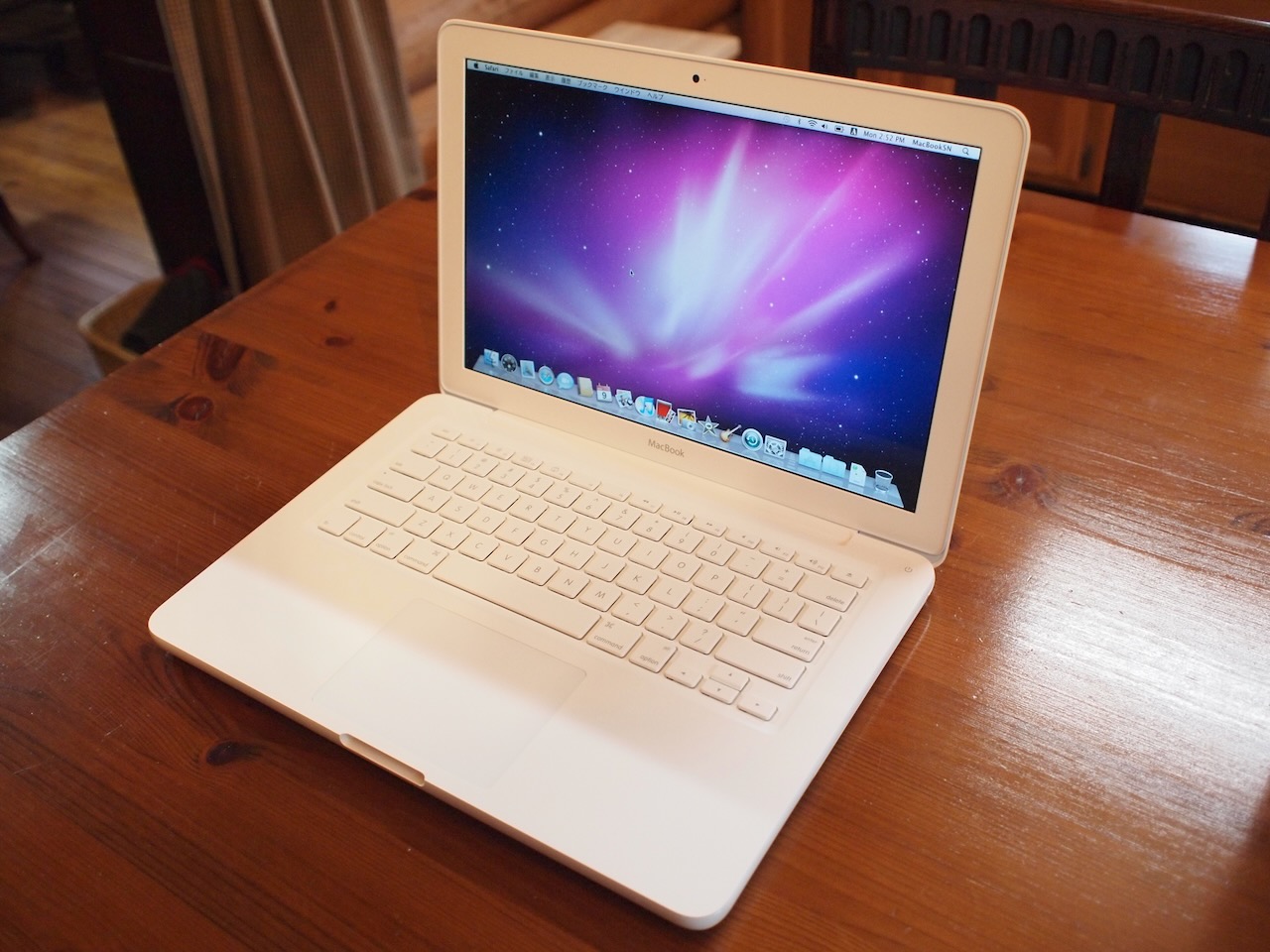
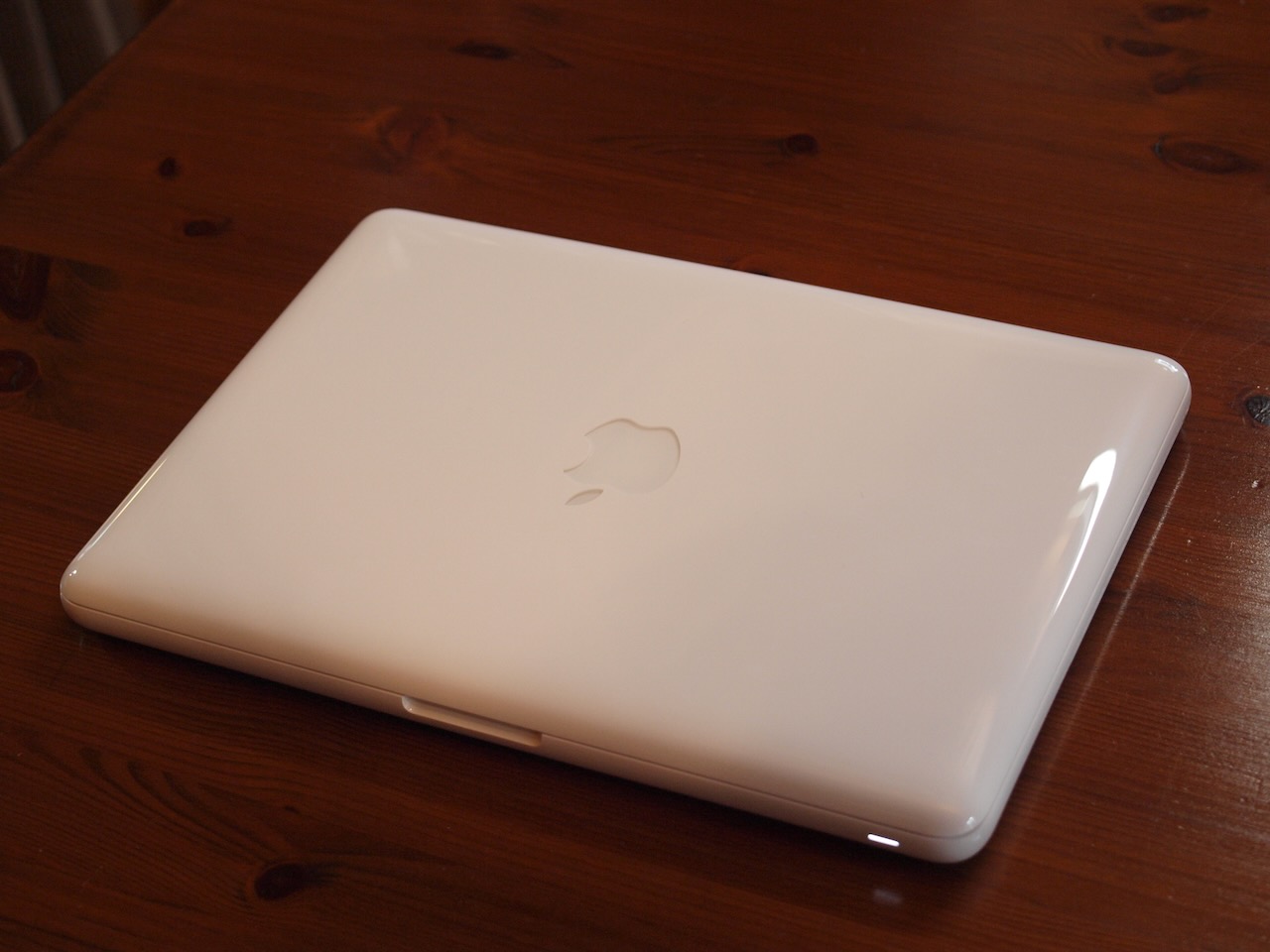
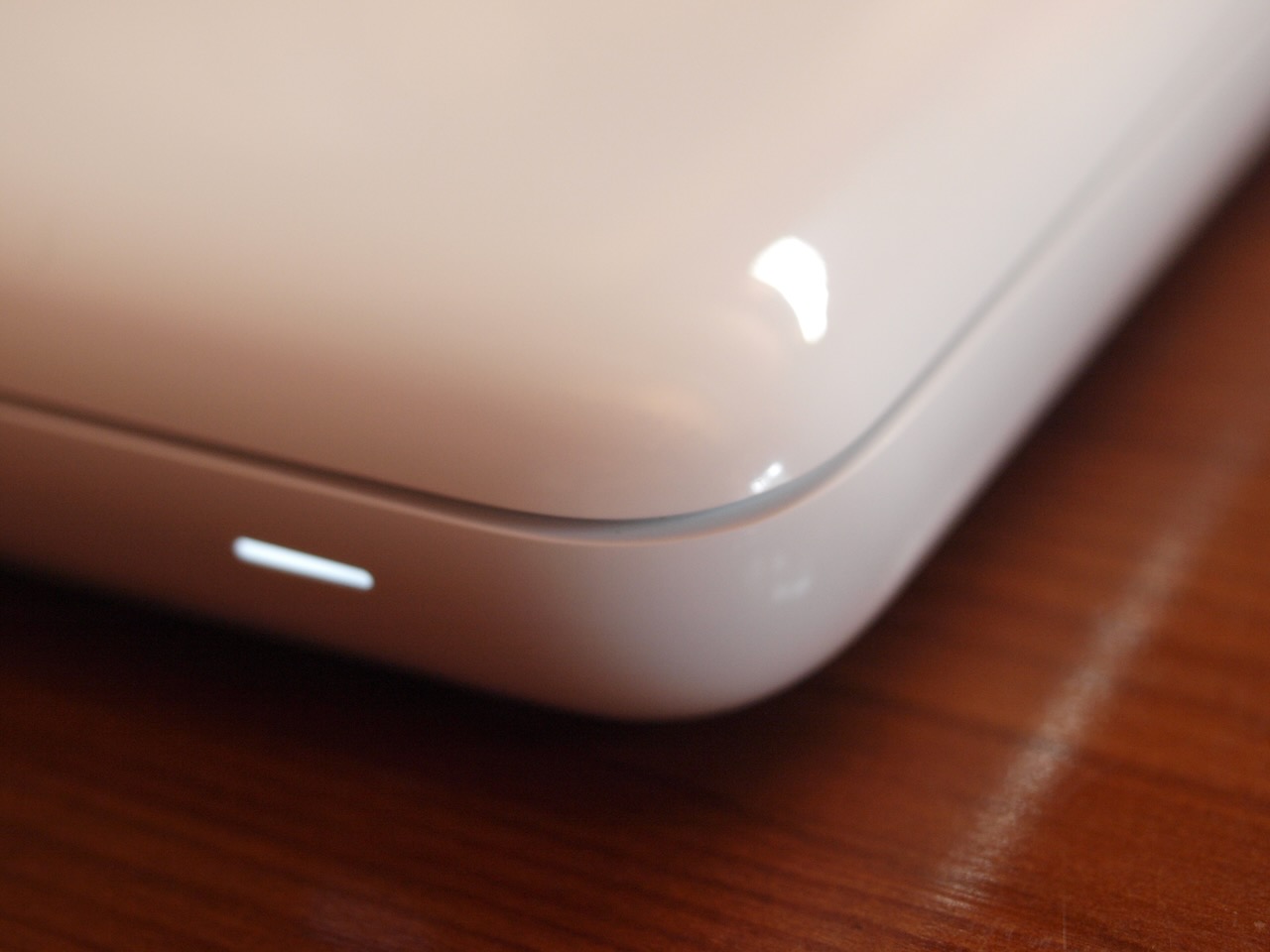
表と裏の両面にAppleロゴがあります。白いMacBookは初めてなので、取り扱いには気を遣います。汚れや傷が目立たないよう、早速、Crystal Coat #01でコーティングしました。旧モデルと比べて光沢が増しています。ボトムパネルはアルミに滑り止めラバーコーティングしているそうです。足がありません。

周縁部の丸みが特徴的。どことなくクラシックな自動車のフェンダーを思い起こさせるデザインです。iPhone 3Gホワイトにも似ています。Aluminum MacBook (Late 2008)のMini DisplayPort(左から3つ目)はUSBポートの右でしたが左側に移動しています。FireWireポートとリモコン用IRポートがなくなっています。ヘッドフォンジャックはAudio IN/OUT共用ポート。

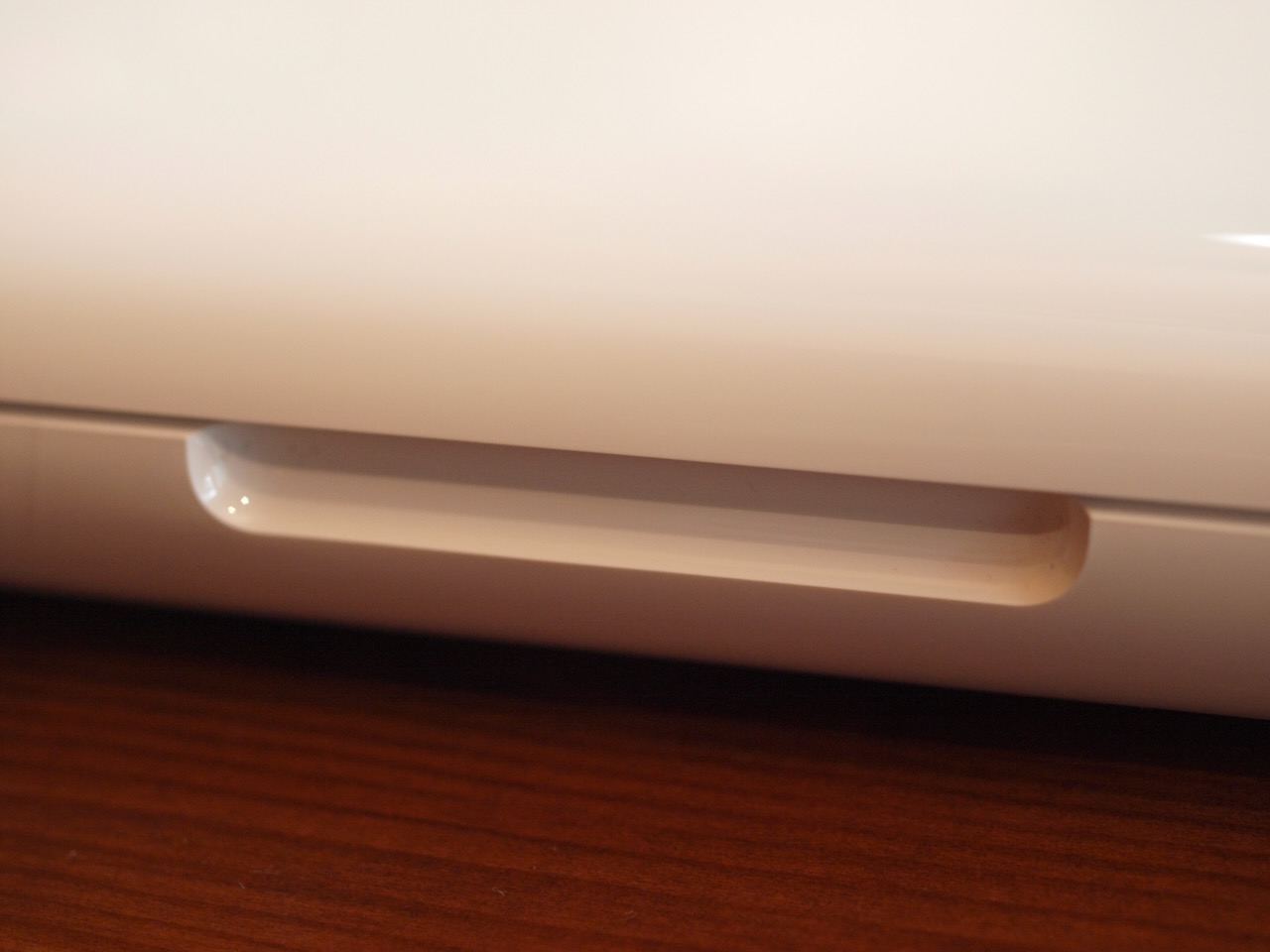
中央の凹みもMacBook Proと同じデザイン。開閉はマグネット式。MagSafeアダプターの形状は、LED Display 24"本体から出ているものと同様、細長くなっています。

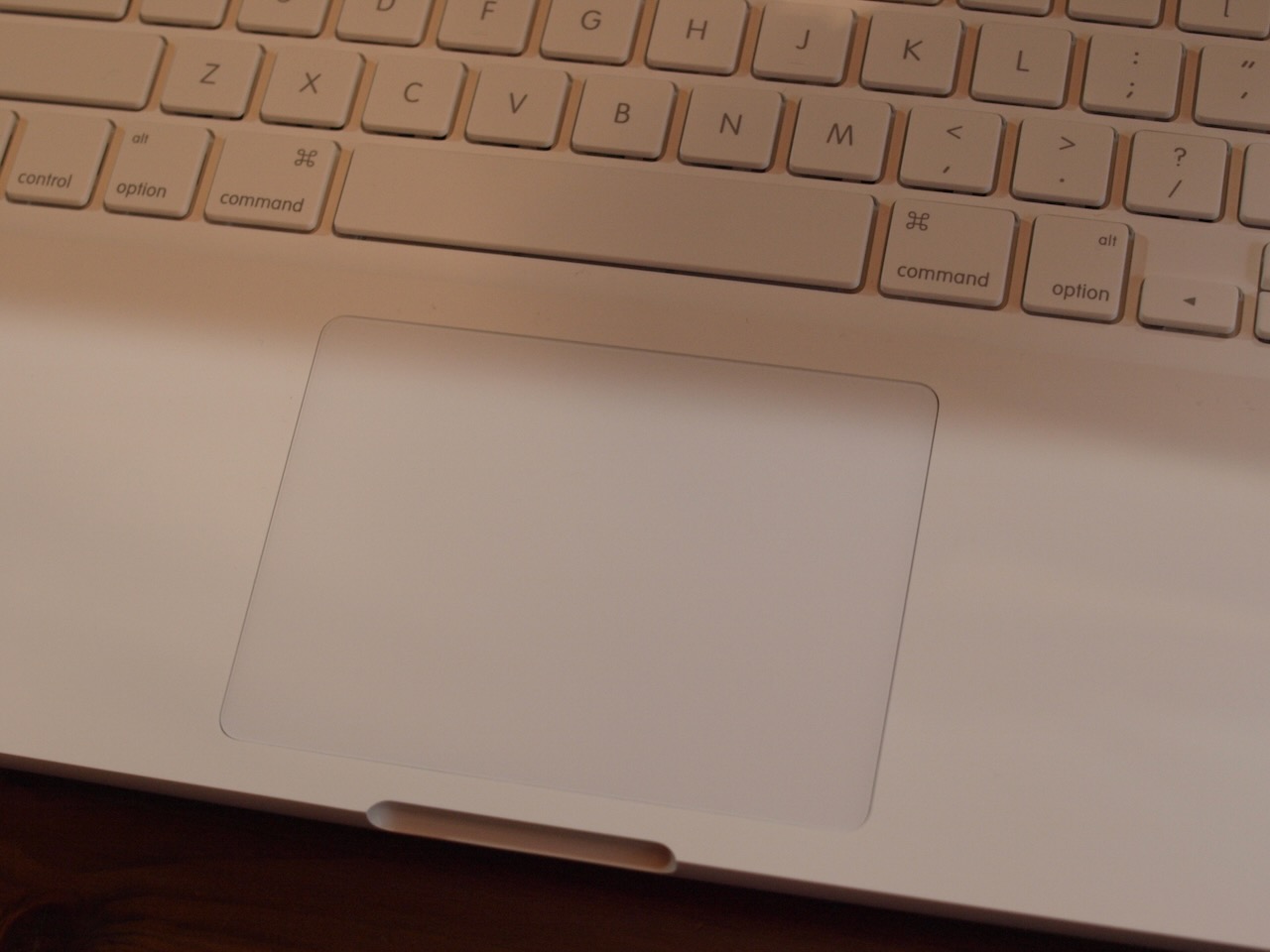
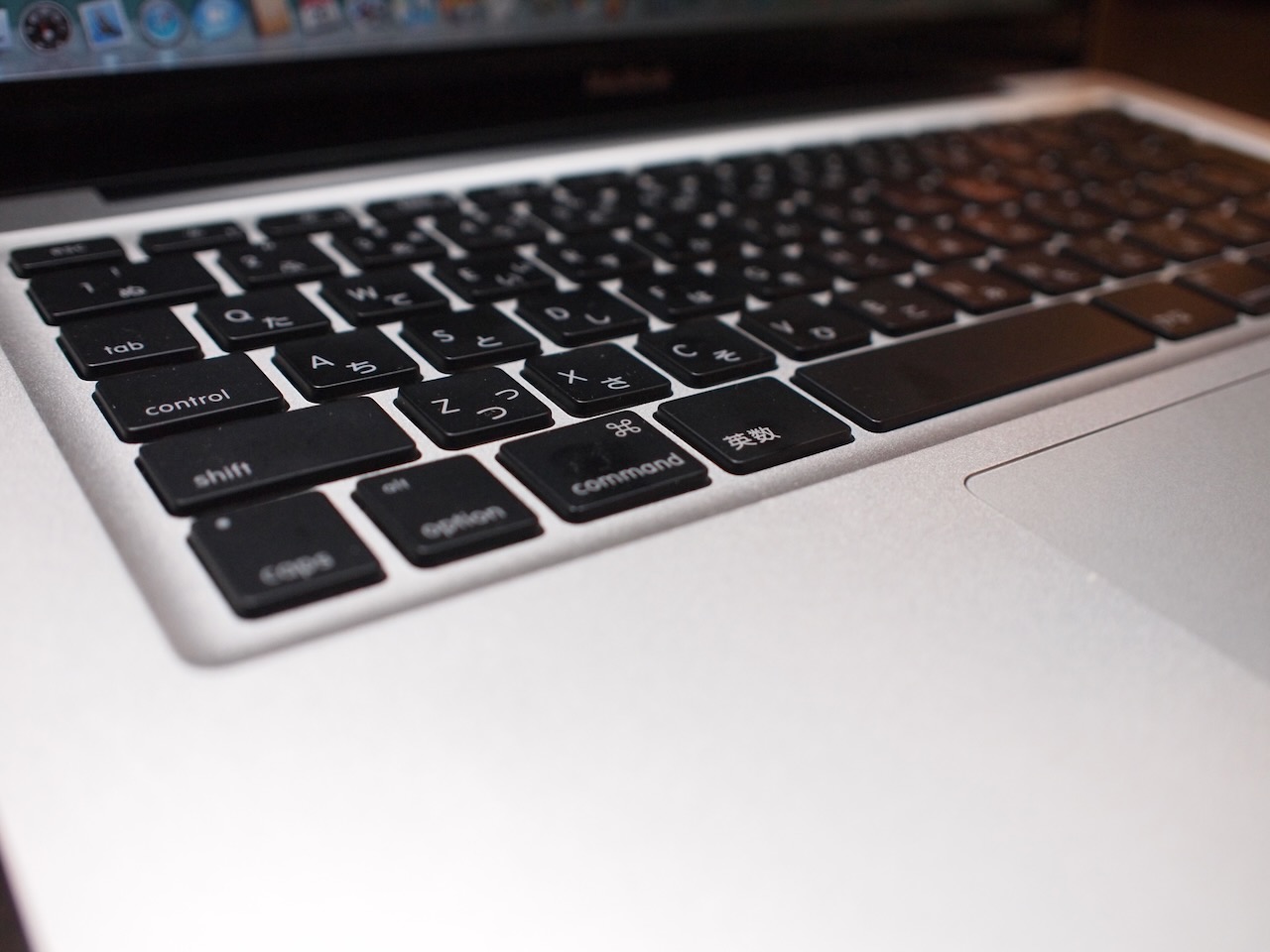
ガラス製マルチタッチトラックパッドもMacBook Proと同じものが使われています。キーボードはUSモデルのものが、ラッキーなことに一台だけ在庫にあったそうです。パームレストの部分も旧モデルとは違ってツルツルで光沢があります。こちらの方が汚れにくいかと思います。

Apple Premium Reseller's Anniversary

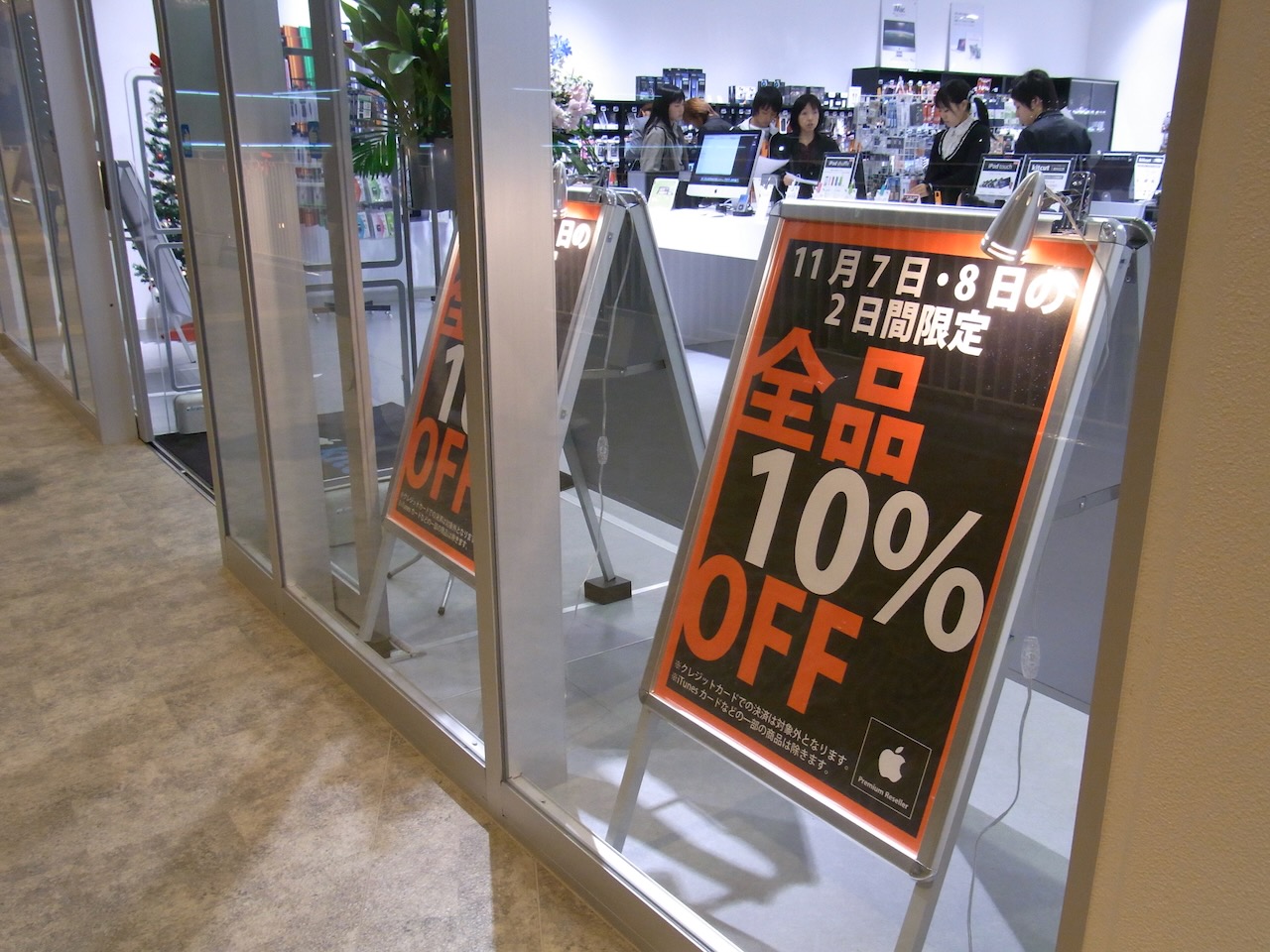
近くのApple専門店が全品10%オフの引越一周年記念のセールスを行っていたので、立ち寄りました。現金で購入した場合という制約があったものの、デビットカードが使えるので、こんな週末にお店に立ち寄るのは危険極まりありません。Apple製品も含めてほぼすべての商品が一割引、この機会に他では買えない価格で、できるだけ高額商品を買えば得をするという、おかしな論理に陥りました。

特に必要なものはなかったのですが、欲しいもので得をするものは何かということで、頭を冷やすためにStarbucksでアイスカフェラテを飲みながら考えました。そして、iMac 27"かUnibody MacBook、あるいはiPod touch 32GBのいずれかにほぼ絞り込んで、再びお店に戻りました。対応してくれたF1好きの店員さんと雑談しながら、いつの間にかUnibody MacBookお買い上げという運びに。内蔵ハードディスクは標準で250GBでしたが、現在使用中のAluminum MacBook 2.4GHz (Late 2008)のハードディスク使用量が200GBを超えそうな状況だったので、500GBに増設。増設費用も割引対象になりました。

これでバッテリーが消耗したPowerBook G4 12"は緊急時サブマシンとしての現役を退いてもらうことになります。Apple信奉者としてはコレクションンとして残しておきたいという想いはありますが、下取りに出そうかどうか思案中。私のPowerBook G4 12" (2005年6月購入)の基本買取価格は¥13,000ですが、15%アップのキャンペーンを適用すると¥14,950、さらにメモリや内蔵ハードディスクを増設した分が若干アップになるかもしれません。しかし、バッテリーが完全に消耗しているので、その分、差し引かれて買取価格ゼロ円になる恐れもあります。

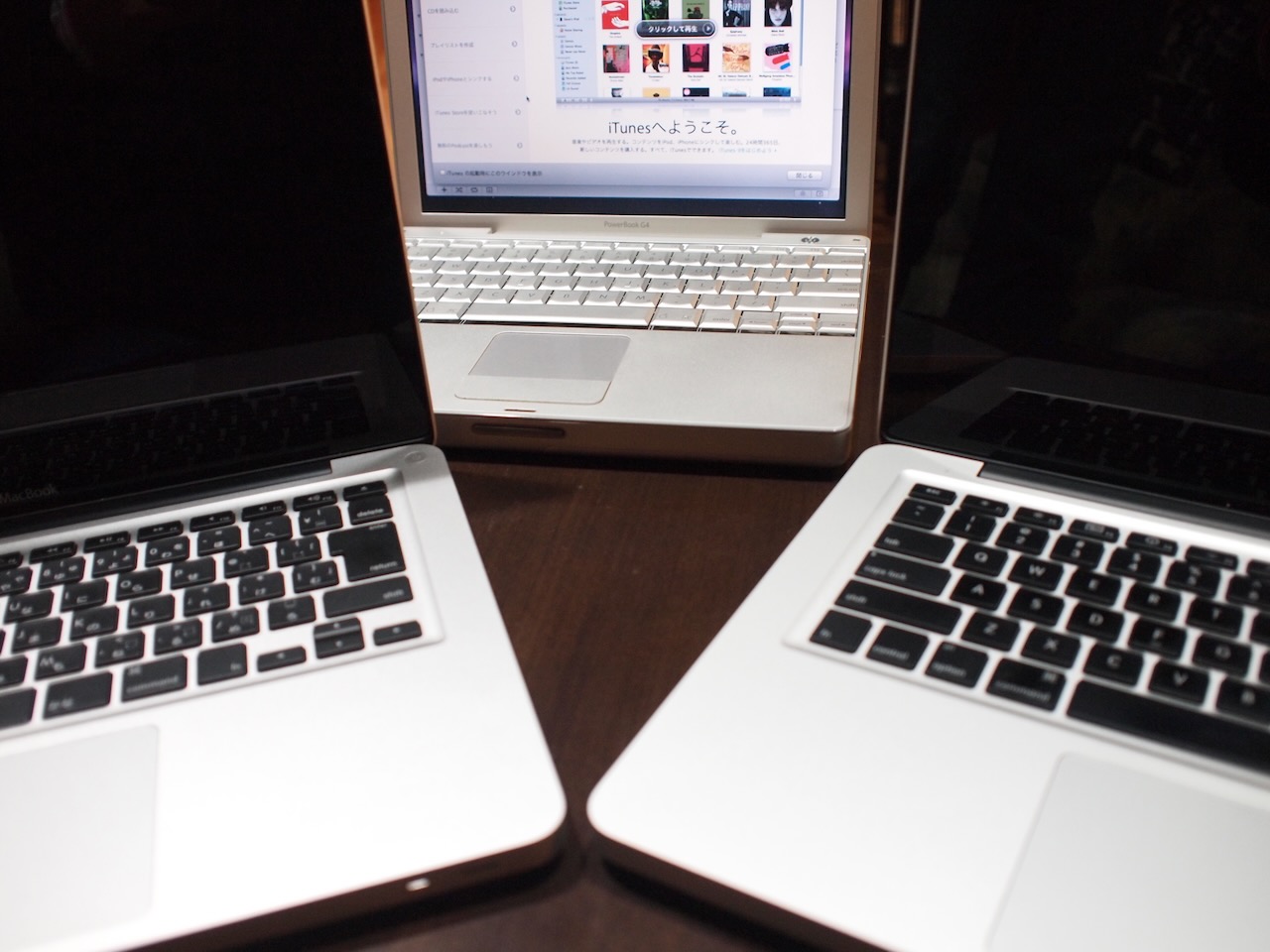
Two MacBooks and One PowerBook

Aluminum MacBook 2.4 GHz (Late 2008)お買い上げの方がMacBook持参で来られましたので、現在の私のメインマシンであるMacBook 2.4 GHz (Late 2008)とサブとして現在も活躍中のPowerBook G4 12"といっしょに記念撮影。

今回、購入されたMacBook(右の写真)はキーボードがJIS仕様のものです。搭載メモリ2GBの状態で、Snow Leopardをインストールし、Webブラウジング、メール、Skypeなどの動作確認をしてみたところ、特に問題はないようでした。Leopardと比べてシステムが軽くなった分、逆に軽快に動いているようです。YouTubeでHD動画を再生しても問題なかったので、しばらくメモリの増設は様子見ということになりました。

ご自宅で無線LANの環境が整っていないらしく、それならメモリよりもさらに安くなったAirMac Expressや外出時携帯用のケースの購入を勧めました。この日もケースがないので、製品購入時のパッケージに入れた状態で持って来られました。

New MacBook

先週、親しくしている人に価格が大幅に安くなったAluminum MacBook 2.4GHz (Late 2008)上位機種の購入を勧めた者としては、昨晩の新製品発表ラッシュは非常に気がかりでした。結果として(たぶん)頭を抱えることがなく、良かったとほっとしています。

今回発表になったMacBookはこれまで通り、筐体の素材はポリカーボネートで丸みを持たせた「ユニボディ」になっています。裏面が滑りにくいラバーコーティング、現行MacBookと同様にバッテリーが一体型となり、持続時間が7時間になりました。ディスプレイのバックライトにはLED、ガラス製マルチタッチトラックパッドもMacBook Proと同じものが使われているようです。円高の時期に発表されたこともあり、価格は¥98,800と初めて10万円を切りました。新しいMacBookのCPUは2.26GHz Intel Core 2 Duo(Aluminum MacBook 2.4GHzが速さにおいては若干、勝っています。)グラフィックチップはNVIDIA GeForce 9400Mで同じ、Snow Leopard Readyですがキーボードは光らないようです。サイズは新しいMacBookが2.74 x 33.03 x 23.17cmに対して、アルミMacBook (Pro)は2.41 x 32.5x22.7cmと厚みを含めて全体的に若干、大きくなっています。

MacBook Pro 13" (2.26GHz)は¥134,800から¥118,800、MacBook Pro 13" (2.53GHz)の方は¥168,800から¥148,800へと価格が改定になってますますお買い得に。Aluminum MacBook 2.4GHz (Late 2008)は本来は上位機種なので、2.53GHzの方と比較すべきなのですが、CPUの性能としては2.26GHzと2.53GHzの中間です。SDカードスロットがないとか、一体型バッテリーではないなど、機能としては新しいMacBookに近いとも言えます。いずれにしても比較は困難。

先ほど、購入されたお店のウェブサイトで確認したところ、本当に最後の一台だったのか、Aluminum MacBook 2.4GHz (Late 2008)はなくなってました。

Aluminum MacBook (Late 2008) 2.4GHz

一年前に発売された旧モデルではありますが、近くのApple Premium Resellerで台数限定特価、10万円を切る刺激的な価格。Webの価格よりも現金特価ならさらに安くなっていました。これはお買い得ということで、最後の一台?を親しくしている方がお買い上げ。(私は去年の暮れにアップルストア名古屋栄店でほぼ定価で買っています。)

ホワイトのMacBookは今にも新製品が発表になりそうで、先月から待機していましたが、発売時に¥184,800だった「幻のモデル」(MacBook ProではないアルミユニボディーMacBook上位モデル)が一年経過して半値に近い価格、これならホワイトMacBook新製品が10万円を切ったとしても、「幻のモデル」の方が値打ちがあるだろうという計算です。

標準搭載メモリは1GBx2、LeopardでSafari、Mailを主に使用するのなら問題なく使えるはずですが、Snow Leopardにアップグレードした際にメモリは2GBx2に増設した方が後々のことを考えると結局お得かもしれません。私はMacBook購入半年後に4GBに増設しましたが、5月の時点でSamsung製2GB、2枚で¥9,160でした。先ほど、調べたところ同じものが¥9,960で若干高くなっています。

この日もいつものように私はRed Bullのキャップをかぶり、Breeのヌメ革ネックストラップにiPhone 3Gをぶら下げ、さらにAcruのストラップにOlympus PEN E-P1を斜め掛け。応対したお店のスタッフはまるで直営アップルストアのスペシャリストのように、すかさず製品説明が不要であることを見抜いたのか、iPhoneのストラップとF1、PENの話になりました。驚いたことにToro RossoのJaime Alguersuariのことを知っておられました。普通の人は発音できないか、あるいはラストネームの発音が面倒に思うものです。根っからのF1大好きアップル信者、しかもOlympus PEN E-P1も買ったばかりとか...

TOP