audio-technica twin plants (AT-DSP170)

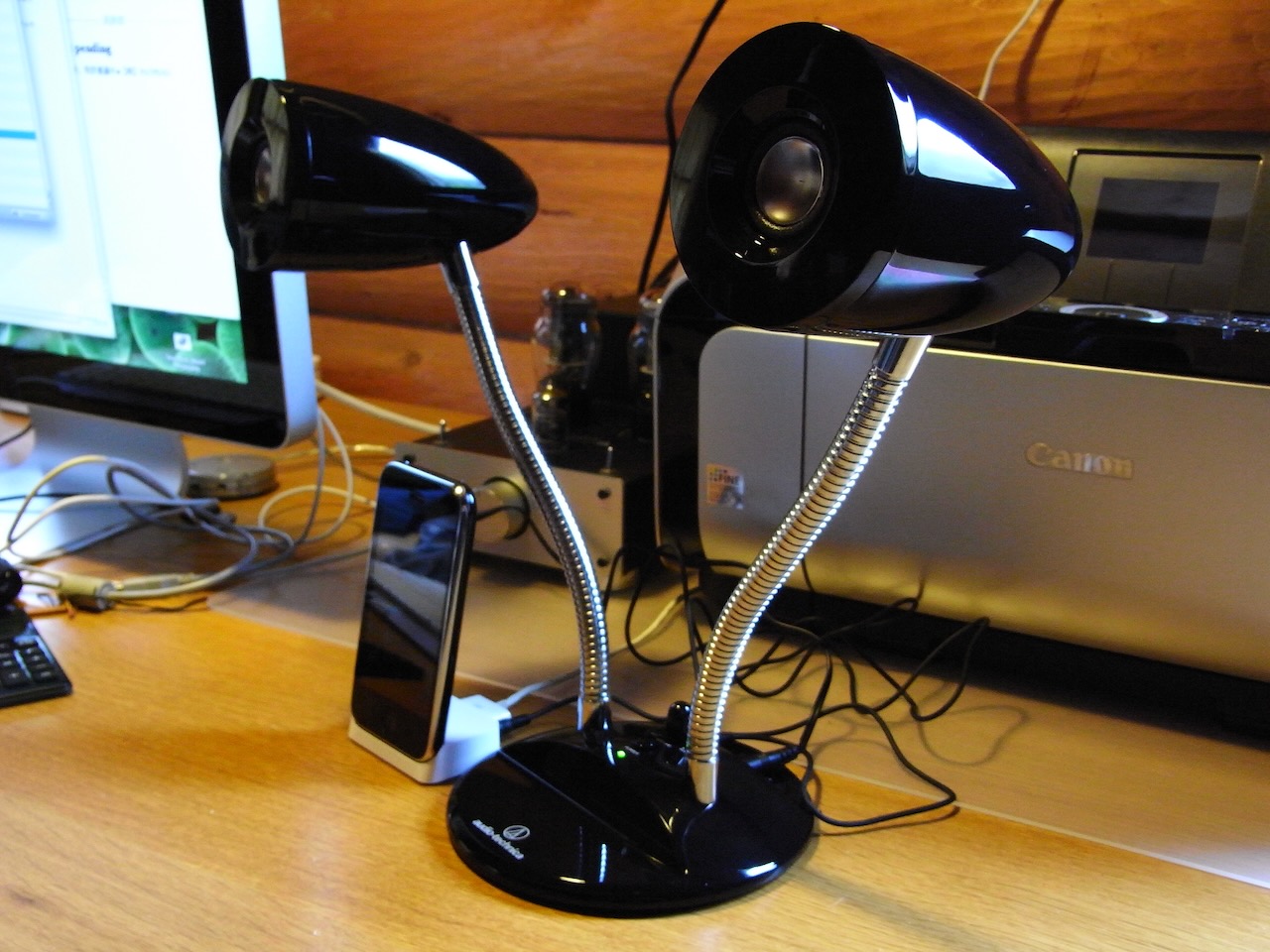
LED Cinema Display用のデジタルアンプ内蔵スピーカーを探していたところ、神戸のアウトレットストアで見つけたのがaudio-technicaのtwin plants、以前にも量販店で販売されているのを見たことはありましたが、視聴したのは初めて。30mmの小さなスピーカーユニット、出力は2Wx2ですが、十分な音量。付属のステレオミニプラグ付きケーブルでiPod shuffleに繋いでありました。同じ建物のBoseの店に展示してあったCompanion® 2 Series IIよりもずっと私好みの音でした。一旦お店を出て、暫し考えた後、再びお店に戻り、お持ち帰りとなりました。
音質に加えて、フレキシブルアーム採用のこの特異なデザインが気に入りました。スピーカーユニットの高さや向き、間隔、設置場所によって随分と音が変わります。好みの音になるよう、設置方法を工夫するという楽しみもあります。当初はLED Cinema Displayの背後に設置して裏方として活躍してもらうつもりでしたが、インテリアのアクセントにもなるので、どこに設置するか思案中です。

LED Cinema DisplayとはGriffin iMicを介してUSBで接続しました。システム音の出力だけDisplay Audioに設定。現在、エージング中ですが、この音質なら真空管アンプとJBL Control 1 Xtremeは不要かな?

iPhone 3G用ドックに繋ぐ場合はライン出力端子にステレオミニプラグコードを挿せばOKです。イヤフォンジャックに繋げることも可能です。
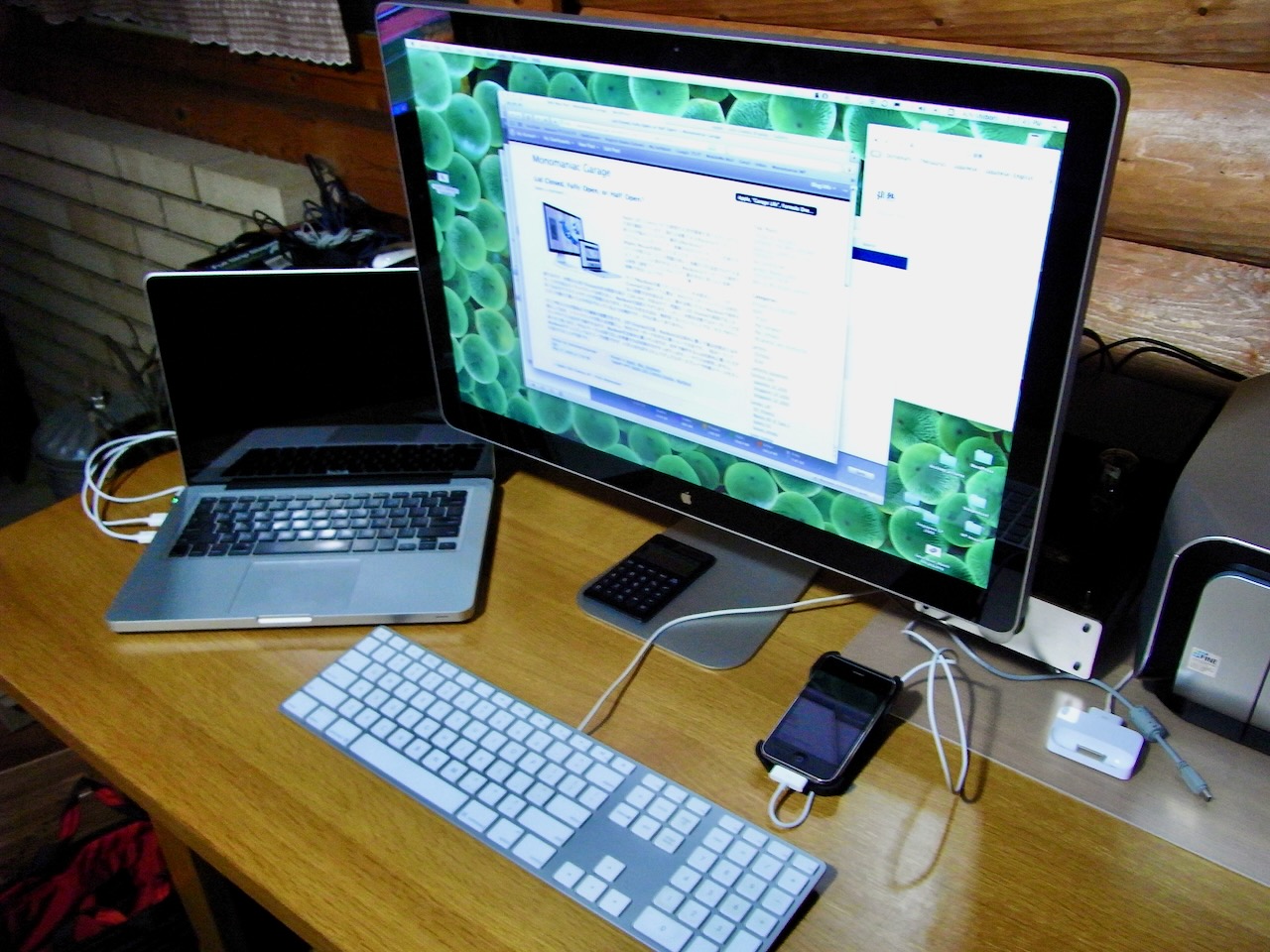
Lid Closed, Fully Open, or Half Open?

Apple LED Cinema 24"の理想的な使用環境を探りながらまだまだ試行錯誤しています。現在は母艦であるMacBookをどのように使うかが悩みどころです。最初はMacBookはリッドクローズド(クラムシェルモード)で、有線の外付けキーボードと尻尾付きMighty Mouseを使用していましたが、マルチタッチトラックパッドが使えないという問題の他に、母艦のCPU温度が60ºCを超えてしまうことに気付きました。(追記:リッド全開でも60ºCを超えることがあります。)MacBookはキーボードの隙間から排気(吸気?)しているようで、蓋を完全に閉じると効率よく排熱できないようです。

そこでMacBookの蓋(ディスプレイ)を半開きにして、LED Cinemaの正面すぐ下に置き、外付けキーボードとマウスは使用しない設置方法を試みました。蓋を全開にするとMacBookが視界を遮りますが、半開ならLED Displayはある程度の高さ(126 mm)があるので、問題なくLED Displayの画面が見えます。この方法ならトラックパッドは使えるし、MacBookの温度も下がります。(追記:蓋を開くと温度が下がるかどうか不明です。)しかし、半開き状態ではMacBookのキーボードが見辛くなるのでブラインドタッチが前提になります。それと大きな欠点は、格好良くないということです。手元で何やらこそこそ隠れて悪いことか手品でもしているような格好です。それに美しくありません。

そこで考えたのが現時点での最善の設置方法です。LED Displayは正面、MacBookは左斜めに置いて蓋は全開または半開にしておき、トラックパッドが使える状態にし、外付けキーボードを手元に置くという方法です。(私はトラックパッドやマウスは左手で操作するので、MacBookを左斜めに置いていますが、右手で操作する人は右斜めに置いた方が良いかと思います。それにケーブルの取り回しを考慮すれば右側の方がすっきりします。)マウスは使用しません。MacBookのディスプレイはスリープ状態ですが、いざとなればオンにしてデュアルディスプレイで作業スペースをさらに拡大することが可能です。それに邪魔にならないようであれば、マウスをキーボードに接続しておけば、トラックパッドとマウスを同時に使うこともできます。


iMac 20" (Mid 2007) To Be Sold

今年になってからほとんど使っていなかったiMacを売却することにしました。近くの家電量販店がたまたまMacの買い取りに応じるということで、お店に持参しました。(いつもはデジカメを売りに行くお店です。)

今年から修理と買い取りの専任スタッフがいなくなり、査定をするのに時間を要するということでした。数時間かな?と思っていたのですが、一週間も要するとのこと。仕方なく気長に待つことにしました。査定上限額(¥51,000)を狙って、新品のようにきれいにしてあります。梱包用のケースも汚れ一つない美品です。

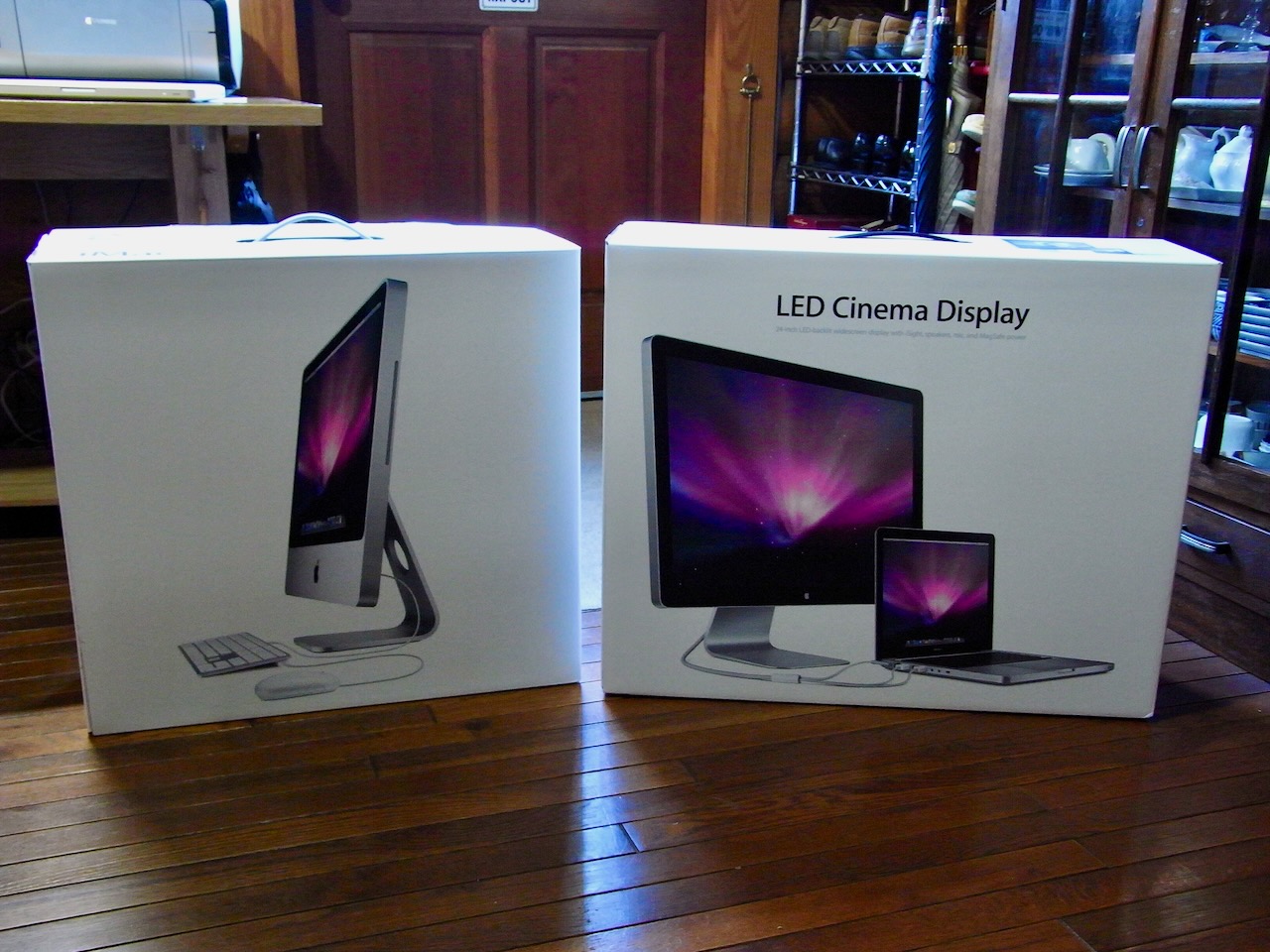
記念に、今朝、Amazonから届いたApple LED Cinema Display 24"のケースと並べて写真撮影。ケースの写真は実物大です。LED Cinemaの方が横方向に若干、大きいです。こうして並べてみると、iMacを手放すことが惜しい気がしてきたので、気が変わらないうちにさっさとジムニーに積み込んで、電気屋さんへGo! 取り外した増設メモリー2GBx2枚の引き取り手は、既に決まっていますから気が変わってはならないのです。

White MacBook—Updated Quietly

ポリカーボネートのMacBook白が密かにアップデードされたようです。CPUとグラフィックチップのスペックはユニボディーMacBook 2.0GHzモデルと同じ、Intel Core 2 Duo、NVIDIA GeForce 9400Mです。ハードディスクは120GB、標準メモリは同じ2GBですがDDR3ではなく、DDR2のようです。Mini-DVI portとFireWire 400 portは以前のまま、と言うことは24” LED Cinema Displayには接続できません。価格もこれまでと同じ$999(日本では消費税込みの¥114,800)のようです。

ユニボディーはいらない、白が良いというに人にはお勧めです。初めて自分専用のパソコンを買おうとしている学生にはぴったりかもしれません。もう少し、待てば恒例のキャンペーンで¥108,800のMacBookに加えてiPod nanoが無料で付いて来るかもしれません。メモリも純正でなければ格安で4GBにアップグレード可能です。

アルミ削り出しのコストがプラス3万円程と思えばわかりやすい。ホワイトモデルは製造中止にして、エントリーモデルはサイズを小さくしてユニボディーで出して来るかと思っていましたが、コスト的に無理があるのかも。

Mini DisplayPort to DVI Adapter

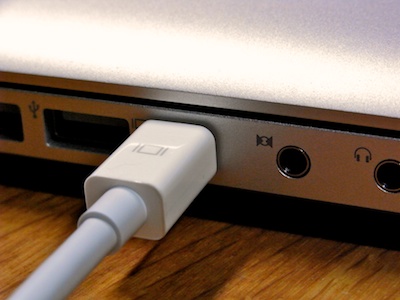
自宅では不要になるかもしれない別売のアダプター(Mini DisplayPort to DVI Adapter)をアップルストアで入手しました。MacBook (Late 2008)ファミリーで新たに採用されたMini DisplayPortから一般的な液晶外部ディスプレイに繋ぐ場合に必要となります。LED Cinema Display専用のポートなので、LED Cinema Displayに繋ぐ場合は不要です。(だから付属品ではない?)

試しにBenq G2110Wに繋げてみたところ、MacBookはリッドクローズドでBenqのディスプレイが外部ディスプレイとして機能しますが、キャリブレーションの補正は必須のようです。もちろん、デュアルディスプレイとしても機能します。

昨日、アップルストアで何度も確認したLED Cinemaの方がずっときれいに見えます。仕様は大差ないのですが。

まだ午後8時前だというのに、お店は空いています。写真のMacBookは展示用のもの。心斎橋でも福袋を目当てに開店前に並んだ人がいるらしく、開店と同時に売り切れたそうです。私は中身が選べない福袋には興味がありません。

BenQ G2110W (Glossy Black)

BenQの格安21.6”ワイドディスプレイ、PowerBook 12”に付属のアダプター(Apple Mini-DVI to DVI Adapter)を介して、DVI-Dケーブルに接続してから画質が向上しましたが、このコストパフォーマンスの素晴らしさは一体どういうことでしょう。

マイナス面がないわけではありません。輝度を下げると周波数が高めのノイズ(雑音)が聞こえますが、Time Machine用に取り付けたLaCie外付けハードディスクの音よりも小さな雑音なので気にしないことにします。それとスピーカー内蔵ではないので、音声は当然ながらiMacの方から聞こえるのでちょっと変な感じがします。外部スピーカーを取り付けてモニターの両端に設置すればこの問題は解決できるでしょう。付属のCDに収められたファイルはPDF以外はすべてWindows用のもので、マニュアルにもMac OSに対応しているという記載は一切ありません。輝度やコントラストはモニター底面にあるコントロールボタンで調整は可能です。(Leopardのシステム環境設定、エキスパートモードでキャリブレーションを調整した方が良いでしょう。)

2日前の記事でひょっとしたら、iMacの画質よりも上かもしれないと書きました。今月、発売になったLED Cinema Displayのスペックとディスプレイ部分のみ比較してみます。

LED Cinema Displayの消費電力は、MacBook Proに電源供給している時の最大値です。LED Cinemaの応答時間(標準)が14msに対して、BenQ G2110Wは5msになっています。但し、この数値が標準なのか最大なのかは不明です。

ディスプレイとしての性能については、実売価格差(5倍以上)ほど大きな違いは認められないと思います。もちろん、サイズも違えば、素材を含めたデザインがまるっきり別物ですから、比較すること自体が無意味かもしれません。Apple製品を購入する時は、同じAppleの別の製品と比較したとしても、他社の製品と比較することはないので、どうでも良いことではあります。

しかし、iMac 20” (Mid 2007)のディスプレイと比べた場合、本当にBenQ G2110Wの方が、画質が良いのかどうか気になります。そこで、今度はわかる範囲でiMac 20”とスペックを比較してみました。

スペックを見ている限り、画質を決める重要な項目、コントラスト比と輝度、水平方向の視野角、おまけにサイズでもBenQ G2110Wの方が性能は上ということでしょうか。私の体感画質は正しいのか?

(追記:2009年4月18日)現在は、MacBook (Late 2008)の外部モニターとして使用しています。輝度は思いっきり上げていますので、ノイズは聞こえません。ディスプレイの高さが低めなので、MacBook用に使ってもそれほど違和感がありません。

LED Cinema Display

ars technicaに第一印象が記事になって掲載されています。最も気になっていた輝度ですが、iMacと比較した場合、最大レベルに設定すればiMacよりもさらに明るいそうです。iMacよりもさらに眩しいのかと思ったら、そうではなく、輝度調整の幅が違うとのことです。iMacの場合は輝度最小に設定しても眩しいけれど、LED Cinema Displayはそのようなことはないそう。Cinema Displayの輝度範囲が0~16とすれば、iMacは11~14ぐらいとか。なかなかわかりやすい。

それと二台を並べた写真を見ると、やはりiMac(24”)のディスプレイは高い位置になるみたいです。デザインはこれ以上の整合性はないと思われるほど、デュアルに向いているのですが。mini-DisplayPortのアダプターが発売されるのかどうかも不明なので、現行iMacのデュアルディスプレイとしては当分の間、使うことはできません。

LED Cinema Display

1ヶ月程前、発表直後に同じタイトルの記事を投稿しました。間もなく発売になります。現在、最も入手したいApple製品がこれです。心斎橋で実機を見ましたが、デザインはiMacを少し薄くしたような感じ。ただの美しいディスプレイではありません。iSightカメラ、マイク、USB2.0ポートが3基も付いています。それに電源アダプタ内蔵ですから、MacBookの充電もできます。プリンターやTime Machine用の外付けHDD、アルミキーボードを繋げておけば、デスクトップ機のようにも使えます。本体はMiniDisplay Portを有するMacBookファミリーのみ対応していることが、私にとっては最大のネックです。

新型MacBookは梅(2.0 GHz)でも問題ないそうです。竹(2.4 GHz)と比較した場合、クロック周波数は違うけれど、グラフィックスは同じNVIDIA GeForce 9400Mだし、LED Displayに繋げた時の性能差は大差なさそうです。というのはアップルジャパン営業スタッフの方のお話です。松(MacBook Pro)と比べれば違いが歴然かもしれませんが、私はゲーマーではありません。

iMac 20”を使い始めた頃は大きなディスプレイで仕事の効率も上がると思っていたのですが、A4ファイルを125%拡大すれば横に2枚、並べることができません。A4一枚でもDictionaryとパレットとか開いていると、一部が重なったりします。

しかし、LED Cinema Displayのために新しいMacBookを買うのも贅沢過ぎる気がします。PowerBook G4は内蔵HDDをアップグレードしたばかりで、現役でまだまだ使えそう。それに静かになったiMacが浮いてしまいます。ならば、iMac 20”を下取に出してiMac 24”にしろという声が聞こえてきそうですが...アルミ削り出しも欲しい。

TOP