Rakuten UN-LIMIT — Part 1

4番目のMNO (Mobile Network Operator) である楽天モバイル、その開通までの顛末を時系列で記しておきます。楽天が運営するRakuten UN-LIMIT 2.0では、月額2,980円(税別)のプラン料金が一年無料(300万名対象)となり、国内では楽天回線でデータ容量無制限、パートナー回線(au)でデータ容量5GB/月(超過後は最大1Mbpsで使い放題)、しかもいつでも解約できて、解約料は不要となっています。

加えて、オンライン契約で3,000ポイント付与、申し込み時の事務手数料3,300円相当分の全額ポイント還元、紹介コード入力で2,000ポイントが付与されるという、大振舞いなキャンペーン実施中です。但し、合計8,300ポイントを付与還元してもらうには、Apple App Storeにはない、Rakuten LINK appをアンドロイド端末にインストールして開通しなければならないという、Apple製品のみ所有する私のようなユーザーにとっては乗り越えられない壁が立ちはだかります。(この嫌がらせはハゲバンクの仕業に違いない。)

アクティベートしたiPhoneのRakuten eSIMで、認証用SMSを受信するには楽天回線に繋がっている必要があります。当初の作戦ではRakuten UN-LIMITを紹介してくれた、minority318さんにRakuten LINK appを用いた開通手順を手伝ってもらおうと考えていました。


5月9日
非対応機種であるiPhone 11のサブ回線として試験的に使用する予定で、プラン料金が一年間無料で使える楽天モバイル(Rakuten UN-LIMIT)のeSIM (embedded-SIM) をオンラインで申し込みました。

5月10日
楽天モバイルから「本人確認書類の不備による再アップロードのお願い」と題したメールが届きました。不備の理由は、
「ご提出いただきました本人確認書類は、コピーまたはスキャンされたものと見受けられます。 恐れ入りますが、本人確認書類の原本を撮影した画像の再アップロードをお願いいたします。 アップロード後、再度お申し込み内容の確認と完了をお願いいたします。」
確かにスキャンした本人確認書類をアップロードしました。コピーまたはスキャンされたものは書類不備になるとはどこにも書いてなかったように記憶しています。

5月10日
スキャンした鮮明な本人確認書類の画像データが却下されたので、今度はiPhone 11で本人確認書類を撮影し、そのままiPhoneのSafariから不鮮明な画像データをアップロードしました。画像のファイル形式はHEICだと思われます。

5月14日
オンラインでの申し込みが完了してから2日後の5月12日に、eSIM版"START GUIDE"が届く予定でした。4日、待っても発送通知すら届かないので、楽天カスタマーセンターに連絡し、状況を問い合わせました。応対したオペレーターが言うには、このまま待っていてもeSIM版"START GUIDE"は届かないので、一旦、キャンセルするので、再度、一から申し込むように案内されました。このような事態に至った理由は不明ですが、私が思うに、本人確認書類を撮影した画像のファイル形式(HEIC)が読み込みできないのではないだろうか。

5月23日
楽天のサービスにがっかりした私は、このまま再申し込みせずに、Rakuten UN-LIMITの試験運用は諦めようと考えていました。しかし、このままでは個人情報だけ楽天に取られて、ユーザーとしては何の利点もない状態で終わることになります。そのようなことを兄に話していると、最近、スマホを買い換えたらしく、使わなくなった古いアンドロイド端末が手元にあることがわかりました。そこで、そのアンドロイド端末(HUAWEI P9 lite)を貰って、Rakuten LINK appをインストールし、開通させようという運びになりました。
同日、夕方に再申し込みを完了しました。(今回はiPhone 11で撮影した本人確認書類の画像ファイルをMac miniのPhotosに読み込み、JPEGで書き出したファイルをアップロードしました。)

5月24日
今度は「製品発送完了のお知らせ」メールが届きました。

5月25日
再申し込みの2日後にeSIM版"START GUIDE"が届きました。eSIMプロファイルをiPhone 11にダウンロードし、設定を完了しました。楽天回線エリアから遠く離れた自宅ではパートナー回線(au)に接続できますが、SMSの送受信ができないという問題があり、手元にRakuten LINK appをインストールしたアンドロイド端末があっても、SMS認証はできないので、LINK appを初期化することができません。
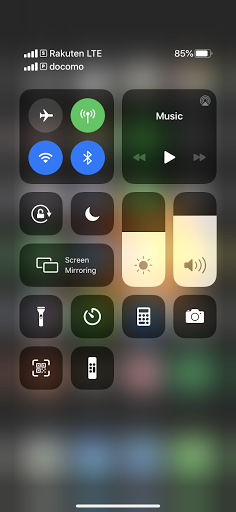
モバイルデータ回線にRakuten、デフォルトの音声回線にmineo (docomo)を設定した状態で、パートナー回線(au)でデータ通信可能です。

Rakuten UN-LIMIT — Part 2へと続く。

Kiyomizu Tour — Part 1

FUJIFILM XQ1

4台のカメラ(内、2台はiPhone)を携えて、新型コロナウィルス蔓延による影響を受けて、観光客が激減しているという噂の京都清水を散策しました。

iPhone 11 広角4.25mm

午前10時過ぎは噂通りに空いていました。

iPhone 11 超広角1.54mm

建物と風景が主な被写体の場合はiPhone 11の(超)広角レンズが活躍します。

iPhone 8 3.99mm

単眼カメラ搭載のiPhone 8の焦点距離は3.99mmの広角レンズ。iPhone 11の広角レンズ(4.25mm)よりも広角より。

iPhone 11 広角

iPhone 11は次世代スマートHDRが効いているのか、黒つぶれや白飛びがない。Retinaディスプレイに表示される画像をそのまま撮影できます。

Olympus PEN E-P5 換算50mm

青空のはずが白飛びするOlympus PEN E-P5の出番は、流し撮りや星空撮影、マクロ撮影、そして望遠レンズが必要な時だけになってしまう。

iPhone 11 超広角

補正不可能なほど、魚眼レンズに近い120ºの視野角ですが、被写体によっては面白い写真が撮れます。

iPhone 11 広角

こういうところ(清水寺本堂舞台)につい目が行きます。

Olympus PEN E-P5 換算50mm

中国本土からの団体観光客が渡航制限中であるためか、団体用入口は誰も人がいません。

iPhone 11 広角

マスク着用の人が多い。

iPhone 11 広角

視野角による違いがわかるよう、撮り比べました。

iPhone 8

iPhone 11 超広角

超広角レンズがやはり迫力あります。

FUJIFILM XQ1 6.4mm

E-P5よりもコンデジのXQ1の方が綺麗に写るのはなぜだろう。

iPhone 8

うっかり、手摺を触ってしまいました。

iPhone 8

HDRが効いています。

iPhone 11 広角

この後、茶碗坂を下ります。

Kiyomizu Tour — Part 2へと続く。

Porch Roof — Part 8

横垂木を延長して、5枚目の波板が張れるように準備します。この頃から撮影に使用するカメラをiPhone 7からiPhone 11に変更しました。

超広角レンズ(換算13mm)は建物や構造物の撮影には適しています。

横垂木を延長して、先に破風板を取り付けました。

iPhone 11を高級コンデジ代わりに使用するにはマクロ撮影の機能も欲しいところ。iPhone 11のカメラ機能には他にも制限はありますが、撮れる写真の画質に関してはすでにMicro 4/3のOlympus PEN E-P5を凌駕しているように思います。ひょっとしたらフルサイズDSLRの画質に迫るものがあるかもしれません。

Porch Roof — Part 9へと続く。
Porch Roof — Part 7に戻る。

iPhone 11 Monomaniac Review

およそ1ヶ月前の9月26日、待望のiPhone 11が宅配便で届きました。2009年春に入手したiPhone 3G以来、iPhone 4、iPhone 5、iPhone 6、iPhone 7と続いて、数えれば6台目のiPhoneになります。

オンラインで購入したSIMフリーiPhone 11はPRODUCT REDの64GBモデル。

対角6.1"のLiquid Retina HDディスプレイは幅が75.7ミリと広く、これまでに私が使用したiPhoneの中で最も大きい。厚みも8.3ミリと分厚いですが、大きさに関してはこの1ヶ月の間で使い慣れました。まだ慣れることがないのは194グラムの重量。高さが150.9ミリあり、ジーンズのフロントポケットに収まるか危惧していましたが、問題ありません。

全体的な大きさは、一回り小さなiPhone 11 Proが理想的だと思いますが、望遠レンズは要らないし、価格のこともあってiPhone 11を選びました。視野角120º、f/2.4の超広角5枚構成レンズとf/1.8の6枚構成広角レンズのデュアル12MPカメラを搭載。レンズの突起は純正クリアケースを装着すれば気になりません。

レンズ周縁部やSIMトレーもPRODUCT REDで統一されています。

本体に傷が付かないよう、開封と同時にApple純正クリアケースを装着しました。

ホームボタンがないiPhoneは初めて。触覚タッチ対応のLCD Multi-Touchディスプレイには耐指紋性撥油コーティングが施されてありますが、傷対策として後日、ガラスフィルムを貼りました。ちょっと厄介なことは、フィルムとケースの間にある隙間にホコリが入ることです。綺麗にするにはクリアケースを取り外す必要があります。このケースの耐久性が心配なので、頻繁にケースを外して掃除できないことが気がかり。

内蔵スピーカーがステレオになっていて、Dolby Atmosにも対応しているためか、iPhone 7と比べると、音質が大幅に改良されていることがわかります。

iPhone 7からmineoのSIMカードを取り出して、iPhone 11のSIMトレイに載せて、挿し換えました。

iPhone 7からのデータ移行に初めてクイックスタートを使用。mineoとPublic Beta ProgramのプロファイルとLINEアカウント以外のすべてのデータを、MacBookに保存したバックアップデータを使用することなく、新しいiPhoneに移行できました。データ移行の詳細についてはAppleのサイト参照。

Face IDを登録しました。就寝前の暗闇で眼鏡を外していても即座に認証します。指先が荒れると機能しないことがあるTouch ID(指紋認証)よりも信頼できそうです。

2x2 MIMO対応802.11ax (Wi-Fi 6)対応の恩恵でしょうか、Wi-Fi通信速度が必要以上に速くなりました。

iFixitによると実行メモリ4GB搭載。バッテリー容量はXR比7%増の3110mAhだそうで、持ちは良いと思います。

EarPods with Lightning Connector、Lightning - USBケーブル、USB電源アダプタとマニュアルがiPhone本体に付属します。


TOP