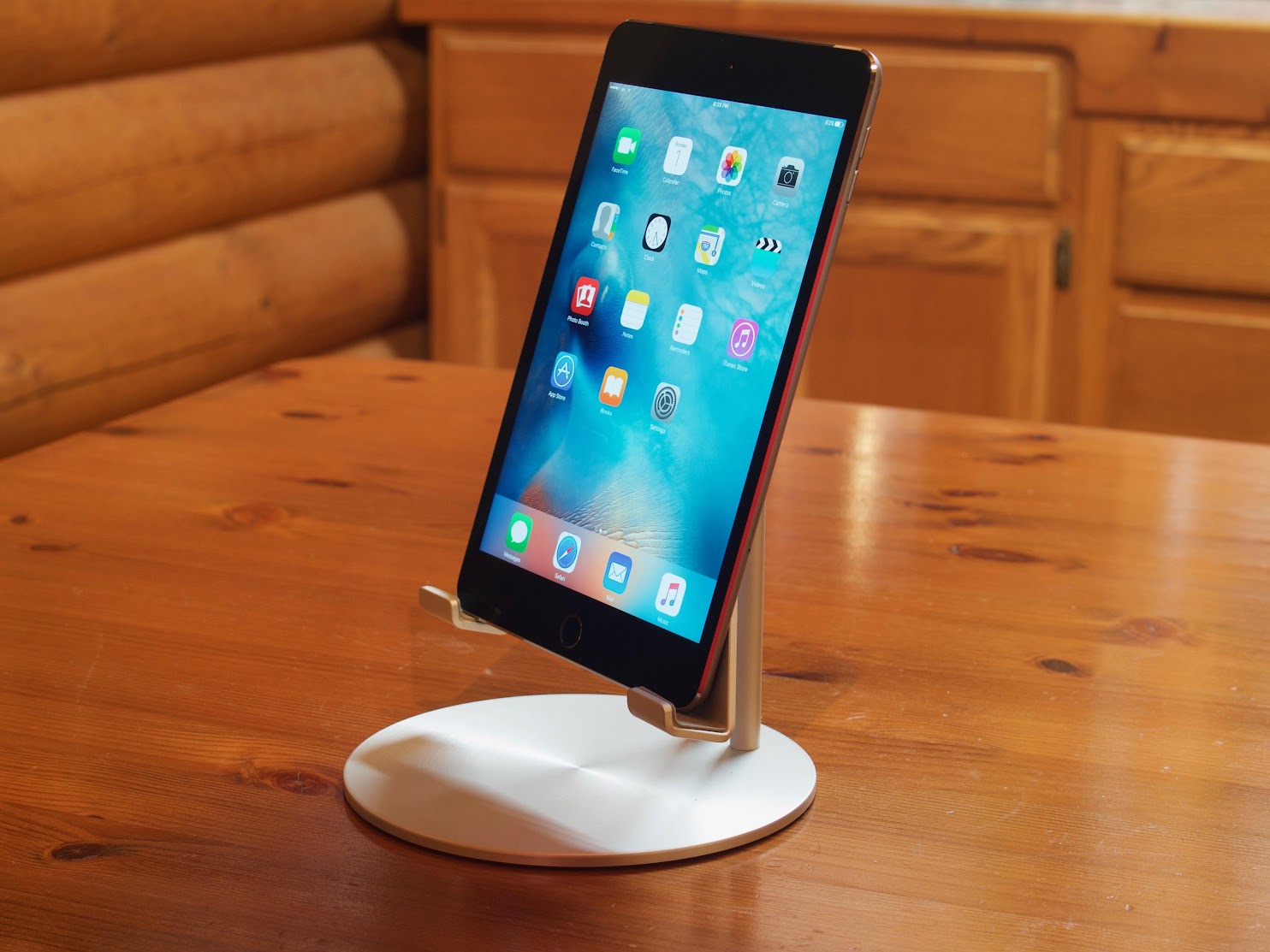
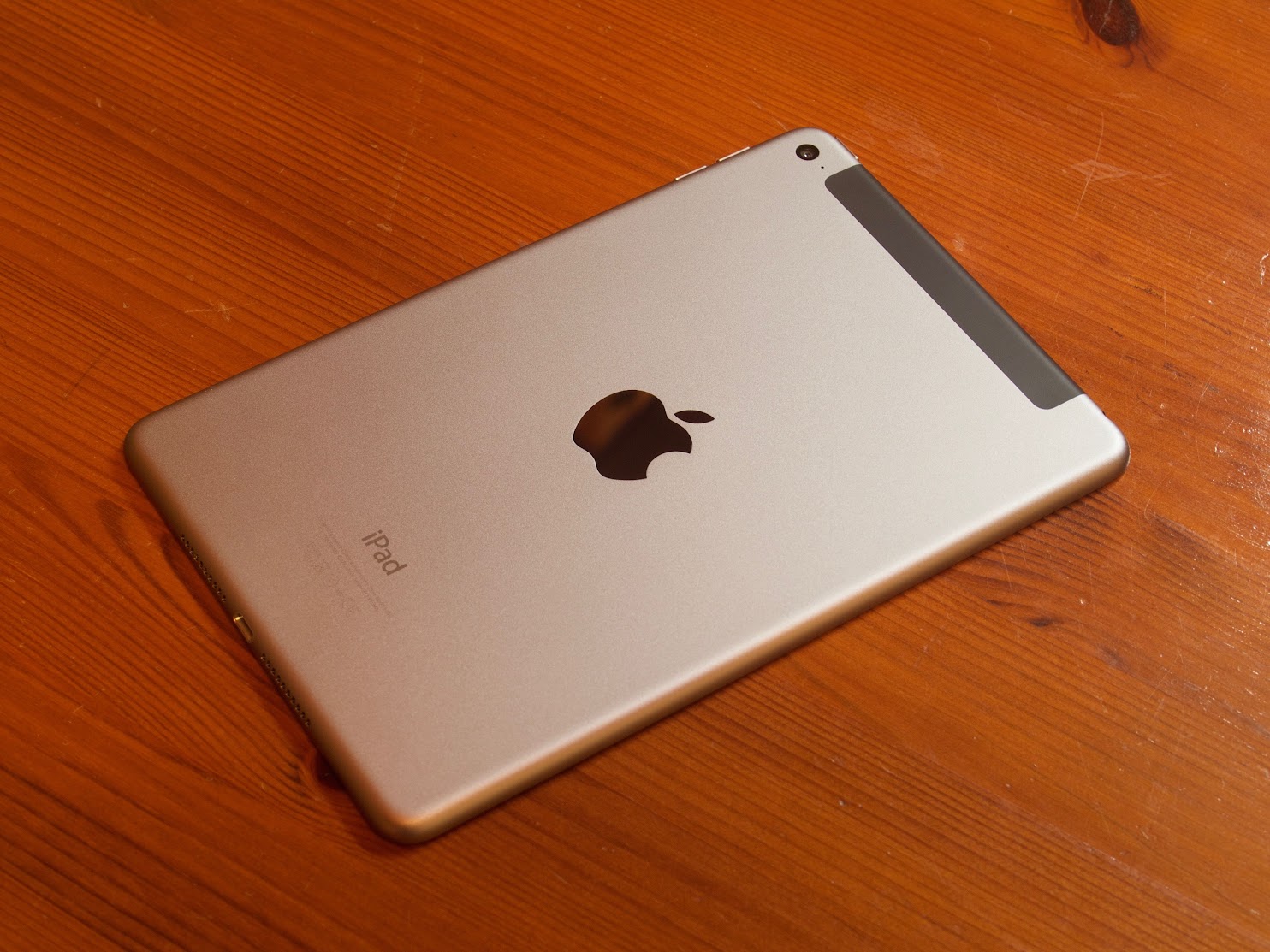
更新月の12月1日、iPad mini Retinaの回線契約をauショップで解約しました。更新月の解約になるので、契約解除手数料と解約月(12月)の通信費は発生しません。日割りの通信費は解約した日の前日までの分が請求される仕組みです。したがって、11月分が最後の請求になります。その11月分ですが、10月末で2年間の無料特典が付いたテザリングオプションの期限が切れていたのを忘れていて、迂闊にも10月にテザリングオプションを外さなかったので、普段よりも11月分の通信費は540円高くなりました。
auのSIMを持参しましたが、返却する必要はないとのことでしたので、そのまま持ち帰りました。先月からmineoのdocomo SIMを挿してiPad mini 2を利用しています。Apple StoreのGenius Barで修理交換となった時に幸いなことにSIMフリー端末にすり替わったおかげで、テザリングが可能なmineoのdocomo SIMを挿して通信することができます。
本当にSIMフリーにすり替わったのか?au以外のSIMを挿しても通信できるということはこの端末がSIMフリーであることを示していますが、それでも100%、確信しているわけではありません。そこで、auの「ネットワーク利用制限携帯電話機照会」のサイトで、交換前後のIMEIを入力して調べてみました。結果、交換前のiPad mini Retinaは状態が ○、交換後のiPad mini 2は _ でした。交換前の端末は「ネットワーク利用制限の対象外」(= auのロックがかかっている)、交換後の端末は「IMEIもしくはMEIDが確認できません」(= auのロックがかかっていない)ことを表しています。やはり、SIMフリーということになります。製品交換時にIMEI紐付け情報が引き継がれなかったものと思われます。
先月、心斎橋のApple Storeで製品交換となったau版iPad mini 2 (Retina) がSIMフリー版のiPad mini 2にすりかわっていたかもしれません。去年の7月から、Apple Storeで販売されるセルラーモデルのiPadはすべて、国内ではロックがかかっていない状態であることは知っていました。
ひょっとしたらと思い、iPad mini 4で使用しているmineoのdocomo SIMをiPad mini 2に挿してみたら、Wi-Fiを切断した状態でもネットに繋がりました。docomo LTEのアンテナも正常に見えています。試しにPersonal Hotspot(インターネット共有)をオンにしたら、iPhone 6からもネットに接続できました。
mineoのau SIMはiOS端末でテザリング不可であり、docomo SIMのみテザリング対応です。iPad mini 2がSIMフリーにすりかわったのであれば、来月から外出時は通話専用として使用する予定のiPhone 6の用途が大きく変わってきます。今月からmineoのdocomo SIMはiPad mini 4に挿して使用していましたが、来月からは外出時に携帯することがより多いiPad mini 2に挿せば、Personal Hotspot(テザリング)の機能が利用でき、iPhone 6は外出時もデータ通信可能になります。
11月17日追記:先日、Genius Barで不具合?があったau版iPad mini Retinaを新品交換してもらった時、SIMフリー版のiPad mini 2にすりかわっていた可能性があることが判明しました。mineoのdocomo SIMを挿してテザリング可能であるかどうかを検証したら、問題なくネットに接続し、テザリングも可能でした。ということはやはりSIMロックが解除されたiPad mini 2にすりかわったと考えるのが妥当かと思います。mineoのdocomo SIMが挿せるとなると、au iPhone 6とiPad mini 2の用途が大幅に変わります。Instant Hotspotの機能を活用すれば、通話する時にEarPods with Remote and Micも不要になります。
これまではau電話カケ放題プランに加入していたので、通話先のことは何も考えずにiPhoneで電話していましたが、今後は通話先に応じて利用する端末やiOS Appを選ばなければなりません。mineo auプランではテザリングができないので、屋外ではiPhoneをIP電話として使用することができません。iPad mini 2で通話することになりますが、その際はEarPods with Remote and Micも必要になります。
本日、容量1.4GBのiOS 9.2 PB3 (13C71) がパブリックベータ・プログラム参加者に公開されたので、iPhone 6とiPad mini 4にインストールしました。(iPad mini 2にもiOS 9.2 PB3をインストールしましたが、こちらは容量がもっと少ないアップデートでした。)今回のアップデートで気付いた点があれば、以下に列記します。
パスコードの設定がない状態のiPad mini 4に装着したSmart Coverの蓋を開けてスリープを解除し、音量調節ボタンを操作した時、ボリュームのアイコンが表示されない不具合は依然として修正されていない。同様の事象は、iPad mini 2ではiOS 9.2 PB2で修正済み。(本日、発売されたiPad Proも専用のSmart Coverが用意されているそうですが、同じ不具合が発生しないのか?興味津々)
2週連続で訪問したApple Store Shinsaibashiで、主として屋外でのデータ通信用途で使用する予定のiPad mini 4 Wi-Fi + Cellular (16GB) を入手しました。先週は一週間前にジーニアスバーを予約していたので、店内ではさほど待たされることはありませんでしたが、今回は製品の購入が目的であったにも関わらず、受付後20分ほど店内で待たされました。
Left: iPad mini 2 Wi-Fi + Cellular, Right: iPad mini 4 Wi-Fi + Cellular
2年前に入手したiPad mini 2 (Retina) Wi-Fi + Cellular (16G) と比較しながら、デザインと仕様の違いを見て行きます。画像では右のiPad mini 4がより大きく見えますが、実際には幅は134.8mmで0.1mmだけ左のiPad mini 2よりも大きく、高さは203.2mmで3.2mm、大きくなっています。高さの差、3.2mmは大きな差なので、iPad mini 2用のケースやカバーをiPad mini 4に流用することはできません。
Left: iPad mini 2 Wi-Fi + Cellular, Right: iPad mini 4 Wi-Fi + Cellular
厚さはiPad mini 4が6.1mmと、iPad mini 2の7.5mmと比べて1.4mm、薄くなっており、厚みの違いは数値以上に一見して歴然としています。Lightning端子の左右にある内臓ステレオスピーカーの穴は、iPad mini 2が二列の小さな穴であるのに対し、iPad mini 4は大きな穴が一列に配置されています。 より軽くなったiPad mini 4の重量は304gであり、iPad mini 2の341gと比べて37gも大幅に軽量化されています。(Wi-Fiモデルの場合は重量差が32.2g。)これだけ軽いと、バッグ自体の重さよりも軽くなる場合があり、バッグの中に何も入れていないかのごとく感じることがあります。
iOS 9とSmart Cover / Smart Caseを組み合わせて使用する時にパスコードを設定していないと問題が発生する音量調節ボタン。「消音/画面の向きをロック」する物理ボタンが省かれています。iPad mini 4ではコントロールセンターに「消音」と「画面の向きをロック」するソフトウェアボタンがあります。
8メガピクセル(標準解像度3,264 x 2,448)のセンサーを搭載したiSightカメラ。(iPad mini 2は5メガピクセルのセンサー)スティル撮影時に毎秒10枚のバーストモード、ビデオ撮影時に120fpsのスローモーションビデオが新たに搭載されました。 iSightカメラの近くにある二つの小さな穴はデュアルマイクロフォン。高度なノイズリダクションテクノロジーを使って、周囲の雑音を低減するそうです。背面のiSightカメラから前面のFaceTime HDカメラに切り替えると、マイクも同じように自動的に切り替わるそうです。
iPad mini 2がA7チップとM7モーションコプロセッサ搭載であるのに対し、iPad mini 4はiPhone 6とほぼ同じ?第2世代A8チップとM8モーションコプロセッサを搭載。第2世代A8チップは、A7チップと比較して、CPUが1.3倍、グラフィックスが1.6倍高速になっているそうです。 センサーはiPad mini 2の3軸ジャイロ、加速度センサー、環境光センサーに加えて、Touch IDと気圧計が搭載されています。電源とバッテリーは同じ仕様。 ワイヤレス通信方式においても、iPad mini 4はWi-Fiが802.11 acに対応したことにより、最高速度が866Mbpsへとなり、iPad mini 2のWi-Fiと比べて2倍速くなりました。
ディスプレイに新たにフルラミネーションと反射防止コーティングが施されました。iPad mini 2ではカバーガラス、タッチセンサー、LCDの各パーツが3層になっていましたが、iPad mini 4では一つのパーツに統合され、その結果、隙間による内部反射がなくなったそうです。同じ画像を新旧二つのiPad miniで見比べると、彩度とコントラストが向上しているのが明らかにわかります。文字がさらにシャープに、画像が色鮮やかで、より立体的に見えます。
Apple Storeで販売されるiPad mini 4 Wi-Fi + CellularモデルはSIMフリーということで、Apple SIMが付属するのかと思っていました。実際はApple SIMに対応しているということで、国内で販売されるモデルには付属しないようです。 製品購入後、持参したmineoのnano SIM(Aプラン、シングルタイプ)を店内で自分で挿して動作確認。この時、こちらのページからダウンロードしたプロファイルをインストールしました。
iOS 9にアップデートしたiPadで、Smart CaseまたはSmart Coverを開いてスリープ解除すると(パスコードの設定なし)、+と-の音量調節ボタンを押してもボリュームアイコンが現れない不具合が、iPad mini 2だけではなく、iPad mini 4でも発生することが確認できました。ボリュームアイコンが現れないだけで、音量調節は可能。また、パスコードを設定している場合は、パスコードを入力してロック解除すれば、ボリュームアイコンは正常に現れます。
新しくなったiPad mini 2を自宅に持ち帰り、母艦であるMacBook (Late 2009) のiTunesからデータを復元しようとしたら、iOSのバージョンが古いのでデータを復元する前に新しいiOSにアップデートしろと促されました。指示通りにiOSをアップデートしようとしたら、今度はMacBookの調子がおかしくなり、リカバリーモードで起動し、MacBookのEl Capitanを再インストール。地球の裏側で開催されているF1 USグランプリの予選を生中継で観れる時間まで悪戦苦闘。予選は結局、雨のため、現地時刻の日曜の朝に変更になりました。
データをiPad mini 2に復元できたのは、日曜の昼前になってしまいました。SIMをauのものからmineoのものに挿し替えて、mineo用のAPN構成ファイルをインストールし直しました。復元したiOSのバージョンは最新の9.1。午後に京都駅前のヨドバシカメラに買い物に向かっている時、音量調節ボタンを押してもボリュームのアイコンが画面に表示されない問題が車内で再発しました。
iOS 9.1をインストールしているiPhone 6では音量調節ボタンに不具合はありません。iPad mini 2とiPhone 6の使い方で明らかに異なるのは、スリープ/スリープ解除の実行方法です。iPad mini 2にはApple純正のお風呂の蓋(Smart Case)を開け閉めすることで、スリープ/スリープ解除を実行しています。
Apple Store Shinsaibashiを出た後、近くのStarbucksへ。iPad mini 2の側面にある音量調節ボタンを押した時にボリュームのアイコンが画面に表示されないことがある問題の原因は何なのか?アイスラテを飲みながらよく考えました。UpとDown両方のボタンを押してもその現象が現れるということは、二つのボタンが物理的に同時に故障したとは考えにくい。ハードウェアの故障なら二つのボタンに繋がるケーブルか基板上の接点に問題があるのかもしれないと考えました。まずは担当したジニアスが言っていたように、「初期化」(工場出荷状態にリセットする)してみて問題の原因がソフトウェアにあるのか、ハードウェアにあるのかを切り分けるべき。データはiTunesとiCloudの両方でバックアップしてあるので、いつでも戻せる状態です。しかし、iOSのダウングレードはできないので、本来的な意味での工場出荷状態にすることは不可能ではありますが。
不具合が起こっている状態のiPad mini 2を携えて、Apple Storeに戻りました。ガラスの螺旋階段を昇り、ジニアスバーへ。今度はアクセサリーの販売を担当するスペシャリストに相談しました。
「先ほど、ジニアスバーのお姉さんに音量調節ボタンの不具合について診てもらったら、問題が再現できないので故障していないと言われました。初期化してみて確認してくださいと言われたので、Starbucksで初期化したら、この通り、ボリュームのアイコンが現れません。もう直ぐ、AppleCare+ for iPadの期限が切れるので、有償での修理になる前に何とかしたいのですが。」