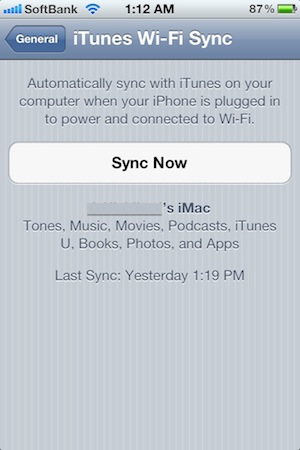
iTunes Wi-Fi Sync

iOS 5の数ある新機能の中でも特に利便性が高いのがiTunesやiCloudとのWi-Fi経由同期機能でしょうか。しかし、設定方法と使い方が少しわかり辛いかもしれないのでまとめてみました。私はiCloud Backupをオフにし、バックアップ先はこれまで通り、母艦としているiMacのiTunesです。

先ずは、iOS機器で左の画面を呼び出して確認します。Settings > General > iTunes Wi-Fi Syncの順にタップすれば現れます。「iPhoneに電源をつないだ時にWi-Fi経由で、コンピューターのiTunesと自動的に同期する。」とあります。電源をつなぐことが条件なら、結局はケーブルが必要なのかと思いがちですが、それは自動的に同期させたい場合であり、手動で同期させる場合は、電源をケーブルでつながなくてもSync Nowをタップすれば、ワイヤレスで同期が始まります。この辺りが少し、わかり辛いかと思いました。

しかし、Apple DockコネクタUSBケーブルを用いて電源をつないでいない時に、ユーザーが意図することなく、勝手にWi-Fi経由で同期されたら困る場合もあるので、その辺りのことを考慮しての条件設定なのだと実感しました。

尚、iTunesと同期させるには、母艦としているiTunesのオプションで"Sync with this iPhone over Wi-Fi"にチェックを入れておく必要があります。

The Orionids 2011

[caption id="" align="aligncenter" width="500"]The Orionids 2009 The Orionids 2009(2009年10月23日午前1時50分頃撮影)[/caption]

先日の10月りゅう座流星群(ジャコビニ流星群)は極大時刻(2011年10月9日午前5時頃)の前後1時間に集中してZHR100~300の流星雨として13年ぶりに主にヨーロッパで出現したそうですが、日本では残念ながら輻射点が低く、夜明け前ということもあり、ほとんど確認できなかったようです。私も当日午前4時半頃に10分ほど観察しましたが、一つも確認することはできませんでした。

次の大きな流星群は10月21日頃に極大となるオリオン座流星群です。ピークに集中する流星群ではないので今夜ぐらいから見られるかもしれません。しかし、今夜の月の出は私が住む地域では午後10時27分、輝度59.7%なので、日没から午後11時頃までが好機かもしれません。月が出てからも、2009年に撮影した上の画像のような火球を狙うのであれば、月明かりの影響はあまり考慮しなくても良いので、輻射点が高くなる11時以降が良いかもしれません。

週末(たとえば10月22日)になると月の出は翌日午前1時39分、輝度34.4%と条件は良くなりますが、天気は下り坂。今夜と明晩ぐらいが観察と写真撮影には適しているかもしれません。

(10月20日午前零時追記)

DSC_0003

午後9時頃から1時間ほど、近くの山で撮影を試みましたが、流星は一つも確認できませんでした。2時間は観察を続けるつもりでしたが蚊に刺されて退散。帰宅後、再び撮影を試みましたが、ご覧のように空は薄い雲に覆われ、月が昇り始めました。

(10月20日午前11時追記)

DSC_0002

午前2時頃になると雲が消えて、星空が戻ったので、30分ほど軒先で撮影と観察を再開しました。輝度59.7%の月明かりを視野に入れると、こんな感じで月明かりは眩しいほどに流星観測の邪魔になりますが、それでも暗い星も写っています。半時間ほどの観察で、東の空のみで目視で確認できた流星は5個。その内の4個はオリオン座流星群に属するものと思われます。この時間帯はカメラ一台での撮影だったので、残念ながら流星は写っていません。

IMOでは極大時の予想ZHRは25としていますが、極大日の2日前で30分、東の空だけで4個とすれば、極大時のZHRはもっと多くなるのではないかと私は思います。今晩も晴れていれば、観察と撮影を行います。月明かりが邪魔になるとは言え、やはり輻射点が高い位置になる午後10時以降ぐらいからが観察には適しているかもしれません。

(10月21日午後4時追記)

PA210580

昨夜午後11時頃から本日早朝午前2時過ぎ頃にかけて写真撮影と観察を行いました。東の空が薄い雲に覆われていたこともあり、目視で確認できた流星は0個、写真に写っていた暗い流星が1個でした。IMOでまとめられた観測データでもUTC10月19日16:36でZHR20に対し、UTC10月20日01:49でZHR16と減少しています。極大時刻は日本時間で明日の早朝ですが、なぜかZHRが減少?オリオン座流星群はピークを特定することが困難な流星群なのかもしれません。

上の画像は、Olympus PEN E-P1 w/17mm Pancakeで撮影したもの。(流星は写っていません。左下の明るい天体は輝度44%の月)このカメラはISO500ぐらいから長秒時露出(30秒間)で醜い横縞模様のノイズが現れますが、今回、試しにNoise Filterを"LOW"に設定して撮影した画像はそれほど醜いものではありません。(Apertureで補正はしてあります。)これまでは"STANDARD"の設定でした。横縞ノイズは天体写真には不適切なノイズ処理の結果であるかもしれません。天体写真に最適化したノイズ処理ではないことは確かなので、常識的な判断で設定すると酷いことになる一つの例だと思うことにします。

iCloud Photo Stream

カメラで撮影した画像ファイルを記録したSDカードをiMacのカードスロットに挿し込んで、ファイルをApertureのライブラリーに読み込むと、同時にファイルがiCloud Photo Streamにアップロードされます。その画像ファイルは、同じiCloudアカウントに登録してあるiPhone 4とiPad Wi-FiのPhotos Appですぐに閲覧することができます。たいへん素晴らしい機能であると思います。しかし、撮影に失敗した画像ファイルもiCloudにアップロードされ、そうした不要なファイルを一枚ずつ削除することができません。(全部、リセットすることは可能です。)一旦、Photo StreamにアップロードされたファイルはPhoto Stream上で修正したり、編集することもできません。

しかし、SDカードから読み込んだ画像ファイルがなぜすべてPhoto Streamにアップロードされるのか?家族で同じiCloudのアカウントを共有していたとしたら、見せたくもない失敗写真や内緒にしておきたい写真までも、それぞれのiOS機器に流れてしまいます。どうやら、私がAperture 3.2にそのような設定をしてしまったようです。プルダウンメニューのAperture > Preferences > Photo Streamで"Enable Photo Streamにチェック、さらに"Automatic Import"と"Automatic Upload"にもチェックしてありました。

この"Automatic Upload"のチェックを外すと、SDカードから読み込んだ画像ファイルがすべてPhoto Streamに自動的にアップロードされることはありません。読み込んだ画像ファイルを補正し、不要なものを削除するなど、作業を終えてから、Photo Streamにアップロードしたいファイルだけを選び、Photo Streamアイコンをクリックしてアップロードすることができます。

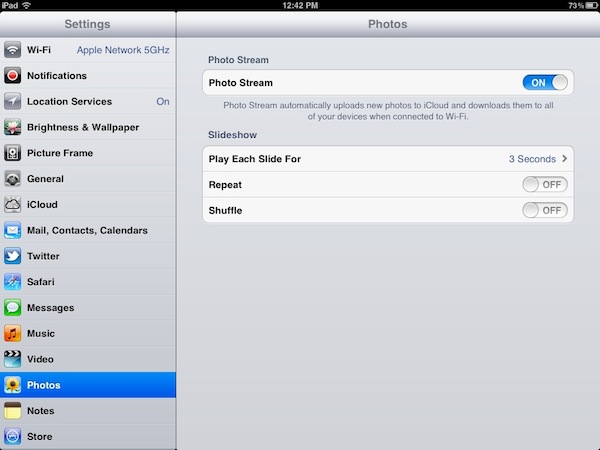
iPhone、iPadのSettings(設定)では、Photo Streamはオンとオフしか選べないので、自動的にインポートとアップロードになるようです。撮った写真がすべてPhoto Streamにアップロードされるようなので、注意が必要かと思います。

@i.softbank.jp spam

一月ほど前からiPhoneに届くxxx@i.softbank.jp宛のスパムメールに悩まされるようになりました。iPhoneを使い始めて二年以上が経過し、スパムメールが届くようになったのは初めてのことです。睡眠中の真夜中や勤務中など、時刻に関係なく一日に多いときで5件ほど。ソフトバンクの迷惑メールフィルターが機能しているとは思えない状況です。

問題のアドレスは、ソフトバンクから時々届くお知らせを受信する時しか使っていないので、iPhoneのSettings > Mail, Contacts, Calendars > xxx@i.softbank.jpを選び、MailとNotes共に"OFF"にしました。結果、Mailでアカウントは見えなくなり、受信ボックスもなくなりましたが、ソフトバンクのサーバーからメールの着信を通知する耳障りな着信音があります。私は何よりもこの着信音を何とかしたいと思っていたので、メールアカウントを"OFF"にしても問題の解決にはならないことがわかりました。

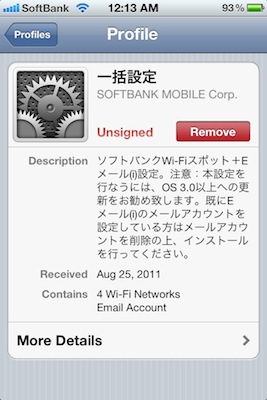
本当はこのメールアカウントをiPhoneから削除したいのですが、困ったことに削除することもできません。なぜなら、このメールアカウントは「一括設定」プロファイルで、「ソフトバンクWi-Fiスポット」と共に設定してあるからです。このプロファイル自体を削除しなければなりません。

そこで考えたのが、@i.softbank.jpメール着信の通知をオフにする方法。最初、iMacのSafariでMy Softbankにログインし、メールの設定らしきところを探しましたが、毎度のことですが迷路のようなサイトなので見つからず。次に、iPhoneのSafariでブックマークに登録してあるMy Softbankのサイトを開くとありました。(追記:iPhoneからのみ、設定を変更できるようです。)

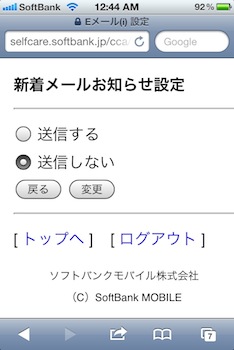
「メール設定(Eメール(i))」をタップすると、設定項目のリストに「新着メールお知らせ設定」があり、「送信しない」を選び、「変更」ボタンをタップ。これで、iPhoneに迷惑メールは一切届かなくなり、耳障りな着信音もなくなりました。このアカウントのメールは"OFF"にしてあるので、@i.softbank.jpに届くすべてのメールを受信しません。

iMacとMacBookの方は、アカウントを消去していないので必要な時にはソフトバンクから届くお知らせメールを受信することができます。迷惑メールは"junk"としてマークしています。また、iPadは常時、身につけて持ち歩くものでもないので、"OFF"ではなく"ON"にしてあります。

このポストに貼り付けてある画像(スクリーンショット)ファイルは、Aperture 3.2で新たに対応したPhoto Streamの機能を使っています。スクリーンショットを撮れば、画像ファイルが即座にiCloudにアップロードされ、登録してあるすべての機器で利用できます。MobileMeからiCloudに移行後、しばらく使ってみてこのPhoto Streamが最も便利だと思います。(不要な画像ファイルを一つずつ削除できないのは何とかしてもらいたいところですが。)

Numbers 2.1 Auto Save Issues Fixed?

OS X 10.7.2にアップデート後、Numbers 2.1の自動保存に関連する不具合が修正されたようです。8月2日付けのポストで、

しかし、MacBook (Late 2008)でNumbersのセルに入力しようとすると、Auto Saveが動きだし、挙動が一テンポ遅れるので使いものにならない状況です。同じファイルをiMac (Mid 2010)で編集する場合はそのようなことは起こりません。搭載メモリとCPU性能の差がスピードに反映されているのかもしれません。あるいはバグでしょうか。

上記のような不具合を書きました。この不具合はその後、iMac(Mid 2010)でも起こっていました。それが、OS X Lion 10.7.2にアップデートしてから一テンポ遅れて使いものにならないという状況が改善され、Snow Leopardの時と同じように快適に使用できるようになりました。

Safari 5.1.1 for OS X Lion

Address an issue that could prevent East Asian character input into webpages with Flash content

Mac OS X 10.7.2と共にアップデートされたSafari 5.1.1で、Flashコンテンツで遊んだ後にテキストフィールドに日本語入力ができなくなると言う深刻な問題が漸く解決されたようです。Safariのエクステンション、ClickToFlashを外してみましたが、今のところ問題なく日本語入力できています。

それと全体的にSnow Leopardの頃のようにSafariが速くなったような気もします。私はてっきりAdobe側の問題だとばかり思っていました。アップデートの詳細についてはこちらの英文記事を参照してください。

Ready for iCloud and iOS 5?

今か今かとiOS 5へのアップデートを待ちながら、MobileMeからiCloudへの移行を準備中です。現時点での私の最大の関心事は@me.comのメールアドレスです。6月6日のWWDCでのiCloud発表以来、MobileMeのメールアドレス(エイリアスを含む)は削除、追加、変更ができなくなっています。間もなくiCloudが正式に稼働すれば、エイリアスの削除、追加、変更が可能となります。

すでに、iCloud Helpのサイトは公開されています。このサイトによれば、iCloud Mailではエイリアスは3つまで取得することができ、必要に応じてオンとオフの切り換えができるとのことです。私は、現在、MobileMeで3つのエイリアスを使い分けています。(実際のアドレスに加えて、エイリアスの一つは今となっては貴重な@mac.com)Email-only Accountも一つ契約しており、そのemail専用アカウントもiCloudに移行しようと考えています。email専用アカウントでは、確かエイリアスを取得していなかったので、iCloud移行後にエイリアスを取得しようと待機中です。iCloudはiOS 5かLionを使用している人には無料で提供されるサービスなので、@me.comの無料アドレス争奪戦が始まるのではないかと思います。

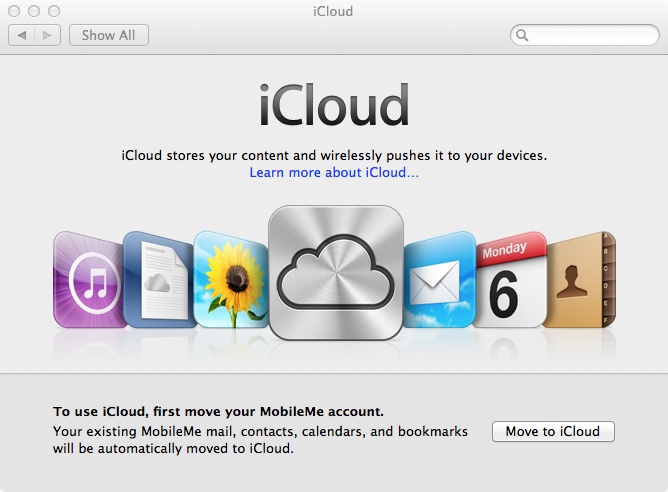
Mac OS X 10.7.2とLion Recovery Update 1.0がSoftware Updateからダウンロードできるようになりました。早速、10.7.2をインストールして最初に現れたのが上のウィンドウ。これからMobileMeをiCloudに移行します。

TOHNICHI MTQL70N

TOHNICHI MTQL70N

オートバイや自動車のトルク管理に適した東日製作所モータースポーツ用プリセット型トルクレンチMTQL70Nを使って本日、行った作業は、Suzuki Jimny JB23Wのエンジンオイルとオイルフィルターの交換。前回交換時(2011年4月1日)から走行した距離は4,977km。

TOHNICHI MTQL70N

頭部ラチェットは24枚刻み、予め設定したトルク値になれば、「カチン」という大きな音で知らせてくれます。差込角は3/8"。

TOHNICHI MTQL70N

グリッブ部は油が付着しても拭き取り易く、また滑りにくいローレット加工が施されてあります。トルク調整範囲は10~70 N-mとワイドレンジですからホイールの締め付け以外なら幅広い用途に対応します。といってもサンデーメカニックの私はエンジンオイル交換時にドレンボルトを締め付ける時以外は使いませんが。

総走行距離 47,246km

SIA Pilot Watch

DSCN0462

シンガポール航空搭乗記念として、機内販売で10%引きになっていたパイロットウォッチ(シンガポール航空2011年度コレクターズ・エディション)を入手しました。

SIA Pilot Watch 2011 Collector's Edition

最近の腕時計は分厚くて大きなものが流行っているそうで、慣れるのに少し時間がかかりました。

SIA Pilot Watch 2011 Collector's Edition

クォーツ式クロノグラフを買うのは久しぶり。クロノグラフと言ってもそれほど本格的なものではありません。10気圧防水で、水深100メートルまでの防水性能があるそうです。

SIA Pilot Watch 2011 Collector's Edition

黒いレザーストラップに黄色のステッチ、デザインが気に入って買ったのですが、このストラップ、形状が変わっているので、交換できたとしてもどこで入手できるのかよくわかりません。

Otsu Matsuri 2011

DSC_0014

F1日本グランプリ決勝の日、昼前から大津祭開催中の浜大津へ。車は浜大津アーカスの駐車場に停車。

DSC_0044

画像は重要文化財ゴブラン織(複製品)の見送り。確かベルギー製だったと思います。祇園祭に負けず、大津祭も立派な動く美術館です。

DSC_0030

私も幼少時に鐘を叩いていました。こんな所で順番を待つ子どもがいると言うことは、子どもの人数は十分に足りているのでしょう。

RIMG0452

昼の休憩は昔のように電車道ではなく、大津駅前通り。Ricoh PX「ミニチュアライズ」モードで撮影。

DSC_0055

街の景観を保存しようとする動きがあるのかないのか、マンションやオフィスビルが増えているので、こうした写真もなかなか撮れなくなってきました。

DSC_0087

大津祭の山車は「鉾」ではなく「山」と言います。

旧大津公会堂

レンガ造りの洋館、旧大津公会堂。現在は4つのレストランが入居しているそうです。午後3時から始まる日本グランプリ決勝に間に合うよう、この後、急いで帰宅しました。

Japanese GP 2011 Friday — Panning with Nikon Coolpix P300

Jenson Button McLaren

日本を第二の故郷のように思っているという、McLarenのJenson Button。鈴鹿での優勝は今回が初めてだそうです。金曜の練習走行の時点でマクラーレンとフェラーリのマシンは、レッドブルよりも好調であったように思います。(Sebastian Vettelは徐々に調子を上げて行くのは毎度のことではありますが。)

上の写真は同行者がNikon Coolpix P300(レンズが明るい普通のコンデジ)を使い、ばかちょん「オート撮影」モードで撮影したもの。シャッター速度1/1250秒、f/4.9になっています。光量が十分にあり、鈴鹿サーキットで最も低速のヘアピン立ち上がりとは言え、走行中のF1マシンがこんなに綺麗に撮れることに驚きました。

Michael Schumacher Mercedes

その後、同行者が流し撮りの真似事のようなことをしていたので、私がカメラの設定を流し撮りモードに変更。シャッター速度優先で、シャッタースピードは1/200秒、被写体ブレするようなら1/250秒に調整。

Sebastian Vettel Red Bull Racing

コントラストが高めになりがち。ダークブルーのレッドブルとトロロッソのマシンは補正が必要。白っぽいForce IndiaとSauberのマシンは白飛びしがちです。(この原因は後で判明します。)RAWで記録できないので補正といっても限界があります。

Daniel Rcciardo HRT

このコンデジ、横方向に流し撮りすれば自動的に縦方向のみ手ブレ補正機構が働きます。

Jenson Button McLaren

一枚目の写真と比較するとわかり易いかと思いますが、こちらが流し撮り。Jenson Buttonのライン取りは毎ラップ、安定してほぼ同じラインです。

Lewis Hamilton McLaren

コンデジでも撮影条件が整えば、綺麗にF1マシンの流し撮りができるということがよくわかりました。金網などがあって、オートフォーカスできない場合は困ったことになるので、適した撮影場所を選ぶことが前提になります。

シャッター速度優先で撮影したこれら一連の写真のExifを見ていて気付いたことが一つ。「オート撮影」モードで撮影したものを除き、ISOがすべて200になっている。カメラの設定を確認すると、それもそのはず、「シャッター優先オート」モードでISOが200で固定になっていました。望遠側の最小絞りはf/7.8なので、露出が不適切なものが含まれていた原因が判明しました。

Japanese GP 2011 Practice 2

DSCN1821

午後2時開始のP2は、観戦場所を移動。S字方面に向かう途中でヘアピンに立ち寄りました。小林可夢偉応援席(I席)最上段から眺めた景色を見て、予定を変更し、P2はここで観戦しようということになりました。

DSC_0481

席が空いていた最前列に移動。高い金網がないので最前列でもヘアピン立ち上がり部分がよく見えます。カーブの方にある拡声器が邪魔かもしれませんが、レコードラインから少し外れているので大丈夫そう。それより、すぐ下のカメラマン専用エリアに立つカメラマンが広角で撮ればフレーム内に入ってきそうです。

DSC_0500

可夢偉応援席ということで先ずはSauberのマシン。光量が十分にあるので高速シャッター(1/640秒)で背景を流さずに撮影してみました。

Sébastien Buemi Toro Rosso

相変わらず首を大きく傾ける癖があるSébastien Buemi。

DSC_0533

I席最前列から換算360mmの望遠で撮ればこんなにも近くて迫力があります。

DSC_0539

シャッター速度を落として(1/160秒)流し撮り。慣れていない左から右方向に進む被写体でも、加速時なら撮影はそれほど難しくはありません。

DSC_0587

なぜか、白っぽいForce Indiaのマシンはピントが合いやすい。

DSC_0609

ドライバーは相当眩しいと思います。時々、ヘルメットのバイザーに太陽光が反射してキラリと光ります。

DSC_0712

広角にすればやっぱりこのCanon大砲レンズ、邪魔になりますが、あちら様は高価なチケットを購入されていることだし、何も言えません。私のバケツハットも誰かの目障りになっているかもしれませんから。

DSC_0726

Force India二台のマシンが練習走行中にヘアピンでチーム内バトル?3年前にシンガポールで見たForce Indiaは周回遅れだったのに速くなりました。

DSC_0741

去年はHRTで周回遅れだったBruno Senna、マシンが変わると速い。

Jarno Trulli Team Lotus

3/11直後のオーストラリアで使用していたものと同じ日の丸ヘルメット。

DSC_0792

オレンジのヘルメットが際立つMichael Schumacher。

DSC_0852

ギラギラ輝くマクラーレンのマシンは路面に光を反射させています。

DSC_0972

セッション終盤になれば、渋滞することもあります。

DSC_1008

110Rの方も見えています。

DSC_1012

インからアウトへとオーバーテイクするJB。

DSC_0091

最後の一枚は1/250秒で流し撮り。

TOP