Ferrari Challenge Trofeo Pirelli Asia Pacific 2012

去年からシリーズに追加されたFerrari Challenge Trofeo Pirelli Asia Pacificの第5戦(最終ラウンド)がF1シンガポールGPサポートレースとして9月22日(土)と23日(日)にマリーナベイ・ストリートサーキットで開催されるそうです。開始時刻などスケジュールの詳細は未発表ですが、練習走行60分、予選1と予選2が各30分、決勝レース1とレース2が各30分となっています。

すでに発表されていたGP2と毎年、開催されているPorsche Carrera Cup Asiaに加えて3つ目のサポートレース。第1戦は3月に鈴鹿で初めて開催されました。

今年のマシンは4.5リッター、570ブレーキ馬力、車重1,220kgのFerrari 458 Challenge。あの官能的なエンジンサウンドが無料で聴けます。

AirMac Express 802.11n Wi-Fi

AirMac Express 802.11n Wi-Fi

3週間ほど前にApple Store Shinsaibashiで初めてEasyPayを使って購入した新しいAirMac Expressを漸く設置しました。こんなにも長い間、放置していたのは必要性を感じて買ったものではないことは明らかであり、どちらかといえば、デザインが気に入ってコレクションに加えたかったと言った方が適切かもしれません。特にこの新しい電源プラグの形状が気に入りました。

AirMac Express 802.11n Wi-Fi

左から電源、Ethernet WANポート、新たに追加されたEthernet LANポート、プリンター専用のUSBポート、そしてAirPlay用のアナログ・光オーディオジャック。

AirMac Express 802.11n Wi-Fi

本体サイズは98mm x 98mm x 23mmなのでtvと全く同じ大きさ、同じ形状。

実線が有線、点線が無線。今回、ネットワークに追加したAirMac Expressは"AirPort Express 2012"と名付けて、Time CapsuleのLANポートから有線でインターネットに接続し、新しいワイヤレスネットワークを作成しました。前からあった初代AirMac Expressはガレージ内に設置。無線でTime Capsuleの既存ネットワークを拡張する設定(ブリッジモード)にしました。新旧二台のAirMac ExpressのAirPlayをオンにして、オーディオシステムにアナログで接続しています。上のキャプチャー画像はiOS用のAirPort Utilityです。初代AirPort Expressのランプが点灯していないのは、このUtilityでは設定ができないからです。初代の方はMac OS用の古いAirPort Utility 5.6で設定しました。

Amazonで商品を検索するのに便利なAmazonモバイルを使って、AirMac Expressのパッケージに印字されているバーコードをiPhoneで読み取ると、瞬時に目的の商品が現れました。現在、10%引きで販売されています。お店で品物を買おうかどうか迷っている時に、バーコードがあれば、瞬時にAmazonでの販売価格がわかります。iOS用Safariでブラウズするよりも、iPhone、iPod touchに最適化されているこのAppを使った方がずっと見易くなっています。

Free Wi-Fi at_STARBUCKS_Wi2

AREA STICKER

7月2日より、東京都内23区のスターバックス店舗約200店舗(227店舗中)で、株式会社ワイヤ・アンド・ワイヤレスが提供するFree Wi-Fiサービス、"at_STARBUCKS_Wi2"を開始したそうです。年内に全国約850店舗(955店舗中)で同サービスを展開するとのこと。

メールアドレスを登録してアカウントを取得すれば、無料で時間制限なく利用できるとのことです。IEEE802.11 a/b/g/n規格を満たした無線LANが搭載されている端末であれば利用できるそうなので、iPhone、iPadに限らず、iPod touchやMacBook Airでも使えるはずです。契約している通信事業社を限定しないとのことで、日本語だけでなく英語でのサービス及びカスタマーサポートも提供するそうですから、日本を訪れる外国人も安心して利用できそうです。

これまでStarbucksではiPhoneとiPadで「ソフトバンクWi-Fiスポット」を利用していましたが、ソフトバンクのUSIMを取り外すと契約上は使えなくなるので、ソフトバンクとの契約を解約し、SIMフリーの端末を使用するような場合も利用できそうなので、特にスターバックスを頻繁に訪れる人にはさらに便利になりそうです。

MobileMe July 9, 2008 – June 30, 2012

一年前から予告されていたとは言え、1980年代からの古参マカーとしては感慨深いものがあります。とりわけ今まで一度たりともMac以外のパソコンを買ったことも所有したこともない正真正銘の偏執的なMacユーザーには時代の流れをひしひしと感じさせられます。

iDisk上で運営していた独自ドメインのサイトは引越が完了し、Galleryにアップロードしていた写真もすべて削除、iCloudへの移行が無事に終わりました。

Mapple Navi S


オフラインで機能するiPhone用の新しいカーナビ、「マップルナビS」がMAPPLE ONから発売になりました。7月13日までの発売記念キャンペーン期間中ならApp Storeから半額の¥700で購入することができます。同じ昭文社の地図データを使用し、完全オフラインで機能するnavico(現在、¥5,700)と比べるとたいへんお買い得になっています。navicoと比べて大きな違いは、住所検索と電話番号検索がオンラインになることですが、そうした検索が必要な時は公共Wi-Fiネットワークや自宅のネットワークを利用して、予め地点を登録しておくと、iPhoneのデータ通信をオフにしている場合や電波が届かない場所でもGPSが機能する限り、素早いリルートも可能です。

音声の種類は選ぶことはできませんが、navicoの標準音声と全く同じであり、案内するタイミングも同じ。ルートの引き方は似ているけれど、少し違います。三日ほど使用してみた感想ですが、マップルナビSの方がルート引きに関しては優れている気がします。全体的にシンプルでカーナビとしての必要最低限の機能を確実に実行するようなので信頼できると思います。navicoは私の環境下(iPhone 4と最新のiOS、データ通信OFF)でルート案内中に必ず一回はクラッシュすることを考えると、マップルナビSは機能は制限されているけれども安定しているようなのでこちらの方が利便性が良いと思います。


「お知らせ/ヘルプ」で新しいお知らせがあったのでタップしてみると、上の画像の通り、不具合を知らせるものでした。次回更新時に対応するそうですが、ユーザーに不具合があることを確実に知らせてくれるのはありがたい。同じ画面で使用マニュアルもあり、一通り、読んでみると意外と機能は充実していることがわかりました。


上のキャプチャー画像はルートデモ画面。交差点の手前で画面下に車線が表示されます。青のルートは有料道路。ルート以外の道路は細くて地図としては決して見易くはありませんが、ナビ機能を優先しているので不要と言えば不要。

高速道路走行時に横置きにすれば、SAやジャンクションも画面右に表示されるようです。


高速道路出入口ではETCレーンの表示もあります。目的地の近くまで来たらチェッカーフラッグが右上に現れます。

7月13日追記:1万ダウンロードを突破したそうで、半額キャンペーンは7月31日まで継続するそうです。このポストを書いてから、マップルナビSはナビ実行時に一度もクラッシュしていません。

Singapore GP 2012 Off Track Entertainment Schedule

2012年F1シンガポールGP余興部門のスケジュールがほぼ確定したようです。コンサート会場となる野外ステージは全部で3カ所。高級チケット所持者のみ入場できるZone 1のGATE 1 STAGEと最も安価なウォークアバウトチケット所持者を含めて、観戦チケット所持者全員が入場できるZone 4のESPLANADE OUTDOOR THEATREとPADANG STAGE。

Friday, September 21
The Proclaimers (UK) 20:30 – 21:30 Zone 1–GATE 1 STAGE(P1とP2の間)
Jay Chou (Taiwan) 23:15 – 00:30 Zone 4–PADANG STAGE(P2終了後)

Saturday, September 22
Bananarama (UK) 18:00 – 19:00 Zone 4–ESPLANADE OUTDOOR THEATRE(P3とQ1の間)
The Proclaimers (UK)
20:00 – 21:00 Zone 4–ESPLANADE OUTDOOR THEATRE(予選中)
Noel Gallagher's High Flying Birds (UK) 20:50 – 21:50 Zone 4–PADANG STAGE(予選中?)
Pretenders (UK) 21:00 – 22:00 Zone 1–GATE 1 STAGE(予選中?)
Maroon 5 (USA) 23:15 – 00:20 Zone 4–PADANG STAGE(予選終了後)

Sunday, September 23
The Proclaimers (UK) 17:45 – 18:45 ZONE 4–ESPLANADE OUTDOOR THEATRE(決勝前)
Noel Gallagher's High Flying Birds (UK) 18:40 – 19:40 Zone 1–GATE 1 STAGE(決勝前)
Pretenders (UK) 19:15 – 20:00 ZONE 4–ESPLANADE OUTDOOR THEATRE(決勝前)
Bananarama (UK) 22:15 – 23:15 Zone 1–GATE 1 STAGE(決勝後)
Katy Perry (USA)
22:30 – 23:45 Zone 4–PADANG STAGE(決勝後)

スケジュールは変更になるかもしれません。最新情報はシンガポールGP公式サイトを参照するか、iPhone用のSingapore GP Appを利用されることをお勧めします。iPad用はこちら

Yodobashi Gold Point Card App

コメントで教えていただいた、ヨドバシゴールドポイントカードAppをダウンロードし、Yodobashi.comでアカウントを作成の上、お店で「ゴールドポイントカードアクセスキー」を発行してもらい、Yodobashi.comとヨドバシゴールドポイントカードの共通化作業を終えました。

ポイントカードが手元にない場合でも、iPhoneがあれば「ゴールドポイントカードを表示」させることができます。

「ゴールドポイントカード残高」の「詳細」をタップして、「ゴールドポイントカード獲得累計」を見るとこれまでの浪費歴が確認できます。これまでに獲得したポイントを全く使わすに貯めていたとしたら、13"のMacBook Airが買えるほどでした。

LAWSON App

これまでAndroid端末のみでLAWSON Wi-Fi接続に対応していたPonta会員専用Lawson AppがiOSでのWi-Fi接続に対応したそうです。早速、ダウンロードしました。一部の店舗を除く全国のLawson店内でインターネット接続ができるそうです。

いつもレジで精算する時に、「ポイントカードをお持ちですか?」と尋ねられ、毎回「ないです。」と応えるのが面倒に感じ、先日、ついにPontaカードを作ってもらいました。そのPonta会員IDが活用できます。

ダウンロードしたLawson appをiPhone 4で立ち上げて、Pontaカードに記載の15桁のPonta会員ID、カード取得時に入力した電話番号、誕生日を入力。パスワードは?...設定した記憶がないので初期設定の000000を入力。(後で任意のパスワードに変更)ログインしたら現在のポイント残高38Pが表示されました。

関西ではeoのWi-Fiが使えるお店が多くありますが、一部、使えない店もありました。次回、ネットに接続して試してみます。

Neesima's Old Residence

Neesima's Residence

来年のNHK大河ドラマ「八重の桜」の主人公の旧邸、「新島旧邸」を訪問しました。2012年9月から2013年12月までは見学対象が母屋一階と附属家のみとなり、見学は個人、団体ともインターネットまたはFAXによる予約申込制になるそうです。現在は、予約しなくても母屋の二階を含めて無料で見学できます。

Neesima's Residence

ちょうど、紫陽花が満開。背景は母屋の特徴的なバルコニー。今日は珍しく、AF Nikkor 35mm f/2Dを持参しました。暗い屋内をフラッシュなしで撮影できるよう、明るいレンズを選びました。

Neesima's Residence

超広角のTokina AT-X 116 PRO DXも持参しました。いつもは暗部がもっと明るくなるように補正しますが、敢えて触らないという選択肢もあることに最近、気付きました。書斎の真ん中に置かれたデスクは、実際に同志社の創設者、新島襄が使用したものだそうです。

Neesima's Residence

逆側から見た書斎。奥の方に見える二階に繋がるダクトはセントラルヒーティングの設備。

Neesima's Residence

この洋風のランプも特徴的。新島旧邸にある調度、家具類は京都市有形文化財に指定されているそうです。

Neesima's Residence

二階が見学できるのは今のうち。

Neesima's Residence

こんなベッドは初めて見ました。

Neesima's Residence

この茶室は元は洋間だった部屋を新島襄の死後に八重が改造したそうです。

Neesima's Residence

土間ではなく、板敷きになっている台所。

BREE J9

BREE J9

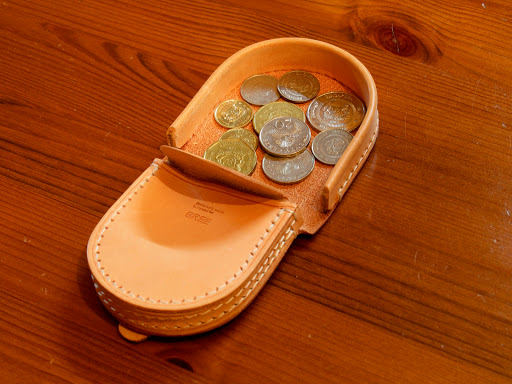
初めてBREEの製品を手にしたのは確か、8年ほど前のこと。GuamのTumonにあるBREE専門店で購入したヌメ革ではない旅行鞄でした。その後、京都北山にあるBREE専門店(株式会社ザ・ナチュラ経営)でヌメ革製品に出会い、お気に入りのブランドとなりました。3年ほど前からアウトレットで入手するものが増えて行き、一昨年の夏に滋賀竜王の三井アウトレットパークにBREE専門店(ニックス株式会社経営)ができてからは、京都店とは疎遠になっていました。先日、京都店の方からセールの案内葉書が来ていたので、久しぶりに北山に行って買い求めたのが上のコインケース。

BREE OSLO 1

竜王のアウトレットで先日、購入したバッグ(Oslo 1)を携えて、久しぶりに京都店を訪れたのですが、冷たい視線を感じました。竜王のアウトレットは「型落ち品やB級品を扱う、うちとは経営が異なる東京系列の店であり、近くで営業されているので迷惑です。」と他のお客さんに説明されているのが聞こえてきました。その迷惑なお店で買い求めた型落ちではない新しいバッグを肩からぶら下げて来た客も迷惑なのかもしれません。以前は名前まで覚えていただいていたのに...

BREE J9

ヌメ革製品に関しては日焼けさせていない真っ新な製品よりも、適度に日焼けさせたアウトレット品の方が価値があると私は思います。より価値がある製品がより安く入手できるアウトレットの方が魅力を感じるので、少し遠くてもアウトレットで買いたいと思うものです。客にとってはBREEの製品であれば、どちらの系列のお店であろうが、関係ありません。より安くて品揃えが豊富であり、愛想が良い店員さんがおられるところから買い求めたいと思います。

一年に一度しか案内葉書を送ってくれないお店よりも、毎月のように頻繁に手書きの案内葉書を送ってくれるお店から買い求めたいと思うものです。

MobileMe ends in a week.

MobileMe iDisk上で独自ドメインを取得して運用していた某商用ウェブサイトを本ブログ用に借りているレンタルサーバーに引っ越しました。MobileMeのサービスが終了する約1週間前にやっと間に合いました。その商用ウェブサイトの引越に伴い、当ブログサイトもサーバー上で階層が一つ下の方にずれました。以下、備忘録として作業の過程を記録しておきます。

商用ウェブサイト用の独自ドメインは、「ムームードメイン」で4年前に取得。RapidWeaverでサイトを構築し、iDiskにアップロードしてサイトを運用していました。そのiDiskが今月末で終了になるので、当ブログ用に借りているCORESERVER.JP(CORE-MINI)にその商用サイトを引っ越したということです。CORE-MINIは年額¥2,500で30GBのディスク容量、転送量が月当たり約100GB、マルチドメインとサブドメインが50個まで使用可能です。これまではドメインは1個しか使っていなかったわけです。(メールアカウントも200個まで利用できますが、勿体ないことにメールアカウントの方は1個も使っていません。)

ムームードメインでログイン後にコントロールパネルメニュー 、「ネームサーバー設定変更」から「上記以外のネームサーバを使用する」でネームサーバ1、ネームサーバ2、ネームサーバ3を上のようにそれぞれ、NS1.VALUE-DOMAIN.COM、NS2.VALUE-DOMAIN.COM、NS3.VALUE-DOMAIN.COMに変更しました。

次にCORESERVERのCONTROL PANELから「ドメインウェブ」を開き、「ドメイン情報入力」画面で独自ドメインを使ったウェブの設定を変更しました。これまでは"Main"に当ブログのドメイン"www.monomaniacgarage.com"を設定していましたが、これからは複数の独自ドメインを運用することになるので、"Main"のドメイン名は"blank"を入力。"Sub 1"と"Sub2"に当ブログのドメイン名をずらし、引っ越して来た商用サイトの独自ドメインである"www.example.com"と"example.com"を"Sub3"と"Sub4"にそれぞれ入力。

次にCORESERVERのCONTROL PANELから「FTP設定」を開き、サブFTPアカウントを追加しました。ユーザー名は"monomaniac.example"、サブディレクトリは設定候補プルダウンメニューから"www.example.com"を選び、パスワードを設定。ディレクトリは"public_html/www.example.com"になります。保存ボタンを押して、「管理メニュー」から「ファイルマネージャ」を選び、ディレクトリーツリーを確認。public_htmlの下に当ブログ用の"www.monomaniacgarage.com"と"www.example.com"のフォルダーが同じ階層に並んでいるのを確認。

上位にあった、"wp-admin"と"wp-content"、"wp-includes"を適切な位置("www.monomaniacgarage.com"フォルダーの中)に移動させました。この作業は数十分以上、要したように記憶しています。その間、当ブログサイトにアクセスができない状態が続きました。

最後にRapidWeaverで商用サイトのファイルをCORESERVERのサーバーにアップロードし、iDisk上のファイルを削除。実質、二日ほど要して、サイトの引越が完了しました。商用サイトの方はこれまでよりアクセスが速くなったような気がします。

TOP