A Log Home for Sale

Rebuilding Another Balcony (2017)

我々の自宅ログハウスと同じアメリカ人ビルダーが建てたログハウスに暮らすブンブンさん家族が転居され、そのログハウスが売りに出されました。当ブログサイトでも宣伝しておくと言っていたのも束の間、この珍しい物件はすでに商談中で、今にも売れそうとのことです。

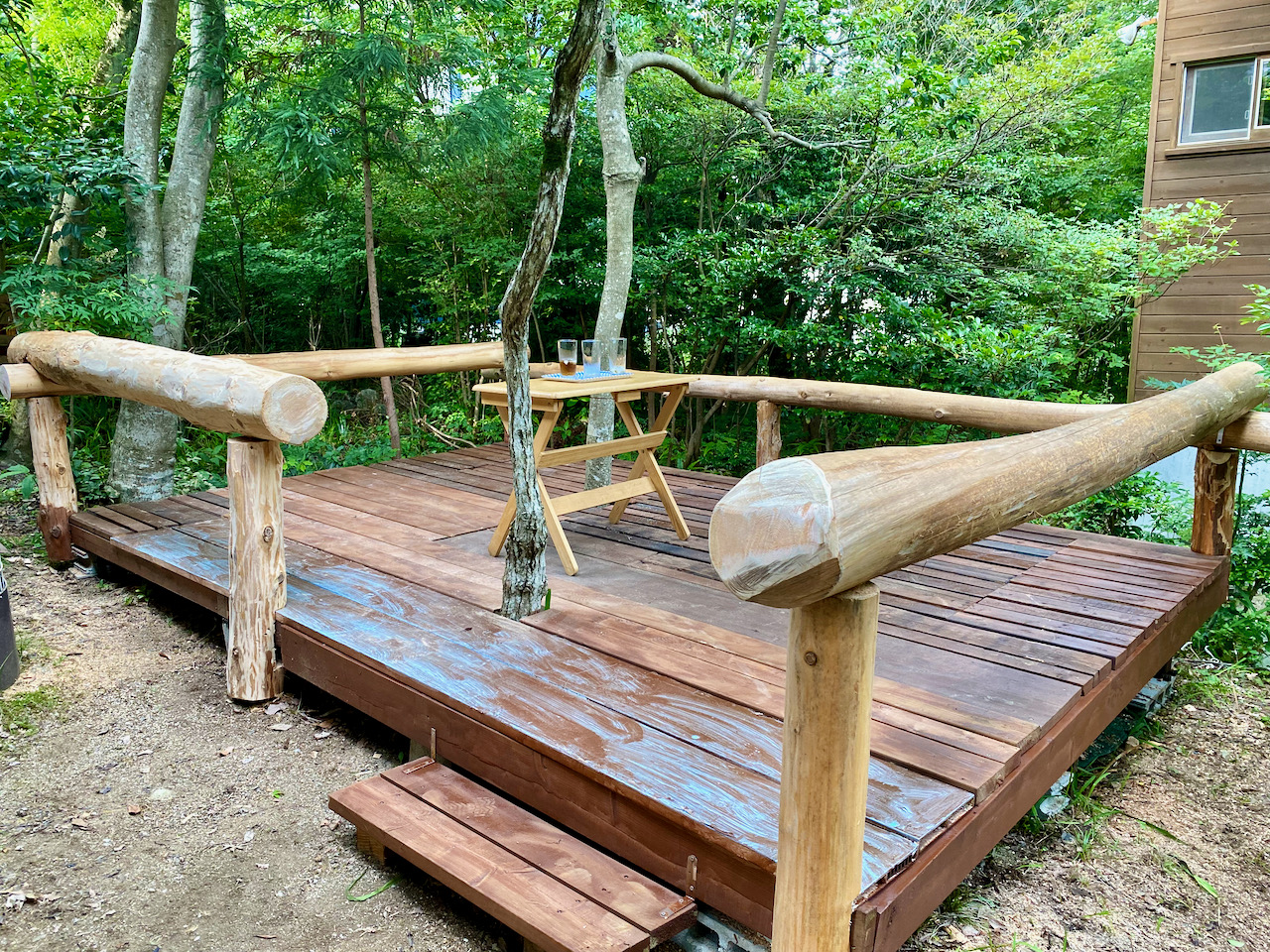
Rebuilding Backyard Deck (2015)

これまでに母屋南側にあった大きなウッドデッキの解体や、

Rebuilding Backyard Deck (2015)

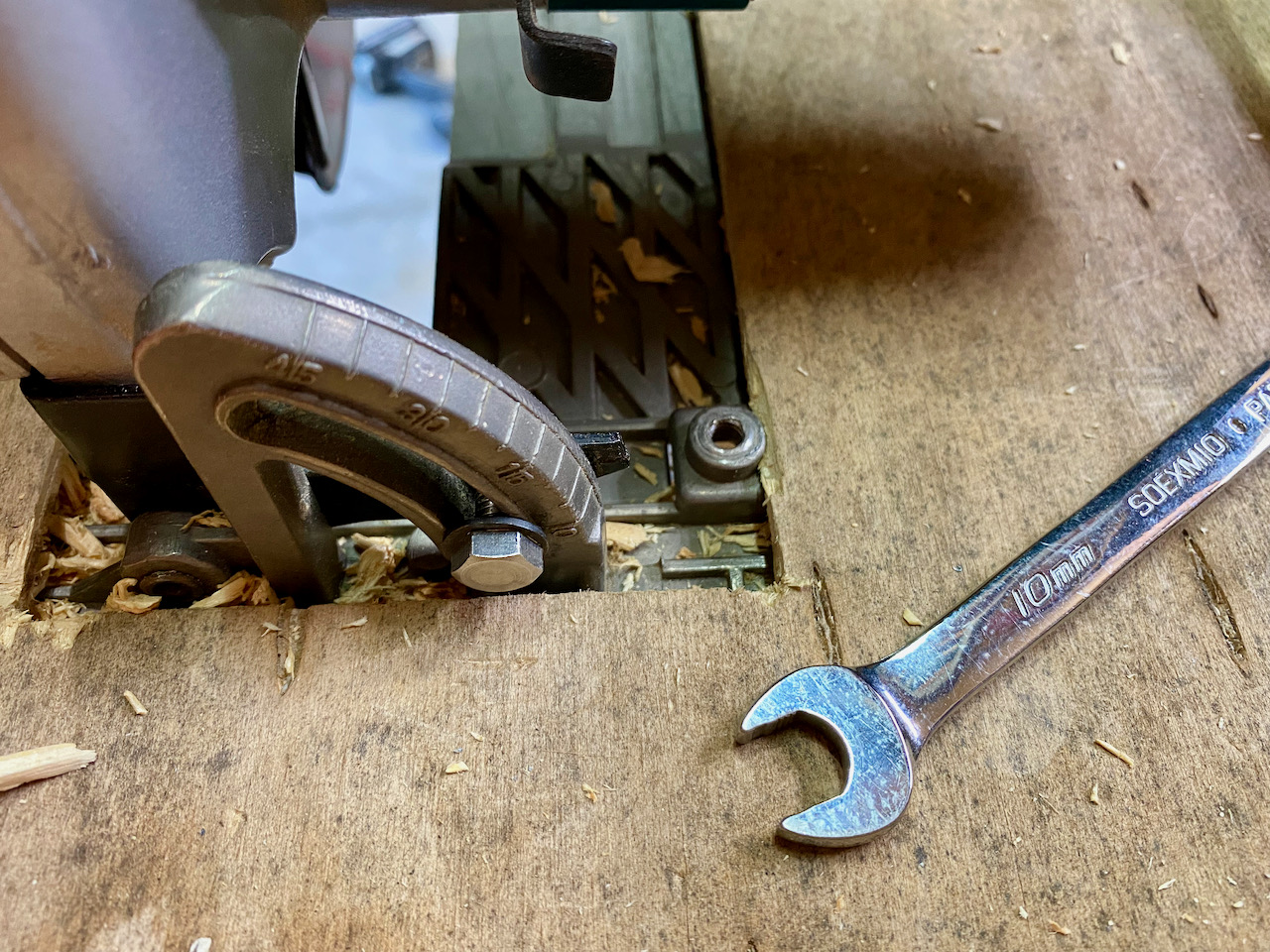
東側ウッドデッキに繋がる階段の製作、破損した玄関ドアの修理など、楽しいDIY代行作業をさせていただきました。屋根の葺き替え、トイレ、浴室、キッチンなどの水回りの大掛かりなリフォーム、そして去年の外壁塗装などはプロの施工を依頼されました。

Photo: Country Life

これまでに投資された金額を考慮すると、あの価格設定はどうなのと思わせる価格でした。物件が不動産屋さんのサイトで公開されてから3日も経たずに商談中になったのも頷けます。

4月22日追記:無事、成約済みとなりました。玄関ドアの修理に関する画像は、個人情報保護を目的に、削除しました。

Making Wood Cabinets — Part 2

背面のフレームは杉材を使用しました。木ダボ用の穴を空ける際はDowl-it Model 1000が活躍します。30ミリの木ダボを使用するので、穴の深さは半分の15ミリプラス少し。

木ダボは木工ボンドを併用すれば、ホゾ組みと同様の接着効果があると思います。左右で複数の穴を狙った位置に空けるのは難易度高いです。無垢材は反りや捩れもあるので、自作バークランプで固定する際に木材の補正も必要になります。


Making Wood Cabinets — Part 3へと進む。
Making Wood Cabinets — Part 1に戻る。

Making Wood Cabinets — Part 1

Merillat製と思われる、木目が美しいキッチンキャビネットの扉を頂いたので先ずは、大きい方を使って、キャビネットを製作します。

前面のフレームは浴室リフォームで、ドア枠と壁の下地材として使われたホワイトウッドの端材を有効利用します。木ダボと木工ボンドで角材を接合しました。

頂いた米国製の蝶番を仮りに付けてみました。

蝶番を埋め込む部分は加工済みなので、フレームにビス留めするだけで固定できます。

フレームを隙間なく接着するには大きな力がかけられる自作バークランプが必要になります。市販品の端金では大きな力がかけれない。

Making Wood Cabinets — Part 2へと続く。

Making Bar Clamps

貸し出し中の自作バークランプとほぼ同じ仕様で新たに一点、自作することにしました。市販品を購入すると長いクランプは高価です。端材を使って自作すれば、金物の材料費は500円ぐらいで済みます。

必要な金物はW3/8 x 25のワッシャー6個とW3/8の六角ナット6個、そしてユニクロ全ネジW3/8 x 1mが2本。

ホワイトウッドの端材に全ネジW3/8の径より若干大きめの穴を貫通させます。ジグ(Dowl-it Model 1000)を使って垂直に真っ直ぐ。

Dowl-it Model 1000はこちらのポストで詳しく紹介しています。

片方は17ミリの六角ナットとワッシャーで端材を挟んで固定します。

もう片方は長さを調整できるように六角ナットとワッシャーは外側のみに取り付けます。これだけ長いと、幅を調整する際に六角ナットをぐるぐる回す必要がありますが、大きな力で固定することができます。

長いバークランプの製作難易度:5段階で1


Xiaomi Redmi 9T

昨日、IIJmioから届いてすぐ、未開封の状態で兄に譲ったXiaomi Redmi 9Tですが、調べてみると発売日は今年の2月5日となっているので、最新モデルのようです。

物理nano SIMが2枚、挿せるデュアルSIM仕様であり、バッテリーが6,000mAHの大容量、メインのカメラレンズに加えて超広角、マクロレンズがあり、前面カメラレンズと合わせると4個もレンズを搭載している。

ハイレゾにも対応したステレオスピーカーの音質がスマホとしてはかなり良い。6.35"の画面サイズは大きく、解像度が2,340 x 1080で細かな文字もくっきり読める。

しばらく私の手元に置いていたら、兄に譲ることを躊躇していた可能性大です。しかし、搭載OSがあれなので、実際に私が使うとなると、脳みそが痒くなっていたかもしれません。

Porting From mineo To IIJmio — Part 3

4月2日に申し込んで、4日後の本日、IIJmioからタイプD(docomo回線)の物理SIMとXiaomi Redmi 9Tが宅配便で届きました。貯まったmineoのパケットはほぼ全部、しばらくmineoを使い続ける予定の同居人にパケットギフトしました。王国コイン4枚を使っておみくじで当たった12GB分のパケットも。

iPhone 11にインストールしてあったmineoの構成プロファイルを削除し、代わりにIIJmioのiOS用APN構成プロファイルをインストール。IIJmio SIMカードの高速/低速を切り替えるAppである「みおぽん」(IIJmio Coupon Switch)にもAPNプロファイルをインストールする機能があるそうです。

IIJmioの物理SIMを挿す前のこの時点では、私のiPhone 11には楽天モバイルのeSIMのみをインストールした状態ですが、なぜか楽天モバイルの回線が圏外になっていました。Wi-Fiをオフにしたら、ネットに繋がらない状態です。

IIJmioから110円で購入したXiaomi Redmi 9Tは、Android端末とWindows PCを好む兄が使用することになりました。

IIJmioの物理SIMをiPhone 11に挿してもネットに繋がらず、電話の受信すらできない。MNPできていないことを察した私は、SIMと中華スマホに同梱されていた紙切れ、「必ずお読みください おうちでナンバーポータビリティ開通手続きのご案内」に気づきました。はい、私は最近の流行語である「おうち」という表現を毛嫌いしております。だから、読まなかったのです。

開通させるには、0120-711-122に電話して、SIMカードのICCID(識別番号)下4桁を入力する必要があったのです。

「おうち」で開通手続きを完了したら、IIJmioの回線で電話が使えるようになりました。しかしながら、楽天モバイルは圏外のままだし、IIJmioの回線でもデータ通信できません。ここから悪戦苦闘すること5時間、辿り着いた一時的な解決策は、IIJmioのAPN構成プロファイルを削除する方法。これで楽天モバイルは圏内に戻り、データ通信もできるようになりましたが、プロファイルを削除したIIJmioの回線は当然ながら、データ通信不可。

途方に暮れたら、相談するのはminority 318さんということで、iMessageで状況を説明し、解決策を尋ねてみました。すぐに返信がありました。

楽天をオフにして、IIJmio単独なら通信できる!

助言に従い、楽天モバイルのデータ通信をオフにして、IIJmioのAPN構成プロファイルを再インストールしたら、IIjmioの回線でネットに繋がりました。その後、楽天モバイルのデータ通信をオンに戻しました。これで解決。

問題の原因は何だろう。楽天モバイルのデータ通信がオンの状態で、IIJmioなど、他社回線用のAPN構成プロファイルをインストールすると、楽天モバイルのAPN設定が上書きされるということです。結果としてどちらの回線もネットに繋がらない事態に陥ります。

思い起こせば、数週間前に同居人のiPhone SE (2020)でも同じようなことが発生しました。楽天モバイルのeSIMのみをインストールした状態のiPhone SEにmineoの物理SIMを挿してmineoのプロファイルをインストールした瞬間に、いずれの回線でもモバイルデータ通信ができなくなりました。この時も、楽天モバイルのAPN設定がmineoの設定で上書きされたものと思われます。原因不明ではありましたが、あの時もminority 318さんに助けてもらいました。

備忘録として、楽天モバイルのeSIM(SIM)を挿した状態のiPhoneで、他社のeSIM(SIM)を追加して両方のeSIM(SIM)で確実にネットに繋がる、正しい手順をまとめておきます。

  1. Settings > Cellular > Cellular Plan "Rakuten" > Turn On This Lineで"Rakuten"モバイルデータ通信をオフにする。
  2. iPhoneの電源を切って、追加する物理SIMを挿す。(eSIMの場合は電源を切らずにインストールする。)
  3. iPhoneの電源をオンにしたら、追加する物理SIM(eSIM)をどのように使用するか、iOSが聞いてくるので、モバイルデータ通信SIM(eSIM)として使用する設定にする。
  4. 追加する物理SIM(eSIM)のAPN構成プロファイルをインストールする。
  5. "Rakuten"モバイルデータ通信をオンに戻す。

Porting From mineo To IIJmio — Part 2に戻る。

GE Electric Ignition Gas Stove — Part 2

GE製ガスレンジの五徳を磨いたついでにノブを取り外して研磨しました。

右が100番の耐水性サンドペーパーで荒削りした状態。左が1,000番まで徐々に細かくして磨いた状態。

OFFとHIの表示が消えたので、OFFの位置に油性マジックで印をつけました。

さらにバーナーも取り外して、目詰まりを解消しました。キャップとバーナーが一体化しているパーツを振ると、バーナーの穴部分から大量のクレオソート(煤)が出ました。

バーナーの目詰まりが原因で、炎の先端がオレンジになっていました。最もよく使うバーナーだけ何年も前から。

目詰まりが解消して本来の青い炎になりました。

使用開始後、30年近くになるGE製ガスレンジはまだまだ使えそうです。尚、ガスレンジ下にあるオーブンは随分と前から使っておらず、収納スペースになっています。

GE Electric Ignition Gas Stove — Part 1に戻る。

iPhone SE (2020) and Rakuten Link Keypad

同居人のiPhone SE (2020)でRakuten Link(楽天通話app)を立ち上げて、キーパッドのアイコンに触れた瞬間、Link appがフリーズするという不具合の解決方法が判明しました。同じ不具合が、先日楽天モバイルを契約し、開通した旧友奥さん所有のiPhone SE (2020)でも発生し、困った状態になっていました。

同じiPhone SE (2020)とRakuten Linkを使う、minority 318さんの場合はこのような不具合が発生していません。Rakuten LinkやiOSのバージョンが違うのか、何らかの設定が異なるのか?途方に暮れつつ、次のバージョンが公開されるまで、待つしかないかと半ば、諦めていました。

そんな折り、minority 318さんからTwitterでiPhone SEとRakuten Linkの組み合わせで障害が発生していると報告する人が多数いるとの情報を入手しました。「Rakuten Link、iPhone SE、キーパッド」のキーワードでTwitterを検索すると、不具合が解決したと報告する人の投稿が見つかりました。

不具合が発生する原因は、iPhone SE (2020)の設定内容にありました。同居人と旧友奥さんが所有するiPhone SE (2020)は共に、Settings > Display & Brightness > Viewでの設定が"Zoomed"(拡大表示)になっていました。この設定を初期設定の"Standard"(標準)に戻すと、不具合が解消しました。

ディスプレイサイズが比較的小さい4.7"のiPhone SE (2020)で「拡大表示」した場合に、レイアウトが崩れて、Rakuten Linkの表示が対応しないという不具合だったようです。遠視(老眼)の人が画面表示を見やすくしようと設定した「拡大表示」が原因だったということです。

標準表示に戻したことにより、見づらくなる場合は、文字サイズを大きくすると良いでしょう。

iPhone 11 Maximum Capacity — Part 1

iPhone 11のバッテリー、最大容量が新品時の87%にまで下がっている。この値はどうやら正しい値ではないらしい。私の微かな記憶では90%台後半から一気に10%近くも落ちています。

Battery Healthの画面に以下のような注意喚起する表記があります。

Important Battery Message
Your battery health reporting system is recalibrating Maximum Capacity and Peak Performance Capability. This process may take a few weeks.
Learn More

Learn Moreをタップすると、こちらのページが開きます。iPhone 11、iPhone 11 Pro、iPhone 11 Pro MaxでiOS 14.5以降にアップデートすると、最大容量とピーク時性能を再調整するようです。私の場合で言えば、最大容量87%は正しい値ではないので、バッテリー状態報告システムを再調整しているということになります。原因はバグで、症状としてはバッテリー容量が予期せず急減することがあり、稀にピーク時性能が落ちることもあるとか。(実際に私のiPhone 11は発熱しながら急激に容量が減ることがあります。)

この不正確なバッテリー状態報告システムは、実際のバッテリー状態を反映するものではないらしい。

再調整が完了すれば、最大容量の値とピーク時性能が更新され、再調整のメッセージは消えるそうです。バッテリー状態報告システムの再調整の結果として、バッテリーが著しく劣化したと表示される場合、バッテリー修理に関するメッセージが表示されるとのこと。稀な場合、再調整が失敗してバッテリーの修理サービスが必要とのメッセージが表示されることがあり、このような場合はバッテリーが無償交換となるようです。

iPhone 11 Maximum Capacity — Part 2へと続く。

TOP