本日、容量919.1MBのmacOS Monterey 12.0.1 RC2 (21A559) がApple Beta Software Program参加者に公開されたので、Mac mini (2018) とMacBook (Early 2016)にインストールしました。
本日、容量919.1MBのmacOS Monterey 12.0.1 RC2 (21A559) がApple Beta Software Program参加者に公開されたので、Mac mini (2018) とMacBook (Early 2016)にインストールしました。
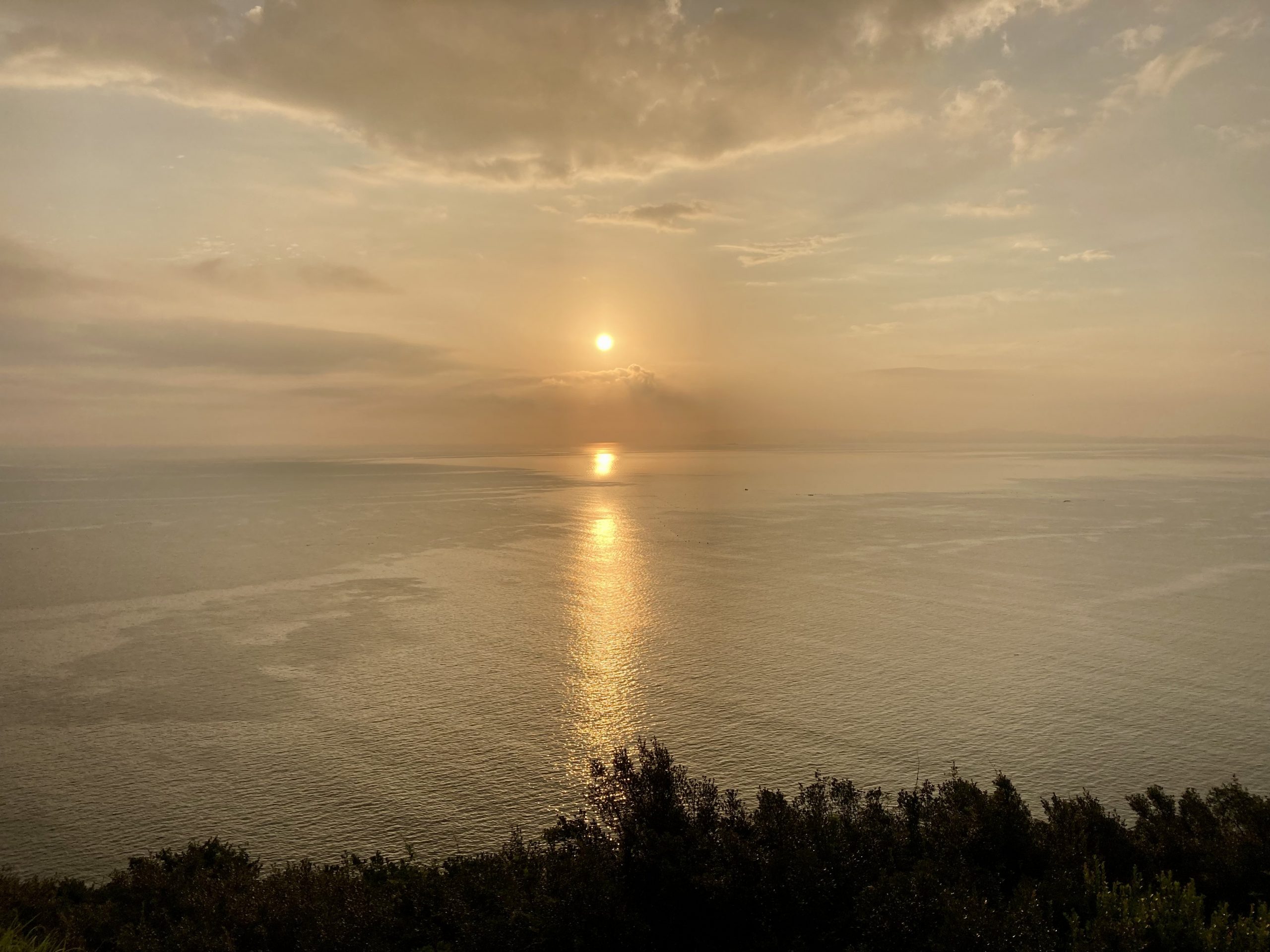
大阪湾に昇る朝日。
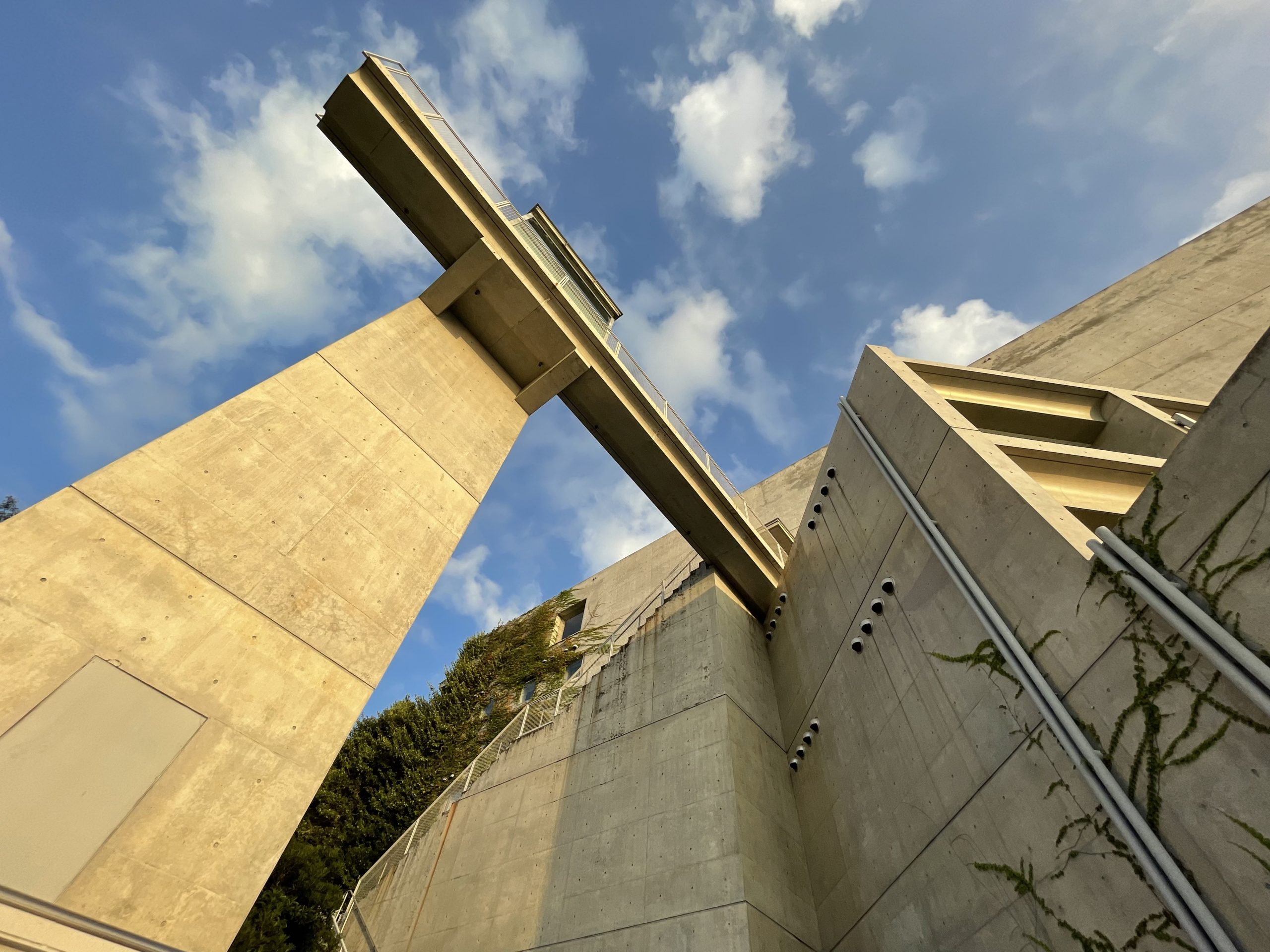
TOTOシーウィンド淡路では星撮りには失敗しましたが、ユニークな建物で非日常的な宿泊体験ができました。
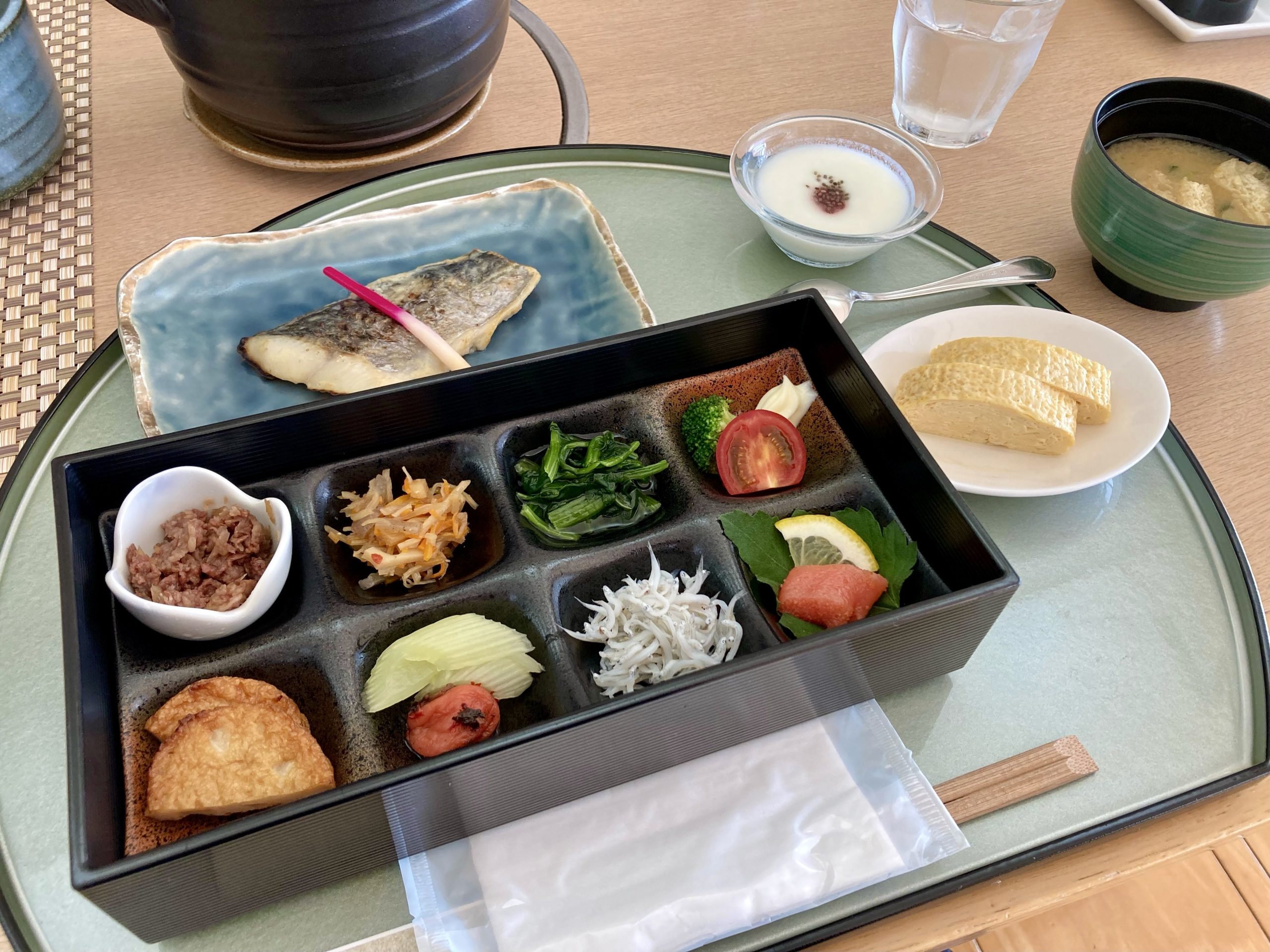
部屋数が全14室と限られているためか、ホテルスタッフが名前を覚えてくれていました。
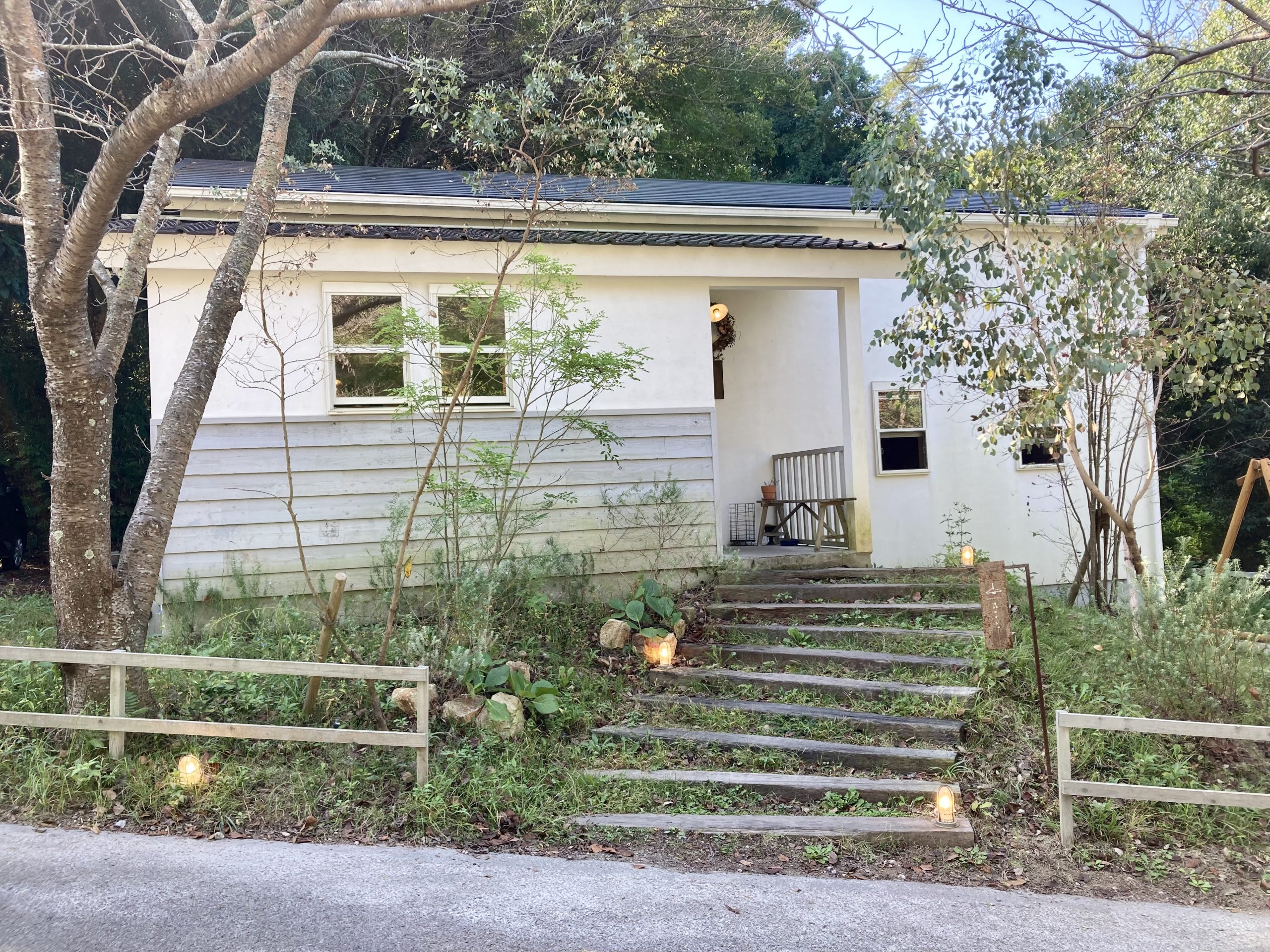
TOTOシーウィンド淡路から車で数分の距離にある、一軒家カフェ「森のオト」に立ち寄りました。
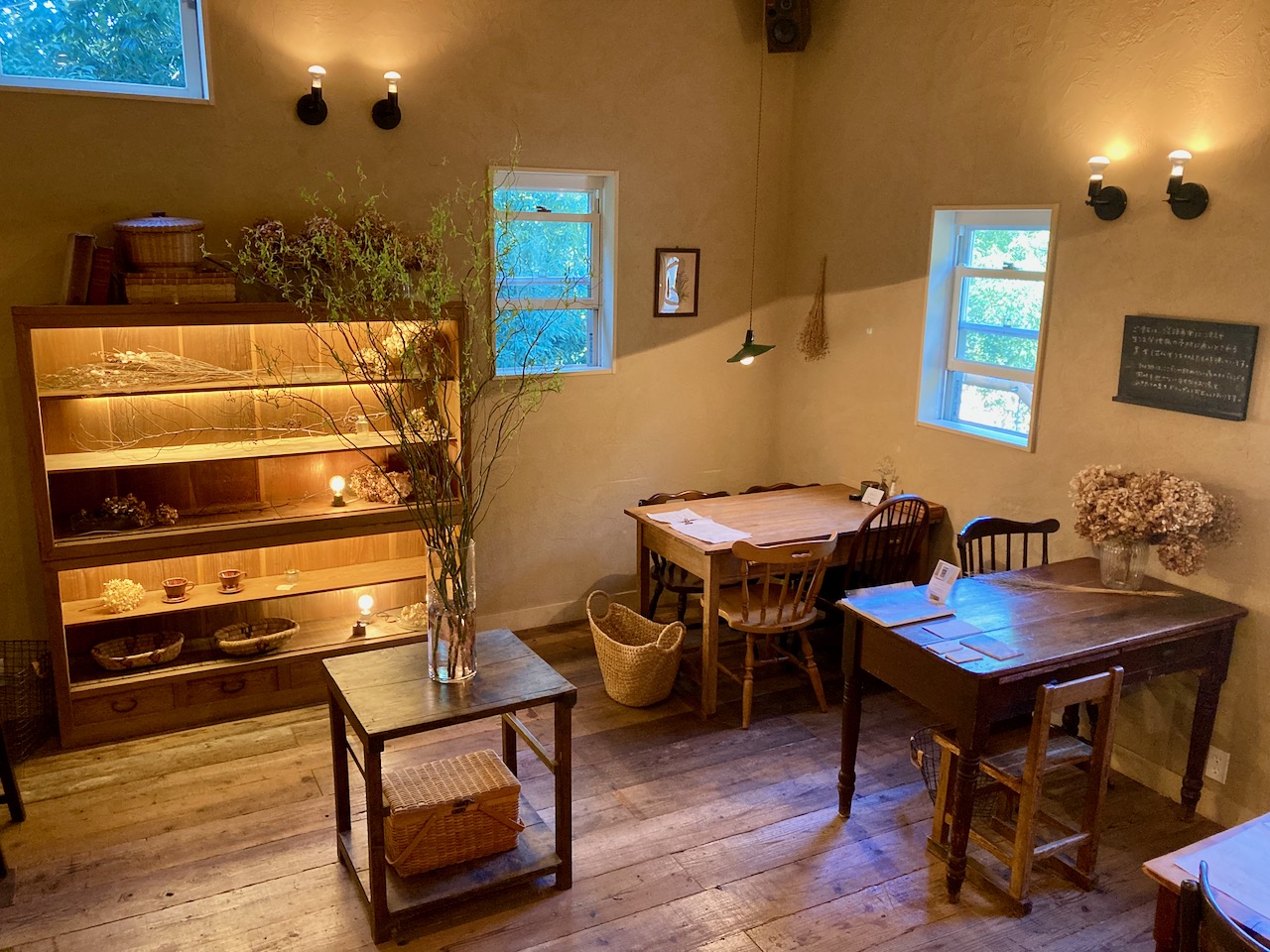
アンティーク家具が主体で落ち着くインテリアの中で、専用に焙煎されたオリジナルブレンドのコーヒーをいただきました。
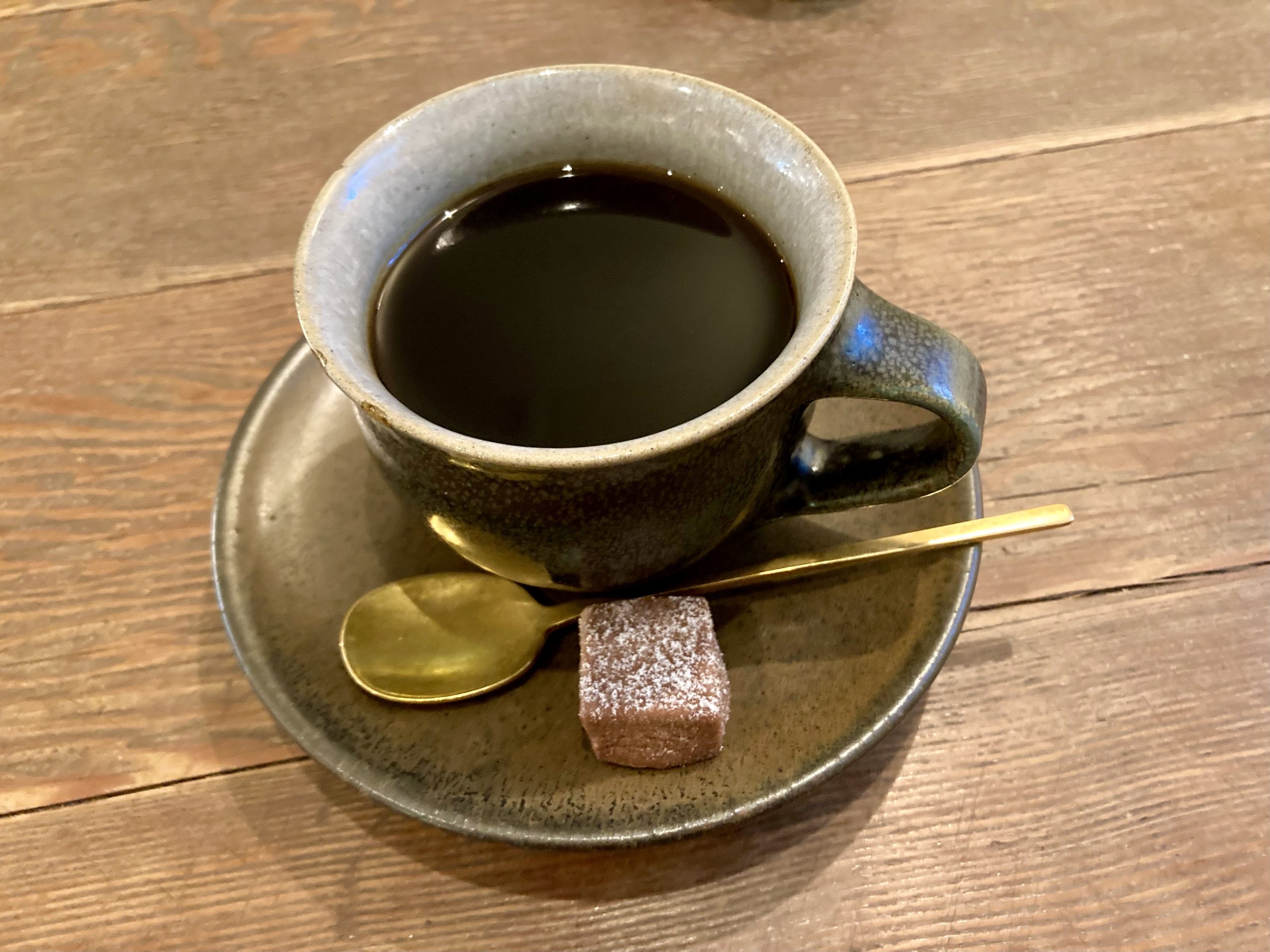
スペシャルブレンド、「漁師町のネコ」とオリジナルブレンド、「森のオト」、いずれも濃厚なコーヒーの香りがあり、私がこれまでに経験したコーヒーの中でもトップレベルの品質でした。
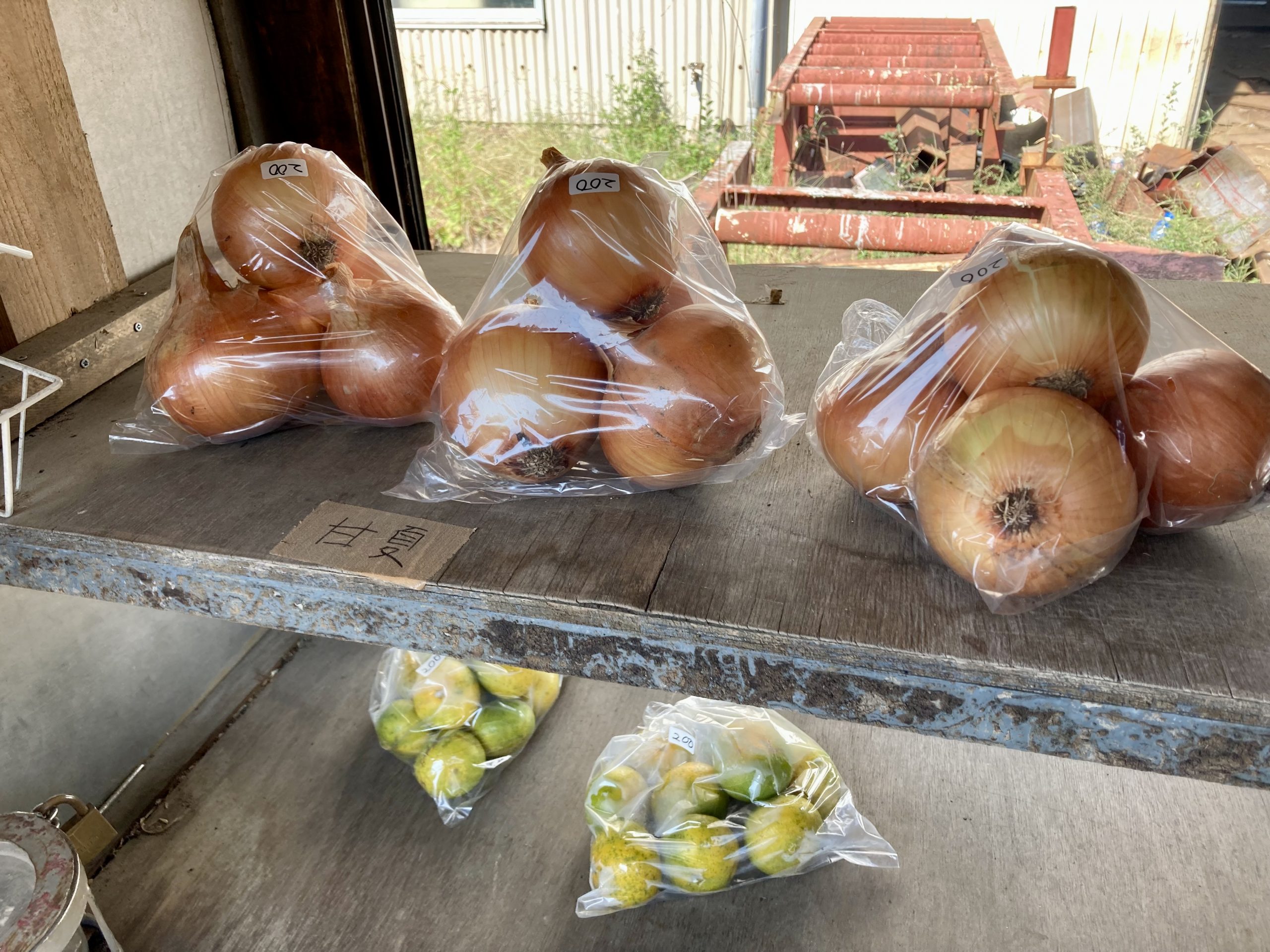
帰路に無人販売所で玉葱を買って、たこせんべいの里を経由して、ハイウェイオアシスで昼食。
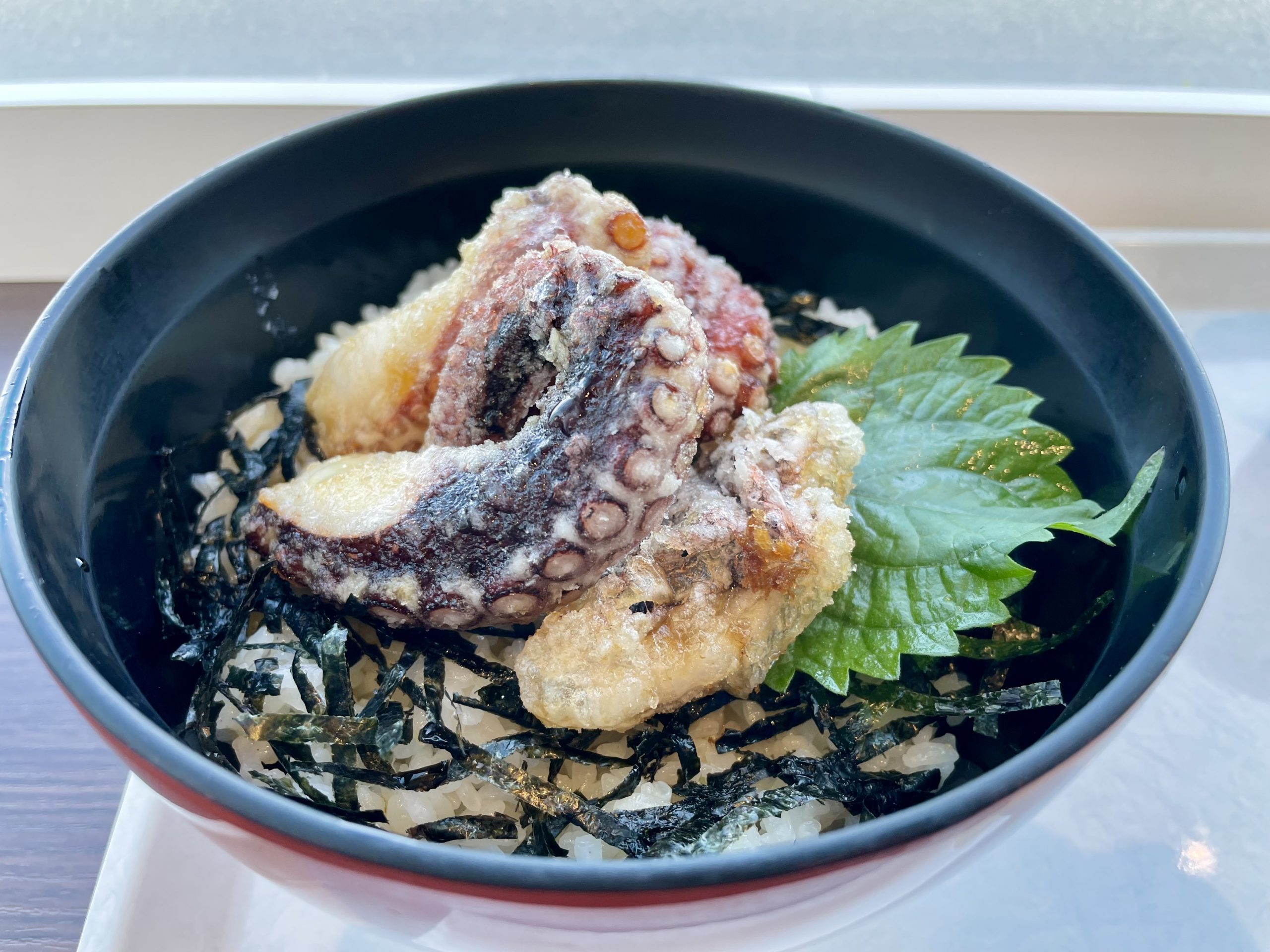
株式会社ダスキンが展開するフランチャイズチェーン、「ザ・どん」の店舗独自メニュー。タコの唐揚げ丼みそ汁セットが1,240円。
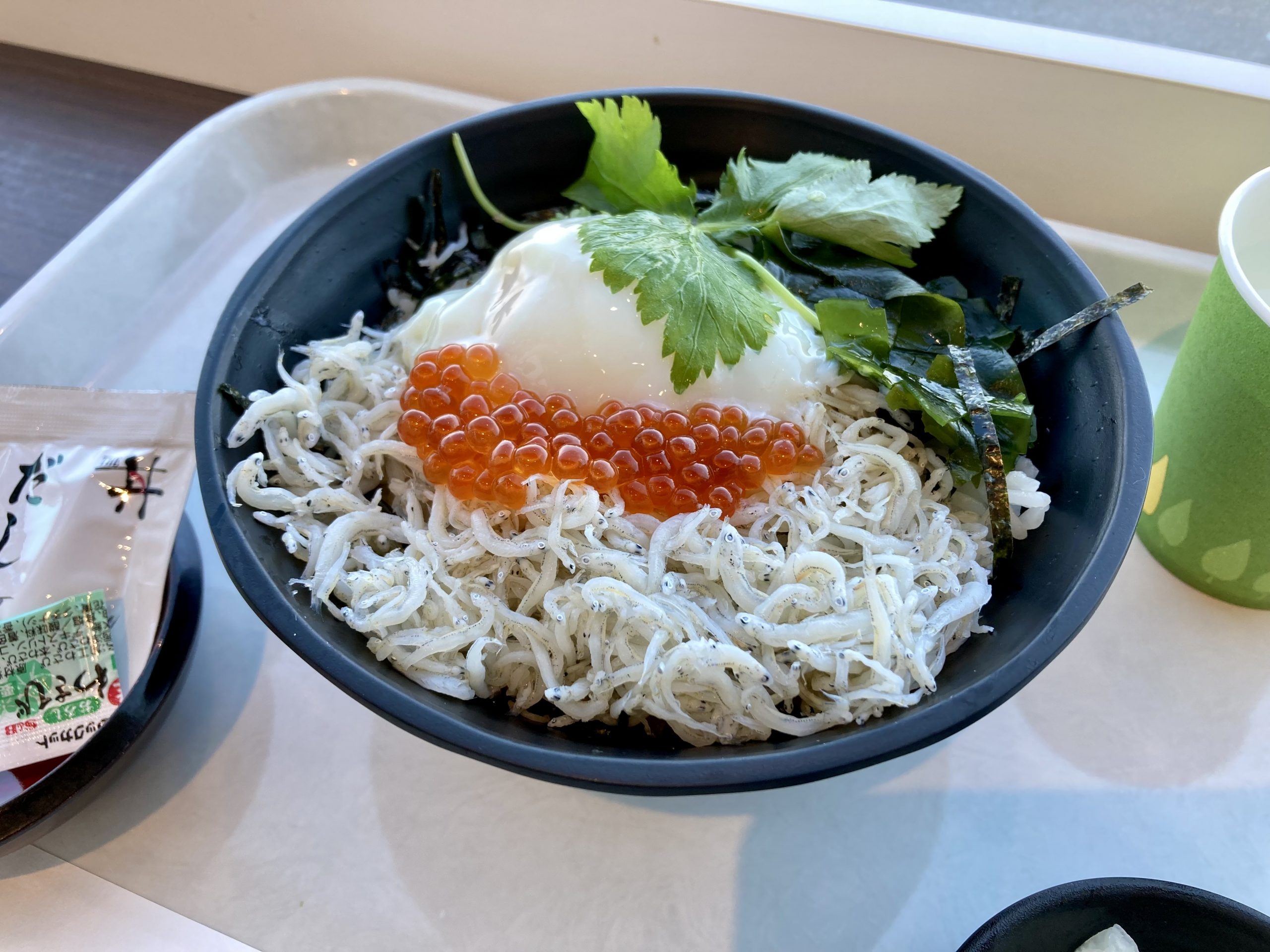
釜揚げしらす丼ミニうどんセットが1,160円。往路で利用したロイヤルよりもこちらの方がずっと美味しい。
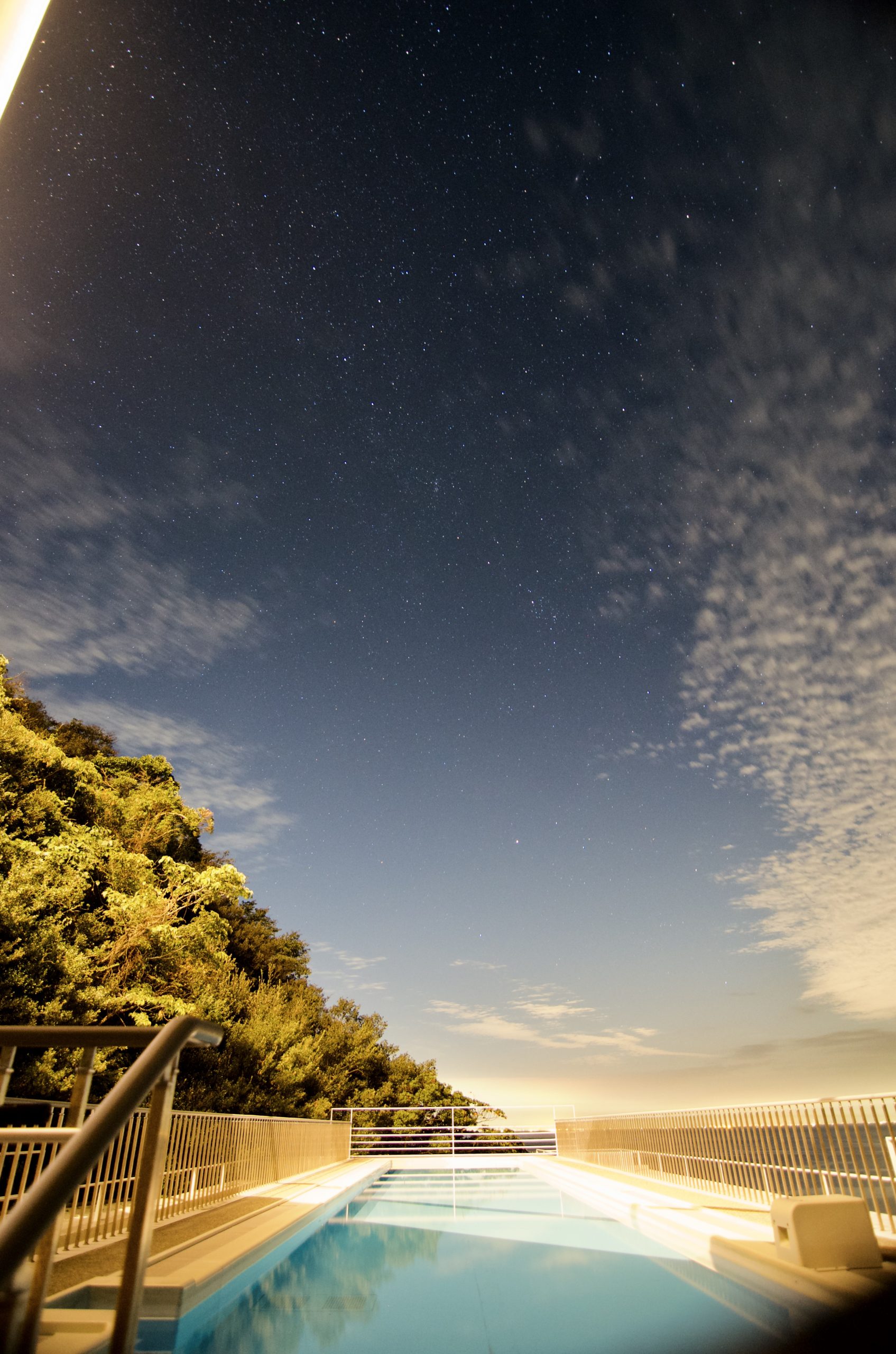
プールを前景に星景写真をと考えていましたが、予想していたほど辺りは暗くなく、大阪湾に面する立地が撮影地として適していなかったようです。それと北極星が崖の向こう側で見えないので、ポータブル赤道儀で極軸合わせができない。
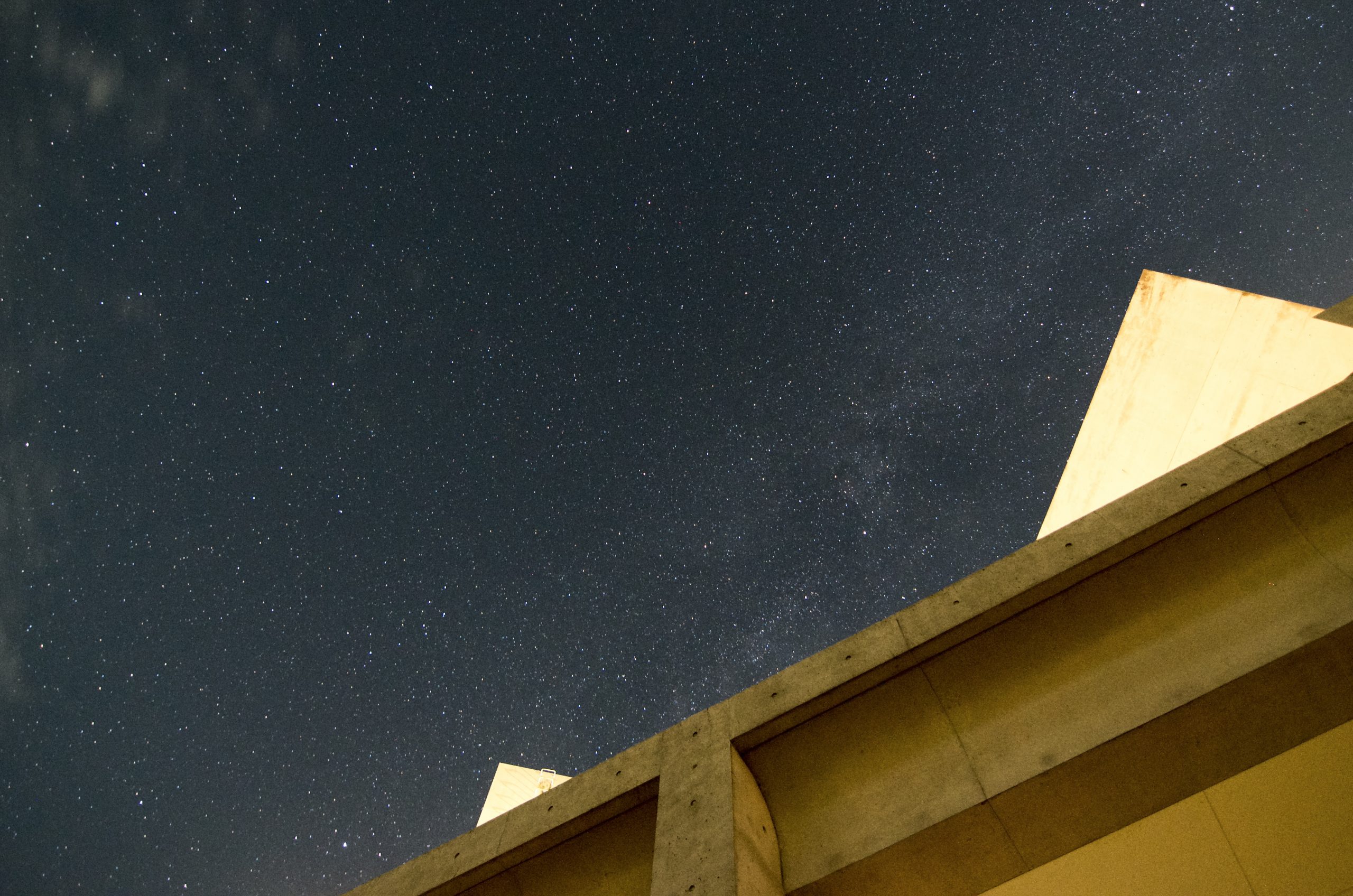
この時間帯は雲が比較的少なく、うっすらと天の川が見えていました。
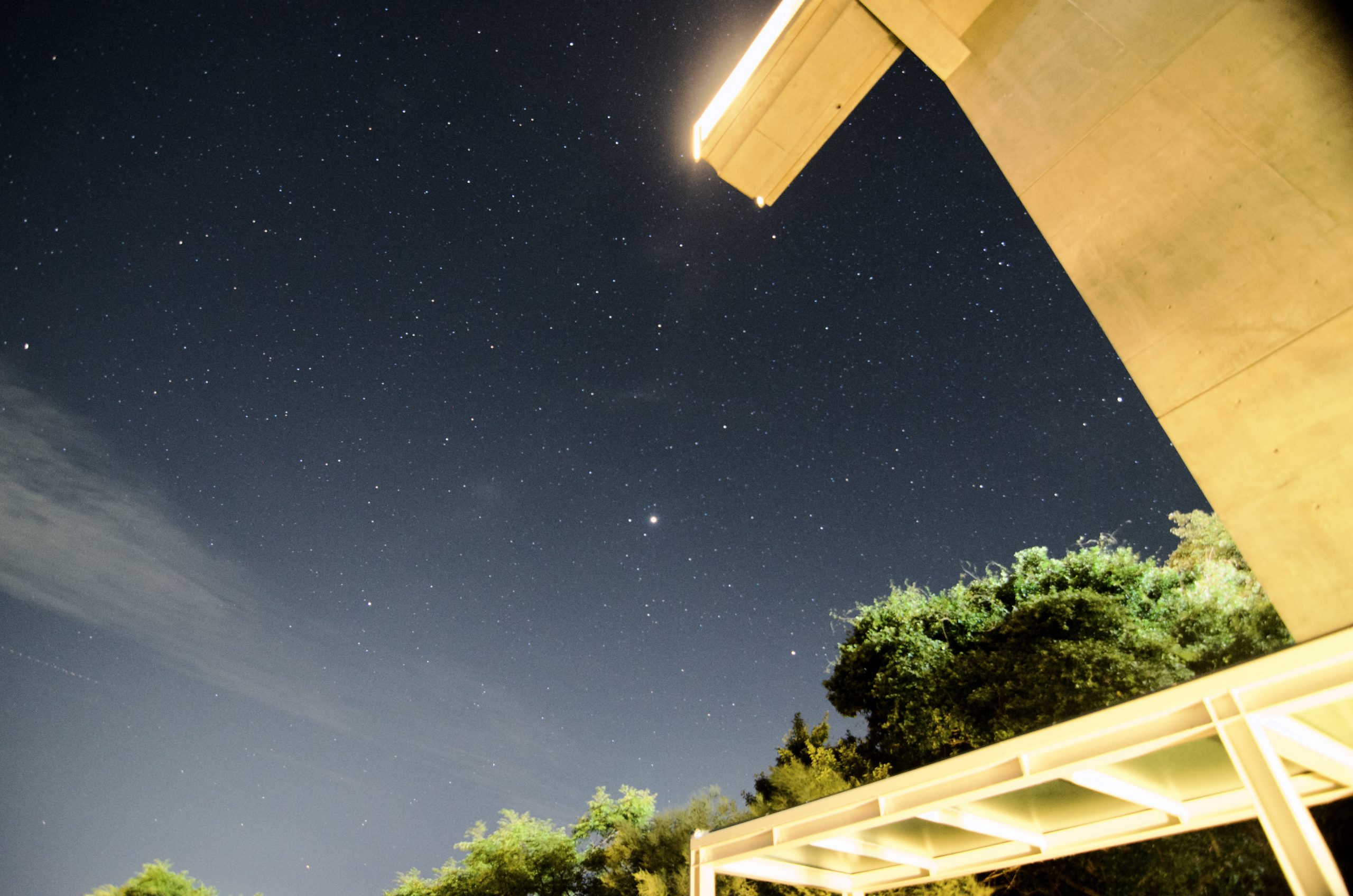
木星と土星も見えています。
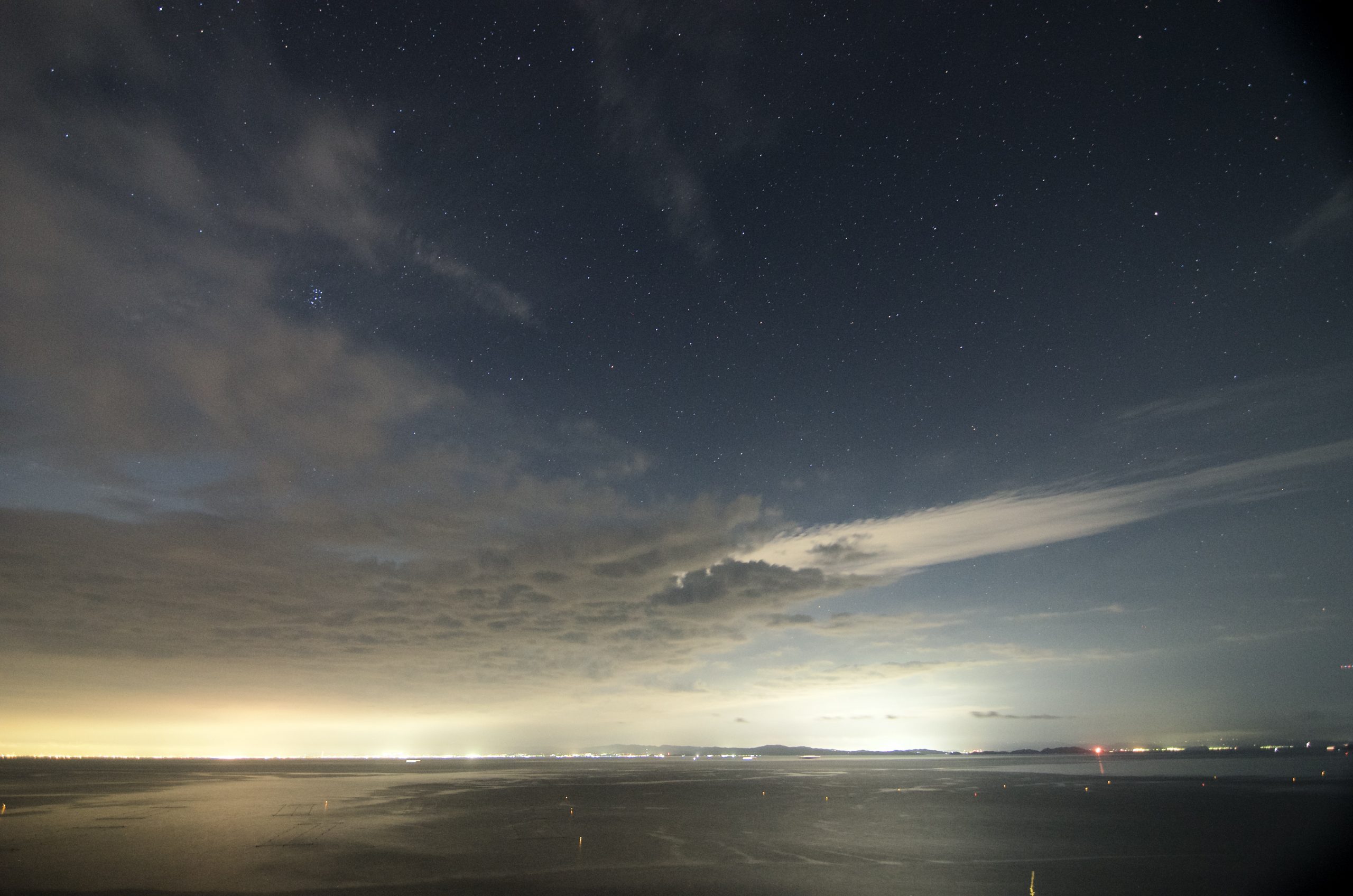
オリオン座が東の空に昇るのを待ちながら、部屋に戻って入浴。
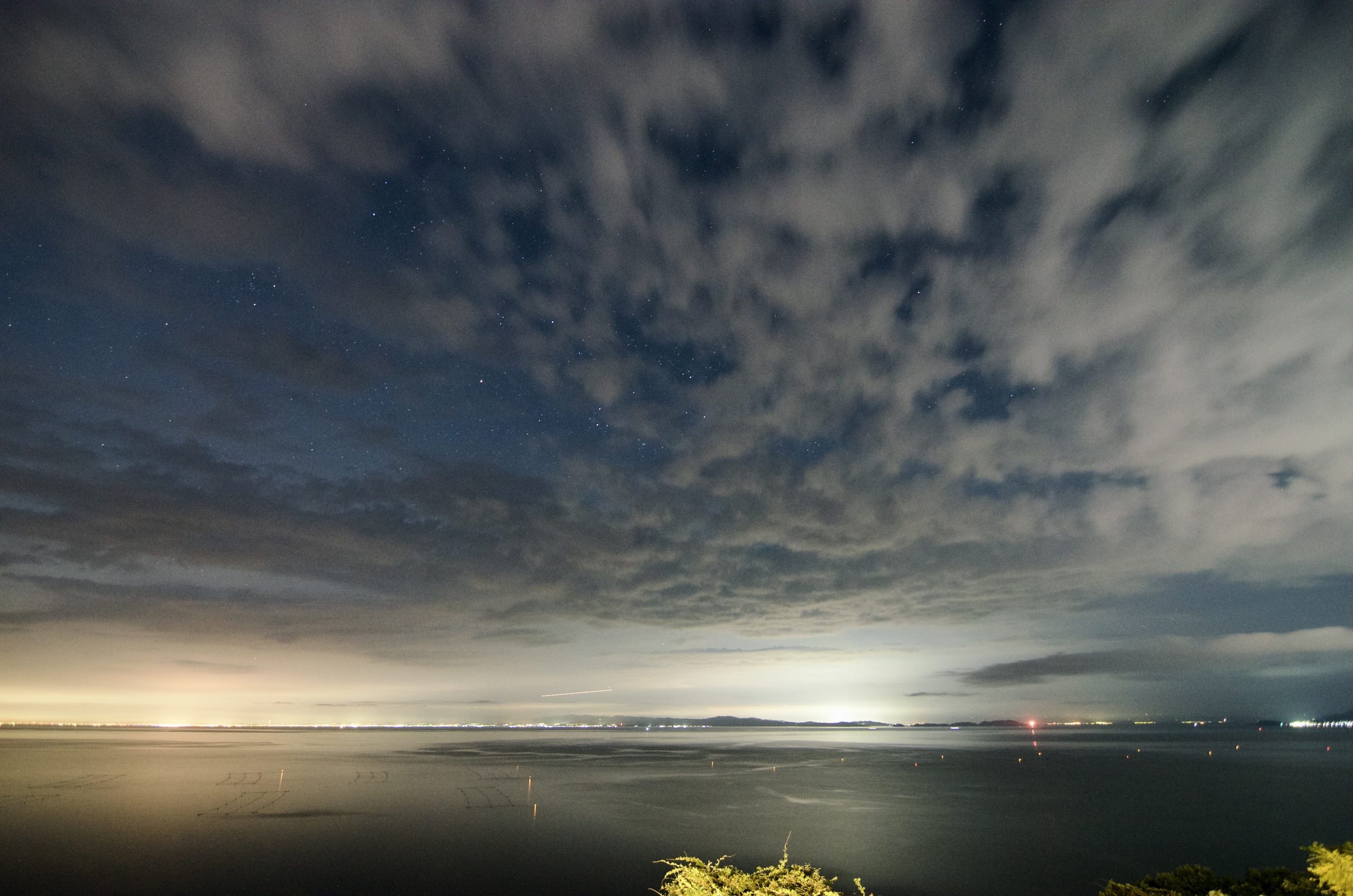
どんどん雲の量が増えて、撮影どころではなくなったので、退散しました。部屋まで数分もかからない便利極まりない撮影地ですが、やはり楽して星空撮影はできないことを実感しました。
Staycation in Awajishima — Part 5へと続く。
Staycation in Awajishima — Part 3に戻る。
本日、iPadOS 15.1 (19B74)がApple Beta Software Program参加者に公開されたので、 iPad 7にインストールしました。
本日、容量1.93GBのmacOS Monterey 12.0.1 RC1 (21A558) がApple Beta Software Program参加者に公開されたので、Mac mini (2018) とMacBook (Early 2016)にインストールしました。
本日、容量5.2GBのiOS 15.1 (19B74) がApple Beta Software Program参加者に公開されたので、iPhone 12 miniにインストールしました。
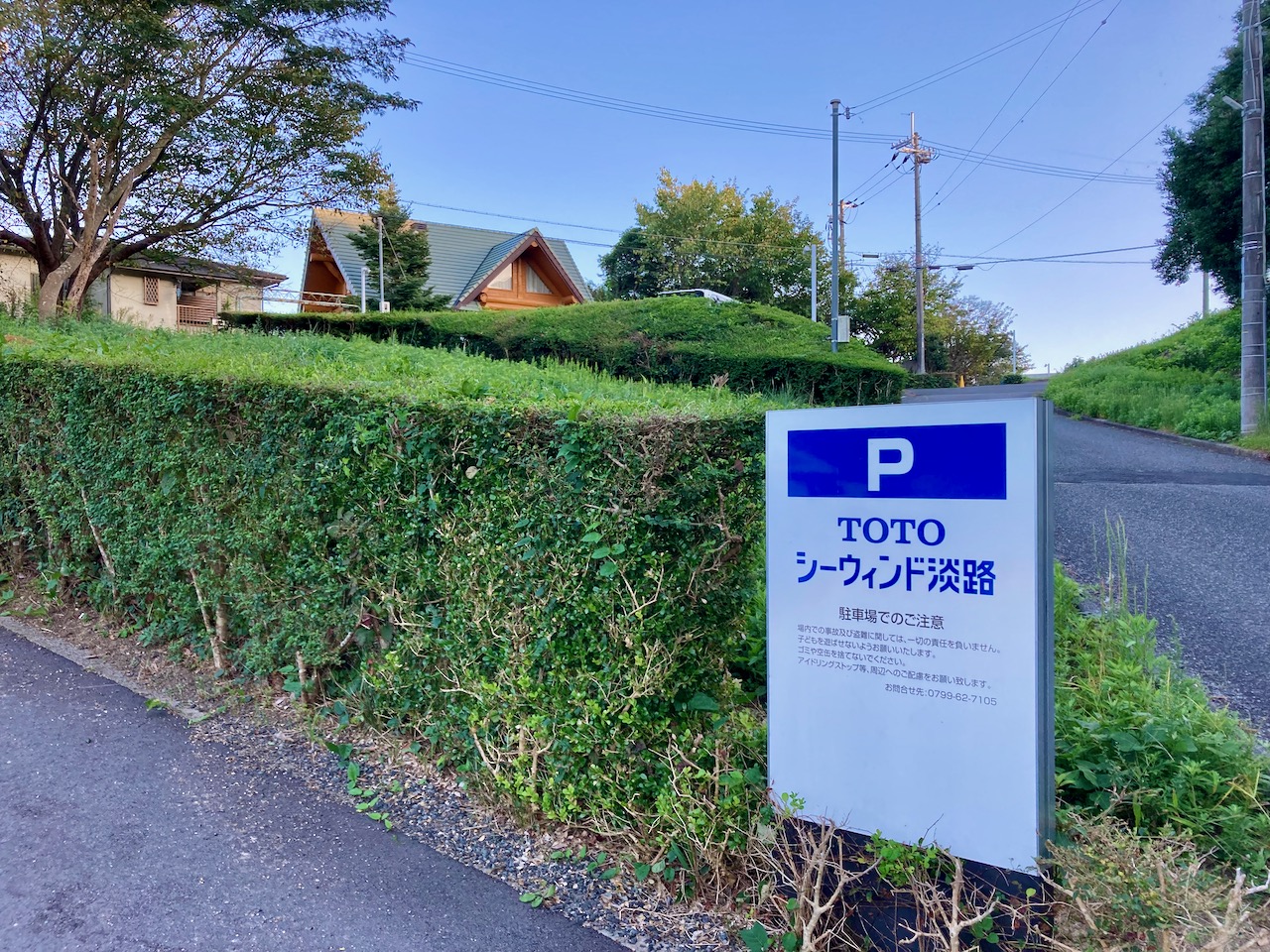
宿泊先は全14室の隠れ家リゾート、TOTOシーウィンド淡路。
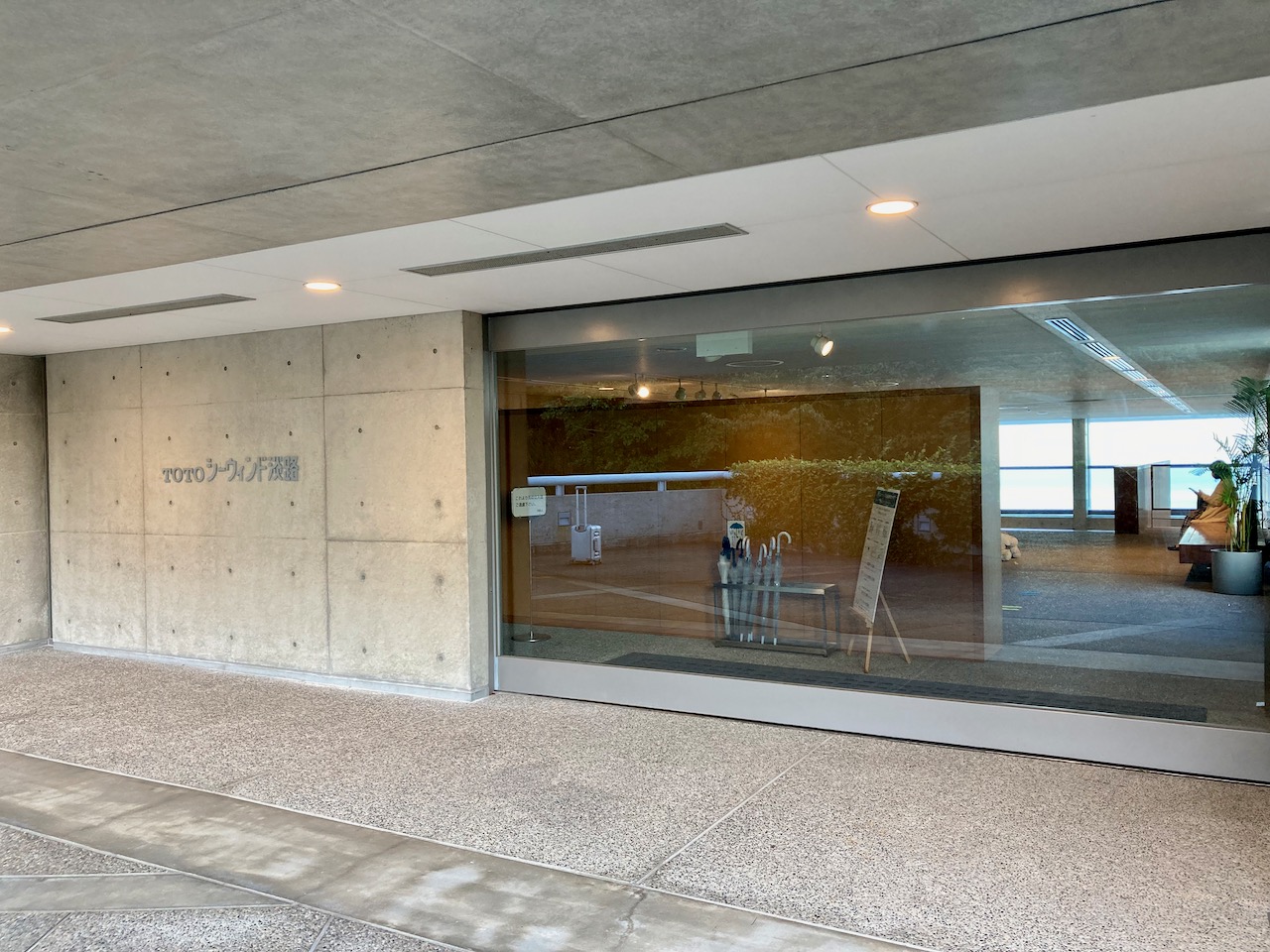
8階のエントランスホールに向かう入り口は全面ガラスの自動ドア。このガラスの部分全体がドアになっていて左右に開きます。入り口が8階って!風変わりにも程がある。
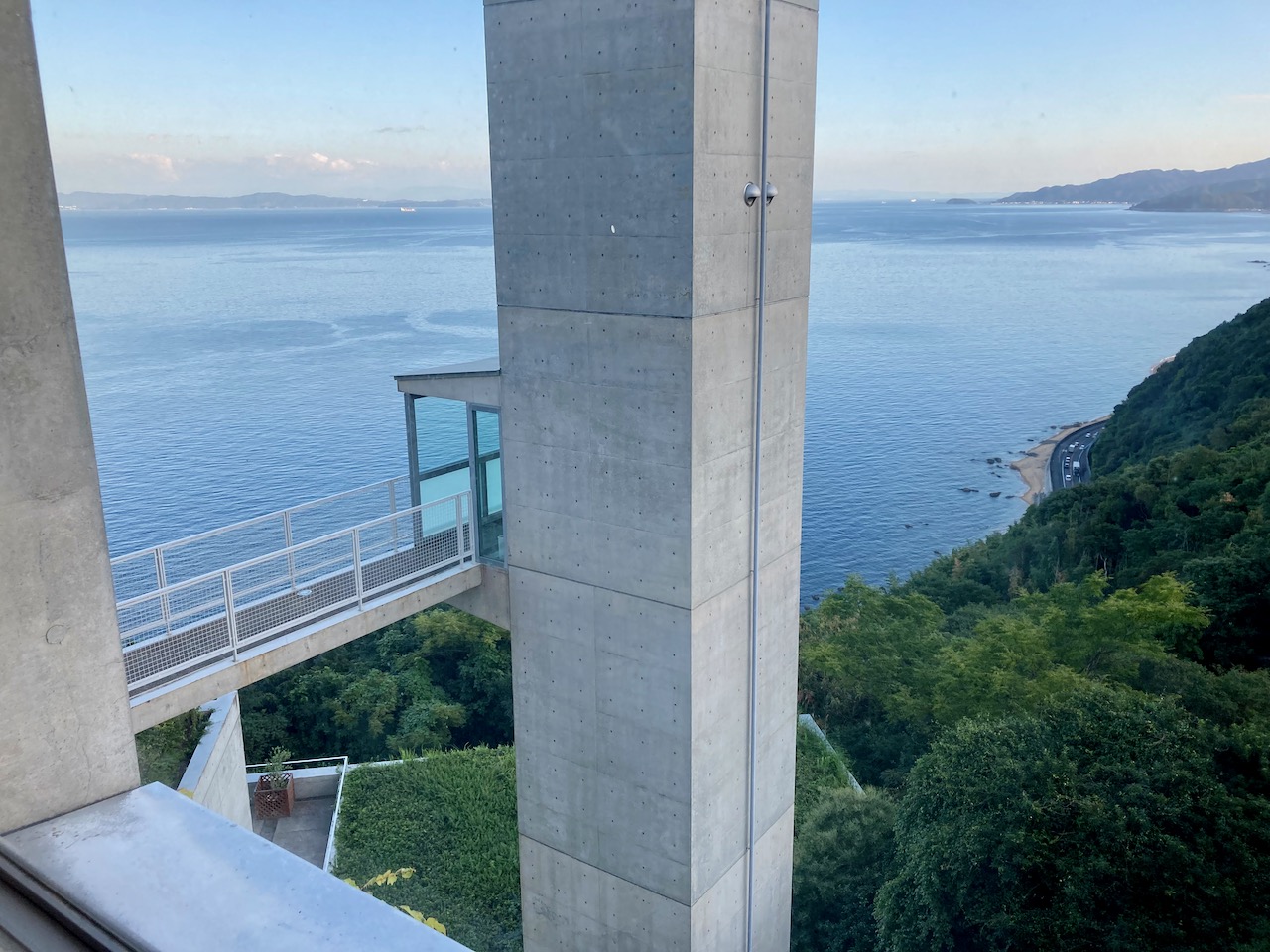
この建築物、高低差100メートル、45º矩勾配の崖の上に建っているあり得ない建物です。コンクリートの塊と言えば、安藤忠雄の作品。この細長いコンクリートの塔はエレベーター。
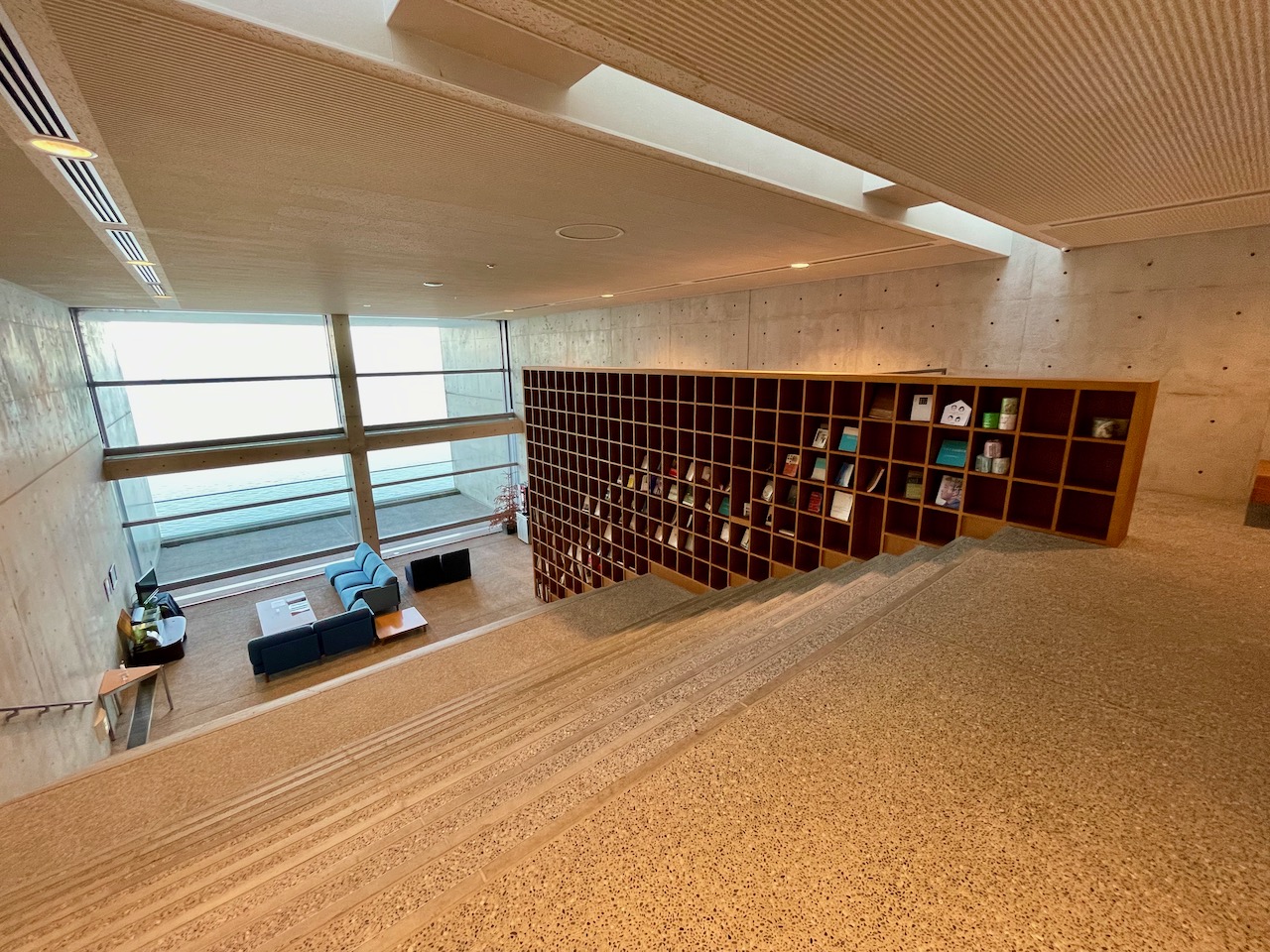
エントランスホールから階段を下りて右手にある通路を進むと...
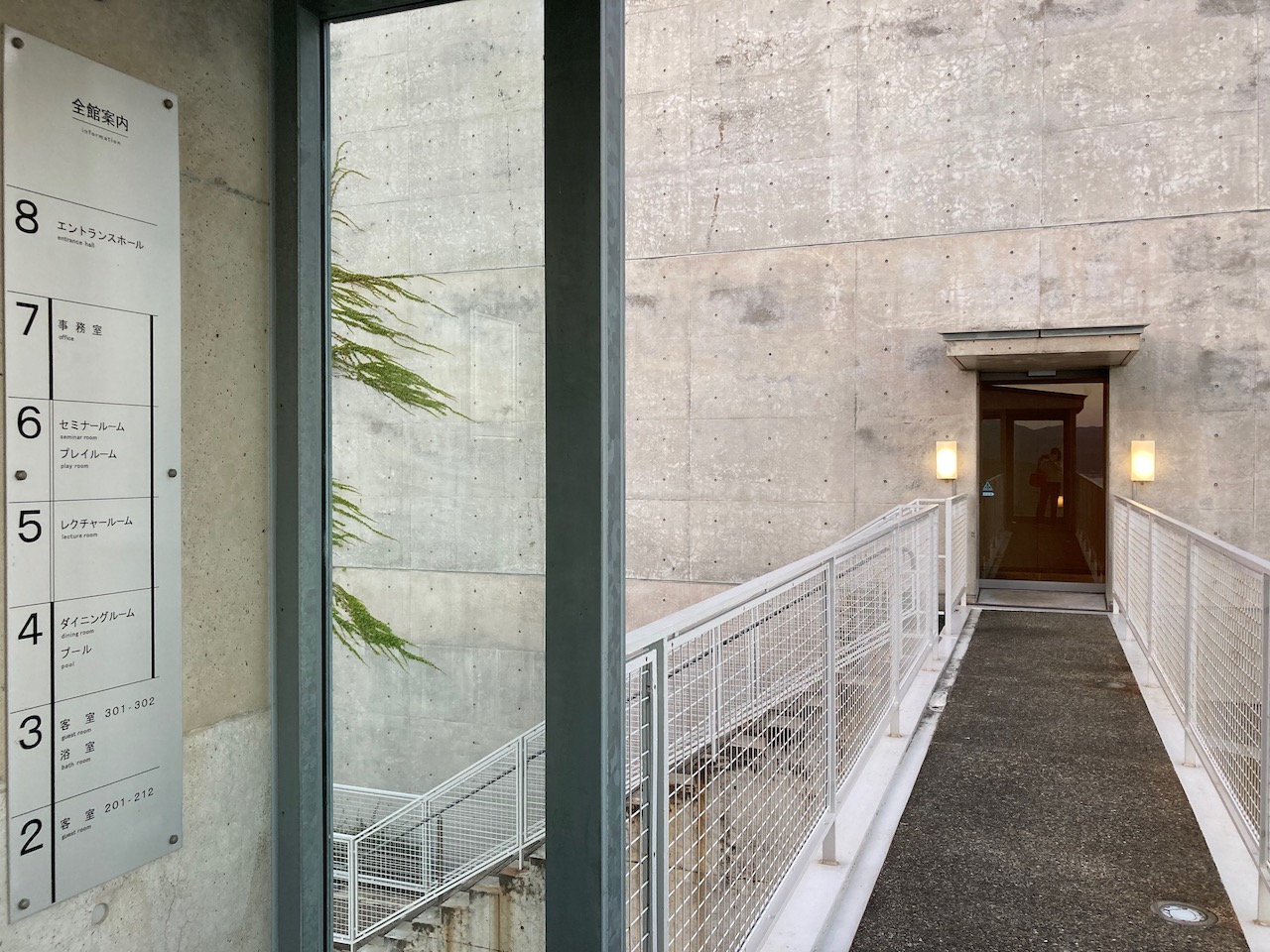
エレベーター塔に通じる屋根のない通路があります。雨とか強風の時はどうするのだろう。
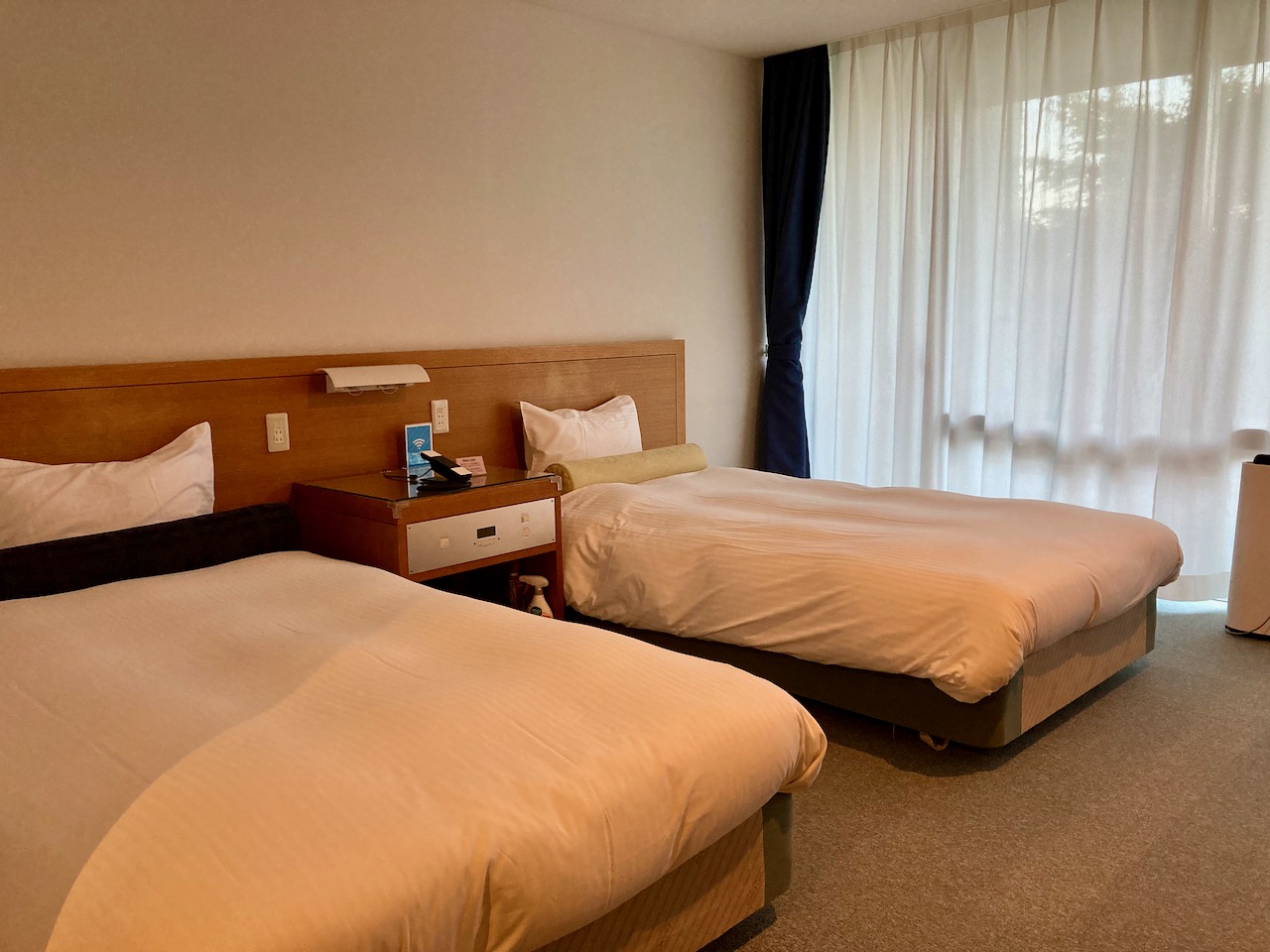
客室は2階と3階にあり、我々は2階の部屋に通されました。
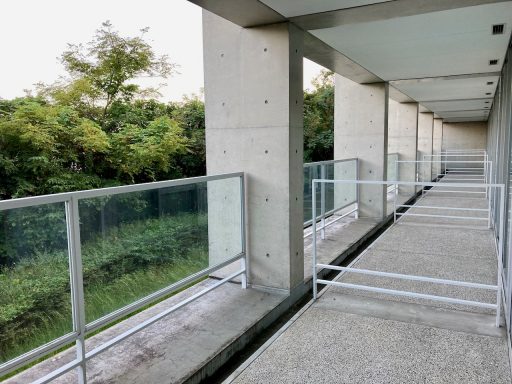
2階のテラスからは樹木が視界を遮るので、大阪湾は見えない。
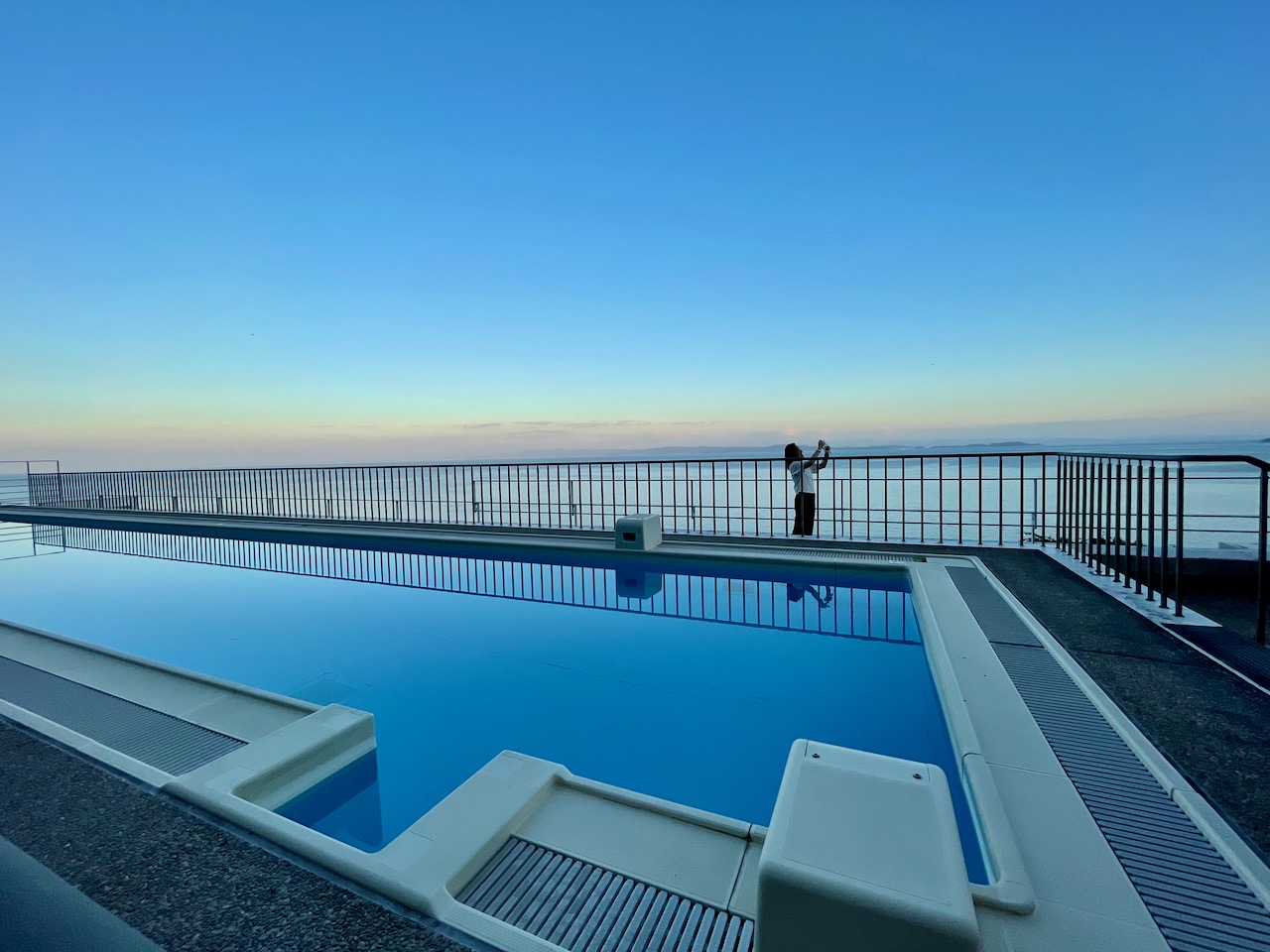
4階はダイニングルームとプール。このプールの向こうに大阪湾。東を向いているので朝日が望めます。
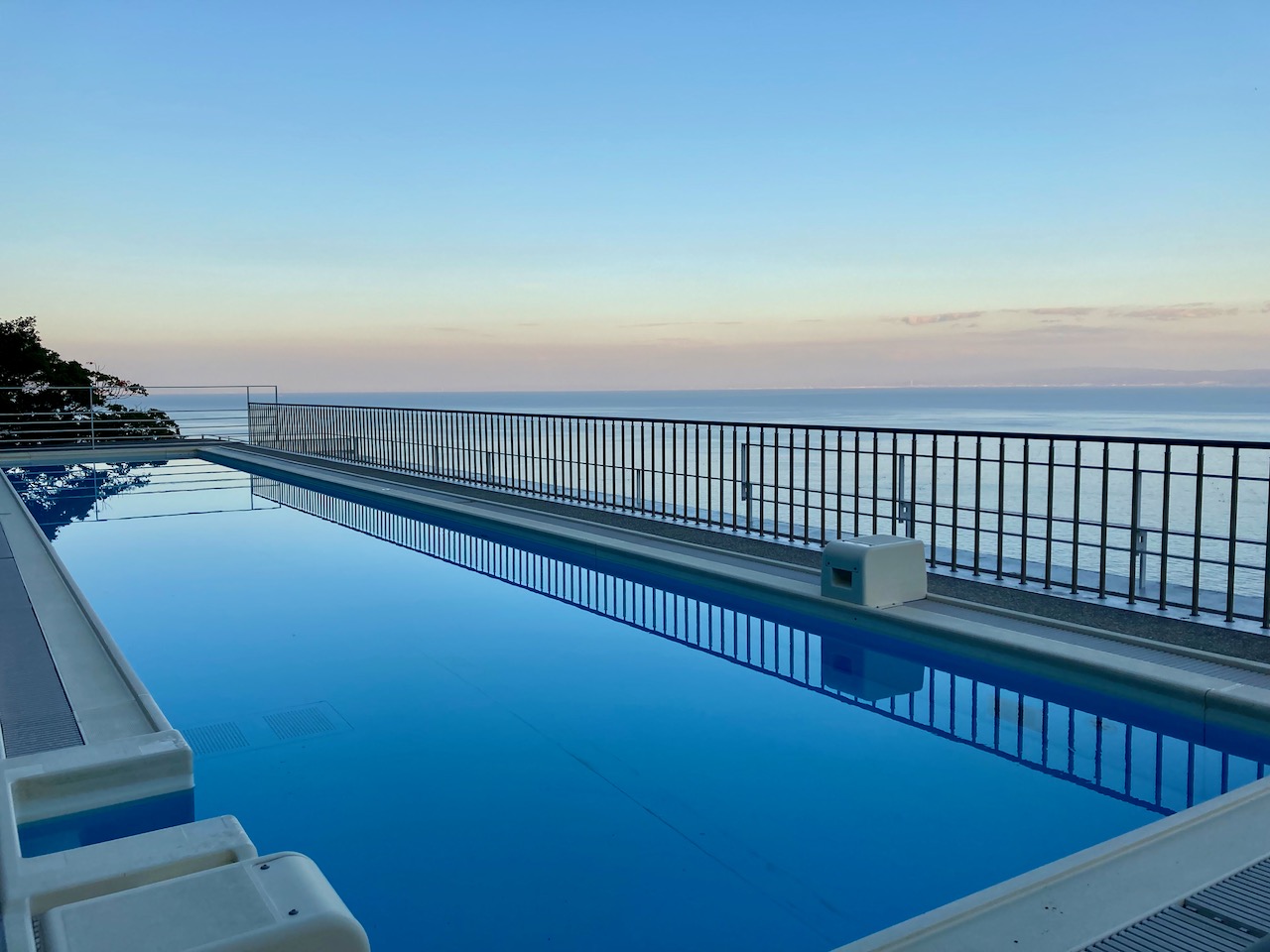
星空撮影はこのプールを前景にと考えました。
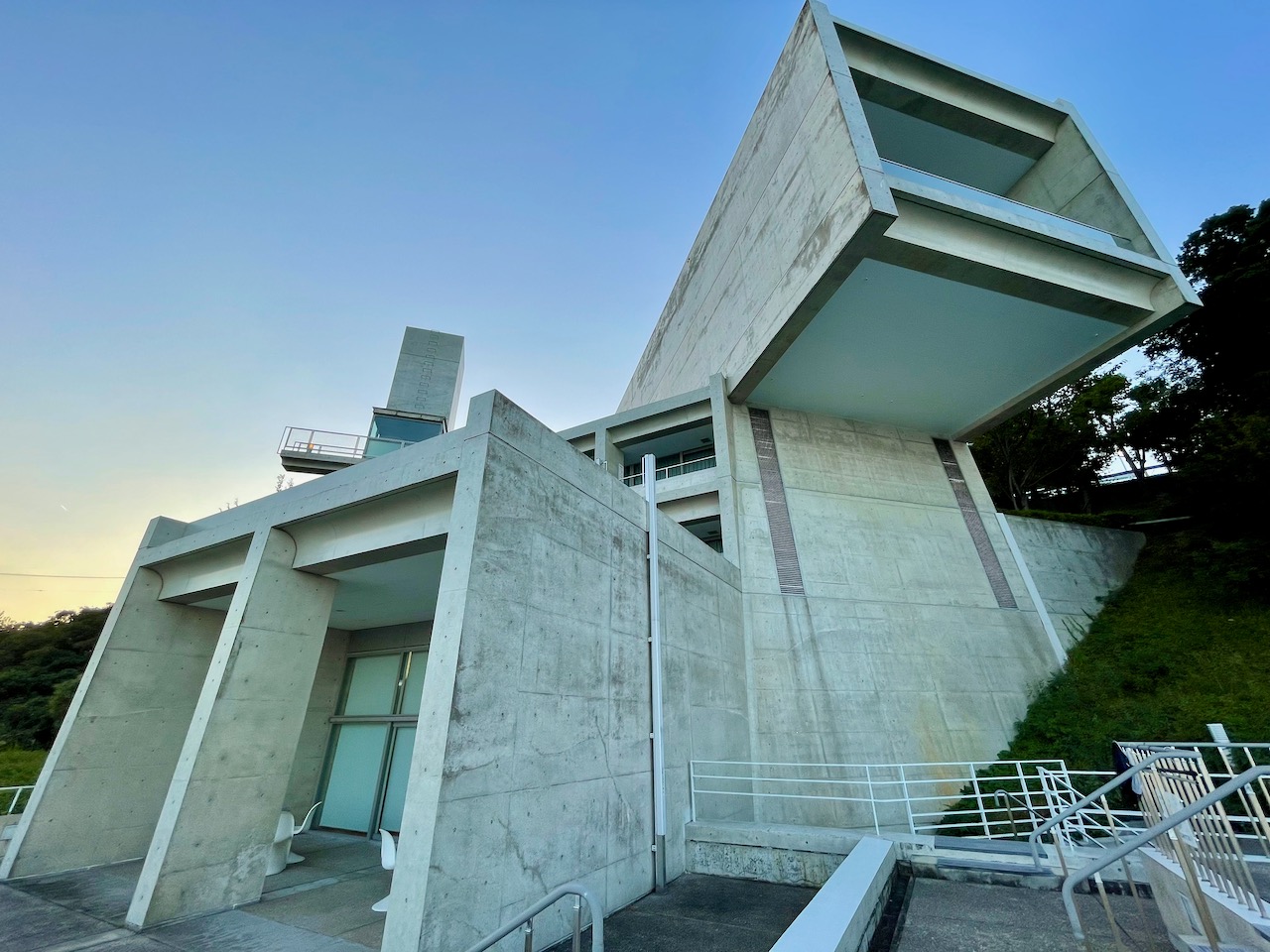
この風変わりな安藤忠雄建築物も前景になりそうです。
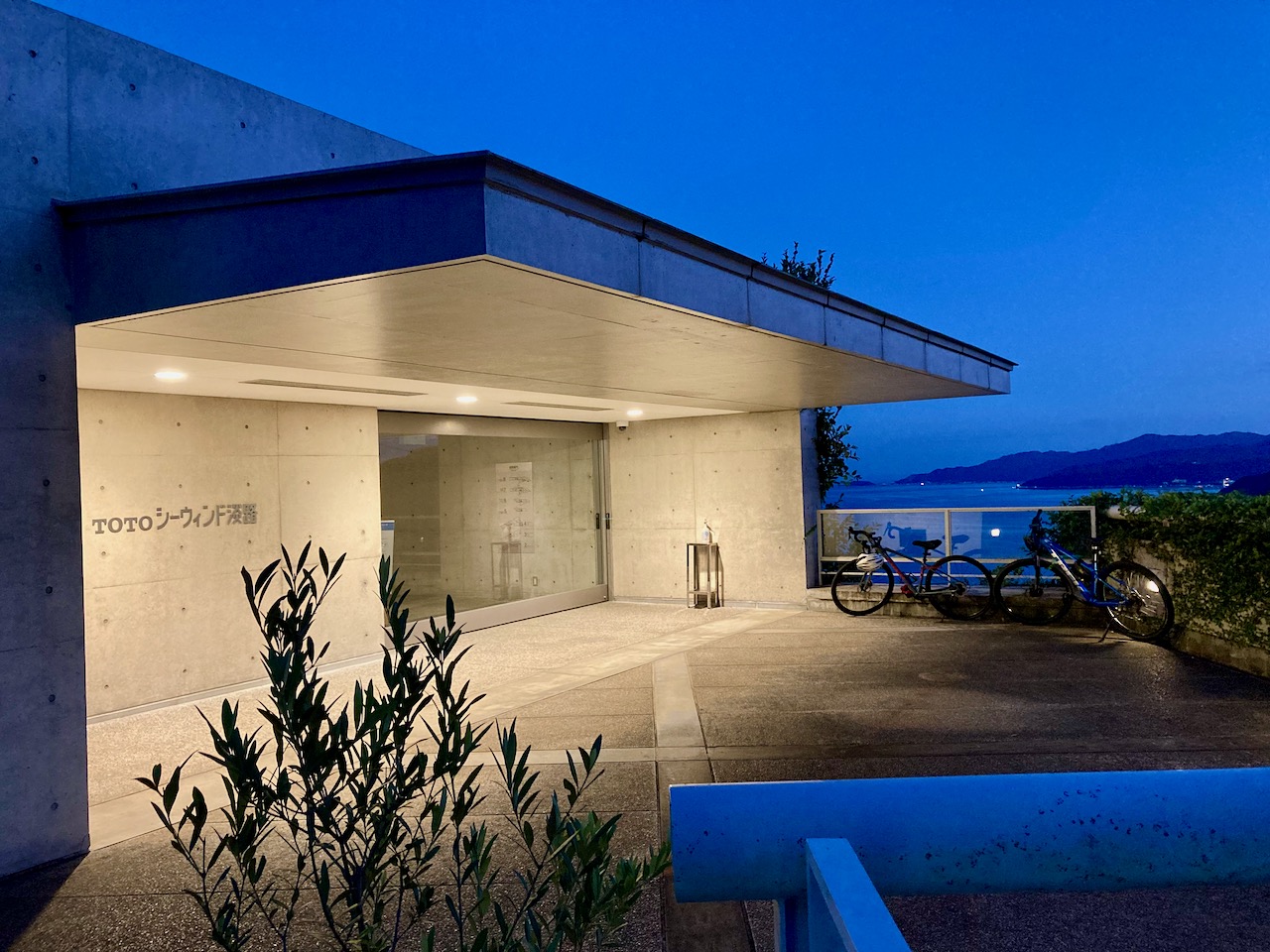
夕食は山から下りて街の回転寿司。戻って来たら、景色が変わっていました。
Staycation in Awajishima — Part 4へと続く。
Staycation in Awajishima — Part 2に戻る。
導入部:mRNA遺伝子療法を発明したマローン博士は、COVID、ワクチンの危険性、初期治療、ファウチ博士に関して科学的事実を共有したことで、恐らく世界で最も侮蔑された専門家となった。同氏がバージニア州の広大な自宅馬牧場で、ジム・ヘイル氏による辛辣なインタビューに応える。
科学的根拠に基づく事実や仮説を発信する多くの専門家が、YouTubeによる不当な検閲を逃れるため、rumbleやodyseeなど、別のソーシャルメディア・プラットフォームに移行して発信するようになりました。私もrumbleのアカウントを作成し、rumbleにアップロードされた動画のURLを当サイトに埋め込めるようにしました。
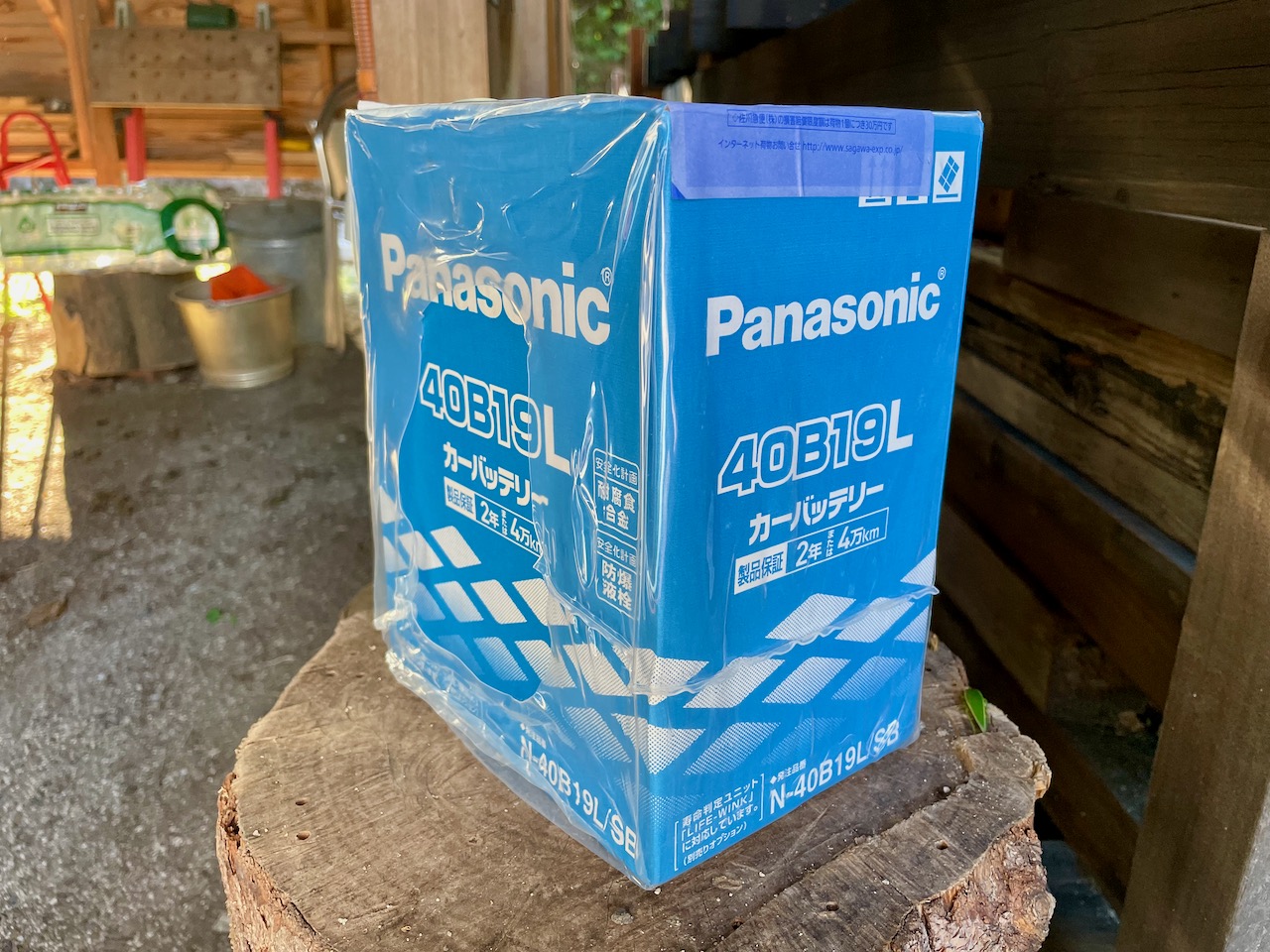
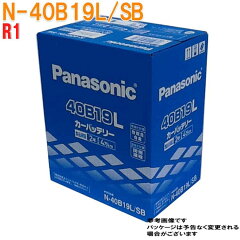
注文していたSubaru R1用のバッテリー(Panasonic 40B19L)が届いたので、すぐに取り付けました。
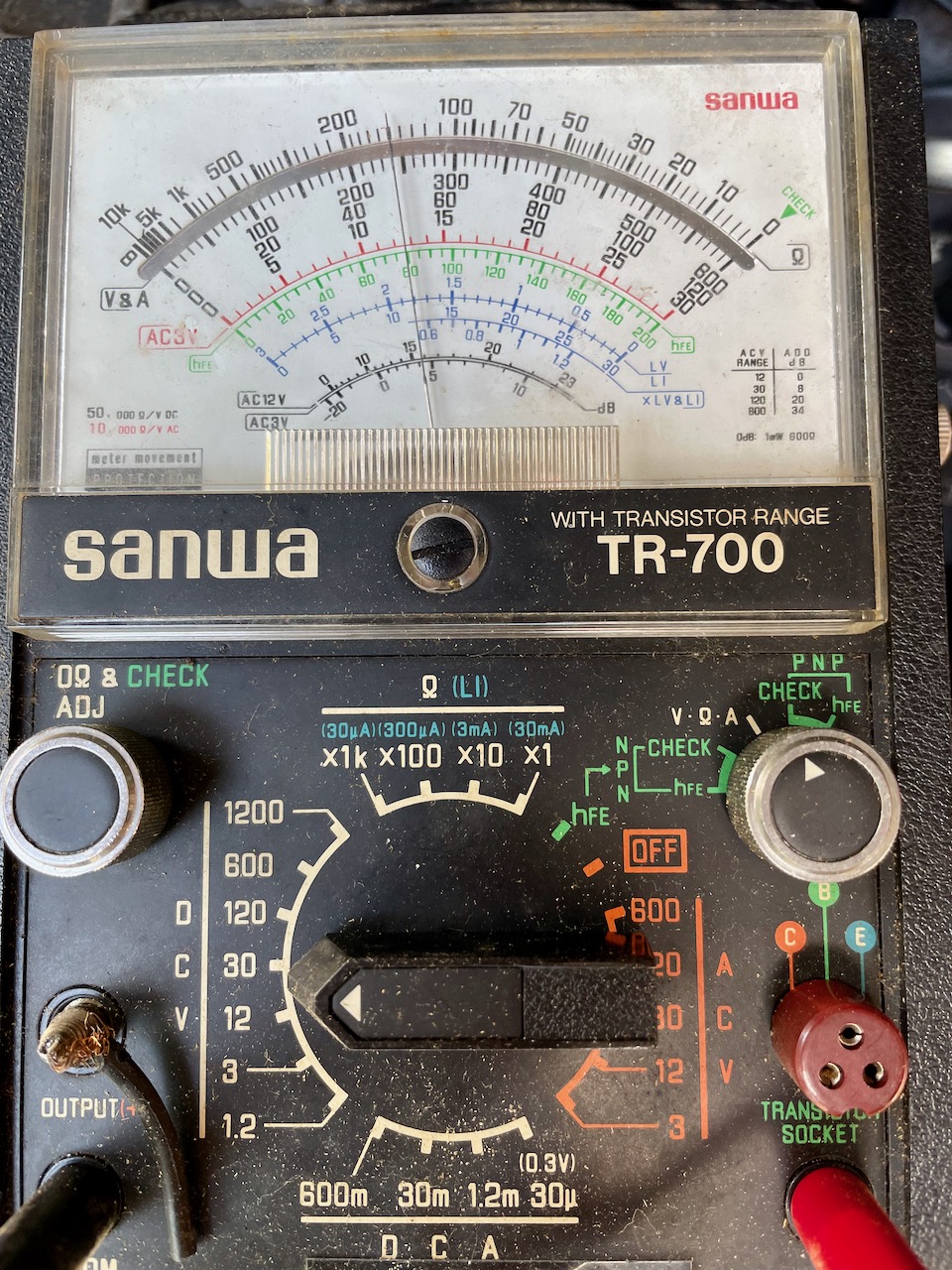
念の為、劣化した古いバッテリーの電圧をテスターで調べると、電圧は12.5Vぐらいでした。届いたばかりの新しいバッテリーはおよそ13Vであり、それほど電圧は変わらない。
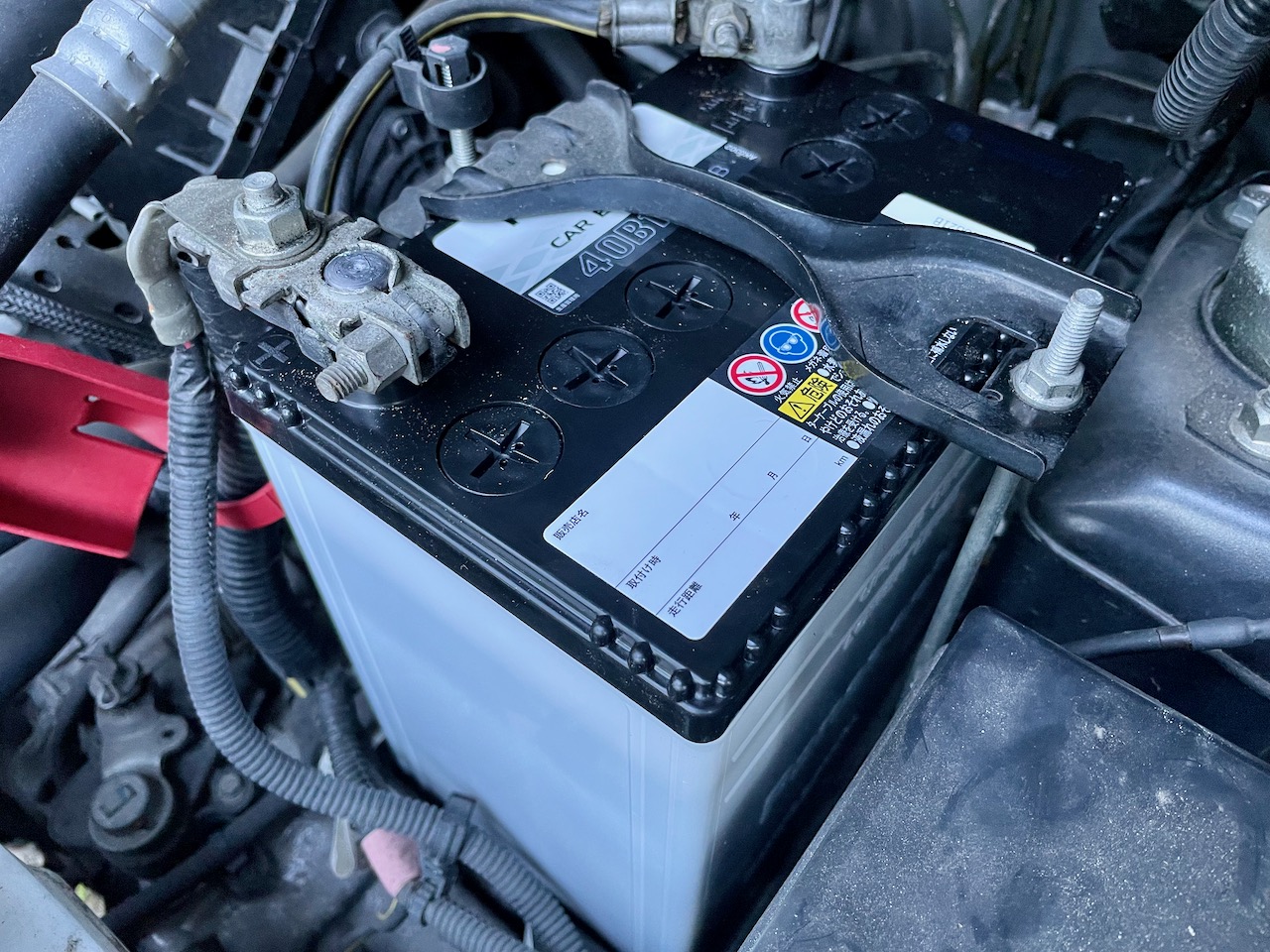
古いバッテリーはマイナス端子から10ミリのナットを緩めて、取り外しました。取り付ける際はプラス端子側からナットを締めました。エンジンを始動させて、パワーウィンドーの初期化を実施しました。
総走行距離:73,548km
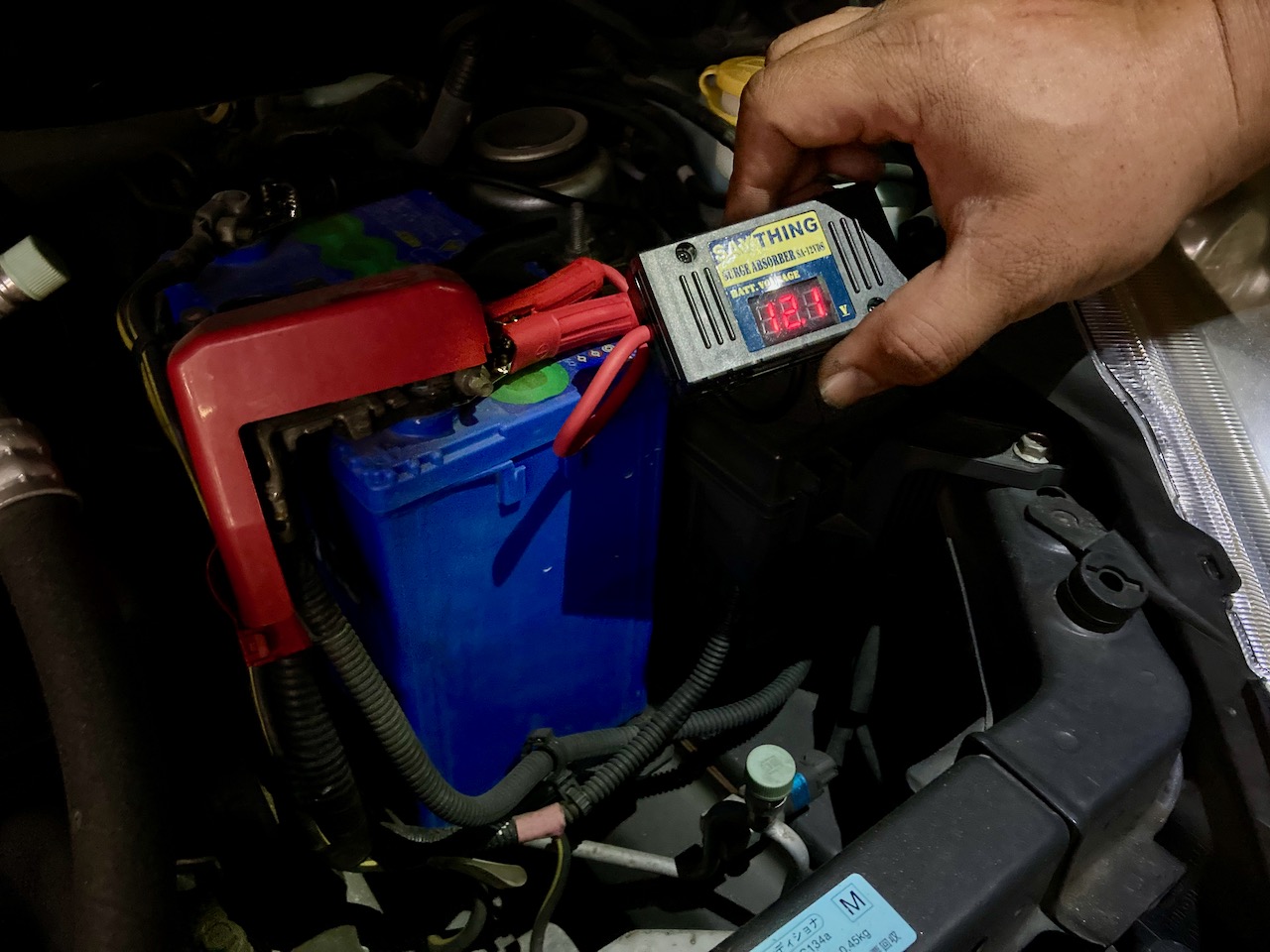
近くのコンビニ駐車場でSubaru R1のエンジンが突然、始動できなくなりました。セルは回るし、バッテリー上がりではないかもしれないと思いながら、クレジットカード付帯のレッカーサービスを依頼しました。Mazda RX-8の時に再三、お世話になったいつものレッカー会社から担当者が来られました。バッテリーの電圧を計測してもらうと、12.1Vと劣化しており、エンジンが始動しない原因は9年前に交換した劣化バッテリーであることがわかりました。エンジンを始動していない時のバッテリー電圧適正値は12.5V–14Vだそうです。
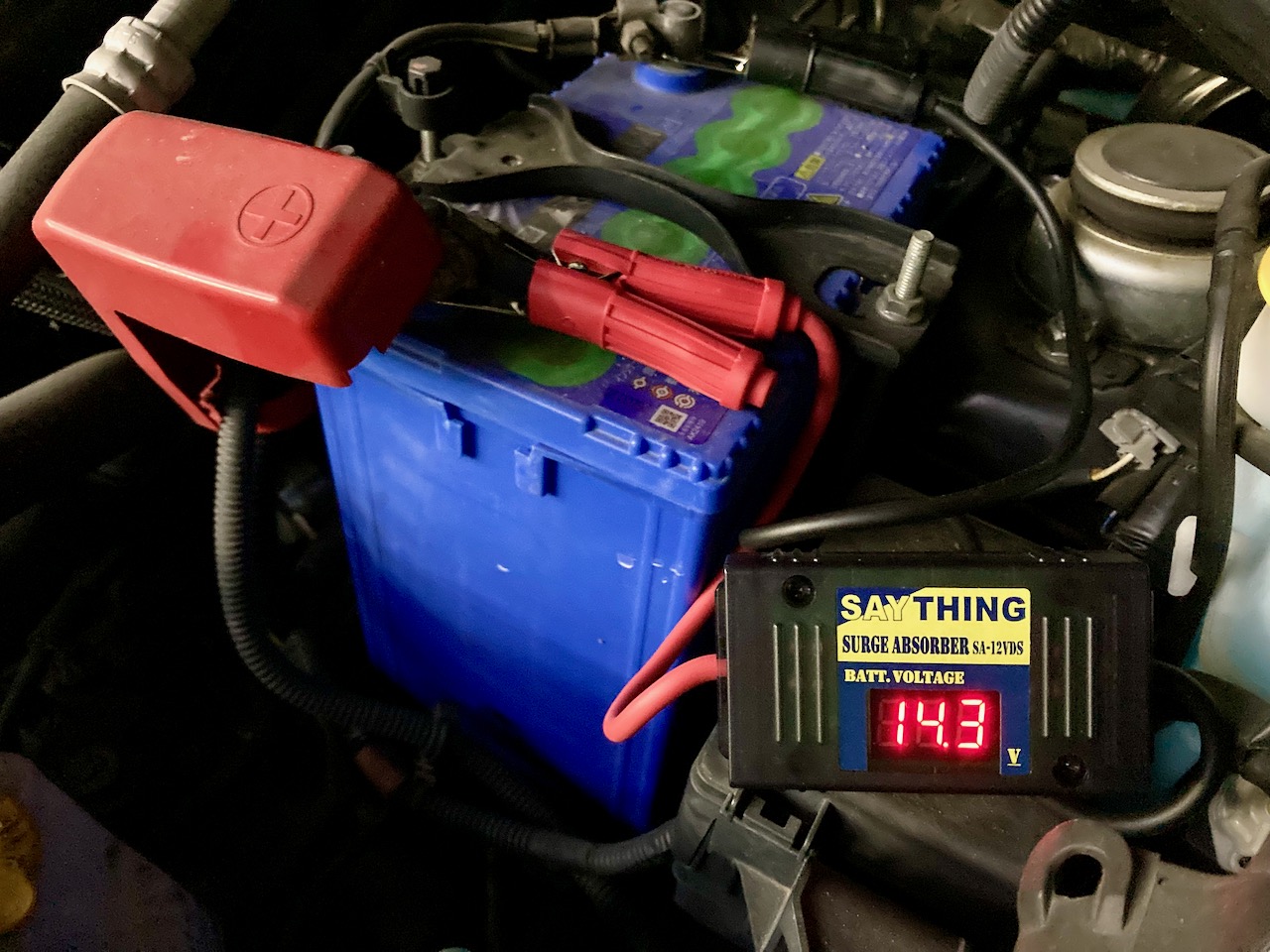
ブースターケーブルを接続すると、電圧は14.3V。エンジンが始動し、徒歩数分の自宅に戻り、新しいバッテリーを発注しました。
本日、容量1.62GBのmacOS Monterey 12.0 Public Beta 10 (21A5552a) がApple Beta Software Program参加者に公開されたので、Mac mini (2018) とMacBook (Early 2016)にインストールしました。
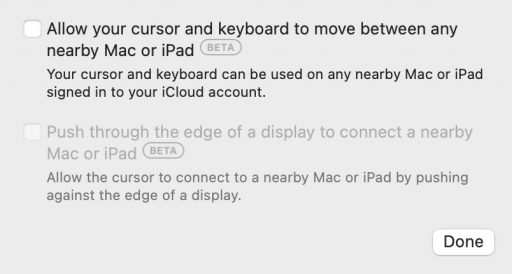
System Preferences > DisplaysにAdvanced...のボタンが再び現れましたが、Universal Controlはまだ機能しないようです。
本日、容量404.8MBのiPadOS 15.1 Public Beta 4 (19B5068a)がApple Beta Software Program参加者に公開されたので、 iPad 7にインストールしました。