Back to My Mac and Universal Plug and Play (UPnP)

外出先から自宅のiMacに"Back to My Mac"を使ってアクセスできなくなったまま、ずっと放置していました。その機能を使うこともなかったので、Finderの"SHARED"にスリープ状態のiMacが見えていなくても特に不便は感じませんでした。いつ頃からBack to My Macが使えなくなったか思い出してみると、NEC製のルーターをPPPoEルータに設定し、Time CapsuleやAirMac Expressをブリッジモードにした2012年の秋です。

現在、PPPoEルータはeo光多機能ルーターであり、4台あるApple製のルーターはすべてブリッジモードでネットに接続しています。この状態で、iMacのSystem Preferences... > iCloud > Back to My Macにチェックを入れると、“Back to My Mac may be slow because NAT Port Mapping (NAT-PMP) or Universal Plug and Play (UPnP) is turned off on your router.”の警告表示があります。「Back to My Macは遅くなる場合がある」の言外の意味を読み取ると、「Back to My Macは遅くなって快適には使えません」ということですから、ルーター(eo光多機能ルーター)が対応しているのなら、NAT-PMPかUPnPをオンにしなければなりません。

UPnP

eo光多機能ルーターのNAT-PMPをオンにする方法がわからなかったので、UPnPの設定を探すと見つかりました。「eo光多機能ルーター クイック設定Web」の「詳細設定」>「その他の設定」に「UPnP設定」がありました。「使用する」にチェックして、「設定」と「保存」をクリック。その後にコンピューターを再起動させると、iCloud > Back to My Macの警告表示が消えました。尚、クイック設定Webはパソコンをルーターに接続させた状態で、Safariなどのブラウザーでhttp://192.168.0.1/を入力してページを開くと起動します。

Cat ISON

Back to My Macを必要としているのはCat ISONです。最近、Cat ISONの寝床が私の椅子になっています。椅子はiMacを設置している机のすぐ前にあります。外出先からBack to My Macの機能を使って、iMacのFaceTimeを立ち上げれば、iSightカメラがペットの監視カメラとして機能します。多分。

6泊7日のF1シンガポールGP観戦旅行中に気になるCat ISONの様子を見てみようという魂胆です。

IPv6 Service Cancelled

eo Hikari Multifunctional Router

K-Opticom (eo光)のIPv6サービスの解約手続きが完了しました。電話で解約を申し込んだ時は、2、3日かかると言われただけだったので、eo光多機能ルーターは放置しておけば良いのかと思っていました。解約を申し込んで24時間が経過した頃に、多機能ルーターの上から3つ目のランプ(eo光ネット)が赤点灯と緑点滅状態になりました。(赤点灯は、「IPv6でeo光ネットの接続に失敗し、IPv4では成功したとき」を表します。)疑問に思った私は、Safariで「eo光多機能ルーター クイック設定Web」を開き、メンテナンス > 再起動を実行。その後、現在の接続状況情報を確認すると、WANは「IPv4インターネット利用可能、IPv6ご契約なし」になりました。また、上から3つ目のランプ(eo光ネット)が橙点灯となり、「IPv4でeo光ネットの接続に成功している」表示に戻りました。

ルーター本体はランプ表示がいつでも確認できるよう、壁面設置に変更してあります。

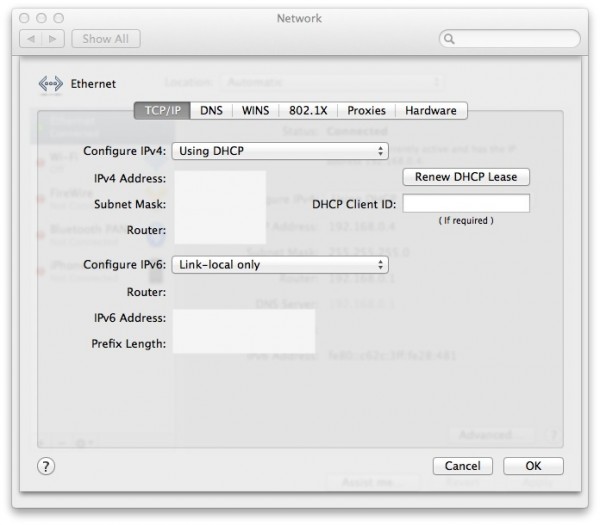
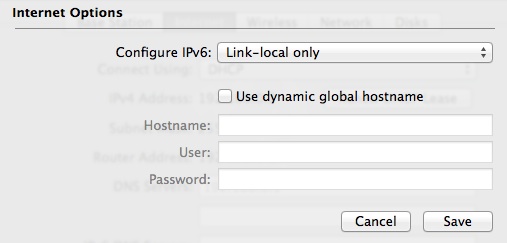
さらに、System Preferences… > Network > Ethernet > Advanced… > TCP/IP > Configure IPv6のプルダウンメニューで、”Link-local only”からデフォルトの”Automatically”に戻し、同様にAirPort UtilityでもInternet > Internet Options… > Configure IPv6:のプルダウンメニューで”Automatically”に戻しました。

結果、iPhone、iPod、iPadでもGoogleの検索や検索結果のページ読み込み速度が、IPv6契約前の快適な状態に戻りました。

IPv6 Has Been Slowing Down My Internet Connection

eo光多機能ルーターをレンタルしている人はIPv6 (Internet Protocol version 6) のサービスを申し込めると聞き、6月初めにK-Opticomのサイトから申し込みました。すぐに自動的にeo光多機能ルーターのファームウェアが更新され、IPv6でのインターネット接続が可能になりました。実際にIPv6でインターネットに接続できているのかどうかを確認するため、K-Opticomのサイトを開いたところ、接続状況は「IPv6対応IPv4ネットワーク経由」となり、どうやらIPv6では接続していない模様。

FAQ(よくある質問)の「IPv6サービスの利用条件」を調べてみると、対応OSの但し書きに「Mac OSについては、動作保証対象外です。」とあります。(この但し書きに気付いたのは最近のこと。)

IPv6

System Preferences... > Network > Ethernet > Advanced... > TCP/IP > Configure IPv6のプルダウンメニューで、"Automatically"から"Link-local only"に変更しました。Networkの設定を変更したのはIPv6サービス申し込み直後のことです。

その後、折角、IPv6サービスを申し込んだのだから、使わなければ意味がないと思い、上のNetworkの設定をうっかりとデフォルトの"Automatically"に戻してしまいました。結果、Google検索を含む、Googleが提供するサービス全般でネット接続が非常に重くなりました。

IPv6のサービスを解約しようと思いましたが、申し込みはネットでできるのに、解約するには電話しなければならないことがわかりました。わざわざ電話するのも面倒なので、Network設定を"Link-local only"に戻すことでこの問題に対処しました。

有線でネットに接続しているiMacではGoogle検索が元通りに速くなりましたが、Wi-Fiで接続しているiPadやiPhone、iPod touchではIPv6の設定方法がわからず、相変わらず、遅い状態が続きました。iOS機器でのGoogleサービスが重くなることを解決するにはどうすれば良いのか?暫し、考えた後、iOS機器ではeo光多機能ルーターのネットワークを使わずに、AirMac Extremeのネットワークを使用することにしました。

apinternetoptions

AirPort UtilityでAirPort Extreme 2013を編集。Internet > Internet Options... > Configure IPv6:のプルダウンメニューで"Link-local only"を選択。デフォルトでは"Automatically"になっています。

これで、IPv6のサービスを解約することなく、GoogleのサービスがiOS機器でも元通りに快適に使えるようになりました。(と思っていたら、やはり遅い時があります。AirMac Extremeはブリッジモードでネットに接続しているので、元はと言えば、eo光多機能ルーターを経由しています。)今後もWindowsマシンを所有したり、自宅で使用することはないだろうから、K-OpticomのIPv6サービスがMac OS未対応のままであれば、サポートに電話して解約することにします。

8月5日追記:eo光のサポートに連絡し、IPv6サービスの解約手続きを行いました。実際に解約となるまで2、3日要するとのことです。

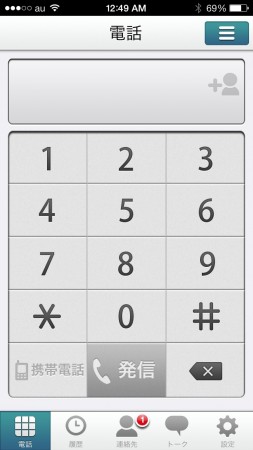
AGEphone for eo Updated To 1.1.0

eo光多機能ルーター利用時にiPhoneを光電話の内線子機として使用できる、iOS用App、AGEphone for eoが昨日、アップデートされました。

IMG_1276

Version 1.1.0で以下を実施したとのことです。

  1. iOS 7スタイルの画面に対応
  2. オーディオ制御処理の修正

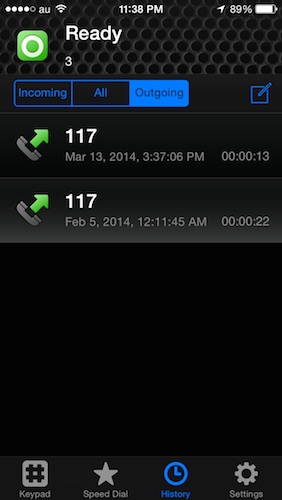
1.に関しては一見してどこがどのようにiOS 7スタイルの画面に対応したのかわかりません。強いて言えば、履歴の「受信、すべて、発信」ボタンの色が青に変更になったぐらいでしょうか。2.は他のAppやiOS自体に影響を及ぼす(音量が小さくなる)深刻なバグでしたが、1ヶ月半ほど放置後にようやく、修正されました。

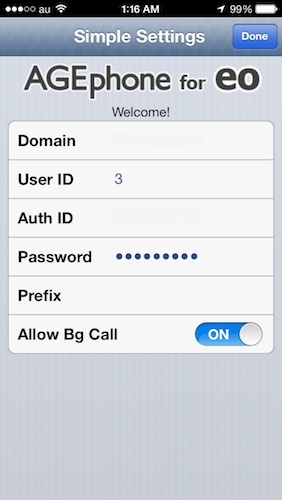
システムの言語設定を英語にしている場合に誤った表記があった簡易設定画面も修正されたようです。Domain、User ID、Auth IDが誤って表記されていましたが、それぞれ、Router IP、Extension、User IDに修正されています。

深刻なバグが修正されたので、今後は常時、自宅に置いているiPhone 4で使ってみようかと考えています。外出する際にAppを終了しておかないと、バッテリーの消耗が激しくなることは変わりありません。

LaLa Call Is Incompatible with iOS 7.1

昨夜「eoからの重要なお知らせ」メールがありました。iOS 7.1へのアップデートに関する注意を喚起する内容です。「LaLa Callの連絡先をタップした際、アプリケーションが強制的に終了する。」とのことで、「原因について調査中なので今しばらくお待ちください。」とのことです。このメールを受信した時にはすでにiOS 7.1にアップデート後であったので、試しにLaLa Call内の連絡先をタップしてみたら、強制終了しました。これでは、連絡先を使用して発信することができません。

iPhoneをeo光電話の子機として使えるAGEphone for eoの不具合はずっと放置状態ですので、困ったことにiOS 7.1ではK-Opticomが関係する二つのAppが使えない状況です。

eo Hikari Multifunctional Router Setup — Part 3

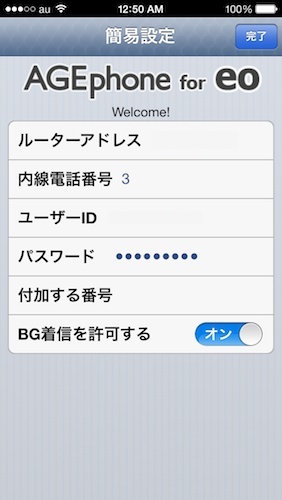
eo光多機能ルーターの有線LANと無線LANの設定が完了しました。次は光電話の内線設定です。5台まで登録できる「スマートフォン子機」の設定をしました。ブラウザーで開く「eo光多機能ルータークイック設定Web」で「内線電話番号」と「ユーザID」、パスワードを設定。「クイック設定Web」での設定はこの程度。設定した内容が多機能ルーターに送信されます。

iPhoneでeo光電話を使用するには、専用App(AGEphone for eo)が必要になりますが、多機能ルーターを申し込んだ時点で、私のiPhoneにはすでにインストール済み。同様の機能がある、Panasonic製デジタルコードレス電話機(VE-GDW03DL)専用App、Smartphone Connect for DGW03と似ていますが、UIに関しては今後の改善が期待されます。

IMG_1237

IMG_1240

この簡易設定画面、"User ID"と"Auth ID"が逆になっています。"User ID"の欄にクイック設定Webで設定した「内線電話番号」、"Auth ID"の欄に「ユーザID」を入力しないと、多機能ルーターに接続できません。iOSの言語設定を日本語にすれば、逆になっているのが一目瞭然。これに気付くのに暫く時間を要しました。まさか、こんな基本的なUIに誤りがあるとは思いもしないことでした。

AGEphone for eo

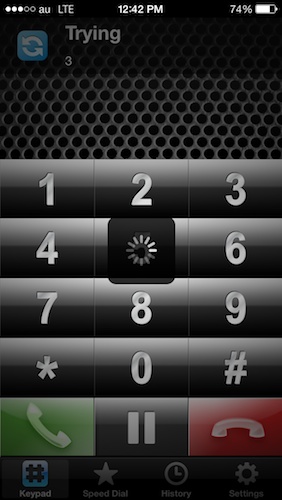
iPhoneの設定が完了し、先ず試したのが最も気になっていたこと。「自宅敷地内全域でWi-Fiネットワークの電波が到達するように作成したAirMacのWi-Fiネットワークを介してeo光多機能ルーターで着信した電話を内線子機として使用するiPhoneで受信できるかどうか」です。別のWi-Fiネットワークなので、期待はしていなかったのですが、結果は可能でした。AirMac Extreme 802.11 acで作成したネットワークに接続している時も、eo光多機能ルーターで作成したネットワークに接続している時も、iPhoneを内線子機として使用できます。

「BG着信を許可する」をオンにすれば(初期設定ではオフ)バッテリーの消費が激しくなります。特に、多機能ルーターの電波が届かない、外出時にこのAppがバックグラウンドで起動した状態にあると、バッテリーの消費は酷いことになります。外出時は、Appを完全に終了させた方が良さそうです。

「BG着信を許可する」がオンの状態で、バッテリーの消費が激しくなるのは私の許容範囲ですが、もっと深刻なバグがこのAppに潜んでいるようです。AGEphone for eoが起動していると、システム音を含めて、他のAppから音がほとんど聞こえなくなります。これでは、不便極まりないので、このバグが取り除かれるまで、iPhoneはこれまで通り、Panasonic製デジタルコードレス電話機(VE-GDW03DL)の子機として使用する予定です。

eo Hikari Multifunctional Router Setup — Part 2

ブラウザー(Safari 7.0.1)でeo光多機能ルータークイック設定Web(http://192.168.0.1)を開き、無線LANの設定を行いました。クイック設定Webのアドレスから判断しても、この多機能ルーターはNEC製であることはほぼ間違いありません。(追記:多機能ルーターのメーカーはNECアクセステクニカ株式会社です。)有線LANはケーブルを繋げるだけでインターネットに接続しましたが、無線LANの方はセキュリティーの設定などをしなければなりません。初期設定以外で手動設定した内容を以下に記しておきます。

  • 無線LAN基本設定
    2.4GHz通信機能 「使用する」にチェック
    5GHz通信機能 「使用する」にチェック
  • 無線LAN詳細設定(2.4GHz)
    プライマリSSIDを選択
    ネットワーク名(SSID)に適当な名称を入力
    WPA暗号化キーにキーを入力

    セカンダリSSIDを選択

    無線機能を「使用する」にチェック
    ネットワーク名(SSID)に適当な名称を入力("Guest 2.4GHz Network"にしました。)
    ネットワーク分離機能を「使用する」にチェック
    WPA暗号化キーにキーを入力
  • 無線LAN詳細設定(5GHz)
    プライマリSSIDを選択
    ネットワーク名(SSID)に適当な名称を入力
    WPA暗号化キーにキーを入力

    セカンダリSSIDを選択

    無線機能を「使用する」にチェック
    ネットワーク名(SSID)に適当な名称を入力("Guest 5GHz Network"にしました。)
    ネットワーク分離機能を「使用する」にチェック
    WPA暗号化キーにキーを入力(2.4GHzの場合と同じキーを入力)

2.4GHzと5GHzのセカンダリSSIDでGuest Networkを作成し、ネットワーク分離機能を「使用する」にチェックしました。二つの周波数帯で無線LAN詳細設定後、セカンダリSSIDのネットワークは無線機能の「使用する」のチェックを外して保存しました。来客時のみ、「使用する」にチェックします。

eo光多機能ルーターで新たに作成した無線LANをApple製AirMac Extreme 802.11 ac (2013) で拡張できれば良いのですが、そのような設定はできないようです。AirMac Extreme 802.11 ac (2013) はこれまで通り、ブリッジモードで新たなネットワークを作成し、3台のAirMacベースステーションでネットワークを拡張しています。

問題は自宅敷地内全域でWi-Fiネットワークの電波が到達するように作成したAirMacのWi-Fiネットワークを介してeo光多機能ルーターで着信した電話を内線子機として使用するiPhoneで受信できるかどうかです。Panasonic製デジタルコードレス電話機(VF-GDW03DL-W)の場合は親機と同じネットワークに接続しないと、iPhoneで発着信できません。光電話の機能を含めた、その辺りの状況については、次回、レポートします。

eo Hikari Multifunctional Router Setup — Part 1

日曜夜に申し込んだeo光多機能ルーターが火曜日に宅配便で到着しました。1週間ほどは要すると思っていただけに到着が早くて驚きました。eo光の契約者にまだメールで案内されていないようなので、この画期的な有線+無線ルーター+光電話親機について知っている人が少ないからではないかと思います。これまで使用していたeo光電話アダプターはこの箱に入れて、着払いで返却しなければなりません。

多機能ルーター本体は外から見るとただのプラスチックの箱。450gと非常に軽く、隠したくなるほどチープ感が漂っています。しかし、中身は最新テクノロジーが凝縮しているはずです。Made in Japanとは書いてありますが、どこにもメーカー名が記載されていません。多分、NEC製だと思います。無線機能の設定はブラウザーで「eoクイック設定Web」を開いて行います。この名称がNEC製のルーターであることを如実に示しています。(追記:よく見ると、本体背面に「NECアクセステクニカ株式会社」と書いてありました。)

電源アダプターを接続し、ルーターのWANポートと回線終端装置のPCポートをギガビット対応のLANケーブルで接続しました。さらにルーターの4つあるLANポートの一つとiMacのEthernetポート、もう一つのLANポートとAirPort (AirMac) Extreme 802.11 acのWANポートにギガビット対応のLANケーブルで接続。電話1ポートと固定電話子機として使用するパナソニックのデジタルコードレス電話とアナログ電話機をモジュラーケーブルで接続。(モジュラーケーブルは分岐させています。)

多機能ルーターの「ご利用ガイド(基本編)」を読みながら暫し、休憩していると、iMacで何の設定もしていないのに有線の方がすでにインターネットに繋がっています。しかも、かなりの速度が出ています。有線ネットワークは自動的にPPPoEの設定をしてくれるようです。プロバイダーのアカウント名やパスワードなどの個人情報を設定しなくてもネットに繋がるということは、そうした個人情報がだだ漏れになっているのでしょうか?物理的にケーブルを繋げただけでネットに接続されるのは簡単で良いのですが。

次回は無線LANの設定に関してレポートします。iPhoneが多機能ルーター(光電話)の子機としてすでに機能しています。

eo Hikari Multifunctional Router

1月30日付けケイ・オプティコムのプレスリリースで画期的な新製品が紹介されています。

業界初!無線LAN最速規格(IEEE802.11 ac)対応「eo光多機能ルーター」の提供開始について
— スマホが「eo光電話」の内線子機になる機能も! —

有線ルーター機能利用料:無料、無線ルーター機能利用料:税込¥100/月、eo光電話アダプター機能利用料:税込¥300/月とのこと。1ギガコースでeo光電話アダプターをすでにレンタルしている人は、税込¥100/月をプラスすればこの多機能ルーターが利用できるとの理解で正しいのかどうか?明日になれば、詳細がわかると思います。

明日から提供されるこの多機能ルーターをレンタルすれば、先月から使用しているPanasonicのデジタルコードレス電話機(VE-GDW03DL)は不要になるということでしょうか。

2月1日追記:eo光多機能ルーターの詳細が公開されています。

K-Opticom 1Gbps Optical Fiber Speed Test

Javaシステムアップグレードの影響で機能していなかったK-Opticomのスピードテストが復活しました。ちょうど、AirPort (AirMac) Extreme 802.11 acを自宅ネットワークのメインルーターとして導入した直後であり、Ethernetでの回線速度を計測したいと思っていたところ、eo光1ギガ/200メガコース向けスピードテストサイトが使えず、困っていました。

airmacspeed

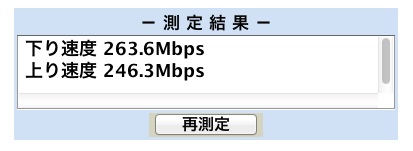
夜10時頃で最も回線が混み合っている時間帯に計測したら、上の結果となりました。AirPort (AirMac)ベースステーションは有線接続時の実効スループットが公表されておらず、去年発売された新製品でWi-Fiは3倍速くなったとしても有線接続時の性能は変わっていないのではないかと思っていました。上の測定結果は、先代のベースステーションで測定した結果と大して変わらないので、有線での回線速度に関しては性能据え置きではないかと思われます。

necspeed

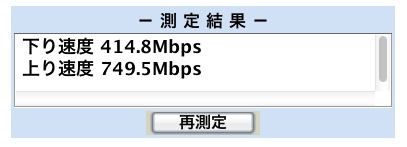
AirPort (AirMac) Extremeをネットワークから外してNEC製のブロードバンドルーター(PA-WR8370N-HP)と27" iMac (Mid 2010) を直結して測定すると、2倍ほど高速になります。下り速度は回線が空いている時に測定するともっと高速になります。この数値を見ると、NEC製のブロードバンドルーターは外したくなくなりますが、AirMacベースステーションをブリッジモードに設定すると、ゲストネットワークが使えなくなるので、測定値は落ちますが、デザイン的にもMacに合わないNEC製ルーターは外して使おうかと考えています。

K-Opticom eo Hikari iOS 7 Settings

これまでPOP形式だったeo光のメールが昨日、IMAP形式に対応しました。MacやiPhone、iPadなど、複数の端末のMail Appで同じアカウントを設定している場合、これまでのPOPであれば、Macから送信したメールを別の端末であるiPhoneで確認することができませんでした。IMAP形式なら複数の端末から同じメールを閲覧したり、既読、未読も反映されるので、利便性が高まります。

今回のリニューアルでメールボックスの保存容量が無料で200MBから5GBに拡大され、メール保存期間が60日から無制限に延長されました。(別途、申し込みが必要)メール一通当たりの送受信容量も20MBから100MBに増加しました。他にもeoWEBメールがスマートフォン、タブレットに対応するなど、大幅なサービス改善になっています。

早速、OS version 10.9をインストールしてあるiMacとiOS version 7.0.4をインストールしてあるiPhoneのMail Appをeoユーザーサポートの新規設定方法を参考にしながら設定しました。iMacの方は、POPアカウントとIMAPアカウントが同時に存在すると不具合が発生するだろうと判断して(実際に新たに設定したIMAPアカウントでサーバーに接続できなかった)、これまで10年以上使用していたPOPアカウントを削除しました。当然ながらアカウントを削除すればそのアカウントから過去に送信したメールと受信したメールすべてが削除されましたが、後でサーバーから再びダウンロードできるだろうと思っていました。(実際には過去60日分の送受信済みメールしかダウンロードできません。)

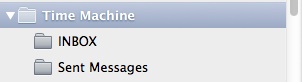
timemachine困った時はTime Machineと言うことで、昨日の夕方まで戻り、消去してしまったメールボックスを復元しました。(iMacはスリープ中もバックアップしていました。)Mail Appに"Time Machine"のフォルダーが生成され、過去およそ4年分の復元データ(受信メールと送信済みメール)が無事にその中に格納されました。これで一件落着。
imapsetting

次にiPhone 5にeoのメールアカウントを新規で設定しようとした際に、 また困ったことが発生しました。設定したIMAPの新規アカウントがサーバーと通信できないという深刻なトラブルです。eoユーザーサポートサイトを見ながら指示通りに設定したはずですが。どうやらSTEP 9の受信メールサーバの設定方法の記載に誤りがあるようです。上のキャプチャー画像右のホスト名がsmtpauth.eonet.ne.jpになっています。左のiPhone設定画面ではホスト名がimap.eonet.ne.jpになっています。左のiPhone設定画面の方が正しい。ホスト名をimap.eonet.ne.jpに設定すると、サーバーと通信ができて、新しいアカウントが作成されました。(このポストを書いている12月17日午後1時の時点では、eoユーザーサポートサイトは修正されていません。)この件に関し、K-Opticomに問い合わせ中です。

同じアカウントを設定したiMac、MacBook、iPhone、iPadのすべての端末で同じ受信メールを閲覧し、送信済みメールも確認することができるようになりました。

12月19日追記:eoサポートダイヤル、メール担当の方から連絡がありました。設定項目が間違っていたので、STEP 9、受信メールサーバーの設定をsmtpauth.eonet.ne.jpからimap.eonet.ne.jpに訂正したとのことです。

LaLa Call

IMG_1176

K-Opticomのeo光を利用している人なら主契約者である「マスター会員」とは別に家族4名分を含めて月額基本料が無料(ユニバーサルサービス料は別途必要)のスマートフォン用IP電話AppをiOS App Storeからダウンロードしました。eo光契約者以外の人も「オープン会員」となることで、月額基本料¥105(ユニバーサルサービス料は別途必要)で利用できます。

iPhoneなどのスマートフォンから発信する通話料は、通話相手がLaLa Call、eo光電話、050IP電話(無料提携)の場合、24時間いつでも無料。国内の携帯電話にかける場合は1分18.9円、国内固定電話へは3分8.4円、050IP電話(有料提携)へは3分7.77円、アメリカ50州への国際電話は1分6円だそうです。(0120から始まるフリーダイヤルや緊急通報へは発信できません。そのような発信先へは左の画像の「携帯電話」をタップすると発信可能。)

特筆すべきは海外から国内への通話が、上記LaLa Callのお得な通話料金がそのまま適用されることです。つまり、海外から一般の固定電話にかける場合、3分8.4円で国際電話がかけられることになります。

留守番電話も無料で利用できます。登録可能メッセージ20件で留守番メッセージ録音時間は90秒。

LaLa Callに関する詳細はこちらのページにあります。LaLa Callをスマートフォンで利用するには家族の分も含めてeo IDが必要になります。家族(ファミリー会員)が利用した通話料金をプロバイダー料金(または光電話の料金)と合算するにはそれぞれのeo IDに対してeo光の主契約者(マスター会員)が許可する必要があります。

LaLa Call Appをダウンロード後、「無料連絡先」を見て、eo光電話を利用している人が多いことに驚きました。私の別居家族の一人はLaLaネームまで取得している。光電話にかかって来た電話をiPhoneに無料で転送しているのでしょう。

12月29日追記:不具合が発生したため、LaLa Callの新規申し込み手続きを停止しているようです。

TOP