Microsoft® Bluetooth® Number Pad

引き出しにしまっておいたApple Wireless Keyboardを再び使用することにしました。テンキーはMicrosoft Bluetooth Number Padを使用。Microsoftのロゴが私には新鮮でなかなか格好良いかと思います。Officeなどのアプリケーション以外で私が所有するMicrosoftの製品と言えば、Xboxぐらいでしょうか。

単4電池一本で、寿命は10ヶ月近くもあるそうです。テンキーにしばらく触れないと自動的にスリープ状態になります。(スリープ状態から起こすのがかなり面倒なので、スリープするまでの時間を設定できないかどうか、現在調査中です。)有線のApple Keyboard (JIS)と異なり、テンキーの部分にカンマがないので、数字入力時にカンマを挿入するときはキーボードの方のカンマを使用しなければなりません。日本語入力時は、Command + Space Barで入力メソッドを変える必要があります。小数点用のピリオド(ドット)をカンマに変更できれば良いのですが。Num Lockの使い方が今一つわかりません。(Macユーザーには関係がないキー?)

連続入力時の反応などに特に問題はなく、キーボードと同じぐらい速いです。但し、前述のようにスリープからの復帰に時間がかかります。デザインもシンプルでMacユーザー好み。現行のiMacはApple Wireless Keyboardが標準添付で、テンキーがありません。不便に感じて、Bluetoothのパッドを探せばこのMicrosoft製Number Padに行き当たることも多いのではないでしょうか。本来ならAppleに製品化を期待したいところですが、入力ソースを頻繁に切り替える必要がなければ、テンキーがないことに関してそれほど不便を感じないのかもしれません。

Microsoftロゴ入りの携帯用収納ケースが付属していますが、私は携帯しないのでケースは使いません。

Magic Mouse Batteries Replaced

前回、新型eneloopに電池交換したのは11月20日でした。過去のエントリーを見ると、eneloop交換時のバッテリー残量は83%です。17日間が経過して警告が出てきました。私の使用環境ではやはり、電池寿命は3週間ぐらいと思った方が良さそうです。製品に付属していたアルカリ乾電池、Energizerも3週間ぐらいで警告が出たので、水素ニッケル充電池も同程度でさほど変わらない。これだけ消耗が激しいと、eneloopなど、水素ニッケル充電池で使用した方が煩わしくないかと思います。

Olympus PEN Workshop at Apple Store Shinsaibashi

アップルストア心斎橋で開催された写真家、佐々木圭太氏によるOlympus PENワークショップに参加しました。8月に行った前回は女性講師、今回はモノクロ写真にこだわる写真家による約1時間のワークショップでした。アートフィルター(ラフモノクローム)を用いて撮影した写真やE-P2で新たに追加されたジオラマなどを用いたものを中心に解説されました。iPhotoスライドショーやiPhoto Bookで注文した写真集も紹介されました。

前回はOlympus PEN E-P1を特集した雑誌が参加者に無料で配布されたので、今回も少し期待したのですが...

VF-2を装着したE-P2が展示されていたので、手に持ってEVFを覗いてみました。会場の照明が暗くしてあったからかもしれませんが、思っていたよりも粒子が粗いと感じました。Epson製Ultimicron採用のすごいEVFと言う過度な期待をしていたからかもしれません。あの程度の画質なら、私は背面液晶モニターの方が見易いと思いました。

Apple Wireless Keyboard—Impression After One Week of Use

Apple Wireless Keyboardを使用し始めて1週間が経過、バッテリー残量はまだ100%のままで、この調子なら本当に9ヶ月間、持ちそうです。しかし、仕事で使ってみた結果、テンキーがないのはこの上なく不便なので、勤務中の使用を停止しました。今は引き出しの中に片付けてあります。

再び、有線のキーボードを使ってみて、その使用勝手の良さを改めて実感しました。キーを叩いたときの感触はやはり、有線の方が私の好みです。特にひらがな入力時に数字を入力する際には、Command + Space Barで入力メソッドを切り替えて半角にしなければならないのは不便です。(Kotoeri Preferences>>Characterで"Input numerals as full-width characters"のチェックを外せば、数字は半角になりますが、カンマは全角のままです。)矢印キーも有線キーボードの方が使いやすいし、無線キーボード使用時はどことなく、仕事をしているようには見えないというデメリットもあります。

Photofast® CR-8100 (High-Speed Card Reader)

私が使用しているAluminum MacBook (Late 2008)、Unibody MacBook (Late 2009)共にSDカードスロットがないモデルなので、USBで接続する外付けタイプのカードリーダー(「デスクに置ける新しい発想のマルチカードリーダー」)をいつものApple Premium Resellerで買ってきました。右の写真は、上にUniversal Dock (A1153)を載せています。旧タイプのドックでiPhoneには対応していないという警告が出ますが、無視するとiTunesとの同期、充電ともにできるようです。

Photofast® CR-8100は次世代SDカード、SDXCに対応しているのが売りですが、その他に対応するメディアは、SD, SDHC, miniSD, miniSDHC, microSD, microSDHC, CF Type I, CF Type II、マイクロドライブ、メモリースティックPro、メモリースティックDuo、メモリースティックProDuo、メモリースティック、M2、メモリースティックHG、メモリースティックMG Pro、メモリースティック MG、メモリースティックMG Duo、メモリースティックMG ProDuo、HSメモリースティックPro、HSメモリースティックProDuo、メモリースティックPro HG Duo、xD、xD TypeM、xD TypeH、MMC、MMC Plus、セキュアMMC4.0、RS-MMC、MMC Mobile、MMC Plus、MMC4.2で、ほとんどが見たこともないメディアです。私が使用するメディアは今のところ、SDHCとCF Type Iぐらいです。

USBポート2基内蔵で、iPhone使用時は1ポートを使用します。これほどまでApple製品に似合うカードリーダーは他にないのではと思います。使用するかどうかに関わらず、Universal Dockは上に載せておいた方が格好良いです。これまで、デジカメ用にケーブルをLED Cinema Displayに挿した状態でしたが、このカードリーダーがあればケーブルは不要になるので外しました。USBケーブルをデジカメ本体に接続した場合より、カードリーダーにSDHCカードを挿入した方が、iPhoto '09での取り込みがなぜか速くなります。

12月9日追記:CF Type Iを挿入したところ、読み込めないようです。デジタルカメラでは問題なく使用できるカードなので、カードリーダーの方に問題があると思われます。

Apple Wireless Keyboard

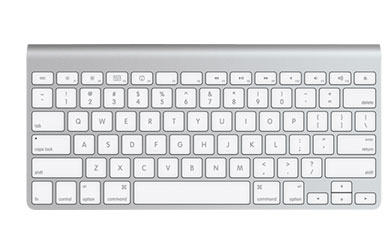
久しぶりに行ったアップルストア名古屋栄のお土産は、Apple Remoteにしようと決めていたのですが、残念ながら在庫切れ。代わりに買って来たのが、この2009年版Apple Wireless Keyboardです。Magic Mouseと同じ¥6,800、有線キーボードならテンキーの有無にかかわらず¥4,800です。

オンラインストアの解説では、「従来のモデルより省電力を実現しました。内蔵されたインテリジェントな電源管理機能により、通常のご使用で最長9ヶ月間のバッテリー寿命を実現しました。キーボードを使っていない時は自動的に電源が切れ、キーに触れると同時に電源が入ります。長時間キーボードを使わないときは、ON/OFFスイッチで電池の消耗を抑えられます。」Magic Mouseは通常使用がどの程度なのかはわかりませんが、私の使用環境では3週間ほどだったことを考えると、このキーボードの電源管理機能は本当にインテリジェント!逆に言えば、Magic Mouseの電源管理機能はインテリジェントではないということ?予備の単3型eneloopを買ってきましたが、このキーボードでは次に使うのが、私の通常ではないであろう使用環境下でも来年の春頃になりそうです。

乾電池は2009年版は単3型2本、これで9ヶ月も持つのならテレビのリモコン並み。有線キーボードはUSBポートが左右に2個ありますが、この無線キーボードは右側がスイッチ、左側が電池挿入部になっていて、USBポートハブとして使うことはできません。USBケーブルは、私の場合ならLED Cinema Displayの背面か、Aluminum MacBook本体のポートを使用することになります。いずれも、抜き差しが煩わしいので、デジカメなどのケーブルはUSBハブに繋いだ状態にしてあります。

キーの数や配置はMacBookと全く同じですが、テンキー付きの有線キーボードと比べると、バッテリー収納部分が高くなるので、その分、傾斜がついています。キーを叩いた時の感触は、ほぼ同じですが、テンキーがないので、入力時の使い勝手は良いとは言えません。iPhone 3Gをテンキー代わりに使用するBalmudaのNumberKeyをまた使い始めました。

キーボード自体がコンパクトサイズであるため、テーブル上のスペースが広くなりました。キーボードを使わない時にはさっと、プリンターの上とか、ケーブルが繋がっていれば届かないような場所に片付けることができるのもワイヤレスの利点です。

Magic Mouse Battery Level

キャプチャー画像のMagic Mouseバッテリー残量は18%ですが、現在は12%、使用開始3週間でLow Batteryの警告が出ました。

Mouse Battery Low
"Your Apple Wireless Mouse may turn itself off at any time. Replace the batteries as soon as possible."

私の使用環境では、一日に10〜15時間は酷使しています。使用しない時も電源は切っていません。やはり、一ヶ月は持たなかったので、先日、買っておいたエネループに交換しました。充電せずにそのままMagic Mouseに入れると、残量は83%、満充電されていなかったのか、自然放電したのか、あるいは残量表示がいい加減なのか、いずれかです。

2本指スワイプでのページ移動にも慣れましたが、Safari使用中に反応が鈍い時があります。

Magic Mouseを使用するようになってから、Aluminum MacBook (Late 2008)はずっと、クラムシェルモード。トラックパッドとどちらが使い勝手が良いかと尋ねられれば、総合的に評価してやはりトラックパッドと答えるかと思います。しかし、Magic Mouseのモメンタムスクロールはたいへん使いやすい。それとこのAppleデザインですから、触れているだけで私は満足です。

eneloop® – Rechargeable Nickel-Metal Hydride Battery

System Preferences...>>MouseでMagic Mouseのバッテリー残量を確認すると、59%!この調子で行くと、1ヶ月は持たないバッテリー消費量です。毎月、単3電池2個を交換するのは面倒だし、切れた電池を毎月リサイクル処理するのも、環境保護、コスト面を考えれば問題です。そこで、思い付いたのがSanyoのエネループ。

11月14日に発売された約1,500回使用可能な新製品を入手しました。急速充電が可能な充電器と単3充電池4個がセットになったもの。品番はN-TGR01AS、専用充電器の方の品番はNC-TGR01、個別LEDで充電完了を知らせるタイプのものです。単4のエネループを充電することもできるそうです。

充電器の両端のどちらかに1個を入れると3倍速充電、両端のみに電池を入れると2倍速充電。3倍速で約1.5時間、2倍速で約2時間、3〜4個の充電で約4時間。電池4個を充電する場合は2倍速で2回に分けて充電しても、4個同時に充電しても充電時間は変わらない?

パナソックリな電池と充電器もお店に並んでいましたが、デザインは電池、充電器共にeneloopの方がすっきりしていて、Apple製品に似合いそう。

Safari 4.0.4

Snow Leopardにアップグレードしてから、Apple Online Storeやディスカッションボードなど、Appleのサイトにだけアクセスできないという問題を抱えていました。クッキーを消去すると、一度だけページを開くことができるという、おかしな挙動でした。他のサイトは問題なく、Appleのサイトだけ、来ないでくださいと言うメッセージなのかと思っていました。それが先程、4.0.4に更新して、クッキーを消去すると、この問題が解決したようです。

Current Desktop Layout

机の上を整理しながら、Macやプリンター、電話機の配置を変更しました。Unibody MacBook Whiteは記念撮影のために仮に設置しただけで、実際は左側にMagic Mouse用のスペースがあります。

これまでリッドクローズドのAluminum MacBookはLED Cinema Displayの左側に置いていたのですが、左手でマウスを使うと、Just Mobile Xtand Proに載せたMacBookに干渉することがありました。ならば、右側に移動ということで、実際に移動させると、ケーブル類がLED Cinema Displayの背後に隠れるというメリットがありました。

Canonのプリンターを左側奥の方に、Time Capsuleを右側奥に移動、iPhone 3Gと真空管アンプ、オーディオテクニカのスピーカーはそのまま。これでかなりすっきりしました。キーボードが有線でなければもっとすっきりするのですが。

My 9th Mac — Unibody MacBook (Late 2009)

数えてみれば随分と私はAppleにお布施しています。Mac本体だけで9台目。SE/30 >> LC630 >> PowerBook 5300cs >> Power Mac G4 Cube >> iMac G5 17" >> PowerBook G4 12" >> iMac Intel 20" >>MacBook 2.4GHz (Late 2008) >> そして今回、購入したUnibody MacBook (Late 2009) 特にこの一年間はLED Cinema Display 24"を入れると3台も買っていることになります。

最も高額なお布施は1989年に最初に買ったSE/30でした。日本語のMac OSは漢字Talkとか言っていた時代です。Macは車で言えばポルシェの時代、周辺機器を入れると80〜100万円近くも支払って買ったことを今から思い起こすと、ある意味、それは本当のお布施でした。PowerBook 5300csもカラー液晶採用となった記念すべきノート型パソコンで、20万円台後半の価格だったのを記憶しています。

SE/30でMacに出会って20年後の今年、スペック的には比較できないほど進化、洗練されたノート型のビギナー向けMacが10万円を大きく切る価格で入手できるとなると、これはすでに「お布施」ではなくなっています。現在のお布施はMobileMeの年会費ぐらいでしょうか。

表と裏の両面にAppleロゴがあります。白いMacBookは初めてなので、取り扱いには気を遣います。汚れや傷が目立たないよう、早速、Crystal Coat #01でコーティングしました。旧モデルと比べて光沢が増しています。ボトムパネルはアルミに滑り止めラバーコーティングしているそうです。足がありません。

周縁部の丸みが特徴的。どことなくクラシックな自動車のフェンダーを思い起こさせるデザインです。iPhone 3Gホワイトにも似ています。Aluminum MacBook (Late 2008)のMini DisplayPort(左から3つ目)はUSBポートの右でしたが左側に移動しています。FireWireポートとリモコン用IRポートがなくなっています。ヘッドフォンジャックはAudio IN/OUT共用ポート。

中央の凹みもMacBook Proと同じデザイン。開閉はマグネット式。MagSafeアダプターの形状は、LED Display 24"本体から出ているものと同様、細長くなっています。

ガラス製マルチタッチトラックパッドもMacBook Proと同じものが使われています。キーボードはUSモデルのものが、ラッキーなことに一台だけ在庫にあったそうです。パームレストの部分も旧モデルとは違ってツルツルで光沢があります。こちらの方が汚れにくいかと思います。

Apple Premium Reseller's Anniversary

近くのApple専門店が全品10%オフの引越一周年記念のセールスを行っていたので、立ち寄りました。現金で購入した場合という制約があったものの、デビットカードが使えるので、こんな週末にお店に立ち寄るのは危険極まりありません。Apple製品も含めてほぼすべての商品が一割引、この機会に他では買えない価格で、できるだけ高額商品を買えば得をするという、おかしな論理に陥りました。

特に必要なものはなかったのですが、欲しいもので得をするものは何かということで、頭を冷やすためにStarbucksでアイスカフェラテを飲みながら考えました。そして、iMac 27"かUnibody MacBook、あるいはiPod touch 32GBのいずれかにほぼ絞り込んで、再びお店に戻りました。対応してくれたF1好きの店員さんと雑談しながら、いつの間にかUnibody MacBookお買い上げという運びに。内蔵ハードディスクは標準で250GBでしたが、現在使用中のAluminum MacBook 2.4GHz (Late 2008)のハードディスク使用量が200GBを超えそうな状況だったので、500GBに増設。増設費用も割引対象になりました。

これでバッテリーが消耗したPowerBook G4 12"は緊急時サブマシンとしての現役を退いてもらうことになります。Apple信奉者としてはコレクションンとして残しておきたいという想いはありますが、下取りに出そうかどうか思案中。私のPowerBook G4 12" (2005年6月購入)の基本買取価格は¥13,000ですが、15%アップのキャンペーンを適用すると¥14,950、さらにメモリや内蔵ハードディスクを増設した分が若干アップになるかもしれません。しかし、バッテリーが完全に消耗しているので、その分、差し引かれて買取価格ゼロ円になる恐れもあります。

TOP