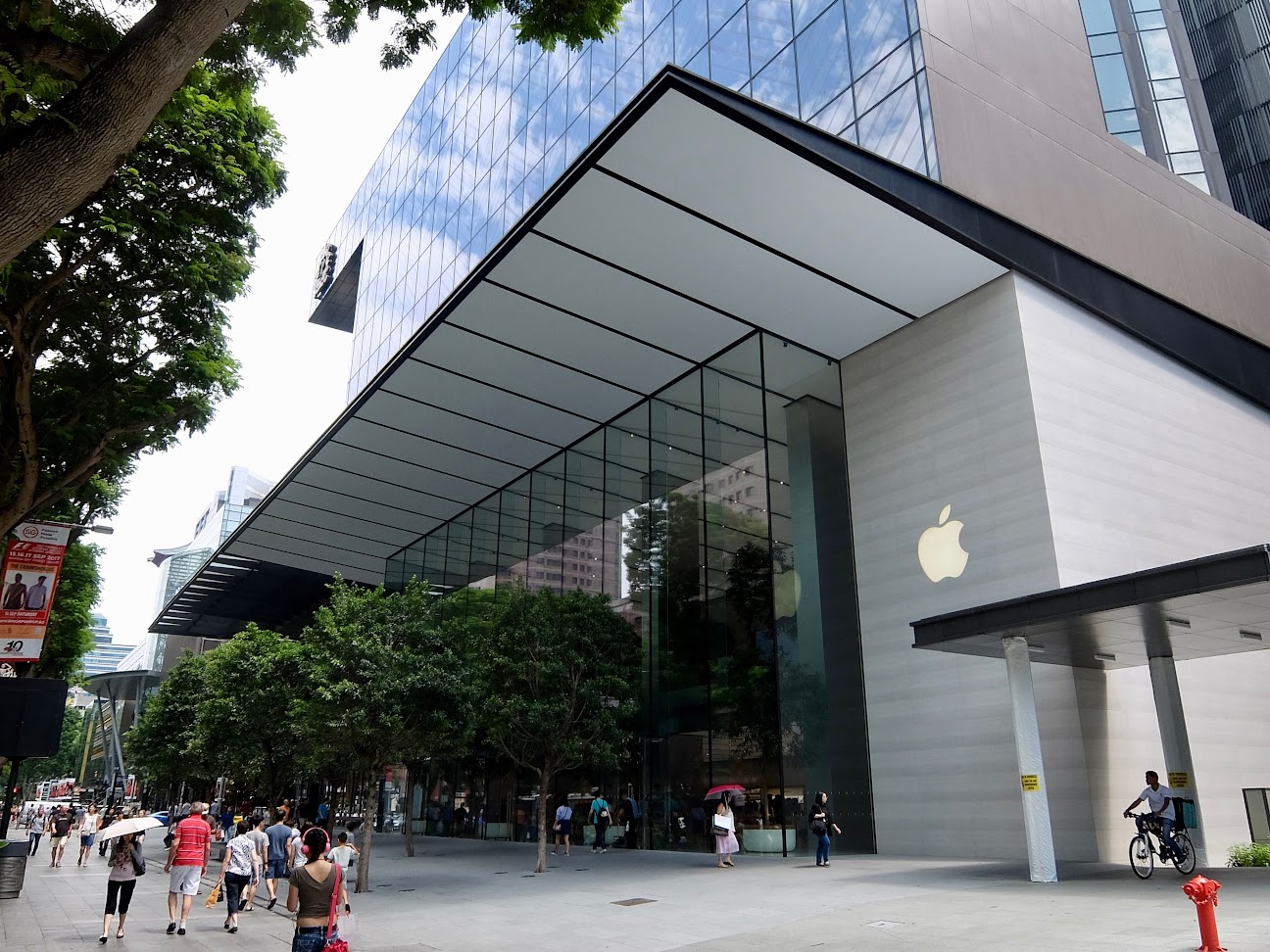
Apple Orchard Road To Open On May 27, 2017

Apple Store Orchard Road, Singapore

シンガポール初のApple直営店、Apple Orchard Roadが漸く、10日後の5月27日に開店するとの正式な発表がありました。Apple Storeが入居する建物はOrchard RoadとBideford Roadの交差点にあるKnightsbridge。入り口はOrchard Roadに面していると思われます。最寄りの駅はMRT Somerset。

Apple Store Orchard, Singapore

今年のF1シンガポールGP観戦旅行時は、同じ建物のBideford Road側に入り口があるGrand Park Orchardに連泊する予定です。ホテルのサイトを読むと、3Gスマートフォンの無料貸し出しサービスがあるようですが、同じ建物にApple Storeが入居しているとはいえ、貸し出されるスマホはAndroid OS搭載のチープな端末でしょうから、4G (LTE)のプリペイドnano SIMはやはり必要だろうと思います。

MPOW Grip Magic Car Mount (MCM18) — Part 3

MPOW Grip Magic Car Mount (MCM18)

Subaru R1にもMPOW Grip Car Mount(マグネット式車載ホルダー)を取り付けました。R1の場合も取り付け位置はここしかないと思われる、エアコン吹き出し口下に付属の両面テープで固定しました。iPhone 7を装着する予定です。

MPOW Grip Magic Car Mount (MCM18) — Part 4へと進む。
MPOW Grip Magic Car Mount (MCM18) — Part 2に戻る。

Flickr App By Yahoo

新規でApple IDを作成し、最新のFlickr App (Version 4.3.0) をiPhone 7とiPad mini 4にインストールしました。

FlickrがYahooに買収されてから、Flickr Appは日本のApp Storeから入手できなくなっており、アップデートもできない状態でした。代替のAppとしてFlickStackrの後継であるPhotoExplorer Appを使用していましたが、使い勝手がFlickStackrほど良くはなかったので、やはり何としてでも純正Appを入手したくなりました。

そこで必要となるのがUSのApp Storeで使用できるApple IDです。米国の金融機関で決済できる有効なクレジットカードはもはや私の手元にはないので、支払方法を指定しないまま、Apple IDが作成できるよう、無料のAppを入手する手順を実行しました。以下、その手順を記録しておきます。

  1. USのApp Storeに移動し、Gmailのアドレスで新規にApple IDを作成。
  2. 支払方法は"None"を選択。
  3. 本人確認用の三つの質問を選び、それぞれの答えを英文で入力。
  4. 敬称、氏名、生年月日を入力。
  5. 米国での最後の住所と電話番号を入力。
  6. 登録したGmailのアドレスで受信した本人確認メールのリンクをクリック/タップ。

上記手順は順番が少し違っていたかもしれません。現住所ではない住所と電話番号を入力することになるので、Appleが正式に認める方法ではありません。米国在住の友人の連絡先を借用するのであれば、合法かもしれません。

Yahoo Mail Appも日本のApp Storeから入手できません。FlickrとYahooで共通していることは、いずれも日本国内ではYahoo! JAPAN系列のサービスになるということです。これらAppが日本のApp Storeから入手できないのは、意図したものかどうかはわかりませんが、Yahoo! JAPANによる妨害ではないかと私は思います。

New iPad from ¥37,800

9.7" Retinaディスプレイ、64ビットA9チップ、8MPカメラとFaceTime HDカメラ、Touch ID指紋認証センサーを搭載する新しいiPadを、日頃何かとお世話になっているご近所のYさんがApple Premium Resellerのキットカットで購入されました。

今年2月にauからmineoに乗り換えると同時にSIMフリーのiPhone SEでスマホデビューを果たされた方です。再来月にご友人と共にイタリア旅行されるとかで、現地でタブレット端末の使用を希望されています。これまで使われていたタブレット端末は動作が非常に遅くてイライラするそうです。iPhone SEとそのAndroid端末でテザリング(インターネット共有)する方法もわからないし、できればイライラする端末や大きなラップトップは持って行きたくはないと思われていました。

そんな時にAppleから、税別¥37,800から購入できる新しいiPadを紹介する新製品案内メールを受信されたのではないかと思います。2ヶ月前のスマホデビュー以降、私が予想していたよりもずっと多くの機能をiPhone SEで使われています。デビュー時に私が設定支援させていただいた時にはなかったAppのアイコンが並んでおり、iOSの更新もご自分で難なくこなされていました。

また、イタリア旅行前に読んでおきたいガイドブックをKindle Appで購入されており、そうした電子書籍を画面が大きなiPadで読みたいと思われていたそうです。

お連れした草津のキットカットでは店長さんにApple ID、iCloudアカウント、テザリング初期設定などをしていただきました。持参されたiPhone SEに曲がって貼られたガラス製保護フィルムの修正までしていただきました。

大津駅ビルのStarbucksに移動し、初期設定を終えたiPadをWi-Fi(at_STARBUCKS_Wi2)に接続して、iPhone SEにインストールされていた「購入済みApp」をすべてiPadにダウンロードしました。また、iPhone SEの電話番号を利用してiMessageの送受信がiPadでできるように設定しました。

普段はご自宅でノートパソコン代わりにiPadを使用されます。年に数回は行かれる旅行時はiPhone SEを親機として子機のiPadでインターネット共有される予定です。同じiCloud IDにログインしているので、Instant Hotspotの機能が利用できます。

iCloudのMy Photo Streamをオンにしておけば、例えばホテルなどの無料Wi-Fiサービスに両方の端末を接続すると、現地で撮影した写真が自動的に同期されるので、iPadのより大きなRetinaディスプレイで画像を閲覧することもできます。

イタリア旅行時に確実にiPhone SEで現地SIMが使えるようにし、帰国時に再び、mineo回線に接続するには一つ、大きな難関があります。わかりやすく、日本語で下にその手順を書いておきます。先月オープンしたばかりのファーストキャビン関西空港を前泊と後泊時に利用されるそうなので、設定はホテルのWi-Fiを利用して行えば確実です。

出国前に空港で実施すること

  1. 前泊するホテルで、出発前日にiPhone SEの設定 > Wi-FiからホテルのWi-Fiを選び、適宜、パスワードを入力して、Wi-Fiに接続する。(入力したパスワードが記憶されるので、後泊時に自動的にホテルのWi-Fiに接続される。)
  2. 空港の搭乗口で飛行機に搭乗する直前に設定 > 一般 > プロファイル >「 mineoドコモプラン」から赤字の「プロファイルを削除」をタップしてmineoのプロファイルを削除する。(この時点で国内では通信できなくなる。)

帰国時に後泊するホテルで実施すること(1と2は機内で実施することも可能)

  1. iPhone SEの電源を切る。
  2. SIMトレーから現地プリペイドSIMを取り出して、mineoのドコモnano SIMを挿入する。
  3. iPhone SEの電源を入れ、ホテルのWi-Fiに接続する。
  4. iPhone SEのmineo ecoスイッチAppを立ち上げる。
  5. 右下のメニューをタップして「プロファイル」を選び、「Dプラン」 > 青字の「インストール」を二回タップする。

4月20日追記:mineo docomoのプロファイル(mineo-d1.mobileconfig)をiCloud Driveに保存しておけば、帰国時にWi-Fi接続できない状態でも、プロファイルをインストールすることが可能であるとの情報を店長さんが提供してくださいました。(実際に可能かどうか検証中)

4月21日追記:iCloud Driveに保存したプロファイルを開いてもiPhoneにインストールできないことがわかりました。標準Mail Appに添付したプロファイルはタップすればインストール可能です。

Sakura 2017

Olympus PEN E-P5 with OLYMPUS M.12-50mm F3.5-6.3. Shot on April 13, 2017

例年と比べて1〜2週間も開花が遅れた桜の撮影画像をまとめておきます。まずは近所の公園で、Olympus PEN E-P5を用いて広角端で撮影した画像。OLYMPUS M.12-50mm F3.5-6.3の簡易マクロ機能を利用しました。

Olympus PEN E-P5 with OLYMPUS M.12-50mm F3.5-6.3. Shot on April 13, 2017

こちらも広角端の12.0mm(換算24.0mm)で撮影した、水平方向に伸びる桜の老木。穴場なので、桜は満開なのにほとんど人がいません。

iPhone SE back camera 4.15mm f/2.2. Shot on April 16, 2017

上の画像は琵琶湖が眺望できるびわ湖バレイ駐車場で、iPhone SEを用いて撮影しました。桜が満開のこの時期にここを訪れるのは初めて。

FUJIFILM XQ1. Shot on April 16, 2017

FUJIFILM XQ1はバッテリー残量が少なくなり、赤い警告ランプが表示されていました。しかし、iPhoneで気軽に綺麗に撮れるので、望遠撮影でなければコンデジはなくても構わない。

iPhone 7 back camera 3.99mm f/1.8. Shot on April 16, 2017.

私は偏屈なので、脇役のスイセンを主役に。

iPhone 7 back camera 3.99mm f/1.8. Shot on April 16, 2017.

花見渋滞で混雑する海津大崎よりもこちらの方が空いていてしかも背景が素晴らしい。

iPhone 7 back camera 3.99mm f/1.8. Shot on April 16, 2017.

桜は山の麓にある1,700台収容の有料駐車場エリアから標高300m辺りにあるロープウェイ山麓駅までのエリアに1,000本も植えられているそうです。

iPhone 7 back camera 3.99mm f/1.8. Shot on April 16, 2017.

標高差がおよそ300mあるので、より長い期間、満開の桜を楽しめます。

ドローンで撮影された動画にリンクを張っておきます。

iPhone 7 back camera 3.99mm f/1.8. Shot on April 16, 2017.

f/1.8のiPhone 7なら背景をぼかすのも容易です。

iPhone 7 back camera 3.99mm f/1.8. Shot on April 16, 2017.

パノラマモードで一枚。

iPhone 7 back camera 3.99mm f/1.8. Shot on April 16, 2017.桜満開のこの時期に初めてびわ湖バレイ山麓駐車場を訪れて、身近な景色の素晴らしさに気付きました。「灯台下暗し」とは正にこのようなことを言うのでしょう。

ECLIPSEドライブレコーダーDREC 200で撮影した動画も。音声はカットしてあります。

TOP