Singapore GP 2009 Friday Practice Video

iMovie '09を8.0.5にアップデートしてからYouTubeにファイルを直接アップロードできなくなりました。(原因は他にあるかもしれません。)iMovieで編集したプロジェクトファイルをShare>Export Movie...でローカルディスクに一旦、書き出した後にQuickTime Player 10.0経由でShare>YouTube...でアップロードしたらうまく行きました。

ビデオは金曜のフリー走行をT16とT17で、Olympus PEN E-P1に17mmパンケーキを装着してPモードで撮影したものです。場所によってはマシンからの距離は3〜5メートルぐらい。それでも、ここでは耳栓なくても大丈夫。金曜はこのエリアは比較的空いていました。

Snow Leopard—Low Ink

プリンタードライバーが対応しているかどうか、Canon PIXUS MP630で試しにプリントしようとしてみたところ、見慣れない画面(プリントダイアログボックス)が現れました。"Low Ink"をクリックすると、インクタンク別にインクの残量を表示するようです。Unknownになっているタンクは残量検知機能を無効にした顔料ブラックです。警告を無視して印刷することができました。

このプリンターはUSBケーブルでTime Capsuleに繋いでいます。Leopardの時は、インク残量を確認するには、確かMac本体にケーブルを繋いでUtilityを立ち上げる必要がありました。これは便利。と言っても警告は常時無視しますが。

Mac OS X Snow Leopard Installed

本日、Snow LeopardをUnibody MacBook (Late 2008)にインストールしました。デフォルトのインストールに要した時間は54分、内蔵ハードディスクの空き容量が11.13GB、増えました。PowerPCに対応する必要がなくなった分、よりコンパクトになったものと思われます。

インストール後に再起動してすぐに、互換性がないソフトウェアに関する警告がありました。まずは、Microsoft AU Daemon、これはRosettaが必要。そしてMailUnreadMenuは互換性がないプラグインなので、使用不可にしたとのことです。いずれもログイン項目に設定していたものです。

最も気になっていた、入力ソース(英語とか日本語)の状態をアプリケーションごとに保持する機能ですが、Snow Leopardをインストールする前に、InputSwitcherを起動項目から外し、SIMBLも削除しておいたので、今のところOS付属の機能が有効に働いています。

この機能はデフォルトではオフになっています。オンにするには、System Preferences...>>Language & Text>>Input Sources>>Input source optionsで"Allow a different one for each document"をチェックします。アプリケーションごとではなく、書類ごとに入力ソースを保持してくれるようです。しかし、MicroSoft Word 2008 for Mac (12.2.0)で複数の書類を開いて、試してみたところ、アプリケーションごとにはできても、書類ごとの入力ソース保持はできないようです。(フォントの設定に問題があるのかもしれません。)同じことをApple純正のPages '09で試したところ、こちらは問題なく書類ごとに入力ソースを記憶します。Dictionaryも問題なく、入力ソースを保持しています。

WordやPages、Numbersのファイルで入力ソース保持をチェックしていた時に、気付きました。PagesとNumbersの起動が俊速、Wordはページ数が多いファイルの読み込みに時間を要していましたが、これもある程度は改善されたようです。

Snow Leopard and OpenCL

MacRumorsによると、現時点でOpenCL (Open Computing Language)をサポートするGPUは以下の通り、

- NVIDIA GeForce 9400M, GeForce 9600M GT, GeForce 8600M GT, GeForce GT 120, GeForce GT 130, GeForce GTX 285, GeForce 8800 GT, GeForce 8800 GS, Quadro FX 4800, Quadro FX5600
- ATI Radeon 4850, Radeon 4870

私のメインマシンであるMacBook5,1(Late 2008 Unibody 2.4 GHz)は、グラフィックス・チップセットがNVIDIA GeForce 9400Mで、OpenCLに対応しています。尤も、Snow Leopard Readyということで購入した訳ですから、今更対応していないと言われれば困りますが。まだ、インストールしていませんが、スピードアップと空きディスクの容量アップが期待できそうです。

Wake On Demandも待ち望んでいた機能なので、是非試してみたいのですが、Snow Leopard搭載Macが一台しかなければ、意味がないのかもしれません。それともLeopard搭載のサブのPowerBook 12"から寝ているMacBookを起こすことができるのでしょうか?たぶん、できそう。逆は無理でしょうけれど。

InputSwitcher Not Needed On Snow Leopard

Leopardで入力ソース(英語とか日本語)の状態をアプリケーションごとに保持するユーティリティーである、InputSwitcherは、Snow Leopardでは不要になるとのことです。SIMBL (Smart InputManager Bundle Loader)とセットで、私はInputSwitcherを利用していますが、最近、PowerPoint使用時などにCommand+Space Barによる入力ソースの切替がうまく機能しないことがありました。

Snow Leopardでは、OSレベルで入力ソース保持のオプションが復活したそうです。したがって、Snow LeopardにアップグレードすればInputSwitcherは不要ということになります。(Tigerにダウングレードしても同じ)伝統的にマルチリンガル対応のMac OSとしては、やはりこうした基本的な機能は外しては行けないものだと思います。

Safari 4.0.3

image.jsp昨日は珍しくSafari 4.0.2が数回、落ちるという事態が発生し、困っていたところでした。Software Update...からダウンロードできるようになっています。

  • Stability improvements for webpages that use the HTML 5 video tag
  • Stability improvements for 3rd-party plug-ins
  • Stability improvements for Top Sites
  • Fixes an issue that prevented some users from logging into iWork.com
  • Fixes an issue that could cause web content to be displayed in greyscale instead of color

これで改善されていることを期待します。

Copying A Disk with Disk Utility

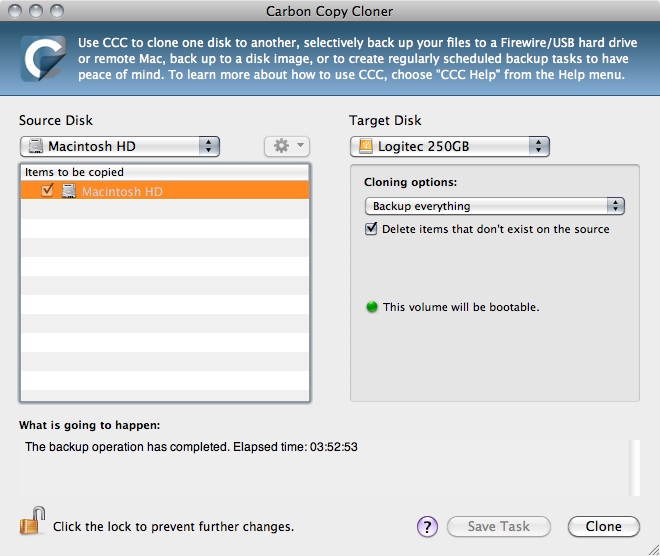
LeopardのDisk Utilityを使って、起動中のiMac (Mid 2007)内蔵ディスクをLaCieのUSB外付けディスクに丸ごとコピーしました。復元元ディスクの容量232.57GB中、196.1GB使用済みです。推定残り時間7時間とか!途中で寝てしまったので本当に7時間も要したかどうかは不明です。

Disk Utilityを立ち上げて、コピーするディスクを選び、メニューでRestoreを選択。Sourceに内蔵ディスク、Destinationに外付けディスクをドラッグし、Restoreボタンをクリックすれば復元が始まります。Erase destinationにチェックすれば復元先ディスクが消去されますから、全く同じクローンが出来上がります。(容量500GBの外付けディスクには、消去しては困るファイルがあるので、私はチェックしていません。)

長年、Macユーザーをやっていて、Disk Utilityでこういう使い方をするのは初めてです。ディスク換装時にデータを一時的に退避させたい場合や、健全なシステムの予備をとっておきたい場合、あるいはデータを別のディスクに移してから完全に消去して再フォーマットする時などにたいへん便利な機能です。今回の目的は、データ消去、再フォーマットです。

Time Machineを使えば、時系列情報も含めてバックアップすることが可能ですが、内蔵ディスク上のファイルを一時的に退避させるような場合は、時系列の情報は不要です。

Disk Utilityで内蔵ディスクを完全に消去する場合、セキュリティーオプションでレベル設定が可能です。システムを含む全てのデータをコピーしたUSB外付けディスクから立ち上げて、Disk Utilityを起動。今回は米国国防省の基準に準拠した7回パスを選択して、完全消去しました。(推定時間5~6時間)その後に、製品付属のインストールディスクを使って、内蔵ディスクに言語設定日本語のLeopardをインストール。システムのアップデートはしていません。これでソフトウェアは去年の購入時と同じ状態になりました。後は増設したメモリー2GBx2枚を取り外して、初期状態の1GBx1枚に戻せば、いつでもiMac (Mid 2007)を売りに出すことができます。

Time Machine

仕事をしていてTime Machineに救われました。と言ってもMicrosoft Wordで僅か数行分ですが。納品前にページレイアウトを見直していて、セクションブレークを挿入した時に、数行分が消えてしまったのです。そのまま保存したのでUndoできません。

そこでTime Machineを立ち上げて、二時間ほど前に自動的にバックアップされたファイルをダブルクリックで中身を確認。消えた数行分がありました。復元する時にオリジナルファイルを上書きせずに、両方を残すを選択。復元したファイルから問題の数行分をコピーして、オリジナルファイルにペースト。不要になったファイルはゴミ箱へ。

こういう形でTime Machineが役に立ったのは初めてです。Time Capsuleを導入してから、無線で意識せずにバックアップしてくれるのでたいへん便利です。

SmartBase for iPhone 3G and NumberKey

無性に欲しくなってから僅か二日でもう入手しました、iPhone 3G用のベーススタンド。材質は硬めのエラストマーゴム、非常に軽いので、ボックスの中に製品が入っていないのではないかと疑ったほど。お店を出て駐車場に停めた車の中でボックスを開けて確認しました。

これが¥1,980?高いのか安いのかわからず、自宅に戻って、iPhone 3Gを実際に置いてみると、素晴らしいの一言。傾斜は10ºで一般的なキーボードと同じ角度だとか。この絶妙な傾斜があるのでキーが打ちやすいという触れ込みですが、液晶が見やすくなります。それとiPhone 3Gの裏側は平らではないので、机の上に置いてタップしようとした時に安定しません。このベースを使えば、安定します。

製品が軽いので、机の上で使用する時に滑るのではないか?という疑問もありました。しかし、iPhone 3G自体が重いのでそのような心配は不要でした。

NumberKey Freeをグレードアップして有料版のNumberKeyも購入しました。これがまた素晴らしいアプリケーションです。スワイプするとカーソルキーも現れます。それとフリーの方にはなかったカンマキー、タブキーも付いている。数字入力時にカンマが使えるとさらに便利です。

誇張して言えば、このアプリケーションを使うためだけにiPhone/iPod touchを買っても良いかと思うほど。iPhone 3Gを使い始めて早くも一ヶ月が経過しました。自宅で仕事をしている時、そうでない時も常時、手元にiPhoneを置いて使っていたいという衝動に駆られますが、このベーススタンドとNumberKeyがあれば、そうした欲求を満たすことができます。

NumberKeyとiPhone/iPod touchを使えばUSB外付けテンキーは不要になります。同じ発想でiPhone/iPod touchをWi-Fi接続のトラックパッドとして使えれば、Mighty Mouseが不要になるのでは?と思いながら調べてみると、すでにそういうアプリケーションがありました。Padというアプリケーションです。

NumberKey Free

Balmuda DesignのiPhone/iPod touch向けアプリケーション、NumberKey Freeがアップストアからダウンロード可能になっています。MacBookやPowerBookなど、テンキーがないノートブックにWi-Fi無線接続のテンキーを追加するアプリケーションです。iPhone、iPod touchがテンキーになるということで、非常に便利です。特に日本語入力している時に、数字を入力しようとすると全角の数字になってしまうのでこれまでは入力ソースの切り替えが面倒でした。

このアプリケーションを使用するには、NumberKey Connectが必要です。ノートブックの方にインストールしておかないと機能しません。

デザインもすっきりしています。私は電卓だと勘違いしてテンキー化したiPhoneに適当に数字を打つと、開いていたエクセルのセルに数式が入力されてしまいました。テンキーですから当然です。電卓はiPhone/iPod touch標準のものがありますからそちらを使った方が良いでしょう。

NumberKey Freeは無料ですが、この無線テンキーを一度使えば、Uniteの方から販売されているSmartBase for iPhone 3Gが無性に欲しくなります。

RapidWeaver 4.2.2

当サイトは2006年6月より、MobileMe iDisk上にRapidWeaverを使って投稿してきましたが、RapidWeaverのバージョンを4.2.2 Beta 2から4.2.2 Beta 6にアップグレードした直後におかしくなり、Time Machineを使って元の安定した4.2.2 Beta 2に戻したのですが、それでもアップロードしようとするとUnknownErrorFormatStringがどうのこうので...新しい記事をアップロードすることができなくなりました。

本日、ベータが外れたRapidWeaver 4.2.2をダウンロードし、ローカルに残してあった過去のブログ記事をすべてMobileMe iDiskにアップロードしたところ、成功しました。但し、RSSがうまくフィードできません。それと、編集画面で行間隔もおかしな具合です。

MobileMe iDiskはphpに対応していないことで他にも色々と不便なことがあります。またメンバー名をアドレスに公開することにもなります。一つのMobileMeアカウントで複数の独自ドメインが使用できれば良いのですが、それは無理?のようです。

このサイトはしばらく残しておき、新たな記事はWordPressの方で更新することにします。

Back To My "Airport Extreme"

もう一つの職場から自宅のTime CapsuleにMobileMe経由でアクセスすることは以前からできたのですが、自宅からもう一つの職場に設置したAirPort Extremeにはどういう訳かアクセスすることができませんでした。ベースステーションの設定を同じにすれば、それが可能になりました。

AirPort Extremeの設定で変更した部分は、Set Time Automaticallyをチェック、time.apple.comを選択。それとAllow setup over WANのチェックを外しました。これで自宅のTime Capsule (Early 2009)と設定内容が同じになり、自宅から職場のAirPort Extremeへのアクセスが可能になりました。現在、Extremeの方にはUSBハードディスクを接続していないのでFinderのSharedにはディスクは見えませんが、AirPort Utilityで設定内容を変更することができます。上のスクリーンショットの一番下に写っているのが職場に設置したExtremeです。上のAirPort ExpressとTime Capsuleは自宅に設置したものです。

TOP