本日、容量919.1MBのmacOS Monterey 12.0.1 RC2 (21A559) がApple Beta Software Program参加者に公開されたので、Mac mini (2018) とMacBook (Early 2016)にインストールしました。
本日、容量919.1MBのmacOS Monterey 12.0.1 RC2 (21A559) がApple Beta Software Program参加者に公開されたので、Mac mini (2018) とMacBook (Early 2016)にインストールしました。
本日、容量1.93GBのmacOS Monterey 12.0.1 RC1 (21A558) がApple Beta Software Program参加者に公開されたので、Mac mini (2018) とMacBook (Early 2016)にインストールしました。
本日、容量1.62GBのmacOS Monterey 12.0 Public Beta 10 (21A5552a) がApple Beta Software Program参加者に公開されたので、Mac mini (2018) とMacBook (Early 2016)にインストールしました。
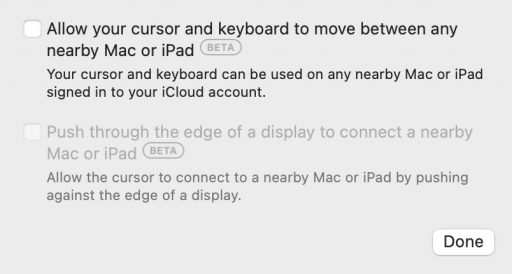
System Preferences > DisplaysにAdvanced...のボタンが再び現れましたが、Universal Controlはまだ機能しないようです。
本日、容量2.05GBのmacOS Monterey 12.0 Public Beta 9 (21A5543b) がApple Beta Software Program参加者に公開されたので、Mac mini (2018) とMacBook (Early 2016)にインストールしました。
本日、容量1.98GBのmacOS Monterey 12.0 Public Beta 8 (21A5534d) がApple Beta Software Program参加者に公開されたので、Mac mini (2018) とMacBook (Early 2016)にインストールしました。
本日、容量2.36GBのmacOS Monterey 12.0 Public Beta 7 (21A5522h) がApple Beta Software Program参加者に公開されたので、Mac mini (2018) とMacBook (Early 2016)にインストールしました。
本日、容量2.2GBのmacOS Monterey 12.0 Public Beta 6 (21A5506j) がApple Beta Software Program参加者に公開されたので、Mac mini (2018) とMacBook (Early 2016)にインストールしました。
Sidecarが使えなくなり、代わりにAirPlayで複数のディスプレイに接続しようとすると、MacBook (Early 2016) かiPad 7thのいずれかしか接続できなくなりました。Public Beta 5までは、MacBookにはAirPlayで、iPadにはSidecarで接続していたことが原因と考えられます。
iPadは未対応のようです。これから2台のMac(Mac mini 2018とMacBook Early 2016)で試してみます。
zhuoweiさんのサイトからEnsemble.plistをダウンロードして、Library > Preferencesに移動し、新たに作成するFeatureFlagsフォルダの中にDomainフォルダを作成し、その中にダウンロードしたEnsemble.plistを移動させて、再起動したらUniversal Controlが機能しました。2台のMacにインストールする必要があります。カーソルがちょっとカクカクするので、ベータ版ではまだ実装できないのかもしれません。
本日、容量2.38GBのmacOS Monterey 12.0 Public Beta 5 (21A5304g) がApple Beta Software Program参加者に公開されたので、Mac mini (2018) とMacBook (Early 2016)にインストールしました。
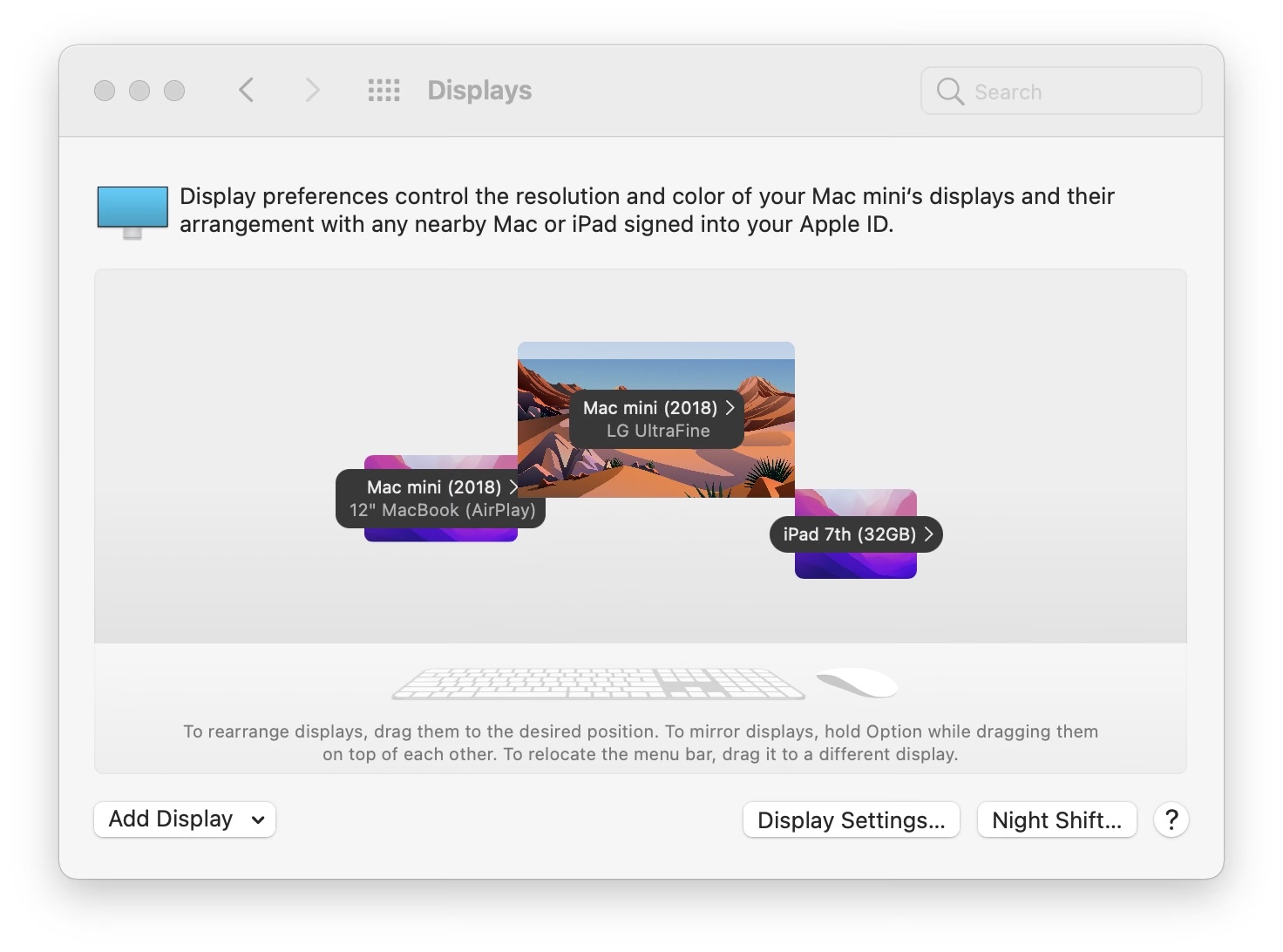
しかし、私の使用環境ではMacに対応したAirPlayで、iPad 7thとMacBook (Early 2016) をMac mini (2018) の外部ディスプレイとして機能させることが可能なので、これで十分という気もします。
本日、容量2.34GBのmacOS Monterey 12.0 Public Beta 4 (21A5294g) がApple Beta Software Program参加者に公開されたので、Mac mini (2018) とMacBook (Early 2016)にインストールしました。
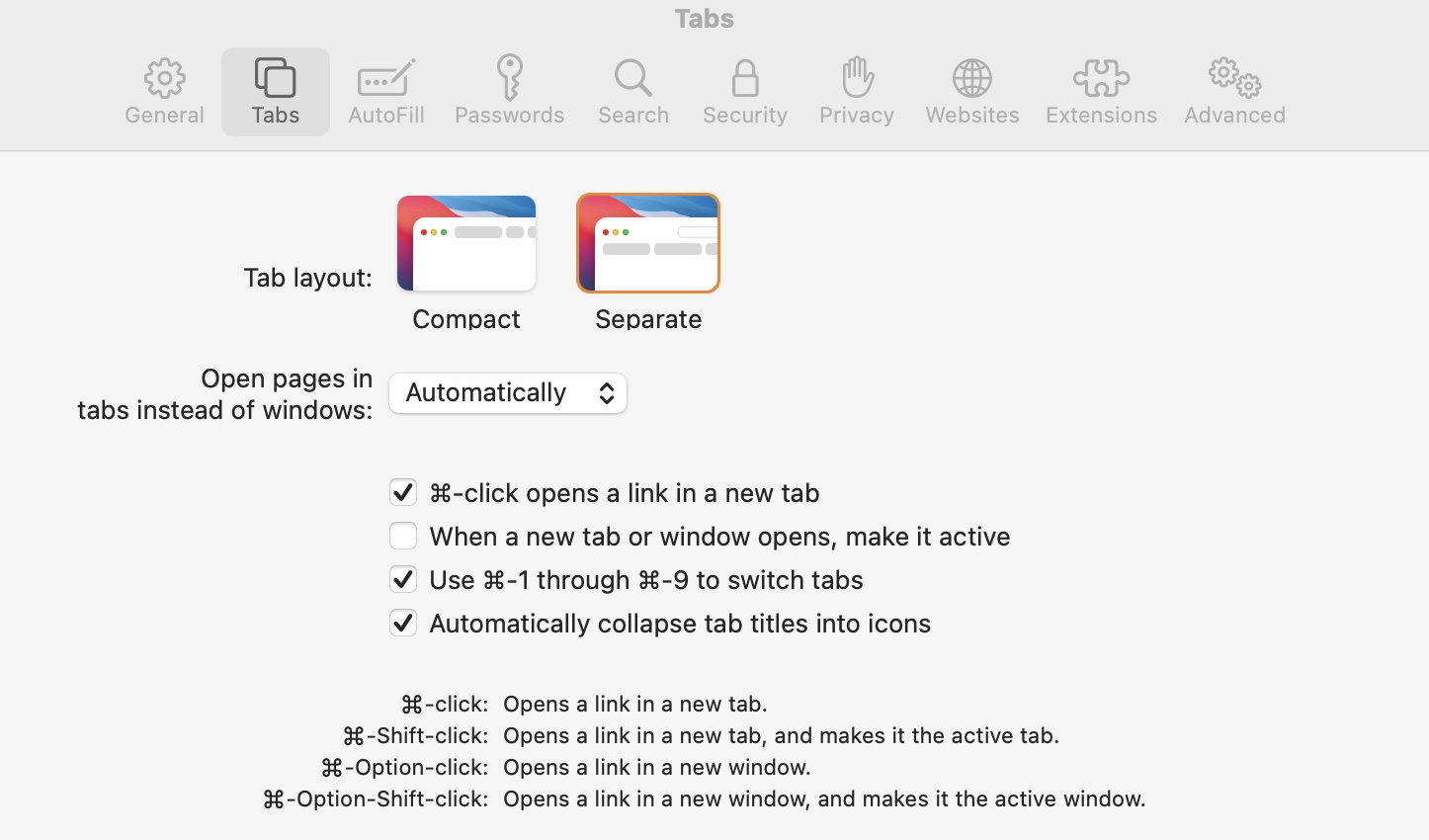
本日、容量2.72GBのmacOS Monterey 12.0 Public Beta 3 (21A5284e) がApple Beta Software Program参加者に公開されたので、Mac mini (2018) とMacBook (Early 2016)にインストールしました。
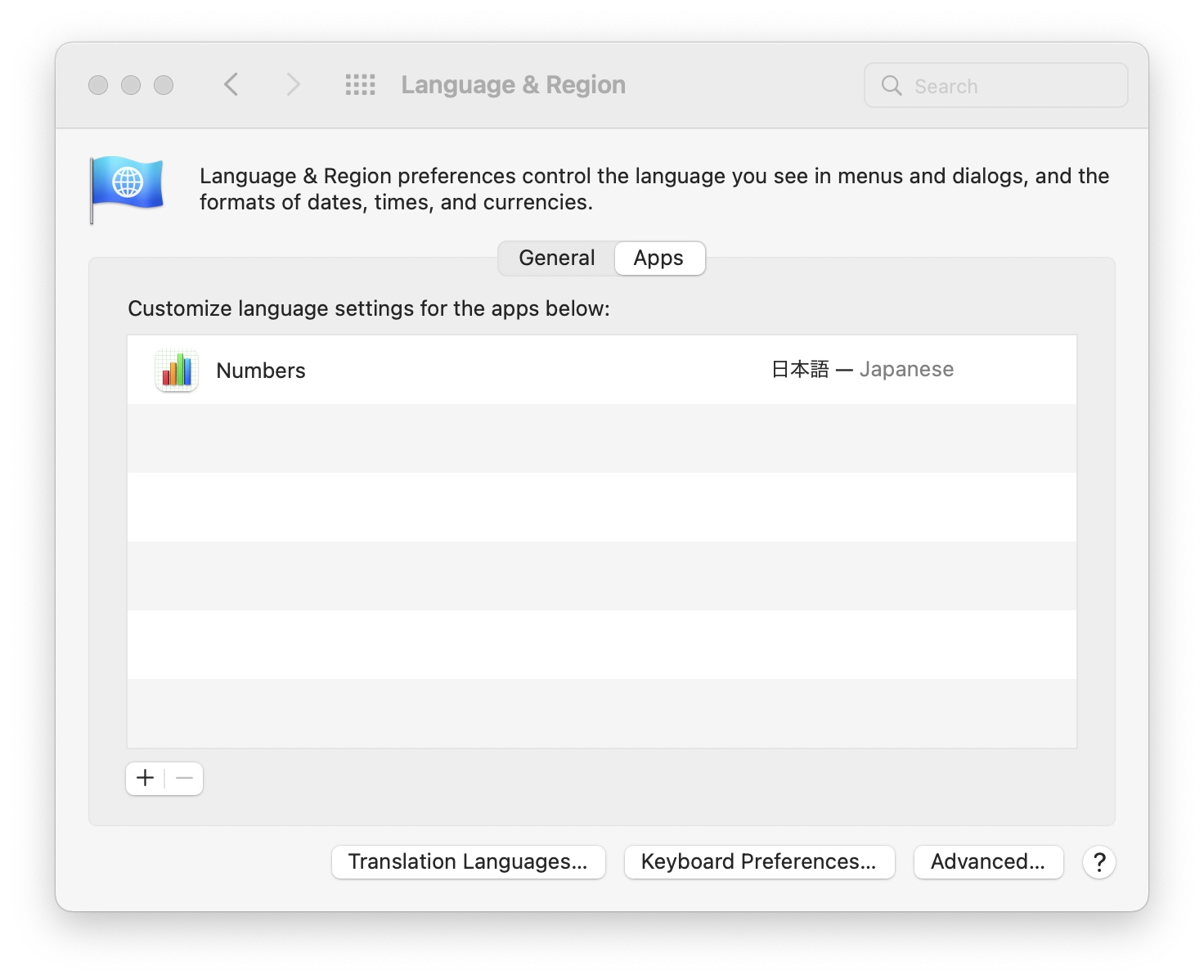
macOSではシステムレベルで言語と地域の設定が可能なのは前世紀の1990年代からですが、Appレベルでそうした設定をユーザーの好みに応じて変更できることに初めて気付きました。(macOS 10.15 Catalina以降対応だそうです。)私はシステムレベルでは言語設定をEnglish (US)、地域をJapanに設定しています。
Apple純正の使いやすい表計算ソフトであるNumbersで英語と日本語の用語集を作成することにしました。Appレベルで言語設定ができることを知らなかった私は、セルに入力した日本語データを並べ替えしようとしたら、「あいうえお」順にならず、どうしたものかと考えました。用語集作成時のみ、システム言語を日本語に設定するしかないかと思い、System Preferences > Language & Regionを開くと、"General"と"Apps"のボタンがあり、"Apps"を選んでプラスボタンをタップすると、上の画像のようにNumbersを追加することができました。右のプルダウンメニューをタップすると世界の言語から日本語を選択することができます。
同じ一台のMacで複数の言語を使い分ける人にとっては非常に便利な機能です。試しに作成中の用語集で日本語データを「あいうえお」順で並び替えると、一部の漢字が音読みで並び替えられるようですが、この点は妥協すれば、使い勝手が大幅に向上します。
ほとんどが日本語入力であるContacts Appも日本語に設定しました。