WD Scorpio® Blue™ SATA 320GB/8MB Cache WD3200BEVT

P1164948

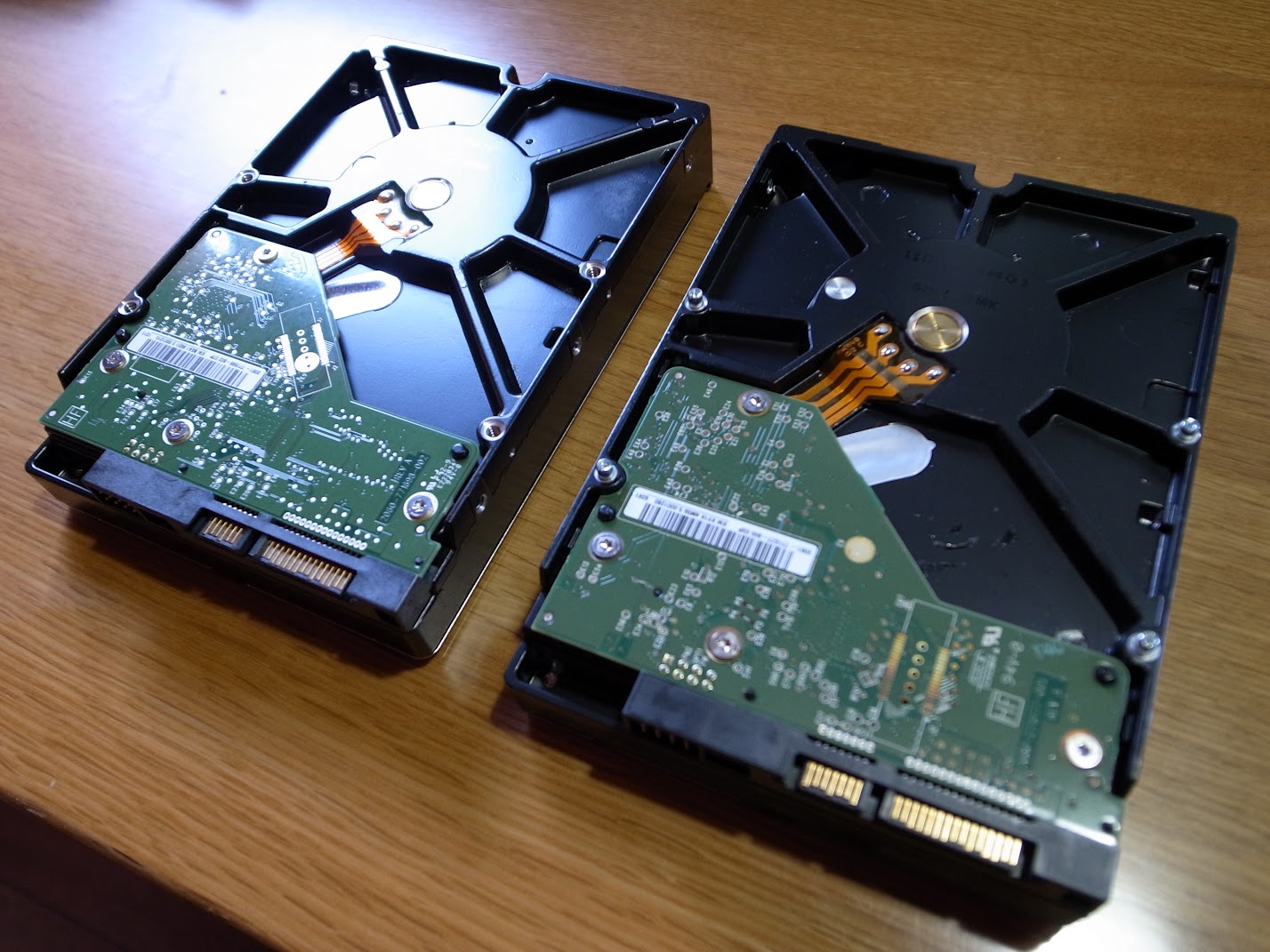
不具合があると思われる(本当はないかもしれません)写真左のHITACHI Travelstar 500GB (HTS545050B9A300)は、Unibody MacBook (Late 2009)の内蔵ディスクとしてしばらく使っていましたが、起動が遅いので、Western Digital Scorpio® Blue™ 320GB (WD3200BEVT)を新たに購入し、換装しました。京都駅南西方向にあるAEONモール内のソフマップと北東方向にあるヨドバシカメラを行ったり来たり、結局、ヨドバシカメラ、マルチメディア京都で¥4,180(商品券利用15%還元)で購入。ソフマップはオンラインでの価格と実店舗での価格差が千円近くもありました。ヨドバシカメラはオンラインの価格と同じ、しかもオンラインではリストになかった製品も実店舗に在庫がありました。同じScorpio® Blueで160GBのディスクと250GBのディスクが共に¥3,980、200円しか違わないのであればということで320GBのものを購入したという経緯です。

P1164951

最近、HDDの換装を幾度となく実施しているので、データの移行は別にすると、ほんの10分程度で作業が終わります。本当はもっと楽しみながらじっくりとやりたいのですが、今のMacBookの内蔵HDDはほとんど着脱式に近いものがあります。換装時に必要な工具はT6トルクスドライバーと#00のプラスドライバー。

結果、起動が普通に速くなりました。Time Capsuleでバックアップを取っておくと、データの移行が手際よくできます。Western Digitalというブランドも私の信仰対象になりつつあります。性能別に色分けしているのでわかり易く、ネーミングも面白いと思います。

Amazonではさらに安く入手できるようです。

Western Digital Scorpio Blue 2.5inch 5400rpm 320GB 8MB SATA WD3200BEVT

HTS545050B9A300

サブマシンとして使用しているAluminum MacBook (Late 2008)の調子が悪く、先月から原因を調査していました。起動時間が異常に長い(正常な場合の3〜5倍の時間を要する)ことと、起動とスリープ復帰直後のあらゆる動作が緩慢であることが症状でした。起動/スリープ復帰後、しばらく経つと正常の速さで動くようになります。

RIMG1031

ソフトウェアの問題かと思い、最近、使用するようになったSugarSyncを外してみたりしましたが、原因は違うようです。さらにハードディスクを初期化して新たにSnow Leopardをクリーンインストールしてみましたが、症状が一向に改善されません。

次に2GB+2GBに増設したメモリを純正の1GB+1GBに戻してみました。しかし、症状は変わらず。最悪、MacBook本体の故障を疑わなければなりませんが、その前にハードディスクドライブを元の250GBのHDD(Fujitsu MHZ2250BH)に戻してみて、検証した結果、正常の起動時間、動作に戻りました。

どうやら原因は、購入後、一年と少しが経過するHitachiのTravelstar 2.5" HDD (Serial ATA)、500GB、5400 rpm、キャッシュ8MBのようです。Unibody MacBook (Late 2009)購入時にカスタマイズしたHDDです。このディスクをUnibody MacBook (Late 2009)に戻してみたら、今度はそちらのマシンが同じ症状に。原因が判明するまで数週間も要してしまいました。同じような症状があれば、先ずはハードディスクドライブを疑えば良いということを今回、学習しました。

CENTURY Simple Box

P1034761

CENTURYのシンプルデザインの3.5" SATA HDDケース、その名も"Simple Box"、見つけるのに苦労しました。購入先はAEON MALL京都にあるSofmap。電源スイッチがない、自動電源連動機能付き。メタルケース、ファンレス構造なので非常に静か。3.5" HDDより、一回り大きい程度の省スペース設計。

搭載したHDDはTime Capsule (Early 2009)に入っていたWD5000AAKS (Western Digital Caviar Blue)を再利用したもの。27" iMacの内蔵HDDがWD1001FALS (Western Digital Caviar Black)なので、これでWestern Digitalの3色が揃いました。

Replacing Time Capsule HDD

R0011852

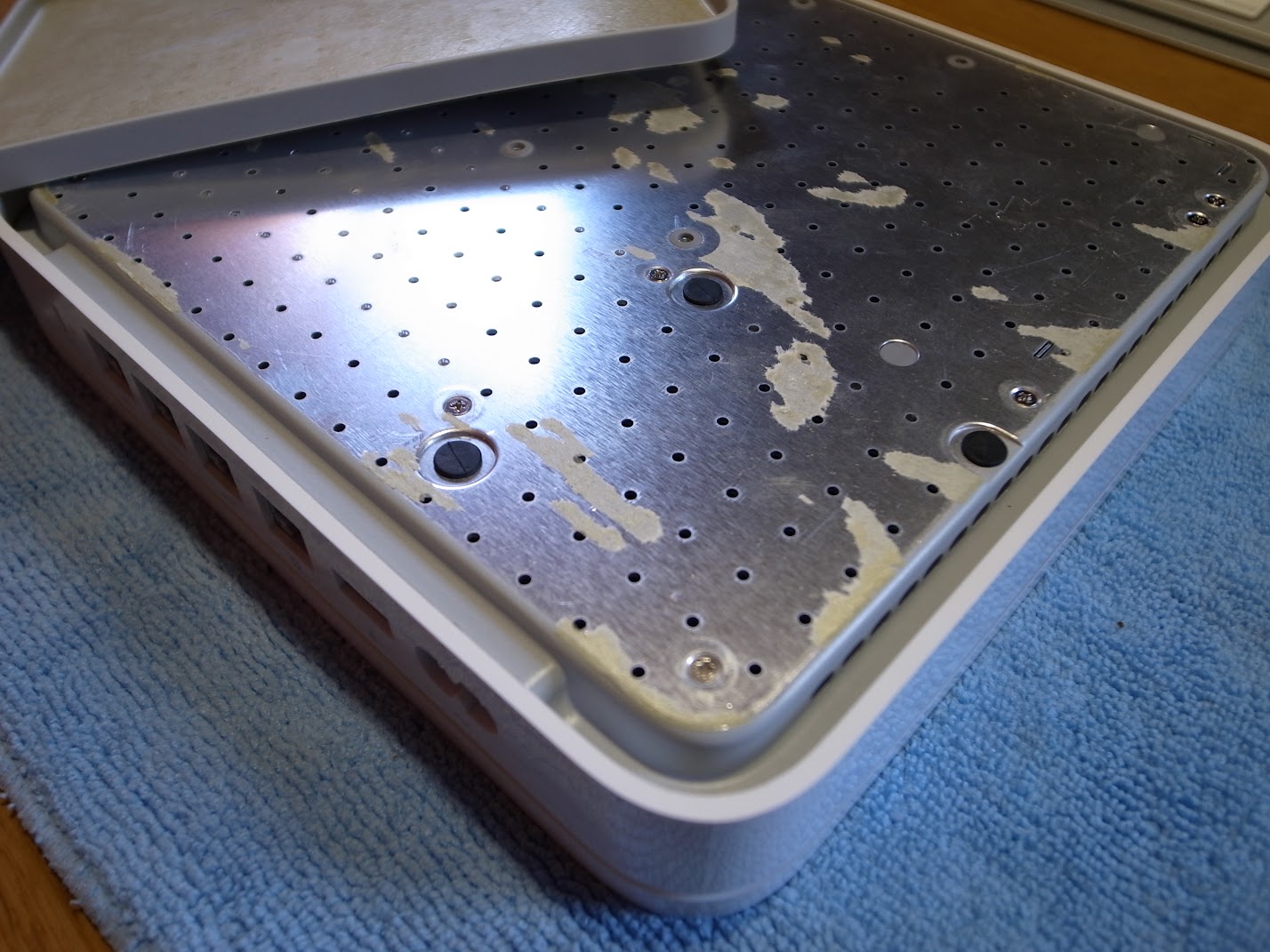
iFixitの解説を読みながらTime Capsule内蔵のHDDを容量が大きいものに交換しました。メーカー保証はとっくに切れているので、思い切って底面のラバーケースを取り外しました。ヘアドライヤーで底面ラバーケースを温めると、粘着テープが剥がしやすくなります。コーナー部分の隙間に指を入れて、ある程度の力を加えながらめくれば外れます。キズが付く恐れがあるので工具は使用しない方が良いでしょう。

きれいに剥がれなくても大丈夫。HDD交換後にラバーケースを元通り、はめ込めば見えなくなります。粘着力も自然と回復するので再使用可能です。

R0011854

取り外す#00のプラスネジは合計10本ありました。(初期モデルは8本?)

R0011861

10本のプラスネジをすべて取り外すと、メタルプレートを取り出すことができます。ファンがメタルプレート裏側に固定されており、ケーブルで基盤と繋がっているので断線させないように注意する必要があります。

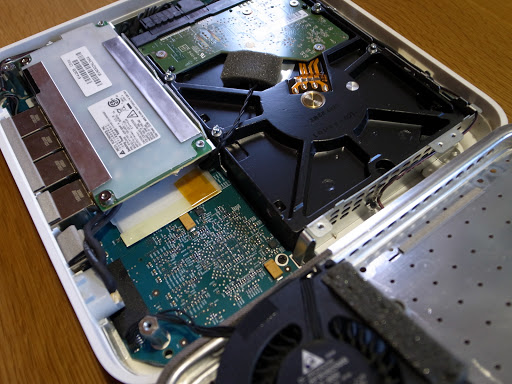
ハードディスクドライブは写真右側の黒い部分ですが、裏側から見ていることになります。グレーのスポンジはハードディスクドライブの温度センサーを保護するもの。スポンジとセンサーはディスクを取り出す前に取り外す必要があります。このスポンジも再使用します。

R0011864

これがかまぼこ型の温度センサー。

R0011862

手前のコネクター2個がSATAケーブルコネクター。置いてあるだけのハードディスクドライブを持ち上げてから、手前に引けばコネクターは容易に外れます。

P1014757

Time Capsuleに元々付いていた500GBのディスクもWestern Digital製でした。こちらは7200RPMのWD5000AAKS、バッファサイズ(キャッシュ)は16MB。WD Caviar Blueのようです。

R0011866

左が2.0TBの新しいHDD、右が古い500GBのHDD。大容量の新しい方が厚みが薄いです。古い方に付いているスペーサー4本は#00のプラスドライバーで取り外し、新しいディスクドライブに移設します。

取り外した順序と逆に、WD Caviar Green WD20EARSを取り付けて、お正月休みの工作を完了。写真撮影しながら、ゆっくりと作業して1時間ぐらいの所要時間でした。組み立て直す際の注意点が一つあります。メタルプレートを取り付ける時、ハードディスクドライブのスペーサー4本の位置とメタルプレートの穴の位置を合わすことが重要です。

WD Caviar Green SATA/64MB Cache WD20EARS

PC314755

Western Digitalの容量2.0TBの3.5"内蔵用HDDを入手しました。購入先は京都ヨドバシカメラ、PC自作用パーツ売場に設置されたモニターで在庫と価格を確認し、注文番号を用紙に書いて、カウンターに持って行く方式です。現金¥8,310で13%のポイント(¥1,081分)が付いたので、Amazonから購入した場合と大体同じような価格でした。

PC314752

回転数が5400RPMとのことで、低速ですが、その分、静音且つ低消費電力で発熱も少ないのが特徴だそうです。今回、購入した2.0TBのHDDの用途は、Apple Time Capsule (Early 2009)のHDDアップグレードであり、ディスクの主な目的は3台のMac内のファイルをTime Capsuleでバックアップすることですから、低速で低消費電力の方が都合が良いことになります。

WD Caviar Greenの発売元はCFD販売株式会社、店の人はバルク品とか言ってましたが、メーカー出荷後3年間の保証付きです。

iFixit: Repair Manual for iPad

IMG_0045

iPad専用App、待望の"iFixit: Repair Manual"が公開されています。iTunes Storeから無料でダウンロードできます。修理マニュアル収録済みのApple製品には、MacBook、MacBook Pro、PowerBook、iBook、iPad、iPhone、iPodに加えてPower Mac G4 CubeなどのClassic Macも含まれています。毎週、新しいマニュアルが追加されるそうです。

IMG_0044

これまでは、別のMacでiFixitのウェブサイトを参照したり、プリントアウトしたものを見ながら、対象となるMacをばらして内蔵ハードディスクドライブの交換などをしていました。これからは、iPadを横に置いて、画像を見ながら作業できます。

上の画像は、27" iMacのハードディスクドライブ換装手順。ディスプレイの着脱が必要なようで、難易度は高そうです。作業ステップが多いほど、難易度は高くなります。画像の下の方にドットが見えますが、この数は表紙と各ステップ(ページ数)を表しているようで、27" iMacのハードディスクドライブ換装手順の場合は合計15ステップ。

難易度が高い作業であっても、iFixitのわかり易い解説を読むと、適切な工具と交換部品さえあれば自分にもできそうと思わせるところが素晴らしいと思います。

Time Capsuleの内蔵HDDを容量が大きいディスクに交換しようと計画中ですが、こちらのマニュアルはiPad用Appには収録されていません。Websiteの方を参照しながら実行しようと考えています。記事をブログに貼付けるためのコードが用意されていたので、以下に貼っておきます。

Time Capsule Firmware Updated to 7.5.2

起床時にTime Capsuleのランプがオレンジ点滅。何事かと思い、AirPort Utilityを立ち上げると、新しいファームウェアにアップデートを促す画面。7.4.2から7.5.2に更新しました。何が変わったのかよくわかりません。

私のTime CapsuleはEarly 2009で、去年の3月に購入した500GBモデルです。27" iMacの内蔵HDDの容量が1TBなので、バックアップ先ディスクとしては容量が心許ない状態です。とっくにメーカー保証期限が切れているので、Time Capsuleの内蔵HDDを自分で2TBのものに換装しようか、思案中です。

iLife ’11 Hardware Up-to-Date Program

27" iMac購入時にiLife '11が同梱されていなかったので、Hardware Up-to-Dateプログラムを利用してiLife '11を発注しました。2010年10月20日以降に対象となるMacを購入した人がこのプログラムを利用すれば、消費税、送料込み¥680でiLife '11を入手することができます。

私が27" iMacを購入したのは11月中旬、本来はMac本体に同梱しておくべきだと思いますが、パッケージ版が安く入手できるので、Apple製品収集家としては、逆にありがたい気もします。

27-inch iMac (Mid 2010) Energy Efficiency

27" iMac (Mid 2010)のスリープ時の消費電力はどのくらいなのか調べていて、Appleのページ(PDF)がヒットしました。過去のモデル、例えば15" iMacと比較した場合、電源オフ時の消費電力は75%も省電力であるとか。電圧によって消費電力が若干異なるそうなので、日本国内の電圧100Vの場合を調べてみました。

  • Off: 0.85W
  • Sleep: 1.44W
  • Idle—Display off / on: 46.8W / 151W
  • Power supply efficiency: 87%

スリープ時は1.44Wしか消費しない(端数を切れば電源オフもスリープも同じ1W)ので、就寝時や外出先からアクセスするかもしれない時などは、電源オフではなく、スリープにしておいた方が便利という結論に達しました。

お店で27" iMacの背面左上部を触ったとき、現役を退いたiMac G5 17"のように熱かったので、ある程度の熱を覚悟していました。過去に所有していたiMac 20" (Mid 2007)はファンが突然高回転で回ることもありましたが、iStat Proによると、27" iMac (Mid 2010)は3つのファンの回転数は大体1000rpmぐらいで安定しています。各パーツの温度も現在、大体30ºC~40ºC代前半で推移しています。iStat Proなど、必要としないほど、安定しているようにも思えます。

仕様書によれば、連続使用時の最大消費電力は365Wとのことですが、私の普段の使用環境ではその半分ぐらいではないかと推測します。

My 1st Mac

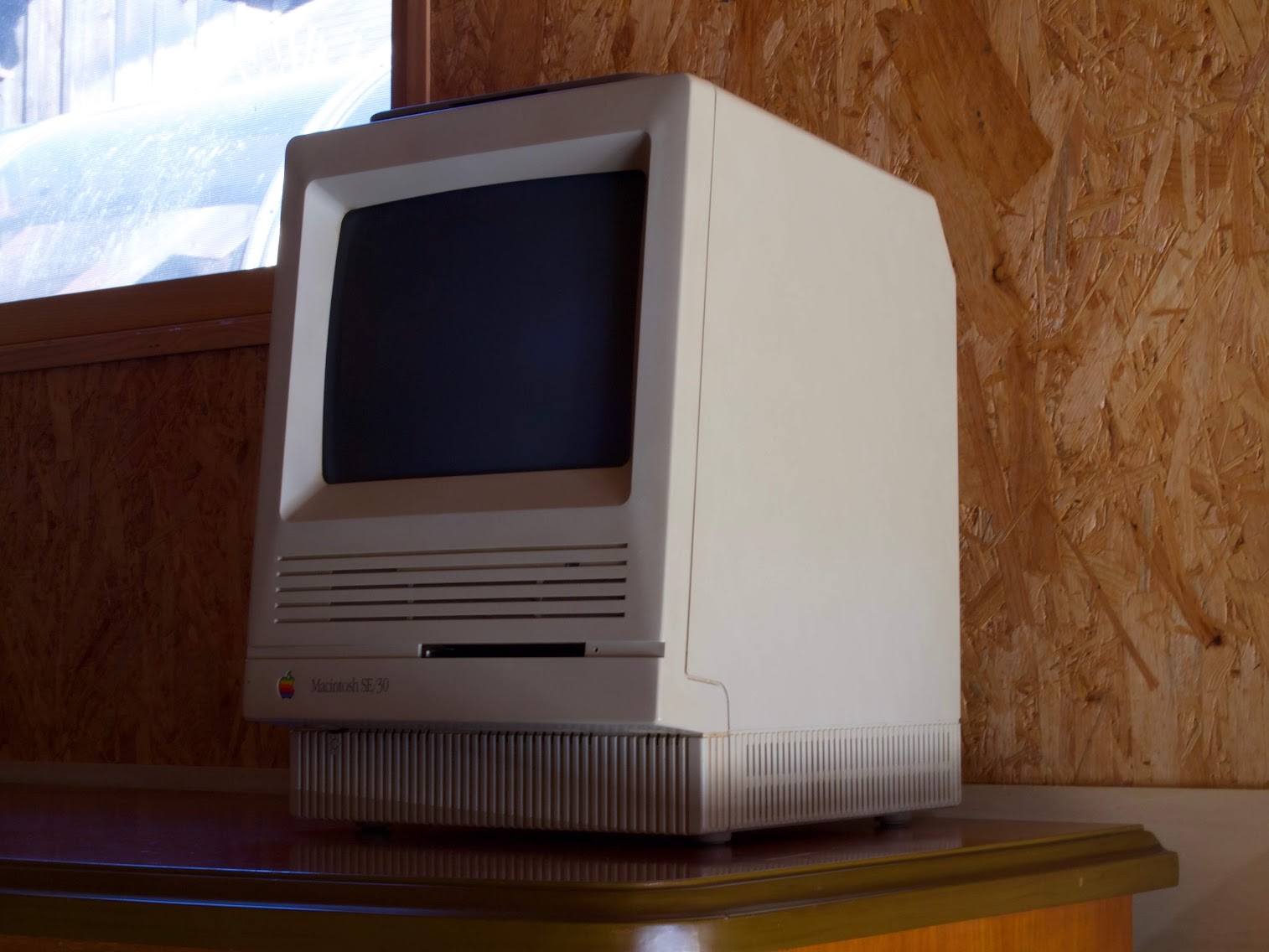
Macintosh SE/30

もうすぐ21歳の誕生日を迎えるMacintosh SE/30をガレージに移動して記念撮影。SE/30は私にとって、最も思い入れがあるMacです。購入時は漢字Talkがなかったので、英語のシステムでした。21年が経過した今でも、私は日本語のシステムに違和感があるので、使用言語をアメリカ英語に設定しています。

手元にある、現役を退いた歴代Mac、Apple製の周辺機器をすべて、ガレージの片隅に陳列しようという計画です。その一台目がこのSE/30。ガラス用洗剤を用いて汚れを軽く落としましたが、満足できるような状態ではありません。コンデンサが故障しているので、起動することができないのが残念です。

CPUが16MHzのMotorola 68030だったのでSE/30という名称だそうです。メモリは標準で1MBでしたが、帰国後、漢字Talkを搭載する際に4MBか8MBに増設したのを覚えています。HDDは40MB、コンパクトMacとしては初めて1.44MBの高密度フロッピーディスクに対応したマシンです。

SE/30は89年12月から94年頃にLC630を購入するまで5年間ほどメインマシンとして使用しました。

My 10th Mac — 27" iMac 2.8GHz Core i5

今回、購入したiMacは、iPadとディスプレイは別として通算10台目のMac本体になります。初代Mac(Macintosh SE/30)を米国で購入してからもうすぐ21年が経過します。平均すると、二年に一台はMac本体を買っていることになります。

備忘録としてAppleのサイトからスペックを転記しておきます。意外と知らなかった機能もあります。転記していて気付いた機能と性能をにしてみました。

Size and Weight
Height: 51.7cm, Width: 65.0cm, Depth: 20.7cm, Weight: 13.8kg

Connection and expansion
One FireWire 800 port; 7 watts
Four USB 2.0 ports
SDXC card slot

Communications
Airport Extreme 802.11n Wi-Fi wireless networking; IEEE 802.11a/b/g compatible
Bluetooth 2.1 + EDR (Enhanced Data Rate) wireless technology
10/100/1000BASE-T Gigabit Ethernet (RJ-45 connector)

Audio
Built-in stereo speakers
Two internal 17-watt high-efficiency amplifiers
Headphone / optical digital audio output (minijack)
Built-in microphone
Support for Apple iPhone headset with microphone(マイク付きのiPhone用のヘッドフォンが使える)

Display
Built-in 27-inch (viewable) LED-backlit glossy widescreen TFT active-matrix liquid crystal display with IPS technology
Resolution: 2560 by 1440 pixels
Typical brightness: 375 cd/m2
Can be  attached to a wall mount, articulating arm, or other VESA-compliant mounting solution using the optional VESA Mount Adapter Kit
Millions of colors at all resolutions
Typical viewing angle: 178º vertical
16:9 aspect ratio

Graphics and video support
ATI Radeon HD 5750 graphics processor with 1GB of GDDR5 memory
iSight camera
Mini DisplayPort output with support for DVI, VGA, and dual-link DVI; 27-inch models also support input from external DisplayPort sources
Support for extended desktop and video mirroring modes
Simultaneously supports full native resolution on the built-in display and up to a 30-inch display (2560 by 1600 pixels) on an external display(アスペクト比16:10の外部ディスプレイ2560 x 1600ピクセルも同時サポート)

Processor and memory
2.8GHz Quad-Core Intel Core i5 processor with 8MB level 3 cache; supports Turbo Boost
8GB (four 2GB SO-DIMMs) of 1333MHz DDR3 SDRAM; four SO-DIMM slots support up to 16GB

Storage
1TB 7200-rpm Serial ATA hard drive
Optional 2TB 7200-rpm Serial ATA hard drive
Optional 256GB solid-state drive

Optical drive
Slot-loading 8x SuperDrive (DVD±R DL/DVD±RW/CD-RW)

Electrical and operating requirements
Line voltage: 100-240V AC
Frequency 50Hz to 60Hz, single phase
Maximum continuous power: 365W(連続使用時の最大消費電力、普段はどのくらいなのだろう?)
Operating temperature: 10º to 35ºC(猛暑の季節や厳冬期ではエアコンや暖房器具を使用しないと動作時温度外になりそう)
Storage temperature: -20º to 47ºC
Relative humidity: 5% to 95% noncondensing
Maximum altitude: 10,000 feet
Typical acoustical performance: Sound pressure level (operator position): 18 dBA at idle

My Initial Impression(二日間の使用感)

  • 思っていたより大きくは感じないけれど、重い!
  • 内蔵ディスプレイ解像度の関係で、24" LED Cinema Displayと比べると、文字が小さくなるけれど、くっきりときれいに読める。
  • 画像ファイルをFull Viewで見たとき、アスペクト比16:9では左右に余白がある。
  • 全体的に動作が機敏。Apertureなど特に画像を扱うアプリケーションはストレスなく動く。
  • システムの起動が速い。
  • MicroSoft Office 2008の起動が速い。iWorkも瞬時に立ち上がる。
  • 久しぶりにディスプレイの背後(しかも上の方)からハードディスクが回転する軽快な音が聞こえる。
  • iLife '11が同梱されていなかった。

27" iMac 2.8GHz Core i5—Setting Up

PB214453

一週間、手が付けられずに放置していた新しいiMacを漸く箱から取り出しました。セッティングが完了するまでほぼ一日かかりました。Aluminum MacBook (Late 2008)から27" iMac (Mid 2010)へのデータ転送にはLANケーブルを使用しましたが、400GB近くあったデータの転送におよそ9時間を要しています。

PB204437

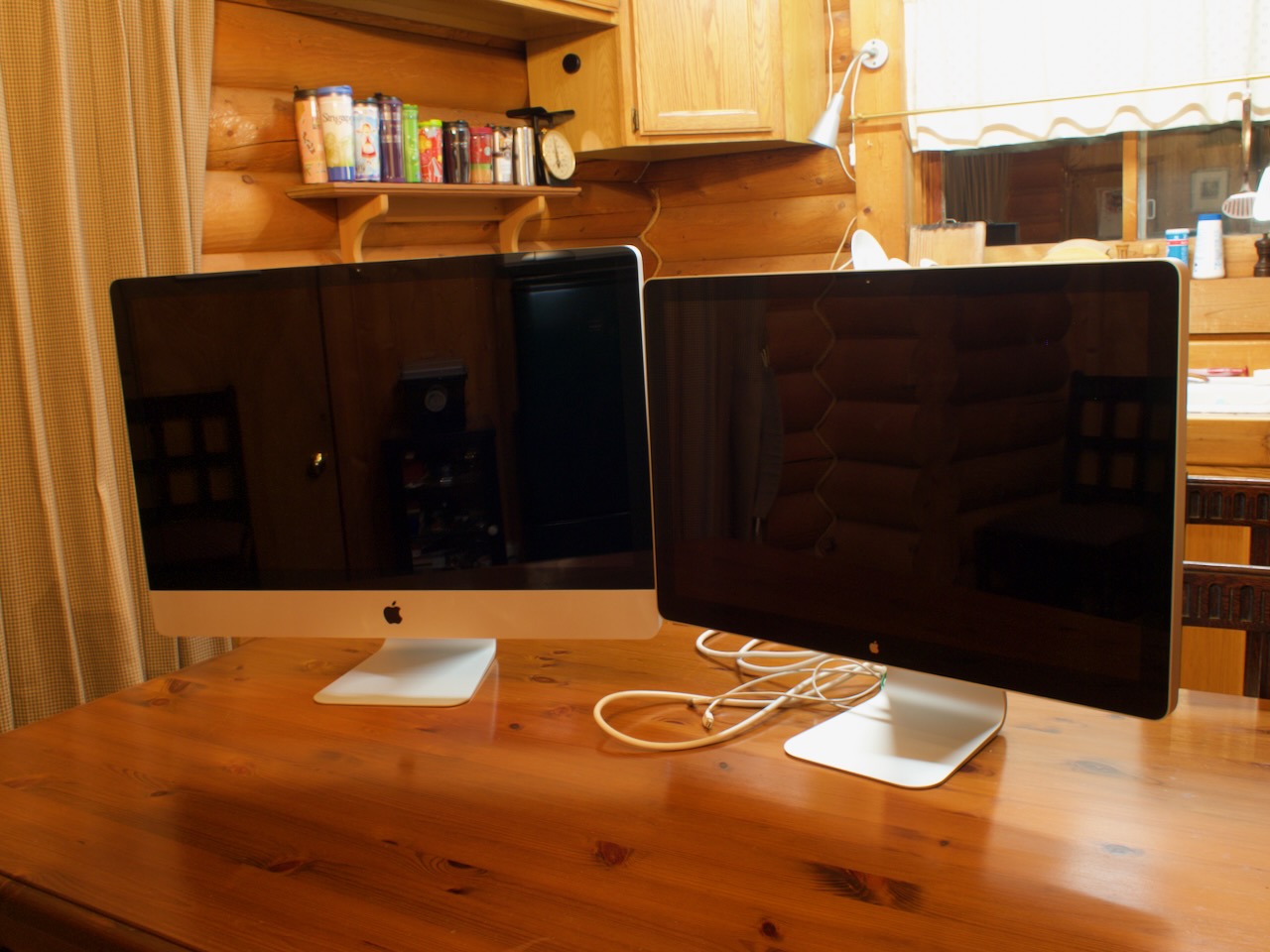
左が27" iMac、右が24" LED Cinema Display、いずれも後ろから見た方が美しいと思いますが、普段は背面は隠れています。27" iMacの導入に伴い、24" LED Cinema Displayは次の熱心なMacユーザーのところに引っ越すことになりました。1年半しか使っていなかったので、まだまだ現役で活躍してもらう予定です。

27" iMacで最も気になっていたのが液晶画面の高さです。24" LED Cinema Displayと比べて液晶面下端はそれほど高くはなく、これなら長時間の使用でも首が痛くなることもないかと思います。

PB204443

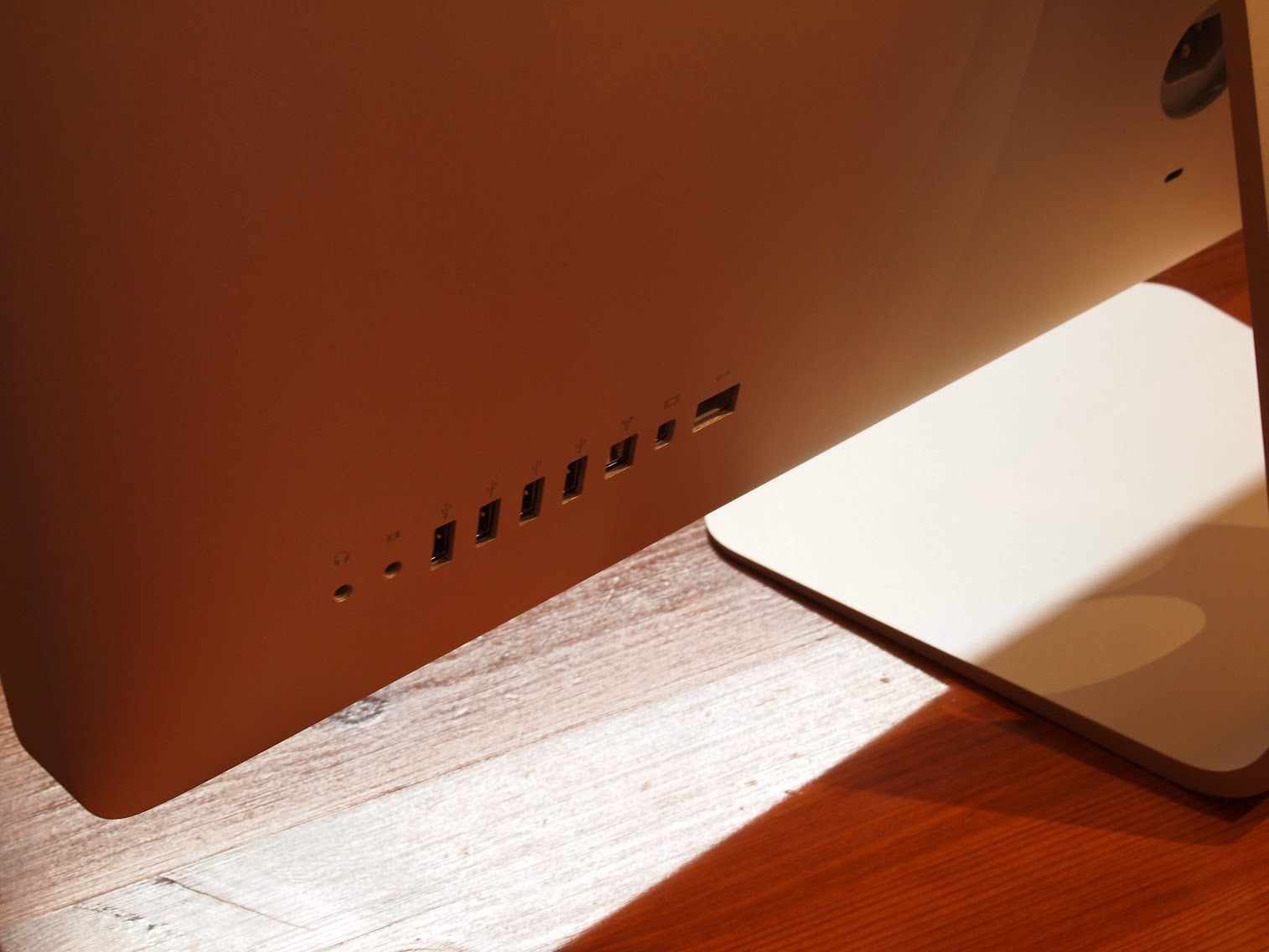
右側背面にポート類が並んでいます。左から順にAudio out、Audio in、USB 2.0 x 4、FireWire 800、Mini DisplayPort、そしてGigabit Ethernet。27"モデルの場合、Mini DisplayPortは出力と入力、両方の機能があります。24" LED Cinema Displayから出ているケーブル3本のうちの1本をこのポートに繋げば、IPSテクノロジーを採用したLEDバックライトの大きなApple純正ディスプレイをデュアルで使うという非常に贅沢な環境が出来上がります。しかし、テーブルのサイズを考えると... MacBookを置く場所がなくなります。

PB204448

電源オフではご覧のように少し見辛い鏡としても使えます。光沢ディスプレイにはすっかり慣れてしまい、使用時に気になることはあまりありません。しかし、黒っぽい画面、例えば星の写真などで、全く気にならないと言えば嘘になります。

PB214454

LED Cinema Displayの場合は、MacBookと繋ぐケーブルが3本あり、もともと煩雑としていたので有線キーボードのケーブルが1本増えたとしても、それほど状況は変わらなかったのですが、iMacの場合はこのキーボードのケーブル1本がたいへん目障りに感じたので、Apple Wireless Keyboardを使用することにしました。テンキーがないのは不便ですが、その代わり、これも使っていなかったiPhone 3GをBluetooth接続のテンキーとして活躍してもらうことにしました。iPhone用ApplicationはNumberKeyを使っています。

TOP