OS X 10.7 Lion Installed

メモリ2GBのMacBook (Late 2009) に加えて、iMac  27" (Mid 2010) にもOS X LionをMac App Storeからダウンロードしてインストールしました。iMac 27"(Mid 2010)にインストールしたLionで気付いたことを順次、このポストに書き加えて行きます。

  • まずはトラックパッドのスクロールですが、初期設定でスクロールする向きがこれまでとは逆になっています。System Preferences>>Trackpad>>Scroll & Zoomで"Scroll direction: natural"のチェックを外すとこれまでと同じ向きにスクロールします。慣れの問題ですから私はチェックを外さずにiOS風のスクロールに慣れることにします。
  • トラックパッドのバッテリー残量表示が、昨日電池(eneloop)を交換したばかりなのに45%になっています。表示が改善されていないのか、本当に電池が消耗しているのかのいずれかですが、原因はその両方にあるように思います。
  • OSに付属するDictionaryに私は英辞郎、和英辞郎、例辞郎を組み込んでいますが、Allで語句を検索した場合に、英辞郎関連の定義(訳語)は、左に移動した候補リストには上がってきますが、英辞郎などを指定しない限り、定義(訳語)が現れません。使えなくはないですが、かなり不便になりました。
  • Dictionaryにイギリス英語のOxford Dictionary of EnglishとOxford Thesaurus of Englishが追加されています。
  • Finderのアイコンサイズと文字サイズが初期設定に戻ったのか、大きくなっていました。Finder>>View>>View Optionsでアイコンサイズを48x48、文字サイズを11ポイントに戻しました。
  • Safariでのページ移動はこれまでの3本指ではなく2本指で左右にスクロール。紙のページをめくるような感じ。
  • Safariでフルスクリーンモードから通常の表示モードに戻る時はescキー。
  • SafariのTop Sitesで星が表示されるのが速くなりました。
  • Address Bookのデザインが大幅に変更され、これもiOS風デザインに統一されたようです。
  • iWork 9.1 UpdateがSoftware Updateからアップデートできないのでなぜ?と思っていたらPages、Numbers、KeynoteがApplications>>iWork '09フォルダの外に出ていました。Snow Leopardの時は各アプリケーションがフォルダの外に置いていてもアップデート可能であったのですが、Lionの場合はiWork '09フォルダの中に入れておかないと見つけてくれないようです。
  • Energy Saverで設定した通りにシステムがスリープするようになりました。
  • iCalのデザインも一新。Monthまたは新たに加わったYearを選んで、翌月などに移動する時のアニメーションが紙のカレンダーを模していて面白い。

全体的な体感速度はSnow Leopardと比べて違いはないように思います。2GBのMacBook (Late 2009)ではSnow Leopardよりも遅くなったような気がします。メモリを増設すると元に戻るか、より速くなるのではないかと期待しています。

"Mac OS X"からMacを外して"OS X Lion"になったことはある意味、象徴的だと思います。全体的にiOSのデザインに近付き、より直感的に誰もが容易に操作できるようになったとのではないでしょうか。それはインストールの段階で始まっており、既にMacを使っていてシステムを移行するかどうかとか、インストールする言語やプリンタードライバーを選ばせるようなカスタマイズすらなかったように思います。(私が見過ごしただけかもしれません。)インストール後に製品の登録を促す画面もなく、ウェルカムビデオも省略。iPhoneに新しいiOSをインストールするのと同じようなステップでアップデートができてしまいます。

フルスクリーンモードは13"などの小さなディスプレイには便利ですが、27"のディスプレイではかえって不便なこともあります。iMac用のOSというよりMacBook Pro/Air用に最適化されたOSになったと言えば、言い過ぎかもしれませんが、一日使用してみてそんな印象を持ちました。

MacBook Bottom Case

P7200034

 「MacBook下部ケース交換プログラム」で対策部品に交換していただいてからちょうど6週間が経過しました。以前の下部ケースはやはり不良品だったようで、ご覧の通り、新しい部品には塗装の剥がれが一切ありません。

P7200030

最新の噂によると、どうやらこのMacBook Whiteは製造終了となるようで、同じ価格帯の新しいMacBook Airエントリーモデルが後を引き継ぐようです。OS X Lionの発売は今夜。メインマシン不調時にサブマシンとしてスタンバイしているこのMacBook (Late 2009)に先にLionをインストールしようと計画しています。Snow Leopardからの移行となるので、Software UpdateからMigration Assistant Update for Mac OS X Snow Leopard 1.0 (312KB)をダウンロードして準備完了。メモリが標準の1GB2枚しかありませんが、大丈夫でしょうか。

Lionは最低で2GBのメモリを要し、推奨は4GBなので、何れ遅く感じるだろうからAmazonでTranscend JetRam 2GB2枚を注文しました。同じTranscend JetRamで1333 MHzのものもあるようなのですが、標準メモリの仕様と同じ1066 MHzの方を選びました。2GB1枚で¥1,680!

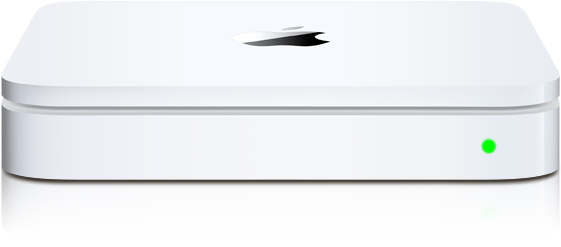
Time Capsule and Airport Extreme Updated Quietly

噂通りにTime CapsuleとAirport Extreme(日本ではAirMac Extreme)が静かにアップデートされたようです。Time Capsuleは2TB(¥26,400)と3TB(¥44,400)の二つのモデル。内蔵ハードディスクドライブの容量アップで1TBモデルはなくなりました。この価格差は何だろう。1TBの差異で価格は18,000円も違う。私なら2TBのモデルを買って、容量が不足すれば1TBの外付けハードディスクドライブをUSBケーブルで繋げます。現時点では容量と価格以外に、旧モデルとの違いがないように見えます。Airport Extremeは価格だけが改定になったとは考え辛いので、新しいTime Capsuleも、パーツが改良されていたり、何か新たな機能が付加されていそうな気がします。

MacBook Bottom Case Replaced

P6075655

「Appleから荷物が届いています。交換した部品を回収するように言われているけれど、これから行っても良いですか。何でしたら3時頃にまた近くに寄るのでその時にしますか。」という内容の連絡が宅配業者からありました。事前にapple.comのアドレスからメールが届いていました。「お客様の故障部品の返却が必要である場合は、配送業者が交換部品をお届けの際に回収いたします。ご返却の際は、その他のアイテムを同梱しないでください。同梱されたアイテムはお客様に返却されません。 」返却が必要である場合はという曖昧な表現だったので、今回の場合は返却の必要はないだろうと私は解釈していました。

P6075656

慌てて、ボトムケースを#00のPB製プラスドライバーで8本のネジを緩めて取り外し、故障部品の返却ができる状態にしました。私の場合は故障部品というより、汚れた部品と言った方がより適切な表現です。それでも、湿らせたクロスで拭いても、取り除くことができない(剥げている)部分があります。しかも、使用開始後直ぐにラバー塗装が剥げたのでやはり不良品であると思います。

MacBook (Late 2009) Replacement Bottom Case

届いたものは新しいボトムケースと台湾製のプラスドライバー、予備2本を含むネジ10本、それと下部ケース交換方法を記した説明書。

MacBook (Late 2009) Replacement Bottom Case

ネジのサイズは#00よりも若干、大きいので同梱されたチープなプラスドライバーでネジを締めました。下部ケースは「故障部品」と比べると塗装面が滑らかであると感じました。新しい下部ケースにはシリアル番号の刻印がありません。説明書には「油性ペンを使って、新しい下部ケースの内側にシリアル番号を書き込みます。」とあります。"About This Mac"を調べればシリアル番号はいつでも確認できるので、下手な手書きで自分で書き込みするのはやめておくことにしました。他人に譲ったり、下取りに出すような場合は、手書きでケース内側にシリアル番号を書き込むつもりです。

MacBook Bottom Case Replacement Program

一部のMacBook(2009年10月から2011年4月出荷)の底面ラバーが、ある状況下でボトムケースから「剥がれる(原文はseparate)」恐れがあるので、そのような症状があるMacBookボトムケースを無償交換することにしたそうです。このポストを書いている時点で日本語訳がAppleのサポートサイトになかったので、簡単に訳しておきます。

ボトムケース交換手順
交換用ボトムケースを入手する方法は三通り。いずれの場合においても、Appleは製品シリアル番号を調べてMacBookがこのプログラムに該当することを確認する。

  1. ジニアスに予約した上でAppleリテールストアに持ち込む。
  2. Apple認定サービスプロバイダーに持ち込む。
  3. 交換用ボトムケースのキットをオンラインで申し込む。(自己修理)

キットにはボトムケース、ネジ、プラスドライバー、ボトムケース着脱方法を説明した指示書が含まれる。

注記:この症状が認められない場合、ユーザーは今回、何も対策する必要はない。

補足情報
この件に関して、これまでに修理費用、交換部品費用を支払ったと思う人は、返金に関してAppleに連絡。

世界で実施するこのプログラムにより、影響を受けたMacBookの通常保証適用期間が延長されることはない。

このプログラムは対象となるMacBook、最初の購入日から2年間、有効である。Appleは修理データを今後も継続して評価し、必要であればプログラムの実施期間を延長する。


私の手元にもMacBook (Late 2009)があります。購入して4ヶ月ほどが経過して、底面ラバーが全体的に「剥がれた」というより、デスクトップに接触する部分のみが「剥げている」ことに気付いたので、ジニアスバーにMacBookを持ち込んだことがあります。(2010年2月27日のポスト参照)その時は、有償(工賃1万円+部品代で2万円ほど)でボトムケースの交換になるとのことで、交換したとしても問題は再発する恐れがあるので、そのまま使用することにしました。

普段は底面なので見えない部分ではありますが、今回の「剥がれ」現象は、見えない部分にもデザインに拘るApple製品らしくないと思っていました。このプログラム実施にあたっては莫大な費用が発生すると思われます。それでも実施することにしたAppleの決断はデザインや美観を重視する企業姿勢を如実に反映するものだと私は思います。

追記:Appleサポートサイトからこのプログラムに申し込みました。上記3の方法です。MacBookの製品シリアル番号を入力し、Apple IDでサインイン、配送先を確認するだけです。古いボトムケースは返送する必要はなさそうな雰囲気です。

6月1日追記:正式な日本語訳が公開されています。日本語サポートサイトにリンクを張っておきます。原文の"separate"をどのように訳すべきか、確認していたのかもしれません。結局、「下部ケースのゴム部分が特定の状況下で剥がれる」になっています。

iMac 27" (Mid 2010) LCD Panel Replaced

画像はiFixitからお借りしています。

宅配業者(クロネコヤマト)が土曜日の正午前に回収後、46時間ぐらい経過した本日午前10時頃に修理を終えた27" iMac 2.8GHz Intel Core i5 (Mid 2010)が戻ってきました。Appleのサポートセンターがあると思われる神奈川県厚木市まで往復するだけで20時間ぐらいはかかりそうですが、一日24時間体制?の迅速な修理サービスは素晴らしいの一言。電話で応対したアドバイザーは、東日本大震災により、修理サービスと配送は普段よりも時間がかかるかもしれないと言われていましたが、こんなに素早く対応するAppleのサポートは感動的でもあります。修理の内容にもよりますが、週末に預けて月曜に戻ってくるのであれば、仕事に大きな支障を来すこともないので、調子が悪いApple製品を安心してサポートセンターに預けることができます。

私のiMacは「LEDがバックライトとして組み込まれた液晶パネル」が無償交換になりました。ガラスパネル内側の「曇り」も拭き取られて、新品同様、非常にきれいになって帰ってきました。交換部品/修理内容として、「液晶パネルのシミを確認しましたので、液晶パネルを交換致しました。検査工程にて各部点検を行い、正常動作を確認致しました。」とあります。シミの原因については一切記述がありません。交換後の液晶パネルと不具合があった汚れた液晶パネルが同じ構造のものかどうかは不明です。私の主観ではありますが、一つ言えることは、交換前の液晶パネル新品時よりも、交換後の今の新しい液晶パネルの方が、白がより白くて発色がきれいに感じます。

iPad 2 and the iMac Refresh Before GW?

「Apple Storeのゴールデンウィーク」を案内するメール、どう見てもこの挿絵はiPadです。目を凝らさなくても私にはiPad 2に見えます。オンラインストアではWi-Fiオンリーの旧機種はすべて売り切れ、こんな状態でゴールデンウィークにお店にお越し下さいとは言えないはず。ようやく日本でもiPad 2が発売されるようです。

いつものApple Premium Resellerではこの週末にiMacの現行機種を現金特価10%引きで販売されているとか。普段は新モデル発売後に旧機種を大幅に値下げして販売されていますが、今回は、新モデルが発表される前に現行機種の在庫を調整しようとされているように思われます。

Apple Pickup & Delivery Repair Service

27" iMac (Mid 2010) Smudges

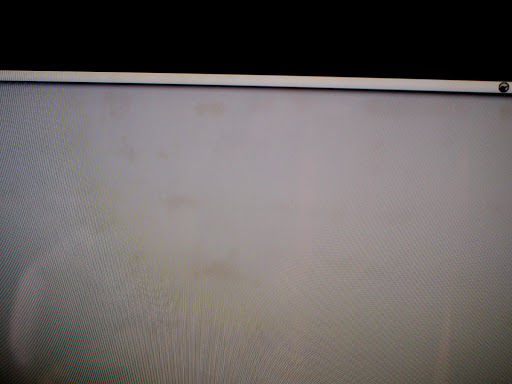
27" iMac 2.8 GHz Intel Core i5(Mid 2010)の液晶パネル内部に現れたシミの状態が次第に酷くなり、気になり始めたので、昨日アップルサポートに連絡しました。シミのような汚れの大きさと位置について、拭き取ろうとしたかどうか、落下させてしまったかどうかなどについて尋ねられました。それぞれの質問に一つずつ答えた結果、iMac本体のみをサポートセンターに預けることになりました。電話受付から中二日を空ける規定があるようで、引き取りは金曜日夕方以降ということだったので、土曜の午前に宅配業者による引き取りを依頼しました。一週間から10日ほど要するとのことです。Appleの修理サービスを依頼するのは今回が二度目。前回は2008年11月のiMac 20"(Mid 2007)のガラスパネル内側の「曇り」とCPUファンが高回転する現象が発生した時に修理サービスを依頼。

このポストを書いている途中で、ディスプレイがスリープして黒くなった時に、液晶パネル内部のシミとは別にガラスパネル内側に「曇り」が発生しているのを確認。シミのことばかり注意していて、「曇り」を見過ごしていました。3年近くも経っているので、「曇り」の問題は解決済みだと思っていました。ガラスパネル内側の「曇り」はサクションカップを用いてガラスパネルを取り外せば自分で容易に拭き取ることができますが、修理サービスを依頼しているので、「曇り」の件も気付いて拭き取ってくれることを期待することにします。

iMac液晶ディスプレイに現れるシミのような汚れに関しては、Apple Support Communitiesにたくさん報告があります。27"モデルに限らず21.5"や24"モデルでも同様の現象が起こっているようです。また、ユーザーが喫煙者であるかどうかに関係なく発生し、時間の経過と共に症状が悪化することが共通点のように思います。現行の最新機種以外でも様々なモデルでこの問題が発生しているようであり、保証期間内のAppleの対策としては液晶パネル交換であることが多いように見受けられます。

Condensation Behind the iMac 27" Glass Panel

4月23日追記:本日、正午前に宅配業者(クロネコヤマト)が27" iMacを回収。前回(2008年11月)とは異なり、エアバッグのようなもので固定するタイプの専用梱包材持参でした。繰り返し使える梱包材なので、無駄がなくて良いと思いました。上の画像がガラスパネル内側に付いた「曇り」(結露?)、左右上部に現れました。「曇り」はガラスを外せば簡単に拭き取ることができますが、あまりに酷い状態だったので記念に一枚。

Smudges on the inside of the LCD panel

27" iMac 2.8GHz Core i5 (Mid 2010)を使用し始めて4ヶ月半ほどが経過し、シミのような灰色の汚れがディスプレイに付着しているのに気付きました。またか?24" LED Cinema Displayの液晶パネル内側に発生したシミのような汚れと同じように見えます。ガラスパネルを取り外して確認していないので確実なことは言えませんが、恐らく、LED Cinemaと同様、液晶パネル内側の汚れだと思います。普通なら気付かない程度の初期症状なので、暫く様子を見ようと考えながら、サイトをチェックしていると、貴重な情報を掲載しているMacRumorsの掲示板を発見しました。スレッドのタイトルは"There is Hope for iMac 27" Display - Black Spots / Smudges / Dust in the display FIXED"

27" iMacのLCDパネルを取り出してパネル内側とバックライトを掃除したそうです。バックライトと液晶パネル内側にホコリがあり、それをApple製品付属のクロスで拭き取るときれいになったということです。分解方法が丁寧に記載されています。ガラスパネルはサクションカップで簡単に取り外すことができますが、液晶パネルをばらすのには勇気が必要。メーカー保証期間内であれば、LCDパネル無償交換になるかもしれません。LCDパネルを自分で取り外して、きれいにしたのは私が初めてだろうとOggyという人はスレッドで言っています。

汚れの原因はどうやら使用中に外から侵入するようです。タバコの煙やら小さなホコリなど。冷却ファンが回転すると汚れた空気を下の方から吸って、上の方にある排気口から空気を吐き出すようです。その一部がLEDバックライトと液晶パネルとの間に侵入してバックライトとパネル内側に付着するのが原因かもしれないそうです。外から吸い込んだ空気が液晶パネル周辺を流れ、ホコリが液晶パネル内側に付着する構造になっているのはデザイン上の欠陥ではないかと私も思います。

4月20日追記:MacRumorsの掲示板に公開された、液晶パネルを取り出して汚れを拭き取るための手順を訳しておきます。原文はlefterusgrさんが投稿した手順。iMacが保証期間内の人は、アップルサポートに連絡した方が宜しいかと思います。この手順は保証期限が過ぎたiMacを所有するユーザーが対象であり、液晶パネル内側に汚れがあると思われる場合の救済策として紹介されています。

気弱な人には向かないけれど、極めて困難な作業でもない。

  1. ガラスを取り外し、フレームを固定しているトルクスネジを取り外す。
  2. スクリーンを少し斜めにして、LCDパネルからボードに繋がる4本のケーブルの位置を確認する。スクリーン中程近くにある幅広のフラットケーブルには特に注意しながら、ケーブルを取り外す。(コネクターは壊れやすいので注意すること。)
  3. ケーブルを取り外せば、スクリーンフレーム全体を取り出すことができる。表を下にして柔らかい面に置く。パネルをフレームに固定しているトルクスネジを取り外し、ネジの位置を忘れないように注意する。
  4. 底面の黒いビニールテープを取り外す。コーナー部分にあるメタルテープを取り外す。メタルフレームのすぐ横(黒いビニールテープとメタルフレーム外側の間)で、カッター(カミソリの刃)を用いてテープを切る。思いの外、簡単。
  5. こじ開ける位置を確認する。このステップを実施する際はディスプレイは垂直に立てておく必要がある。誰か他の人に支えてもらうと作業しやすくなる。小さめのフラットヘッドのスクリュードライバーを使って、一カ所ずつこじ開ける。必要に応じてディスプレイアセンブリーを回転させる。こじ開けるのはメタルフレームと黒いビニールテープの間であり、ボード部分を覆っているブリキ板を開ける必要はない。
  6. 緩んだら、表を下にして元の位置に戻し、下から持ち上げるように傾ける。LCDガラス面が下の方に留まるので、(Apple製クロスを用いて)手を入れてLCDガラス面とパネルの両方を拭き取ることができる。両方にホコリが付着しているのを確認した。
  7. 立てた状態でLCDをフレームに取り付けるのは、取り外す時よりも簡単。
  8. ネジを元通りにフレームに取り付ける。フレームをiMacに戻し、慎重にケーブルを元通りに繋げる。フレームにネジで固定し、指紋を拭き取り、ガラスを元に戻す。

これで新品のようにきれいになる。

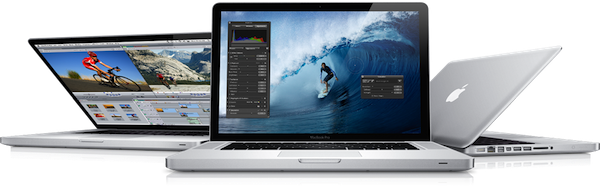
New MacBook Pros

静かにアップデートされたMacBook Pro、直前の予想通り、イベントで発表するような大きなアップデートではなかったようです。次世代I/O規格であるインテル開発のThunderboltを初めて搭載したMacとして歴史に残ることは確実ですが、筐体デザインの変更はありません。インテルとAMDの新しいCPU、GPUを採用して処理速度は飛躍的に速くなっているかもしれませんが、二台目、三台目のMacとして今一つ、手に入れたいと思わせるものが欠けているような気がします。逆にますます、MacBook Airに魅力を感じます。

3月1日追記:exciteニュースに「新型MacBook Proを眺めて思う本当のすごさ」と題するたいへん読み応えのある記事が投稿されているので、リンクを張っておきます。この記事を読んで、実機に触れた時の印象を後から修正しなければならない事態になりました。ユニボディーMacBook (Pro)が発売された2年以上前のマシンの筐体デザインを変更しなかったのは、それだけ完成度が高いということで、去年のモデルと比べて二倍の速さになっていることも驚異的です。Core i7の新しいMacBook ProにSSDを搭載し、Thunderbolt経由でLED Cinema Displayや27" iMac Quad Coreを外部ディスプレイとして繋げばどんなことになるのか、想像の域を超えます。

GW2.5AV-SU2

P1164957

起動とスリープ復帰後の動きが遅くなったHitachi Travelstar 500GB、2.5"内蔵用SATA HDDをデータ保存用ストレージとして再利用すべく、「玄人志向」の2.5型SATA対応HDDケース(GW2.5AV-SU2)を入手しました。SSDにも対応しているそうです。¥780でレザー調のポーチまで付属します。

「玄人志向」といえば、主にWindows自作PC派の方々が利用するブランドであると思っていたので、極力、近付かないようにしていました。実は他にも理由があります。外付けHDDを買うよりも、内蔵用ディスクとケースを買って、自分で組み立てた方が遥かに安くなると考え、数年前、Apple製品を取り扱うある店で「玄人志向」のケースを手に取り、「これに合う内蔵用HDDはどれですか?自分で簡単に組み立てられますか?」と尋ねたところ、そういうことを聞く人には「玄人志向」の製品は販売できませんと言われたことがあります。それ以来、「玄人志向」の製品は購入しないことにしていました。

P1164955

ということで、「玄人志向」の製品を使うのは今回が初めてです。英文マニュアルが付属していましたが、英文がわかり辛いというか、如何にも訳しましたという英文。それなら日本語マニュアルも付属しておけば良いのにと思いました。組み立ては簡単。間違って取り付けることができない構造になっています。二つのUSBポートから給電できるケーブルが付属しますが、Hitachi Travelstar 500GBの場合、使用するポートは一つで済みそうです。

取り付けたHDDは、MacBook (Late 2009)から取り出したままだったので、このケースに入れたHDDから起動してみました。若干、速くなったような気がします。(時間を計測した訳ではないので、不具合が解消されたのかどうかは不明。)その後、HDDを初期化。Mac OSを再インストールすることなく、重要度が高くはないデータ保存用ディスクとして使用することにしました。

TOP