Canadian GP 2010

モントリオールのジル・ビルヌーブ・サーキットで開催されたF1カナダGPは、時差の関係で、地上波でも生中継されたので、FORMULA1.COM 2010 ApplicationのLive Timingをチェックしながらテレビ観戦しました。初めての体験でしたが、この無料でダウンロードできるF1公式サイトのiPhone用アプリケーション、非常に面白いと思います。

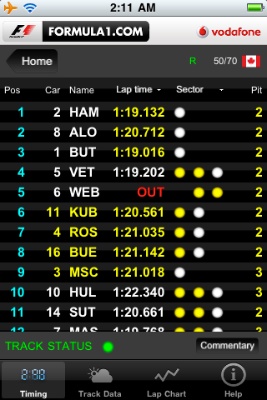
左上のスクリーンショットは、70周中の50週目で5位を走るカーナンバー6のマーク・ウェーバーがピット作業を終えて、サーキットに戻るところ。

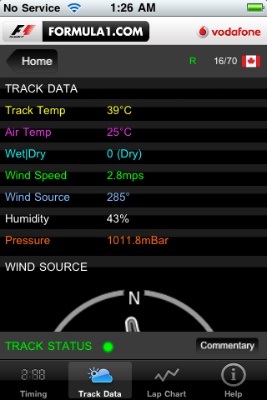
右上のスクリーンショットは、路面温度、気温、路面がウェットかドライなのか、風速、風向、湿度、気圧などのトラックデータを示しています。

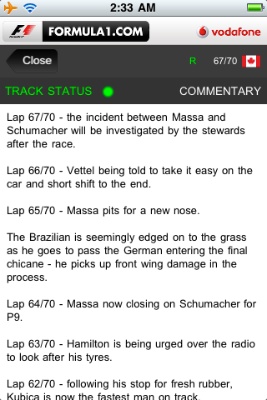
"Commentary"をタップすると、右のような文字情報を読むことができます。文字情報もほぼリアルタイムに更新されます。66周目のベッテルに対し、チームラジオで最終ラップまでショートシフト(早めにシフトアップ)して燃料節約するように指示が出ています。解説の右京さんも、これを読みながら、説明すれば良いのにと思います。

サーキットで観戦する時に3G回線に繋がるiPhoneやiPadを持って行けば、サーキットビジョンが見えなくても、リアルタイムでレースの状況を把握することができそうです。但し、シンガポールGPの場合は、ローミングサービスを利用する場合は別として、SIMロックのiPhoneでは使えません。iPadなら海外のMicro-SIMに対応しているそうなので、現地でプリペードのSIMを挿せば、使えそうです。
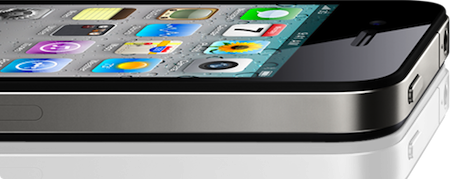
iPhone 4 to be launched on June 24 in five countries including Japan!

アメリカ、イギリス、ドイツ、フランス、そして日本の5カ国で同時発売、時差を考えると.... 日本が世界初、並びますか?
しかし、私のiPhone 3Gの割賦契約、支払残回数はまだ11ヶ月分もあります。どうしましょう。国内での販売価格、料金プラン、テザリング承認の有無など未発表ですが、iPadの場合と同様に魅力的な価格設定であれば、iPhone 3Gの違約金を支払ってでも購入する価値があるかもしれません。

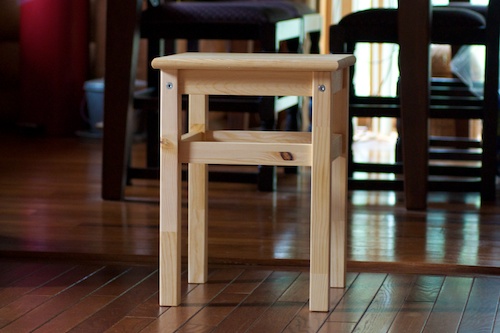
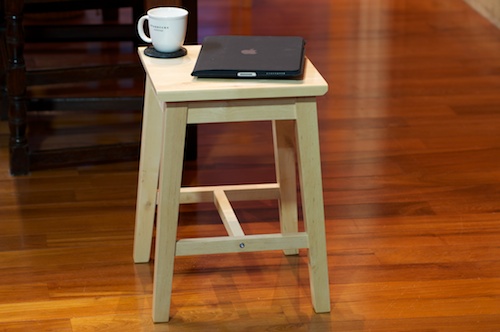
IKEA BOSSE

こちらは高級木材バーチ材採用の座面に穴があいたスツール。透明アクリルラッカーが予め塗装してあるので、組み立てればすぐに使用できます。本当はOSMOのノーマルクリアーを塗装したいのですが。こちらの方が、iPad用のサイドテーブルとしてはデザイン面で合っている気がします。

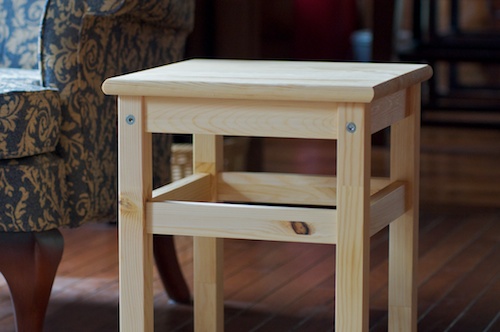
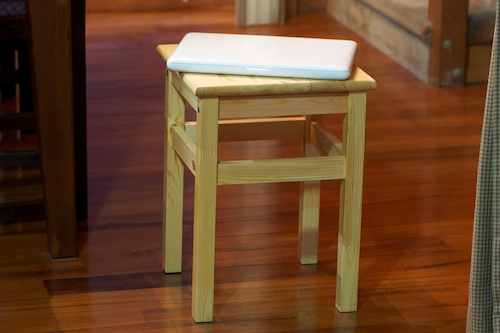
IKEA ODDVAR

IKEAの木製組み立て家具は、誰もが容易に組み立てられるようにデザインが考え抜かれていること、カット面やボルト位置の精度が高く、また木材の選択が適切なことなど、いつもながら感心します。

非常にシンプルなデザインで無駄がありません。パイン無垢材の脚部は細いけれど耐荷重100kgもあります。オスモ3101ノーマルクリアーを塗装。座面は一辺33cmの正方形、座面高45cmですが、ソファの横に置くiPad用のテーブルにしようかと考えています。

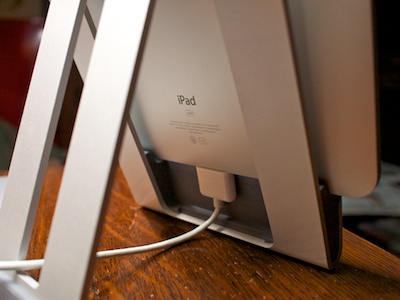
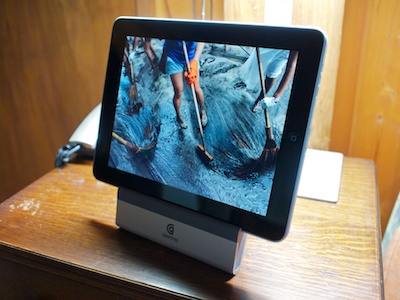
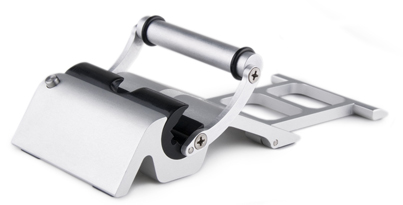
Griffin A-Frame™ for iPad

純正ではない大きなDockコネクターUSBケーブルをDockに差し込んだ状態でも、Griffin A-Frame™はまだゆとりがあります。

スタンドはiPadを横置きにしてフォトフレームのように使うか、充電時に縦置きするか、あるいは使わない時に立て掛けておくという用途になっています。Bluetoothでペアリングさせた無線キーボードを使って入力するといった能動的な作業には今のところ、使っていません。

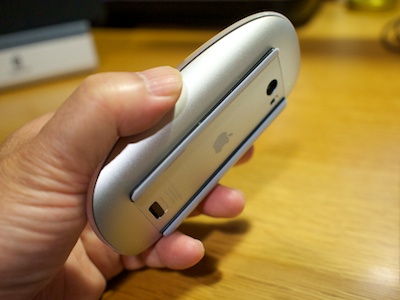
Airpad Sole for Magic Mouse

コメントで教えていただいた、Magic Mouseの滑りを改善する製品を入手しました。早速、マウス底面の樹脂ソールに貼り付けました。これまでは、マウスパッドなしで無垢オーク材のテーブル天板の上でマウスを滑らせていましたが、ざらざらした感じがありました。このエアーパッドを貼り付けると、滑りが改善されました。但し、トラッキングが若干遅くなった気がしたので、システム環境設定で調整。革製マウスパッドを併用すると、さらによく滑り、快適性が向上しました。エアーパッドソールは2セット分が袋に入っています。

Airpad Sole for Magic Mouse PAS-60 (Amazon Japan)

SoftBank Wi-Fi Spots

iPad Wi-Fi Onlyを使って、BBモバイルポイント(マクドナルド)からネットにアクセスを試みました。前回は、iPhone用のパスワードでアクセスしようとして失敗。今回は、「SoftBank Wi-Fi スポット(2 years)」記載の手順に従って、ログインIDとパスワードを有効化しました。

先ずは、自宅Wi-FiネットワークからiPhone 3Gで「m@bbmp.jpに空メールを送信し、返信されたメールに記載されたURLにアクセス」しようとしたところ、返信されたメールには"This operation is only valid from mobile phone and PHS."の警告メッセージが。最初からつまずきました。今度は直接iPhoneでhttp://www.bbmp.jpにアクセスしたところ、現れたサイトは文字化け。"English"をタップして英語サイトに切り替え、"Validation of ID is here"をタップしてからさらに"AGREE"の後に"START"をタップしてメールを送信。送られてきたメールには先ほどと同じ、"This operation is only valid from mobile phone and PHS."の警告メッセージ。この辺りでイライラが募り、SoftBankのWi-Fiスポットなんか要らん!と諦めたものの、やはり外出時にWi-Fiが使えれば便利なので、今度は場所を変えて(マクドナルドの店に行って)もう一度、試みることに。

マクドナルド店内でiPhone 3Gを使い、BBモバイルポイントからネットにアクセス。先ほどと同じ要領でログインIDとパスワードを有効化しようとしましたが、結果は自宅から試みた場合と同じ。SoftBankの案内(「SoftBank Wi-Fi スポット(2 years)」)にある「ご利用上の注意」を確認したところ、「ご利用にあたって、ログインIDを有効化するためには、送受信機能、ブラウジング機能を持った国内通信事業者の携帯電話・PHSが必要です。」と小さな字で但し書きがあります。しかし、大きな字で「はじめに携帯電話(iPhone、PHSを含む)でID/パスワードの有効化が必要です。」とも書いてあります。

仕方なく、今度はdocomoの携帯電話でログインIDとパスワードの有効化を試みたところ、あっさりとアクチベーションに成功。iPadでBBモバイルポイント用のWEPキーを設定し、ネットにアクセスすることができました。

iPhone 3GでID/パスワードの有効化ができなかったのは、恐らく私がAPN Disablerを用いて3Gパケット通信を遮断していることが原因であると考えられます。同様の設定をしている人は、参考になるかもしれません。それにしても、ソフトバンクの案内は相変わらず、わかりにくいかと思います。

iTunes Card Discount Coupons

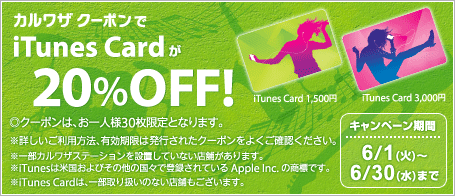
iTunes Cardが20%割引で購入できる「カルワザ クーポン」をサークルKで発行中(6月1日〜6月30日)ということで、早速、3,000円分を購入。前回はカルワザカードにチャージするだけで良かったのですが、今回は面倒な手続きが必要。カルワザクラブへの会員登録(氏名、性別、住所、電話番号、生年月日などの個人情報入力)をしてからクーポンを発行して、レジに持って行き、現金で支払うという手順です。iTunes Cardの在庫を確認してから、カルワザステーションでクーポンを発行した方が良いかもしれません。

iPad and MobileMe

MobileMeのiPhone/iPod touch用アプリケーションである、iDiskとGalleryがiPadにネーティブで対応していません。等倍では使い辛いので2倍表示にすると、今度は見辛くなります。Dropboxはいち早くiPadネーティブになったのに、純正ソフトであるMobileMeがなぜiPadにネーティブで未だ対応していないのか?

私はiPadとMobileMeパッケージ版を同時に購入しましたが、送られてきたMobileMeパッケージにはiPadのことが一切触れられていない、古い製品でした。iPadのSafariからMobileMeにログインすることもできません。Mail、Calendar、SafariのBookmarkをMobileMeを介して同期させることは可能です。

来週開催されるWWDCで、MobileMeの大幅なアップデートが発表されるのではないかと、密かに期待しているのですが、どうでしょう。

Two Days After the Launch

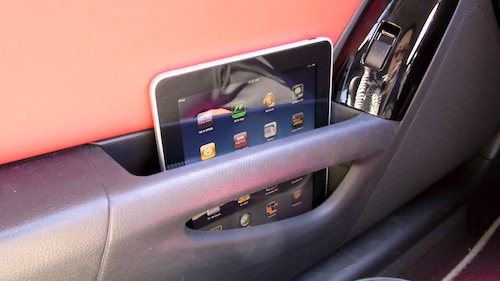
Mazda RX-8助手席側のドアポケットにiPadが偶然にも良い具合に収まります。他に適当な置き場所がなかっただけですが...車内で使用する場合は、3G版にしておけば良かったかなあと少し、後悔。iPadの大きなディスプレイでGoogle Mapsを使い、お店やレストランの場所、営業時間などを調べることができればたいへん便利なはず。Wi-Fiルーターを導入するという手もありますが、GPS機能がないと現在位置がわからない?

Belkin Micro Auto ChargerでiPadに充電可能かどうか試してみたところ、充電はできそうです。iPadに付属の電源アダプターは出力5.1V/2.1Aに対し、Belkin Micro Auto Chargerの出力は5V/1Aなので充電時間が長くなりそうですが、壊れることはないだろうと思います。

より時間がかかりますが、iPadは「iPhone電源アダプタを使って充電することも可能」と充電のヒントに書いてあります。日本で販売されているiPhone用の電源アダプターの規格を見ると、Belkin Micro Auto Chargerと同じ、出力5V/1Aになっています。ということは、より時間がかかるだけで、充電可能と考えて良さそうです。

途中でマクドナルドに寄り、BBモバイルポイントにiPhone 3G用のパスワードでアクセス可能かをチェックしました。結果は不可。iPad購入時に送られて来たSoftBank Wi-Fiスポットの案内を持参しなかったので、ログインIDとパスワード有効化の設定などができずに断念しました。

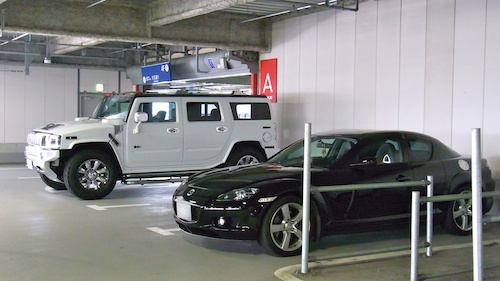
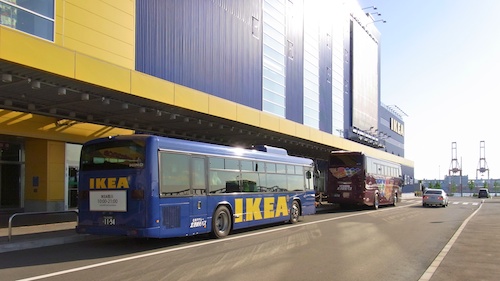
IKEA鶴浜店の駐車場に停車。IKEAにはiPad専用テーブルを買いに来ました。木製スツールをソファの横に置いてテーブル代わりに使おうと考えています。しかし、店にはすぐに入らず、シャトルバスで難波へ。

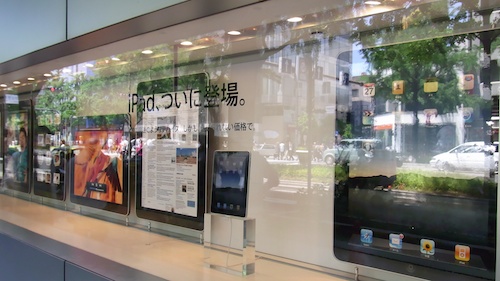
難波から心斎橋まで徒歩で、目的地のアップルストア心斎橋へ。店の外も中もiPad一色。

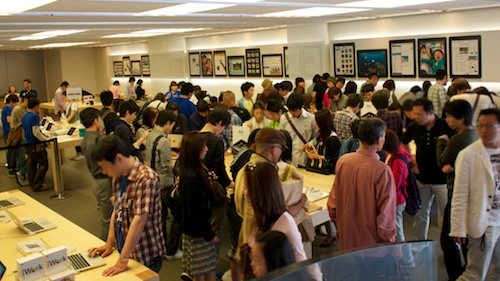
こんなに人が多いアップルストアも久しぶり。初めてかもしれません。iPad発売2日後の日曜日の昼下がりですが、入場制限が必要なほどの盛況ぶりです。中央と右手のテーブルにiPadが展示されていました。手前のMacBook (Pro)のコーナーとはあまりにも対照的。

いつもとは客層が異なるように思いました。小さな子供から年配者まで、年齢層が実に幅広い。コアなマカーはすでに入手済みで、今頃は自宅でiPadと戯れている頃でしょうか。

アップルストア心斎橋を出て、いつものカメラ専門店を経由してから、梅田のヨドバシへ。ここもApple製品コーナーはiPad一色で大勢の人で店は賑わっていました。アップルストアでは在庫が豊富にあったiPad用の純正ケースがヨドバシでは最後の一個。これは買っておこうということで、純正ケースを入手した後、梅田からIKEAのシャトルバスに乗車。

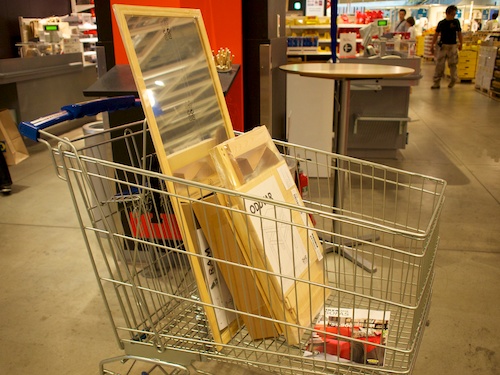
IKEAでの本日のお買い上げ。iPad専用テーブルとして使用する予定の木製の小さな組み立て家具を購入。組み立てが完了すれば使い勝手を後日、レポートします。

iPad Protective Film—Maybe not necessary?

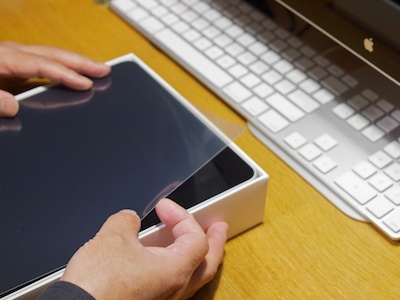
iPadが到着した金曜日の深夜、Micro SolutionのPro Guard AF for iPadをディスプレイに貼ろうとしたところ、失敗しました。大きな気泡は簡単に取り除くことができますが、小さな気泡は、ゴミを取り除かない限り、消えません。
付属のゴミ除去用シールやメンディングテープなどを使って、四苦八苦すること3時間近く。結局、満足ができるように保護フィルムを貼ることができず、フィルムを貼ること自体を断念しました。その代わり、同じMicro SolutionのCrystal Coatをディスプレイを含むボディー全体に入念に塗布してガラスコートを施しました。数週間も経てば、効果がなくなるので、その都度、コーティングが必要です。

プラスチック製眼鏡のレンズと同じように取り扱えば良いかなあと思っています。クリーニングクロスを常時、側に置いておき、指紋などの汚れが気になれば、拭けば良いということです。

バッグに入れてiPadを持ち出す際は、裸のままだとバッグの中で傷が付きそうであり、また誤って落下させることも十分に考えられます。そこで、必要になってくるのが、ディスプレイの部分をフラップ部分で保護するジャケットタイプのケースです。

アップルストアでiPhoneやiPodの保護フィルムを扱わなくなった理由が何となく理解できます。iPadはディスプレイが大きくて、きれいに貼ることは至難の業です。素材はガラスですから普通に使っている限り、窓ガラスと同じ様に傷が付くことはないかと思います。

TOP