Berjaya Singapore Hotel

R0011168

出発時に利用するシンガポール航空の便が変更になり、新たに水曜の現地宿泊先ホテルを確保しなければならなくなりました。F1グランプリ開催期間中の現地ホテルの宿泊料金は木曜から日曜までが通常料金の倍近くに高騰しますが、水曜は通常料金で宿泊できることが多いので、選択肢はたくさんあります。

我々が選んだのは、チャイナタウン外れ(MRT Tanjong Pagarから徒歩5分)にあるヨーロッパのB&B風の小さなホテル、Berjaya Singapore Hotel。去年、シンガポールGP終了後の月曜に宿泊したホテルです。早朝にチェックアウトして空港へと向かったので、ゆっくりできなかったベルジャヤ。Studio Roomの場合、予約時前払いで最低料金保証の通常料金(S$192++)からさらに15%引きでS$163.2+(7%の税金と10.70%のサービスチャージは別)でした。木曜から日曜はS$320++で、予約時前払い15%オフの設定がありません。確か、去年は月曜も15%オフの設定がなかったように思います。

空港からホテルまではタクシーでの移動となりますが、このホテルならサーキットから離れているので渋滞もなさそうです。去年は水曜の宿泊先がサーキットトラック沿いにあるPan Pacific Singaporeで、タクシーがホテルのすぐ近くまで来て大渋滞にはまりました。運賃が通常の倍近くにもなり、途中で車を降り、スーツケースをホテルまで転がした苦い経験があります。今年は木曜の移動時に渋滞にはまりそうなので、MRTを利用しようかと5ヶ月先のことを考えています。

MITSUBISHI MR-D30R

R0012451

14年近く使用したNational製冷蔵庫の調子が悪くなり、冷蔵室に保管した食品が凍ってしまうという事態になったので、買い替えました。選んだのは前面がイタリアンレッドの三菱冷凍冷蔵庫MR-D30R。側面と上部がブラックなので私の好みの赤と黒の組み合わせ。

MITSUBISHI MR-D30R

冷蔵室内部は強化ガラスシェルフが特徴的。冷蔵室216L、冷凍室84L、合計300Lの定格内容積。

P4175326

最も目立つ位置にAppleロゴシールを貼っておきました。現物を家電量販店で確認後、より安く販売していたAmazonで在庫品を購入しました。メーカーに確認したところ、この製品はすでに製造中止のようであり、来月、より消費電力が少ないMR-D30Sが新たに販売されるそうです。

三菱 MR-D30R-R 冷蔵庫 (イタリアンレッド) MR-D30R-R

Flight To Singapore Cancelled

シンガポール航空西日本地区営業部から突然のメールが...
「お詫び」シンガポール航空より、予約便運行キャンセルのお知らせという内容でした。関西国際空港発シンガポール行きの予約していた便が「東日本大地震の影響によりこの度急遽運航中止となりました」とのことです。関空発の便はこの春から毎日二便運航とのことでしたが、深夜便の一部が削除されて月曜、木曜、金曜の週に3日だけ二便になったそうです。地震とどういう関係があるのか、説明が不透明でしたが(採算が合わなくなった?)予約していた往路深夜便(SQ615)が運行キャンセルとなったので、同じ水曜日の昼前出発の便(SQ619)に変更となりました。昼前出発の便はスイートディールが設定されていないので深夜便と比べて割高ですが、予約便変更による追加料金やキャンセル料金は発生しないとのこと。復路に変更はありません。

翌日木曜の昼前出発に変更することも可能でしたが、シンガポール滞在時間が半日減ることになります。もともと水曜は仕事を休むつもりだったので、水曜深夜発から水曜昼前発に変更することにしたという次第です。結果、水曜は機内泊ではなく、現地ホテルでの宿泊となります。水曜なら宿泊先ホテルは選びやすいので、また楽しみが一つ増えたと思うようにします。ホテル一泊分の出費は増えますが、何か得をしたような...

地震と津波、原発事故の後、外国人出国者数が増え、入国者数が激減していること、そして原発事故の国際評価尺度レベル7に引き上げられたことと飛行機の運航便数を減らしたことは何か関係がありそうに思います。

Watch the birdie again!

DSC_0125

この前の鳥とはまた違う、名称不明の野鳥。野鳥撮影はF1マシンの撮影より難易度が高いような気がします。特にこのような重力に逆らうような体勢で新芽か何かを食べているときは、同じ所に2秒もいないかもしれません。この体勢になってからカメラを構えて合焦していたのでは間に合いません。かと言って、どこに停まるかもしれないので枝に置きピンすることもできません。無謀にも野鳥の流し撮りをしようとして偶然に撮れた一枚です。斜め方向にカメラを流したので、レンズの手ブレ補正機構が機能しなかったのか、等倍で確認すると少しぶれているのがわかります。

4月15日追記:この鳥の名称はヤマガラだそうです。コメントで教えていただいた、kumaさん、ありがとうございます。英語名は"varied tit"です。どこかで書いたような記憶がうっすらとあったので、Spotlightで調べれば2006年11月に書いた別のブログ記事のタイトルであることがわかりました。

DSC01043

薪ストープの煙突から舞い込んだこの鳥です。本来、白いはずの頬が煤で汚れています。撮影後、すぐに逃がしてあげたのでひょっとしたらあの鳥の子孫ではないかと想像します。

navico

navico

この前まで無償でダウンロードできたMapFan for iPhone(現在は¥2,300)を使用し始めて以来、iPhoneをカーナビとして活用することに興味を持ち、とうとうnavico(全国詳細地図版)をiTunes Storeからダウンロードしました。navicoはMapFanと同じオフラインで利用できるカーナビですが、MapFanにはできないオフラインでのルート設定が可能です。素早いリルートもオフラインでできます。2012年まで地図データのアップデートが無料であり、それ以降もすべての機能が無期限で使用できるようです。¥6,000という価格は、iPhone用のAppとしては高額ですが、本格的なカーナビとして考えると決して高くはないと思います。iOSに共通の操作なので、ほぼすべての機能をマニュアル不要ですぐに使えます。3Gデータ通信を遮断している私にはオフラインで利用できるnavicoはたいへん便利です。

Just Mobile® Xtand Go™ for iPhone 4

縦置き、横置きの両方に対応。Retinaディスプレイ対応ではないようですが、小さな文字もくっきりで、地図もMapFanと同じぐらい見易いと思います。

navico

目的地の到着予定時刻も普通のカーナビのように表示されます。案内されるルートも今のところ問題ありません。コンビニなどのグラフィック表示がわかりやすい。リルートも速いし、音声も聞き取りやすいと感じます。(音声は種類を選ぶことも可能)周辺施設検索時に現在地からの距離が選べるのも便利。アドレスブックから目的地を呼び出すこともできます。難点があるとすれば、1.28GBの容量があるということでしょうか。それとiPhone 3Gが対象外であるのは残念。

Just Mobile® Xtand Go™ for iPhone 4

Just Mobile® Xtand Go™ for iPhone 4

Just Mobile®のApple製品用アクセサリーはすべて手に入れたいと思わせるほど、このブランドの製品はデザインと品質が一貫して素晴らしいと思います。今日はSuzuki Jimnyのタイヤ交換をした後にXtand Go™をMazda RX-8のダッシュボードに取り付けてみました。

Just Mobile® Xtand Go™ for iPhone 4

パッケージングもApple製品と同様、コンパクトにまとめてきました。X字形ではないiPhone 4用"X-mount"がパッケージを開けると最初に目に留まります。製品名もXtand Go™になっています。iPhone 3G/3GS用のマウントがX字形であるためにそのようなネーミングにしてあるのだと思われます。

Just Mobile® Xtand Go™ for iPhone 4

iPhone 4のステンレスフレームとアルミノケイ酸ガラスとの間にある段差を利用してiPhoneを固定するために、iPhone 4用のマウントはこのような形状にしているのだと思います。(iPhone 3G/3GS用のマウントはこの製品には付属しません。)

Just Mobile® Xtand Go™ for iPhone 4

吸盤の他にダッシュボードやiPhone用ケースに接着させるGo Buttonと両面テープが3組、接着面のクリーニング用クロスが付属します。

Just Mobile® Xtand Go™ for iPhone 4

どの位置に設置すれば干渉することなく縦置きと横置きの両方に対応し、iPhoneをカーナビ兼オンボードカメラとして使用でき、且つ視界を遮らないのか、半時間ほど考えた末に決まった位置はダッシュボード中央手前の傾斜が始まる部分。角度調節の動き具合は製品の一部になっている小さな六角レンチで調整可能。(この六角レンチが製品の一部になっていることに気付いたのは取付作業を始めてからです。)

Just Mobile® Xtand Go™ for iPhone 4

この一等地にGo Buttonを付属の両面テープで固定しました。ダッシュボードと一体化しています。
Just Mobile® Xtand Go™ for iPhone 4

Xtand Go™本体は三つの円盤でできており、角度が自由に調整でき、円盤が回転する構造です。こんなに複雑な機構を思い付くのはドイツ人デザイナーらしい。

Just Mobile® Xtand Go™ for iPhone 4

Go Button両面テープが完全に接着するまで一時間待機した後、Xtand Go™本体を取り付けてみました。

Just Mobile® Xtand Go™ for iPhone 4

縦置きでDockケーブルを繋げる場合はこんな風になります。

Just Mobile® Xtand Go™ for iPhone 4

吸盤を利用してフロントガラスに取り付ければ宙に浮いたような感じになります。

Xtand Go ST-169A_26

上の画像はjustmobileのFlickrサイトにリンクを張っています。私がRX-8ダッシュボードに取り付けた位置も大体この辺り。これはちょっと変わった使い方をしています。裸のiPhone 4は裏面もガラスなので、吸盤が直接使えることを示す例でしょうか。この吸盤は本来、車のフロントガラスに使うものです。回転させながら空気を抜いて固定する強力な吸盤です。私も真似をしたいのですが、私のiPhoneには裏にレザー調のシールが貼ってあるので、吸盤が機能しません。

Just Mobile® Xtand Go™ for iPhone 4

横置きにしたところ。iPhoneをカーナビ、オンボードカメラとして使用するときはドックケーブルを繋いで充電させる予定です。iPhone 4内蔵のカメラで動画撮影を試してみたところ、この位置はタイヤからの振動をまともに受けるようです。F1のオンボードカメラで撮影した動画がぶれていないのはなぜなのか?ふと疑問に思いました。

Xtand Go for iPhone 4 & 3GS

Canal and Cherry Blossoms

DSC_0081
100年以上も前に作られた琵琶湖疎水。浜大津から山科、京都へと流れる疎水周辺は桜並木になっています。この日の三井寺周辺は花見に来た人で道路が渋滞していました。我々は少し離れた皇子山陸上競技場の駐車場を利用し、歩いて疎水方面へ。

DSC_0078

木によってはすでに葉桜になっていました。

DSC_0068

この趣のある街灯で照らされた夜桜もきれいなことでしょう。しかし、F1中継を生で観れるようになってから、F1グランプリが開催される週末に外出する場合は時間調整が必要になりました。この日はマレーシアGPの決勝が夕方5時スタートです。新しく購入したiPhone用のカーナビに従い、家路につくと、いつもとは違うルート。少し時間短縮できて、決勝の30分ほど前に帰宅。

DSC_0099

目の前に横方向に流れる被写体を見ると、いつものくせで流し撮りの練習。坂本方面に向かう京阪電車を至近距離で一枚。

Watch the birdie!

DSC_0051

主にモータースポーツでの流し撮りを目的に購入したNikon AF-S VR Zoom-Nikkor 70-300mm f/4.5 – 5.6G IF-EDですが、ズーム時に強力な手ブレ補正機能が生かせる被写体は他にないか、考えてみるとありました。鳥の撮影に初挑戦。名称も知らない野鳥を撮影してからウェブで調べてみると、どうやら上の写真に写っているのはセグロセキレイのようです。

DSC_0052

4月12日追記:野鳥のことは名前も生態も何も知らない私、間違っていました。この鳥は、シジュウカラだそうです。頬が白いのが特徴的。

DSC_0049

この時期のセキレイ(正しくはシジュウカラ)は新芽を食べています。
DSC_0046

こちらはウグイス?でしょうか。セキレイ(正しくはシジュウカラ)と競い合うように、新芽を食べているように見えます。望遠端(換算450mm)でも小さな野鳥はそれほど大きく写らない。

DSC_0045

4月12日追記:こちらも間違っていました。ウグイスではなく、マヒワと言う鳥だそうです。この黄色い方がよりすばしっこいのでオートフォーカスが間に合わないほど。野鳥の名称についてご指摘いただいたご近所の方、たいへんありがとうございます。黄色いのは全部ウグイス、白と黒は全部セキレイか燕と私は思っていました。

Tires Changed

R0012364

F1マレーシアGP予選の日。P3が終わったのが午後3時頃、予選開始までの2時間でMazda RX-8のスタッドレスを夏タイヤに交換。使用したハンドツールはアストロプロダクツのセパレート型クロスレンチ、スピンナーハンドル、トルクレンチなど。RX-8タイヤ交換時のトルク値は110N-mに設定。

Nikon AF-S VR Zoom-Nikkor 70-300mm f/4.5-5.6G IF-ED

P4085249

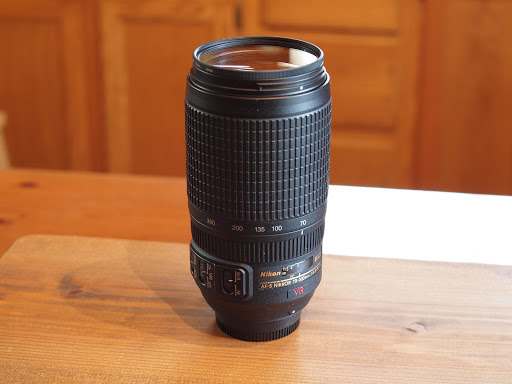
念願のNikon AF-S VR Zoom-Nikkor 70-300mm f/4.5 - 5.6G IF-EDを入手しました。Tamronの60周年記念望遠ズームレンズ(SP 70-300mm F/4-5.6 Di VC USD Model A005)とこのNikkor純正レンズにするか、半年以上も迷いました。純正レンズにしようと思った決め手は、店員さんの一言。「純正レンズと比べるとタムロンのレンズはどんどん販売価格が下がります。タムロンのレンズが2万円台だったらそちらを勧めますが...」使用説明書の仕様を備忘録として転記しておきます。

Type of Lens: G-type AF-S Zoom-Nikkor lens with built-in CPU and Nikon bayonet mount
Focal Length: 70mm - 300mm
Maximum Aperture:
f/4.5-5.6
Lens Construction:
17 elements in 12 groups (2 ED lens elements)
Picture Angle: 32º20′~8º10′ [22º50′~5º20′ with Nikon digital cameras (Nikon DX format); 27º40′~6º40′ with IX240 system cameras]
Focal Length Scale: 70, 100, 135, 200, 300mm
Distance Information: Output to camera body
Zoom Control: Manually via separate zoom ring
Focusing:
Nikon Internal Focusing (IF) system (utilizing an internal Silent Wave Motor); manually via separate focus ring
Vibration Reduction: Lens-shift method using voice coil motors (VCMs)
Shooting Distance Scale: Graduated in meters and feet from 1.5m (5 ft.) to infinity (∞)
Closest Focus Distance: 1.5m (4.9 ft.) at all zoom settings
No. of Diaphragm Blades: 9 pcs. (rounded)
Diaphragm: Fully automatic
Aperture Range:
f/4.5 to f/32 (at 70mm), f/5.6 to f/40 (at 300mm)
Exposure Measurement: Via full-aperture method
Attachment Size: 67mm (P=0.75mm)
Dimensions: Approx. 80mm dia. x 143.5mm extension from the camera's lens mount flange
Weight: Approx. 745g (26.3 oz)

67mmスプリング式レンズキャップLC-67と裏蓋LF-1、バヨネットフードHB-36、ソフトケースCL-1022が付属します。レンズフィルターはKenko PRO1D PROTECTOR(W) 67mmを中古で購入して装着しました。

P4085246

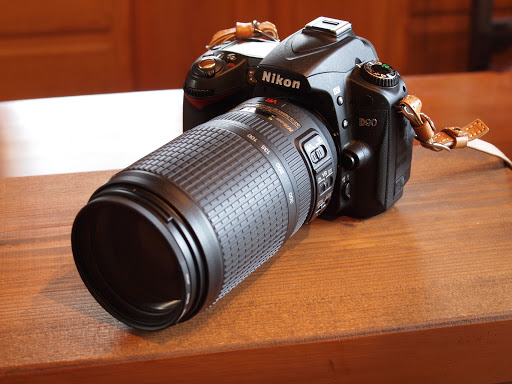
Nikon D90に付けると迫力があります。三脚座なしでぎりぎり使えそうな大きさと重量。レンズシフト方式の強力な手ブレ補正機構VRII(シャッタースピード約4段分)があるので、望遠端でも手持ちでの撮影が可能です。

DSC_0013

いつもの流し撮り練習場で試し撮りしてみました。このレンズは手ブレか流し撮りかを自動検出し、流し撮りでも手ブレ補正機能の威力を発揮するそうです。設定はVRオンでNORMALモード。ACTIVEは乗り物に乗っているなど、揺れの激しい撮影条件での手ブレを補正します。上の鉄道写真、500メートルぐらい離れたところから、望遠端でSS1/80秒で流し撮りしています。確かに手ブレしていないようです。オートフォーカスも十分に速いと思います。鉄道写真マニアの方は、線路脇の電柱を気にされるかもしれません。背景は琵琶湖。
DSC_0008

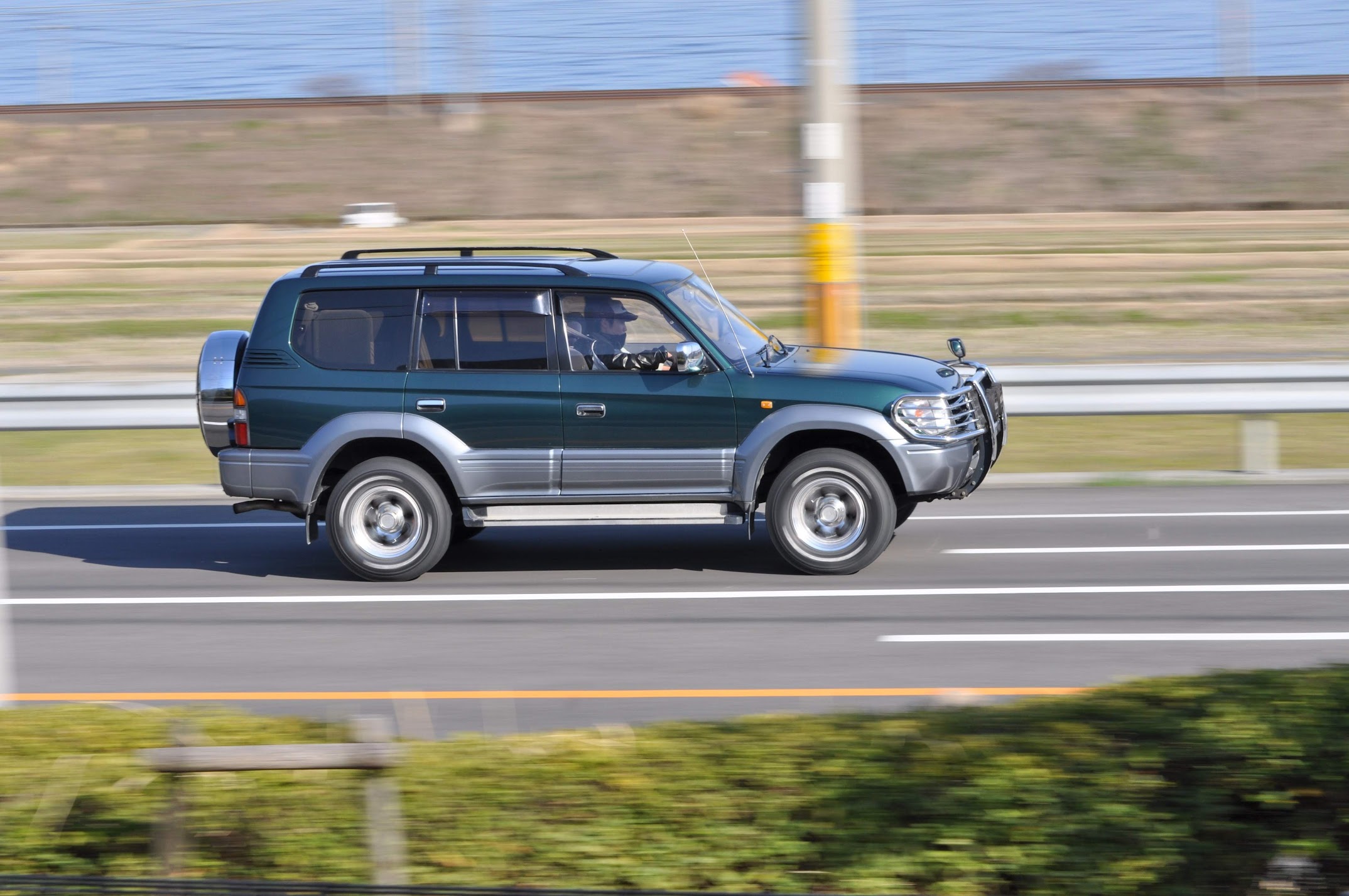
今回、購入したレンズの主な用途は車(モータースポーツ)の流し撮り。この写真は広角端70mm(換算105mm)、SS1/80秒で撮影。

DSC_0011

流し撮りにはレンズの性能も重要であることがわかりました。腕を磨くにも限界があります。

Amazonでも安い時があります。Nikon AF-S VR Zoom Nikkor ED 70-300mm F4.5-5.6G (IF)

Smudges on the inside of the LCD panel

27" iMac 2.8GHz Core i5 (Mid 2010)を使用し始めて4ヶ月半ほどが経過し、シミのような灰色の汚れがディスプレイに付着しているのに気付きました。またか?24" LED Cinema Displayの液晶パネル内側に発生したシミのような汚れと同じように見えます。ガラスパネルを取り外して確認していないので確実なことは言えませんが、恐らく、LED Cinemaと同様、液晶パネル内側の汚れだと思います。普通なら気付かない程度の初期症状なので、暫く様子を見ようと考えながら、サイトをチェックしていると、貴重な情報を掲載しているMacRumorsの掲示板を発見しました。スレッドのタイトルは"There is Hope for iMac 27" Display - Black Spots / Smudges / Dust in the display FIXED"

27" iMacのLCDパネルを取り出してパネル内側とバックライトを掃除したそうです。バックライトと液晶パネル内側にホコリがあり、それをApple製品付属のクロスで拭き取るときれいになったということです。分解方法が丁寧に記載されています。ガラスパネルはサクションカップで簡単に取り外すことができますが、液晶パネルをばらすのには勇気が必要。メーカー保証期間内であれば、LCDパネル無償交換になるかもしれません。LCDパネルを自分で取り外して、きれいにしたのは私が初めてだろうとOggyという人はスレッドで言っています。

汚れの原因はどうやら使用中に外から侵入するようです。タバコの煙やら小さなホコリなど。冷却ファンが回転すると汚れた空気を下の方から吸って、上の方にある排気口から空気を吐き出すようです。その一部がLEDバックライトと液晶パネルとの間に侵入してバックライトとパネル内側に付着するのが原因かもしれないそうです。外から吸い込んだ空気が液晶パネル周辺を流れ、ホコリが液晶パネル内側に付着する構造になっているのはデザイン上の欠陥ではないかと私も思います。

4月20日追記:MacRumorsの掲示板に公開された、液晶パネルを取り出して汚れを拭き取るための手順を訳しておきます。原文はlefterusgrさんが投稿した手順。iMacが保証期間内の人は、アップルサポートに連絡した方が宜しいかと思います。この手順は保証期限が過ぎたiMacを所有するユーザーが対象であり、液晶パネル内側に汚れがあると思われる場合の救済策として紹介されています。

気弱な人には向かないけれど、極めて困難な作業でもない。

  1. ガラスを取り外し、フレームを固定しているトルクスネジを取り外す。
  2. スクリーンを少し斜めにして、LCDパネルからボードに繋がる4本のケーブルの位置を確認する。スクリーン中程近くにある幅広のフラットケーブルには特に注意しながら、ケーブルを取り外す。(コネクターは壊れやすいので注意すること。)
  3. ケーブルを取り外せば、スクリーンフレーム全体を取り出すことができる。表を下にして柔らかい面に置く。パネルをフレームに固定しているトルクスネジを取り外し、ネジの位置を忘れないように注意する。
  4. 底面の黒いビニールテープを取り外す。コーナー部分にあるメタルテープを取り外す。メタルフレームのすぐ横(黒いビニールテープとメタルフレーム外側の間)で、カッター(カミソリの刃)を用いてテープを切る。思いの外、簡単。
  5. こじ開ける位置を確認する。このステップを実施する際はディスプレイは垂直に立てておく必要がある。誰か他の人に支えてもらうと作業しやすくなる。小さめのフラットヘッドのスクリュードライバーを使って、一カ所ずつこじ開ける。必要に応じてディスプレイアセンブリーを回転させる。こじ開けるのはメタルフレームと黒いビニールテープの間であり、ボード部分を覆っているブリキ板を開ける必要はない。
  6. 緩んだら、表を下にして元の位置に戻し、下から持ち上げるように傾ける。LCDガラス面が下の方に留まるので、(Apple製クロスを用いて)手を入れてLCDガラス面とパネルの両方を拭き取ることができる。両方にホコリが付着しているのを確認した。
  7. 立てた状態でLCDをフレームに取り付けるのは、取り外す時よりも簡単。
  8. ネジを元通りにフレームに取り付ける。フレームをiMacに戻し、慎重にケーブルを元通りに繋げる。フレームにネジで固定し、指紋を拭き取り、ガラスを元に戻す。

これで新品のようにきれいになる。

TOP