eo Hikari Multifunctional Router Setup — Part 1

日曜夜に申し込んだeo光多機能ルーターが火曜日に宅配便で到着しました。1週間ほどは要すると思っていただけに到着が早くて驚きました。eo光の契約者にまだメールで案内されていないようなので、この画期的な有線+無線ルーター+光電話親機について知っている人が少ないからではないかと思います。これまで使用していたeo光電話アダプターはこの箱に入れて、着払いで返却しなければなりません。

多機能ルーター本体は外から見るとただのプラスチックの箱。450gと非常に軽く、隠したくなるほどチープ感が漂っています。しかし、中身は最新テクノロジーが凝縮しているはずです。Made in Japanとは書いてありますが、どこにもメーカー名が記載されていません。多分、NEC製だと思います。無線機能の設定はブラウザーで「eoクイック設定Web」を開いて行います。この名称がNEC製のルーターであることを如実に示しています。(追記:よく見ると、本体背面に「NECアクセステクニカ株式会社」と書いてありました。)

電源アダプターを接続し、ルーターのWANポートと回線終端装置のPCポートをギガビット対応のLANケーブルで接続しました。さらにルーターの4つあるLANポートの一つとiMacのEthernetポート、もう一つのLANポートとAirPort (AirMac) Extreme 802.11 acのWANポートにギガビット対応のLANケーブルで接続。電話1ポートと固定電話子機として使用するパナソニックのデジタルコードレス電話とアナログ電話機をモジュラーケーブルで接続。(モジュラーケーブルは分岐させています。)

多機能ルーターの「ご利用ガイド(基本編)」を読みながら暫し、休憩していると、iMacで何の設定もしていないのに有線の方がすでにインターネットに繋がっています。しかも、かなりの速度が出ています。有線ネットワークは自動的にPPPoEの設定をしてくれるようです。プロバイダーのアカウント名やパスワードなどの個人情報を設定しなくてもネットに繋がるということは、そうした個人情報がだだ漏れになっているのでしょうか?物理的にケーブルを繋げただけでネットに接続されるのは簡単で良いのですが。

次回は無線LANの設定に関してレポートします。iPhoneが多機能ルーター(光電話)の子機としてすでに機能しています。

Stop Spam Comments

スパムコメントを検知し、自動的に省いてくれるWordPress用プラグイン、"Stop Spam Comments"を先日、Version 0.2にアップデートしました。それまでは毎日、数十件のスパムコメントがあり、手作業で削除していましたが、アップデート後は今のところスパムコメントが一件もありません。今回のアップデートで秘密のキーアルゴリズムが採用されたそうで、その威力は強力です。

これまでは過去31日分または62日分のポストに対してのみコメントが投稿できるよう、コメント投稿に制限を設けていました。これだけ、このプラグインが強力であれば、制限を設ける必要がないので、試験的に先ほど、制限を外しました。このアルゴリズムをかいくぐるスパムが現れたら再度、制限を設けなければならなくなりますが、それまでは無制限の状態を維持するつもりです。

AirPort (AirMac) Extreme 802.11n (1st Generation)

初代AirPort (AirMac) Extreme 802.11nをもう一つの職場から持ち帰り、自宅のWi-Fiネットワークに組み入れました。2007年2月発売のこのベースステーションの主な仕様を復習しておきます。互換性があるWi-Fi規格は802.11a/b/gとdraft 802.11n、無線データ転送速度は200~540 Mbps、周波数は同時ではない2.4 GHzまたは5 GHz。

ギガビットではない10/100 BASE-TのEthernet WANポート1つとLANポートが3つ、プリンターやハードディスクドライブ(NAS)が接続できるUSBポートが1つ。有線ギガビットに対応したのは同年8月発売の第2世代Extreme 802.11n以降。

電源アダプターは内蔵ではありません。このおよそ7年間、ずっと電源オンの状態で使用しましたが、一度も不具合や故障がありません。

プライマリールーターとして使用しているAirPort (AirMac) Extreme 802.11ac (2013) 以外はすべて無線接続にしました。AirPlayを主な用途として使用しているAirPort (AirMac) Express 2012はこれまでLANケーブルで繋いでいましたが、無線の方が高速なので有線で繋ぐ意味があまりないことに気付きました。今回、自宅に持ち帰ったAirPort (AirMac) Extreme 2007と初代AirPort (AirMac) Expressはガレージに設置しました。

eo Hikari Multifunctional Router

1月30日付けケイ・オプティコムのプレスリリースで画期的な新製品が紹介されています。

業界初!無線LAN最速規格(IEEE802.11 ac)対応「eo光多機能ルーター」の提供開始について
— スマホが「eo光電話」の内線子機になる機能も! —

有線ルーター機能利用料:無料、無線ルーター機能利用料:税込¥100/月、eo光電話アダプター機能利用料:税込¥300/月とのこと。1ギガコースでeo光電話アダプターをすでにレンタルしている人は、税込¥100/月をプラスすればこの多機能ルーターが利用できるとの理解で正しいのかどうか?明日になれば、詳細がわかると思います。

明日から提供されるこの多機能ルーターをレンタルすれば、先月から使用しているPanasonicのデジタルコードレス電話機(VE-GDW03DL)は不要になるということでしょうか。

2月1日追記:eo光多機能ルーターの詳細が公開されています。

AirPort (AirMac) Express (A1089)

昨日、ビンテージ品となったPowerBook G4 12" (1.5 GHz) をガレージから持ち出してきたのには、My Macシリーズのポスト投稿以外に意味があります。第2世代Apple TVをAirPlay専用に設定してガレージで使用できるようになるまで、AirPort (AirMac) Express (A1089) を設定し直そうと思ったからです。Mavericks対応の最新のAirPort Utility 6.3.2では初代AirPort Expressの設定はできません。

そこで、Mac OS X 10.5.8 (Leopard) を搭載したPowerBook G4 12" (1.5 GHz) の出番となったわけです。AirPort Utility 5.6.1を使って、初代AirPort (AirMac) Expressを再設定しました。このベースステーションの無線規格は802.11b/g、周波数は2.4GHz帯のみで無線データ転送速度は最高54 Mbpsとなっています。

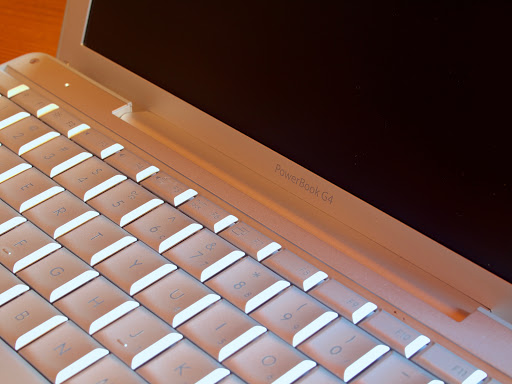
PowerBook G4 12″ (1.5 GHz)

My Macシリーズで不定期に書いていた投稿を続けます。2005年発売のこのPowerBook G4 12" (1.5 GHz) は何台目のMacなのか忘れてしまいました。サブマシンとしてアップルストア心斎橋で購入したのは2005年6月のこと。今もサブマシンとして使用しているMacBook 13" Aluminum (Late 2008) を2008年12月に入手するまでの3年半ほど、主として外出先で活躍しました。

2008年のF1シンガポールGP開催初年度にこのPowerBookを持参しました。機内で使用しながらCAにトマトジュースを注文したら、間違ってアップルジュースが届けられたこともありました。機内でマークが付いたApple製品を使う人も少なかったのでしょう。

購入時に搭載されていたシステムはMac OS X 10.3.7 (Panther) でした。毎年のように、OSのメジャーアップデートがなかった頃であり、Pantherのリリースからすでに2年半が経過しており、システムは比較的安定していました。

Apple製品のみを扱う専門店ですらUSキーボードのモデルが置いていなかったので、US版に拘る人はアップルストアで入手するしか他に方法はなかったと思います。タイピング時のこのキーボードの感触は今でも忘れられないほど相性が私の指に合っていたのか、これまで使用したどのキーボードよりも正確に速くタイピングできます。

内蔵ハードディスクドライブは60GB (5400 rpm) から160GB (5400 rpm) に換装してあります。HDDにアクセスするにはキーボードを取り外す必要がありました。

HDDの換装と比べるとメモリの増設は簡単。内蔵メモリと合わせて搭載可能限界の1.25GBに増設してあります。システムも10.5.8 (Leopard) にアップデート済み。

この時代のMacには電話回線を繋げるモデムポートが付いていました。Ethernetポート(10/100BASE-T)に400 MBit/sのFireWireポート1個、USB 2は2ポート、Mini-DVIポート1個、オーディオは入力が3.5mmアナログ、内蔵マイクロフォン、オーディオ出力は3.5mmアナログ、内蔵スピーカー、ケンジントン・ケーブルロックもありました。内蔵AirPort Extremeカードの規格は802.11b/g。

ディスプレイと本体とを接続するヒンジの部分が現行MacBook Proのものと構造が大きく異なります。後方から見た外観が気に入っています。

トラックパッドが小さくてちょっと使い辛いことがありますが、それ以外は特に問題もなく、今も使おうと思えばまあまあ快適に使用できます。

Removing the Stitches

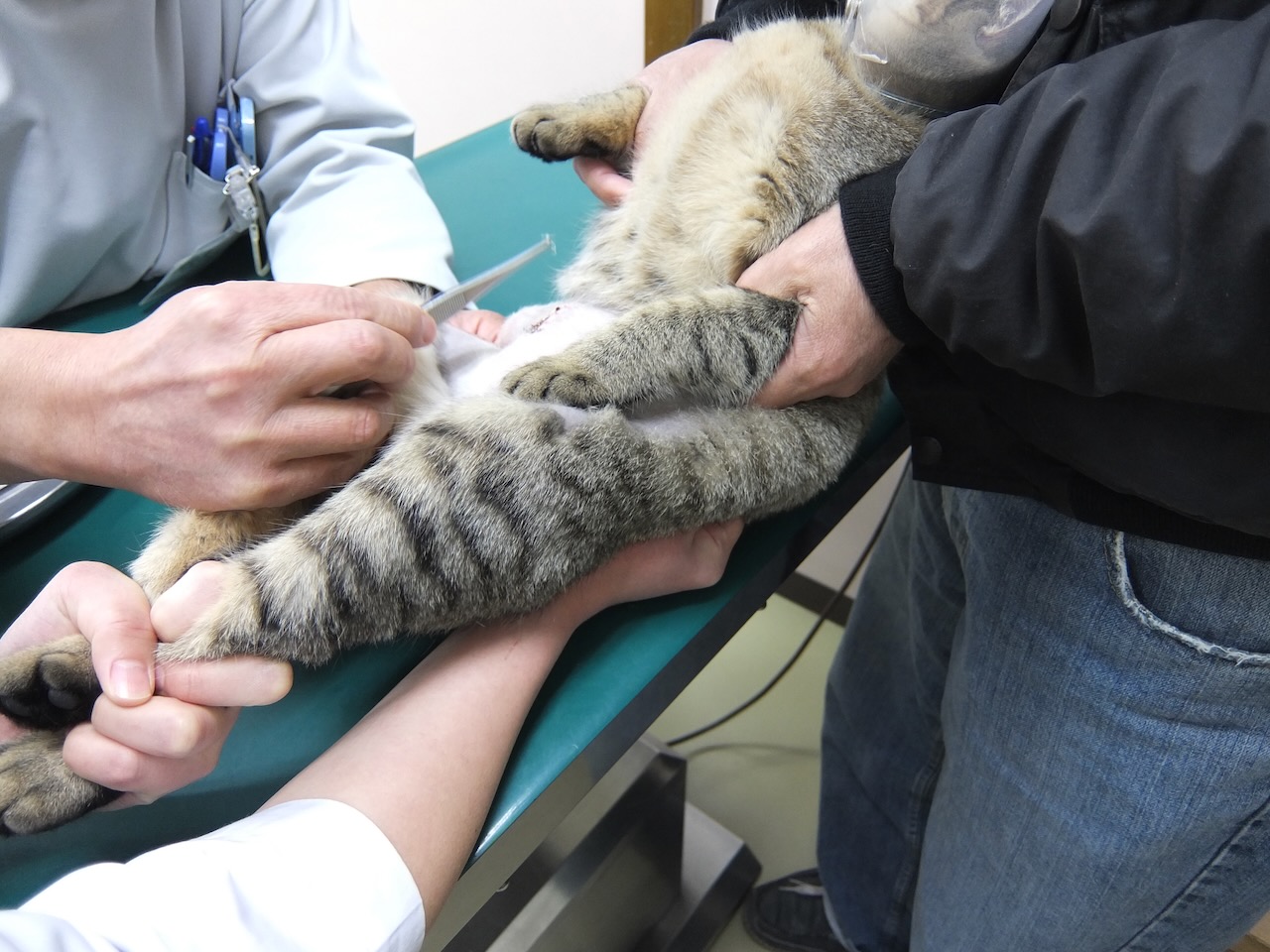
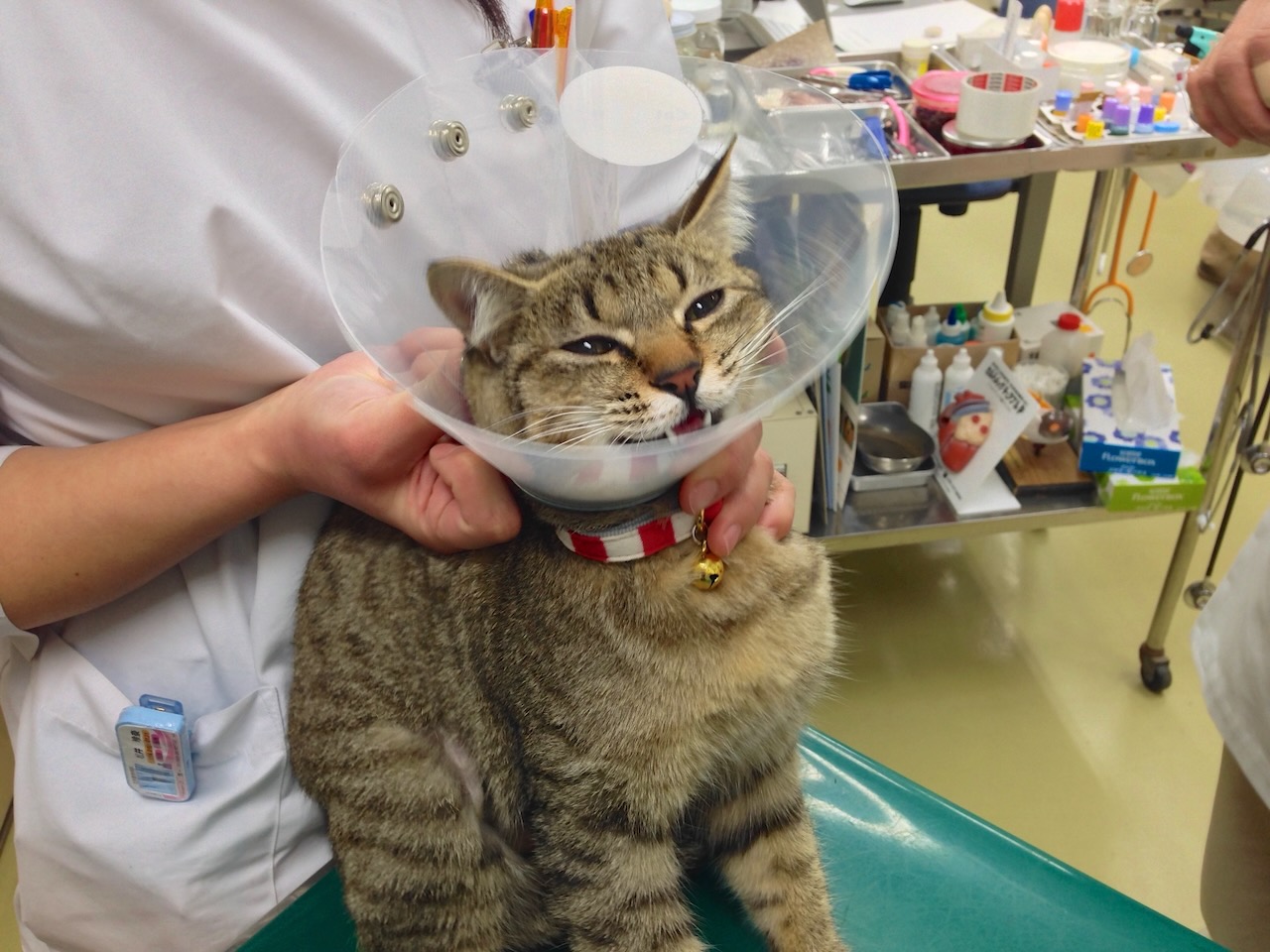
卵巣と子宮を摘出する避妊手術から10日が経過し、動物病院で抜糸していただきました。麻酔などは施さないので、猫が暴れないよう、二人掛かりで前脚と後脚をしっかりと固定しておく必要がありました。消毒、ハサミで糸の切断、ピンセットで抜糸の過程を1分もかけずに素早く処置していただきました。

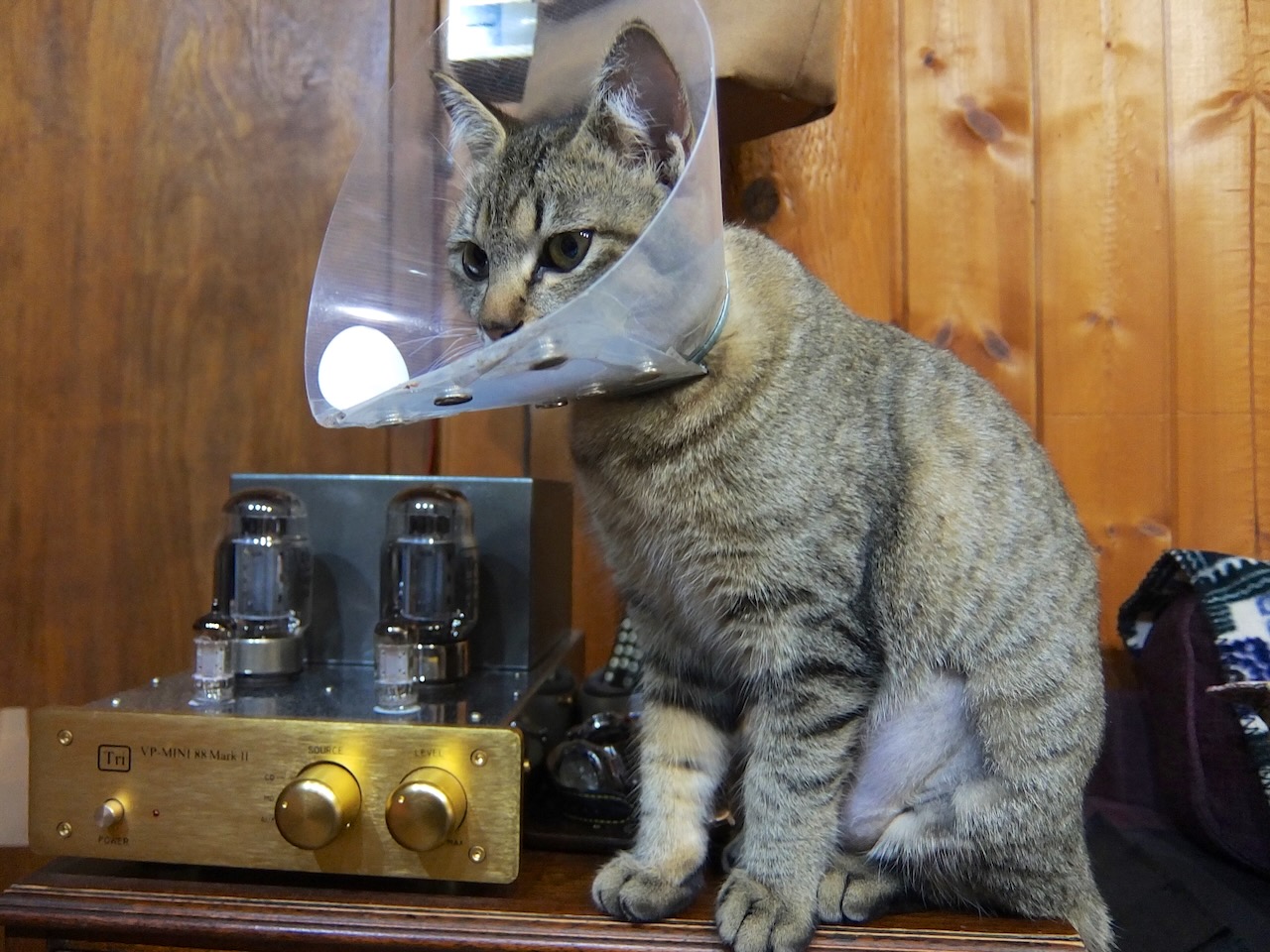
抜糸の時は比較的静かでしたが、車嫌いのCat ISONは動物病院までの往復時にいつものように大きな声で泣いていました。帰宅後はすぐに落ち着いて、登って欲しくない所にジャンプ。可哀想ですが、まだしばらくはネッカー(エリザベスカラー)を取り外すことが出来ません。

ネッカーを装着していると自分で毛繕いができないので、代わりに私がブラッシングしています。毛鉤を巻く時にダビング材として使えそうだから、ブラッシングで抜けたISONの毛は捨てずに回収しています。ヒゲもちょっと欲しいのですが...

AirPort (AirMac) Base Stations Rearranged and Reconfigured

AP arrangement

iPhoneを子機として登録できるPanasonic製デジタルコードレス電話機、VE-GDW03DLを自宅の固定電話として使用するようになり、自宅敷地内でWi-Fi電波をできるだけ遠くに且つ満遍なく到達させる必要が生じたので、現在常時使用中のAirPort (AirMac) Base Station、3機の配置と設定内容を見直しました。時々、AirPlay目的で使用する初代AirMac Expressはガレージに設置していますが、それ以外の3機はすべて母屋の同じエリアにありました。

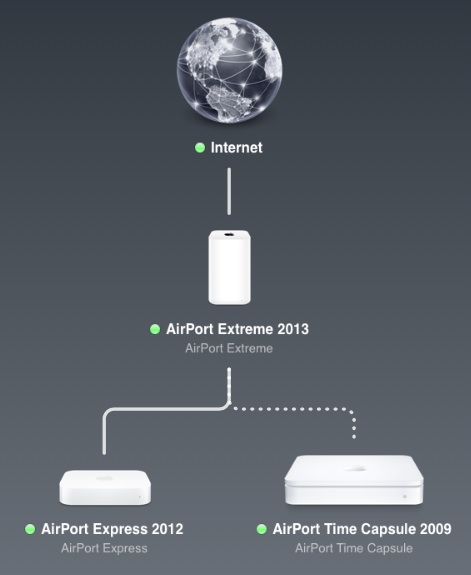
AirPort Extreme 2013のWANポートはギガ対応のLANケーブルを用いてeo光(ISP)の回線終端装置PCポートに繋ぎ、PPPoE (Point-to-Point Protocol over Ethernet) でインターネットに接続。(ルーターモードは"DHCP and NAT")ワイヤレスのモードは"Create a wireless network"、ゲストネットワークも設定しました。(ワイヤレスオプションでは5GHzネットワークの名称を付けていません。)LANポートはギガ対応の短いLANケーブルを用いてiMacのEthernetポートと長いLANケーブルを用いて同じエリアにあるAirPort Express 2012に繋ぎました。AirPort Extreme 2013のUSBポートはハブ経由でCanon製のプリンター、MP630に接続。

木造の自宅母屋はバスルームを除いて、部屋を区切る壁がない大きなワンルーム構造となっており、二階の屋根裏部屋を含む母屋全域と隣接する木製ガレージ内は、AirPort Extreme 2013で作成したワイヤレスネットワークの通信圏内になります。従って、同じエリアに設置してあるAirPort Express 2012とキッチンに移動させたAirPort Time Capsule 2009は、屋内での通信圏を広げる目的でワイヤレスネットワークを拡張する必要はありません。特に同じエリアのすぐ近くに置いてあるAirPort Express 2012のネットワークモードで"Extend a wireless network"を選ぶと、実効スループットが低下する恐れがあります。

AirPort Extreme 2013から有線で繋いだAirPort Express 2012の用途はAirPlayです。アナログ/光オーディオジャックにMonster mini-RCAステレオオーディオケーブルを介して真空管アンプに繋いでいます。ワイヤレスのネットワークモードはOffに設定。

今回のベースステーション再配置で大幅に変更したのは、AirPort Time Capsule 2009です。これまでの主な用途は、内蔵するHDDを2台のMacBookのTime Machine用バックアップディスクとして使うことでした。AirPort Extreme 2013のすぐ隣に設置してあったにも関わらず、不用意にワイヤレスネットワークを拡張させる設定になっていました。屋外敷地、特に母屋の南側にWi-Fi通信電波が届かない状況を改善するために、このTime Capsuleを南にあるキッチンの窓際に移設しました。WANポートとLANポートにはケーブルを繋がず、AirPort Extreme 2013で作成したワイヤレスネットワークを拡張するモードに設定し、母屋の南側敷地に電波が到達するように改善しました。

ゲストネットワークを含むWi-Fi電波が敷地内のどこにいても2.4GHz帯と5GHz帯のデュアルバンドで到達するようになり、iPhoneさえ手元にあれば、固定電話にかかって来た電話を敷地内全域で受信することができるようになりました。

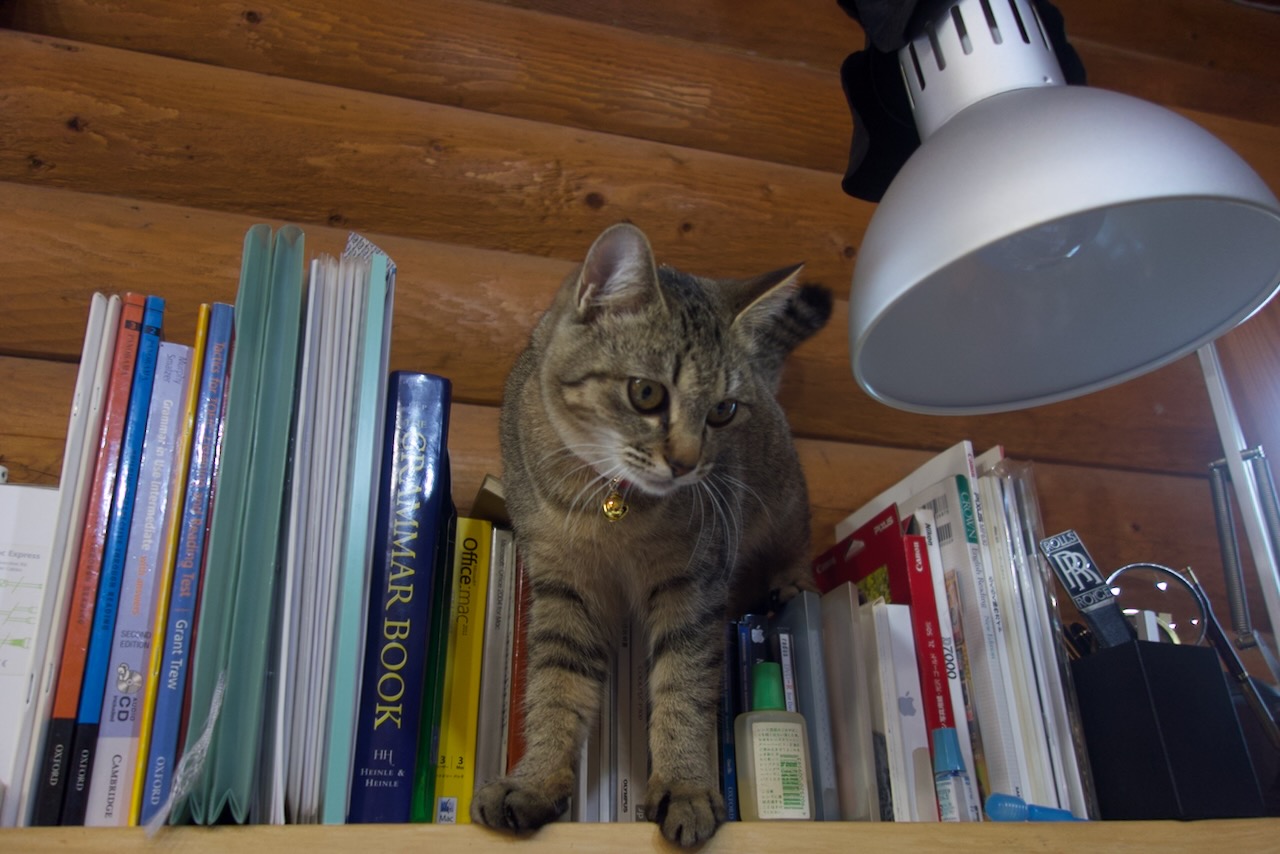
Time Capsuleを移設する前はこんなこともありました。キッチン窓際に移設したことは、幸いにもまだCat ISONに気付かれていません。

Small Brooms Made of Hemp Palm

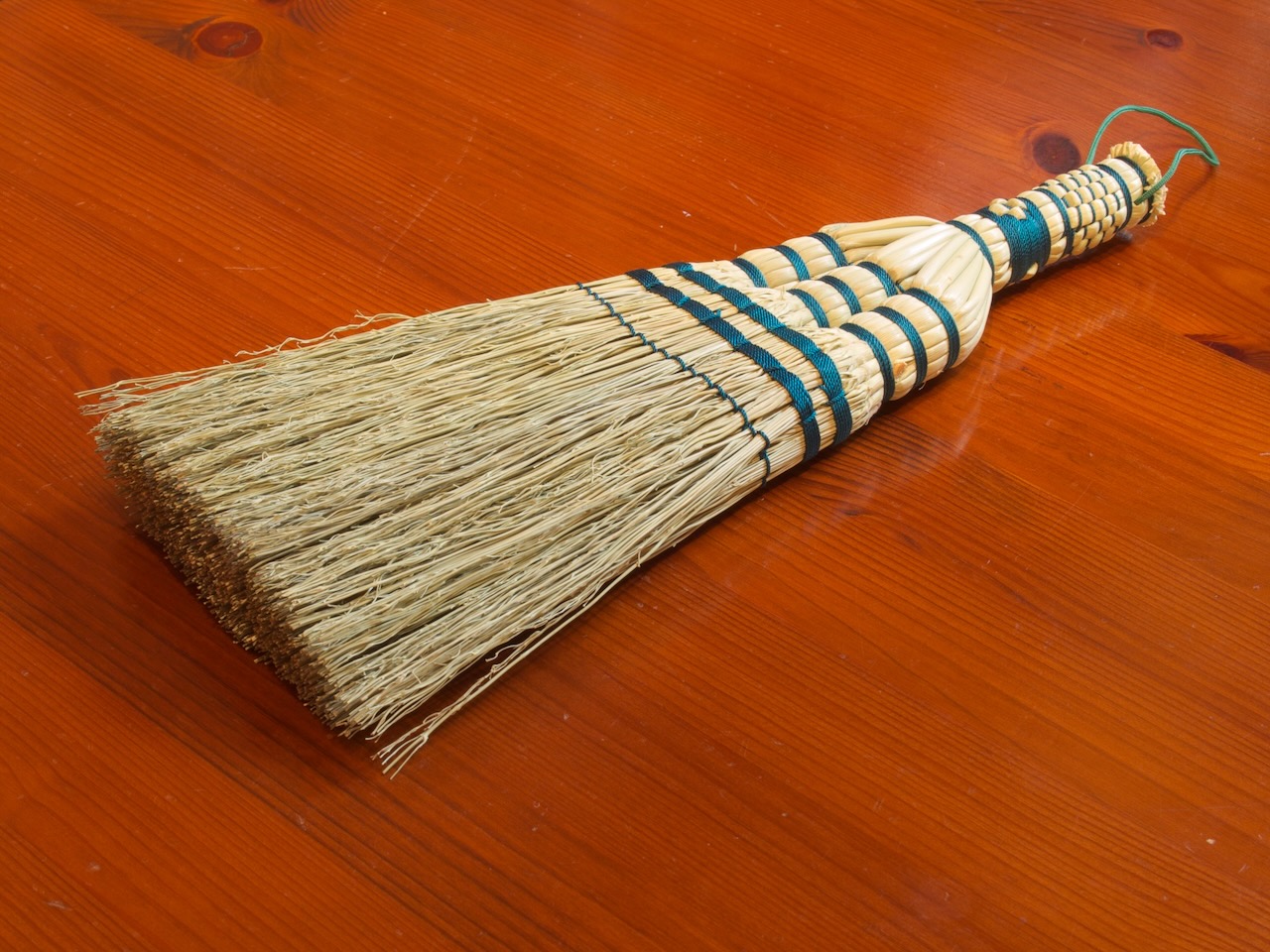
京都三条大橋西詰にある内藤商店の棕櫚荒神帚(しゅろこうじんぼうき)を紹介します。後方に写っている荒神帚は10年以上前に買い求めたもの。前方のものは今回、入手したものです。今回、入手したものは少し大きいですが、デザインが若干、変更になっているので、製作した職人は別の人かもしれません。しっかりと作り込まれてあるのでこの小型の棕櫚製帚は自立します。主に、薪ストーブの灰を掃除する時に使っていますが、10年以上、使っていても棕櫚が抜け落ちることがありません。

小型の荒神帚は木工作業をした後の卓上丸鋸などに付着した木粉を掃除する時にも重宝します。

Blood Test and Sterilization

昨年の11月下旬、ちょうど彗星ISONが近日点を通過できずに消滅した頃に迷い込んで来たネコ(Cat ISON)の血液検査と避妊手術を近くの動物病院で敢行しました。卵巣と子宮を摘出する避妊手術は、ネコにとっては可哀想なことでしょうけれど、毎年、数匹は産まれるかもしれない子猫の世話はできません。年に二回ある繁殖期に大きな声で泣かれるのも困ります。

手術前の血液検査と同時に猫白血病ウィルス(Feline Leukemia Virus)感染症と猫免疫不全ウィルス(Feline Immunodeficiency Virus)感染症の検査も実施していただきました。FIVに関しては、国道から山側の住宅地に棲む猫の感染率はほぼ100%だと聞き、検査を少し躊躇しましたが、知っておいた方が良いと思い、避妊手術前の血液検査とは別にウィルス感染の有無を調べる検査も依頼しました。(動物病院でいただいたSNAP FeLV/FIV Comboの冊子によると、全国の1,770頭の外出猫を対象に実施した調査でFeLV陽性率は12%、FIV陽性率は23%)

全身麻酔を施す避妊手術は午前中に預けて同日の午後4時以降に迎えに行く半日入院でした。午後5時過ぎにISONを迎えに行き、血液検査の結果とSNAP FeLV/FIV Comboの結果を先ず、聞きました。手術前血液検査で参考正常値よりも低い数値であったのは、CREクレアチニンと白血球数。いずれも手術には問題なく、すぐに対策しなければならないほどの数値でもないようでした。そして気になっていたのがFeLVとFIV検査の結果ですが、幸いなことにいずれも陰性でした。新型iMacのユーザーでもある動物病院の先生によると、「貴重な猫」だそうで、今後も外に出さないようにして育ててくださいとのことでした。

毛並みから判断してアメリカンショートヘアが少しは混じっているのではないかと思い、尋ねてみると、それはないそうです。立派なキジ猫だそうです。この地域の猫に詳しい先生によると、先祖の猫は外国人が経営していた近くのレストランで飼われていた猫ではないかとのことでした。元はといえば野良猫(外出猫?)ですから、生後、どのくらい経っているのかも尋ねてみました。体重は3.5kgと子猫としては重いですが、去年の11月下旬に保護した時はもっと痩せていました。体重から判断するのは難しいそうです。歯の状態から判断すると、生後1年は経過しているとのこと。

抜糸は10日後になります。それまではこの透明のネッカー(エリザベスカラー)を着用させると、自分で抜糸できなくなります。特に神経質な猫の場合はネッカーを着用した方が良いとのことでした。術後は性格が変わるかもしれないと先生は言われていました。元々、甘えん坊でしたが、術後はさらに甘えん坊になったような気がします。大きな声で泣くこともなくなりました。多分、さかりが始まっていたのだと思います。手術を実施した当日から食欲旺盛。術後、2日間ほどは動作が緩慢でしたが、術後の投薬が終了した今では高い所にもジャンプするほど回復しました。

WordPress Updated To Version 3.8.1 (Maintenance Release)

WordPressを最新バージョンの3.8.1にアップデートしました。昨夜10時頃から今日の昼前頃まで当ブログサイトにアクセスできない状態が続いていましたが、今回のWordPressのアップデートとは関係がないと思われます。ダッシュボードにもアクセスできなかった原因は、レンタルサーバー(www.e1.valueserver.jp)にあると思います。当サイトだけが影響を受けたのか、同じサーバーにある別のサイトも影響を受けていたのかについては、障害情報に公表されなかったので不明。

K-Opticom 1Gbps Optical Fiber Speed Test

Javaシステムアップグレードの影響で機能していなかったK-Opticomのスピードテストが復活しました。ちょうど、AirPort (AirMac) Extreme 802.11 acを自宅ネットワークのメインルーターとして導入した直後であり、Ethernetでの回線速度を計測したいと思っていたところ、eo光1ギガ/200メガコース向けスピードテストサイトが使えず、困っていました。

airmacspeed

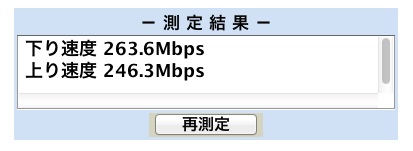
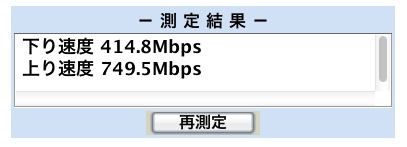
夜10時頃で最も回線が混み合っている時間帯に計測したら、上の結果となりました。AirPort (AirMac)ベースステーションは有線接続時の実効スループットが公表されておらず、去年発売された新製品でWi-Fiは3倍速くなったとしても有線接続時の性能は変わっていないのではないかと思っていました。上の測定結果は、先代のベースステーションで測定した結果と大して変わらないので、有線での回線速度に関しては性能据え置きではないかと思われます。

necspeed

AirPort (AirMac) Extremeをネットワークから外してNEC製のブロードバンドルーター(PA-WR8370N-HP)と27" iMac (Mid 2010) を直結して測定すると、2倍ほど高速になります。下り速度は回線が空いている時に測定するともっと高速になります。この数値を見ると、NEC製のブロードバンドルーターは外したくなくなりますが、AirMacベースステーションをブリッジモードに設定すると、ゲストネットワークが使えなくなるので、測定値は落ちますが、デザイン的にもMacに合わないNEC製ルーターは外して使おうかと考えています。

TOP