製品版iOS 9.1 (13B143)でバグが見つかったので、以下、気付いた点を列記します。
- iPad mini 2に装着したSmart Caseの蓋を開けてスリープを解除し、音量調節ボタンを操作した時、ボリュームのアイコンが表示されない。(音量調節自体は可能であり、パスコードを設定していない場合にこの問題は起こる。)
製品版iOS 9.1 (13B143)でバグが見つかったので、以下、気付いた点を列記します。
新しくなったiPad mini 2を自宅に持ち帰り、母艦であるMacBook (Late 2009) のiTunesからデータを復元しようとしたら、iOSのバージョンが古いのでデータを復元する前に新しいiOSにアップデートしろと促されました。指示通りにiOSをアップデートしようとしたら、今度はMacBookの調子がおかしくなり、リカバリーモードで起動し、MacBookのEl Capitanを再インストール。地球の裏側で開催されているF1 USグランプリの予選を生中継で観れる時間まで悪戦苦闘。予選は結局、雨のため、現地時刻の日曜の朝に変更になりました。
データをiPad mini 2に復元できたのは、日曜の昼前になってしまいました。SIMをauのものからmineoのものに挿し替えて、mineo用のAPN構成ファイルをインストールし直しました。復元したiOSのバージョンは最新の9.1。午後に京都駅前のヨドバシカメラに買い物に向かっている時、音量調節ボタンを押してもボリュームのアイコンが画面に表示されない問題が車内で再発しました。
この状態で「初期化」しても問題が解決しないことは検証済みであり、復元作業に無駄な時間を浪費するだけです。しかし、製品交換後、24時間以内にまた物理的にハードウェアが壊れたとは考えられない。「初期化」してもiOS 7や8にはダウングレードできないということは、iOS 9に何らかの問題があると考えるのが妥当。
iOS 9.1をインストールしているiPhone 6では音量調節ボタンに不具合はありません。iPad mini 2とiPhone 6の使い方で明らかに異なるのは、スリープ/スリープ解除の実行方法です。iPad mini 2にはApple純正のお風呂の蓋(Smart Case)を開け閉めすることで、スリープ/スリープ解除を実行しています。
お風呂の蓋を開けてスリープを解除し、ネクスマ(フジテレビNext Smart)でF1中継を観ようと音量ボタンを調節しようとすると、ボリュームのアイコンが画面に表示されない(=音量調節できない)という事態が起こっています。実際は音量調節できないのではなく、ボリュームのアイコンが表示されないだけで、音量調節はできているようです。
翌日(月曜)の夜、USのApple Support Communitiesで同様の事象が報告されていないか、検索してみると複数のスレッドが見つかりました。中でも"iOS 9 Volume Indicator with Smart Cover bug"で多くの報告がまとめられています。報告されているどの事象も9月中旬以降に発生しているようです。iOS 9とiPad、ボリューム表示アイコン、Smart Cover、Smart Caseがキーワードです。原因はiOS 9のバグとお風呂の蓋にあるようです。最新のiOS 9.1でもこの問題は解決できていないようです。バグが解消されるまでの回避策として、スリープ/スリープ解除スイッチを押して、一旦スリープさせてから再びスイッチを押してスリープを解除する方法が紹介されています。
今回の問題はソフトウェア(iOS 9)にその主たる原因があるようです。お風呂の蓋も関係しているので、Apple純正ハードウェアとの互換性にも問題があると言えなくもありません。
一つ、不思議なことは日本のサポートコミュニティでは同様の事象が報告されていないということ。言語設定が日本語の場合は問題が発生しないという極めて稀有な事例かもしれません。
追記:iPadの言語設定を日本語に変更しても、この問題は起こることがわかりました。日本のサポートコミュニティーで同様の事象が報告されていないのは、パスコードを設定している人が多いためか、風呂の蓋を開けてからパスコードを入力するとこの問題が発生しないので気付いていないだけかもしれません。
Apple Store Shinsaibashiを出た後、近くのStarbucksへ。iPad mini 2の側面にある音量調節ボタンを押した時にボリュームのアイコンが画面に表示されないことがある問題の原因は何なのか?アイスラテを飲みながらよく考えました。UpとDown両方のボタンを押してもその現象が現れるということは、二つのボタンが物理的に同時に故障したとは考えにくい。ハードウェアの故障なら二つのボタンに繋がるケーブルか基板上の接点に問題があるのかもしれないと考えました。まずは担当したジニアスが言っていたように、「初期化」(工場出荷状態にリセットする)してみて問題の原因がソフトウェアにあるのか、ハードウェアにあるのかを切り分けるべき。データはiTunesとiCloudの両方でバックアップしてあるので、いつでも戻せる状態です。しかし、iOSのダウングレードはできないので、本来的な意味での工場出荷状態にすることは不可能ではありますが。
StarbucksのWi-Fiを借りて、「初期化」してみました。設定を復元するには時間がかかるけれど、「初期化」するだけなら数分で完了します。着信音と警告音の音量調節をボタン操作で有効にするかどうかの設定は「オフ(白)」になっていました。ということは、これが初期設定であり、我々の記憶が正しくて、やはりジニアスが間違っている。音量調節ボタンを押してみても、ボリュームのアイコンは現れない。
不具合が起こっている状態のiPad mini 2を携えて、Apple Storeに戻りました。ガラスの螺旋階段を昇り、ジニアスバーへ。今度はアクセサリーの販売を担当するスペシャリストに相談しました。

「先ほど、ジニアスバーのお姉さんに音量調節ボタンの不具合について診てもらったら、問題が再現できないので故障していないと言われました。初期化してみて確認してくださいと言われたので、Starbucksで初期化したら、この通り、ボリュームのアイコンが現れません。もう直ぐ、AppleCare+ for iPadの期限が切れるので、有償での修理になる前に何とかしたいのですが。」
相談したスペシャリストは、「たいへん、申し訳ございません。音量調節ができないのは不便ですから、今日中に解決しましょう。しばらくお待ち下さい。」と言い、ジニアスバーのボスのような人を呼んでくれました。ボスは「ご不便をおかけして申し訳ございません。部品の修理はできないので製品交換になります。バックアップは取っておられますか。」と尋ねられました。
しばらくジニアスバーがある2階で待っていると、交換用の新しいiPad mini 2を持ってボスが再び現れました。交換済みのiPad mini 2は音量調節ボタンが正常に機能しており、ボリュームのアイコンも見えています。
iPad mini 2のリセットと共に先ほどの不快感もリセットされました。ユーザーの立場に立つスペシャリストの素晴らしい応対に感心しました。
これで一件落着のはずですが、幸か不幸かRound 3へと続く。
もう直ぐ購入後2年になり、auとの契約が切れる、iPad mini 2 Wi-Fi + Cellularの音量調節ボタンが機能したり機能しなかったりする問題を解決するため、一週間前に予約してからGenius Barを訪問しました。
音量調節ボタンが機能しないという問題がGenius Barで再現できるかどうか不安でしたが、案内された時は運良く?ちょうど機能していない時でした。担当したジニアスは、ボタンを押しても画面に音量調節スライダー(ボリュームのアイコン)が現れないことを確認すると、すぐに設定(Settings > Sounds)をチェックされました。RINGER AND ALERTSの"Change with Buttons"が「オフ(白)」になっているのは、意図的にそのようにされているのですか?と尋ねた後、「オン(緑)」に変更してから、再び、音量調節ボタンを押して、画面に音量調節スライダーが正常に現れることを我々の目の前で確認されました。

そのような設定ができることを知らなかった我々は、「オフ(白)」になっているのは意図的ではなく、「オフ(白)」にした記憶もないと応えました。(担当のジニアスは、「オフ(白)」の状態が初期設定値であることを知らないようです。また、「オフ」であるか「オン」であるかに関わらず、正常な状態であれば、音量調節スライダーが画面に表示されることを知らないようであり、「オフ(白)」の設定であれば、音量調節スライダーが表示されないと思っているようです。)
着信音と警告音の音量調節をボタン操作で有効にするかどうかの設定を「オフ(白)」にした記憶はないと、我々は主張しました。しかし、ジニアスは我々の記憶が正しいかどうかを知ることはできないといった当たり前のことを言いながら、ハードウェアテストを実行しました。バッテリー性能も含めてテストの結果は異常なしでした。故障していないものは修理できないし、製品交換もできないということでした。(最初に「オフ(白)」の設定時に音量調節スライダーが現れなかったことを忘れておられます。)我々は修理を希望したけれど、製品交換を要望した事実はありません。
問題が再現できて不具合が認められたとしても、一年間の製品保証は切れているので、修理(製品交換)代金は一律で¥20,800ですと言われ、我々は驚嘆しました。プラス一年間の延長保証であるAppleCare+ for iPadをおよそ2年前の12月に購入しているのにも関わらず、登録されていないと言われます。そんなことはないでしょうと言いながら、私は過去のブログ記事を探しました。ご購入の場合は領収書兼登録証をメールでお送りしているはずなので、調べてくださいと言われ、Mail Appで検索しようとしたら、「登録されています。こちらで確認できました。」
何れにしてもハードウェアの故障は認められないので、修理も交換もできないということになりました。ソフトウェアの問題なので、「初期化」してから問題が再発するかどうか確かめてくださいとのこと。AppleCare+ for iPadの保証期限が過ぎてから問題が確認できた場合は、有料での修理になるそうです。(これは納得できない。)
ジニアスバーには何年も前からお世話になっており、そのサービスの質に関しては毎回、感心させられます。今回のように不快感を感じたのは初めてのことなので、内心、大いに戸惑いました。(が、表情には出ていないはずです。)相手の操作ミスを指摘しても自分の非はどんなことがあっても認めようとしない人だと察した我々は、壊れていないのならこのまま使いますと言って、担当した女性ジニアスにお礼をしてからApple Storeを出ました。
このままでは引き下がらないRound 2へと続く。

ポータブル赤道儀、iOptron SkyTracker™が突然、追尾しなくなった原因を検証するため、軒下でしばらく追尾撮影してみました。結果は正常に追尾するということで原因不明。考えられる原因はDCサーボモーターの不良、カメラボディーと赤道儀本体の干渉、私が無意識に電源を切ったことなどが考えられます。長時間の撮影時に問題が起こったので、カメラボディーが赤道儀本体にいつの間にか干渉していたことが原因ではないかと考えています。ちょうど、この時期にオリオン座を視野の中心付近に配置して追尾撮影しようとすると、カメラボディーが赤道儀本体に干渉します。
昨夜は東の空に雲の量が多く、天候条件は良いとは言えない状況でしたが、午前0時頃からおよそ2時間の観察(東の空のみ)でオリオン座流星群に属すると思われる流星を2個、確認できました。


どちらかと言えば、ZHR (Zenithal Hourly Rate) が極大日の前後数日でそれほど大きく変動しない特徴があるオリオン座流星群。20日夜半過ぎの時点で昨夜(極大日の21日)のZHRが予想できていたことになりますが、結果はその予想通りでした。午前0時頃からおよそ2時間半の目視観察で、オリオン座流星群に属すると思われる流星はわずか、2、3個でした。露光時間25秒で連続撮影した合計308枚の写真に捉えることができたのは2枚のみ。

IMO (International Meteor Organization) の予想では、今年のオリオン座流星群のZHRは15となっていました。この数値は、マニアックな人が好条件下で天頂付近を見ながら観察した場合に一時間に確認できる流星の数であり、それほどマニアックではない人が光害とPM2.5の影響を受けながら観察すれば、ZHRは半分ぐらいになると思います。テレビの天気予報で「オリオン座流星群が見ごろである」ことを知った普通の人が同じ条件下で観察すれば、確認できる流星の数はさらにその半分以下の2、3個になると思われます。これでは主要流星群であるとは言えず、普通の人を対象に期待を持たせるようなことはテレビの天気予報で言わないほうが良いように思います。実際、一時間当たり20〜30個は見れるかもしれないと気象予報士は話していました。それよりもPM2.5に関する情報をもっと報道すべきです。最近、地平線に近い空はかなり霞んでいます。
二日連続で残念な結果となりましたが、流星担当の元天文少年の私は今夜も晴れたら、観察+撮影しようと計画しています。昨夜の撮影でポータブル赤道儀が故障したかもしれないので、その検証をする必要もあります。

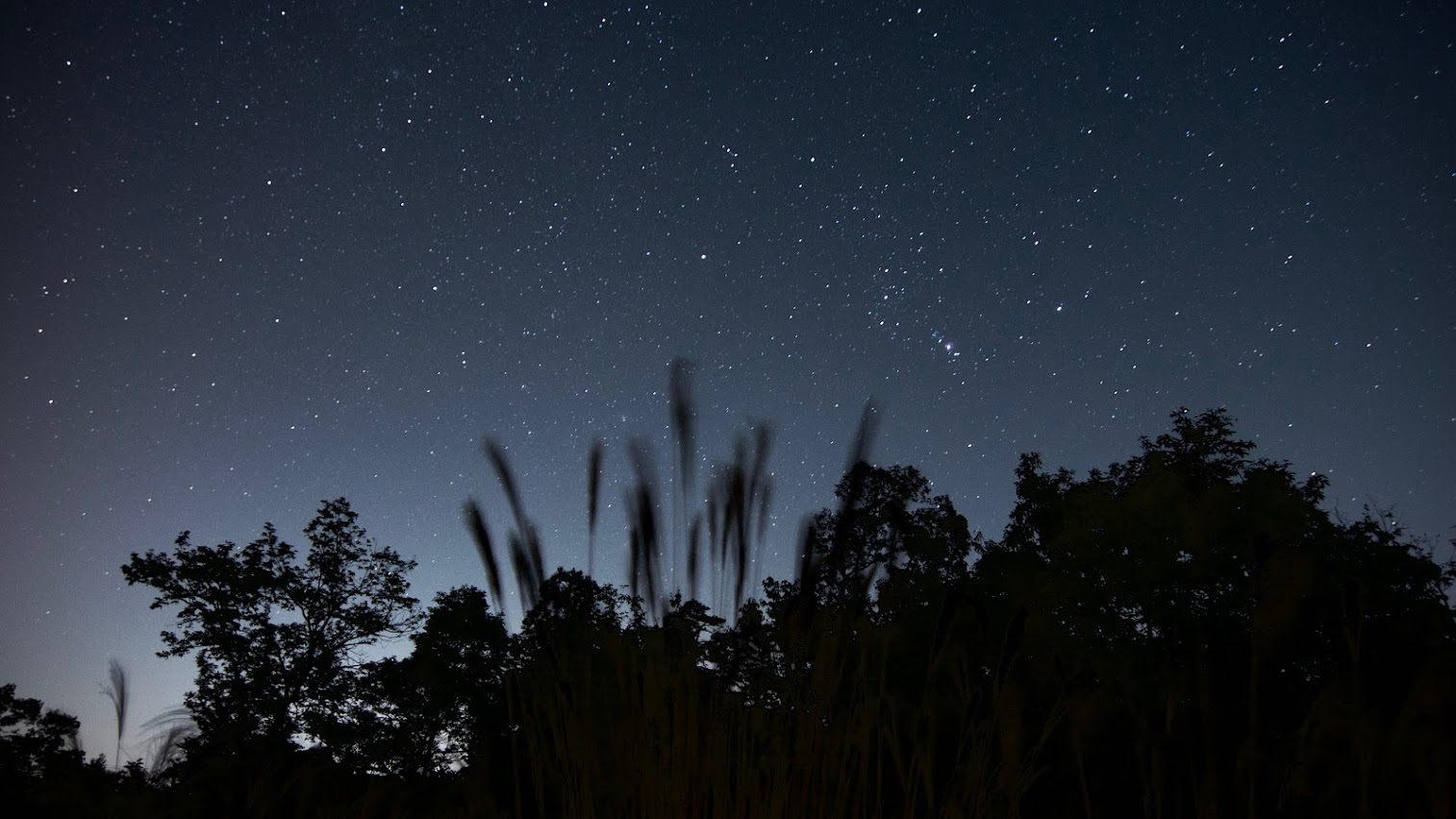
昨夜も晴れていたのでオリオン座流星群の観察+撮影に出かけました。カメラのレンズを焦点距離13mm(換算19mm)に設定すると、上の方から牡牛座プレアデス、アルデバラン、オリオン座、左には双子座も視野に入りました。放射点は双子座とオリオン座の中間辺り。撮影時刻は日が変わって午前1時頃。

シリウスが樹木の上に昇る午前2時頃まで連続撮影を続けましたが、残念ながら流星は一つも捉えることができませんでした。目視では2、3個確認できましたが、いずれも別の流星群に属すると思われる流星でした。この数年、オリオン座流星群の活動は通常に戻ったのか、天の川が見れる条件でも、確認できる流星は限られています。極大時刻にさらに近づく今夜深夜から明日の明け方にかけての時間帯ならもっと数多くの流星が見れるかもしれません。

6台目の薪棚を製作しました。今回はShelfLinksを使わずに屋根以外は木材とコーススレッドのみを使用しました。棚部分の幅は前回と同様、およそ1,300mmと小型の薪棚になります。柱4本と棚板を受ける角材は余材や端材、廃材を利用。棚板となるSPF 2x4材と屋根の母屋SPF 1x4材は今回新たに購入しました。

棚板を受ける角材は太めのしっかりした端材を選びました。ShelfLinks使用時よりも頑丈に固定できます。遊びがないのでこの時点でしっかりと自立します。

前回は母屋に2x6加圧注入材を使用しましたが、今回は1x4の新材を使用。屋根を取り付ける前にアサヒペンウッドガード(ダークオーク)で塗装。

屋根が積雪による重みに耐えられずに弛む可能性があるので、2x4の柱で補強しました。
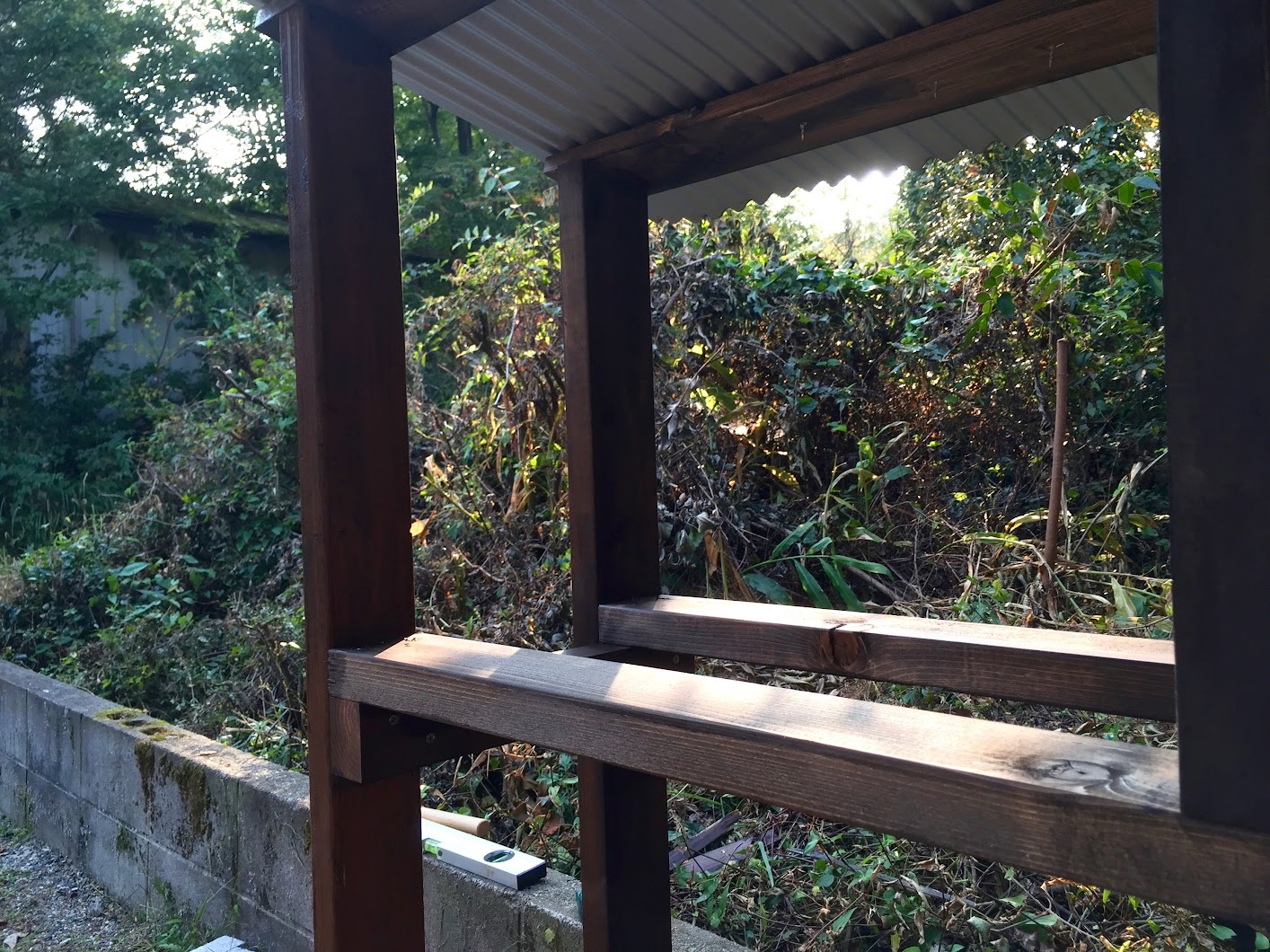
屋根材は6尺のガルバリウム波板を3等分に切断して母屋の上に専用の傘釘で固定。屋根の幅は610mmになります。

小さなコンクリートブロックの上に完成した6台目の薪棚を設置。単菅パイプやShelfLinksを使用した薪棚よりも製作費を抑えることができました。今回、新たに購入した材料(コンクリートブロック、SPF 6 ftの2x4材4本、SPF 6 ftの1x4材2本、6尺のガルバリウム波板)の費用は3千円ぐらい。
作業の難易度:5段階で2


22日(木)の午前8時頃に極大となるオリオン座流星群の観察にはまだ少し早いけれど、連日、天候条件が良く、月明かりの影響もないので、午後11時過ぎから1時間ほど撮影を試みました。

天頂付近から続くうっすらとした天の川が西の空に沈んで行き、南東の空には全天で最も明るい恒星、シリウスが昇ってきました。

25秒の露光で撮影した92枚の画像をStarStaxで合成したグルグル写真。オリオン座が昇ってくる様子を撮影しましたが、牡牛座アルデバランの方が目立っています。放射点がまだ低い時間帯だったので、流星は一つも流れていません。
グルグル写真撮影時はカメラを三脚に固定し、インターバルタイマーを使って自動連続撮影します。カメラが自動で撮影する間、私はリクライニングチェアに腰掛けて星を眺めるか、手元のiPhoneを触っているかのどちらか。この日は高さ2メートルぐらいの超低空をこちらの方に向かって滑空する鳥を二回目撃しました。一回目はコウモリかと思いました。しかし、コウモリならもう少し高いところで蝶のように羽を常に動かせながら、複数で飛行することが多いので、コウモリではないと考えました。立っていたら当たりそうな勢いで滑空したので、夜行性猛禽類のフクロウではないかと思います。
ちょうど日付が変わった頃にApple Store Appから一週間後のGenius Barを予約することができました。購入後、もう直ぐ二年になるiPad mini with Retina Wi-Fi + CellularのAppleCare+の保証期限が迫っています。しばらく前から音量ボタンが時々機能しない問題が発生しており、延長保証期限が切れる前にGenius Barで診てもらおうということになりました。特に週末は予約がいっぱいで、一週間前の午前零時過ぎでないと希望する時刻で予約が取れない状況になっているようです。
半期に一度のツールマスターズ工具市に出かけた際に、ひょっとしたらAppleの新製品(iMac、Magic Keyboardなど)が、同じ商業施設にあるAPRのキットカットで展示されているかもしれないと思い、訪問してみると、Magic Trackpad以外の新製品が期待通りに展示されていました。
事前に新製品の情報を入手済みなので、一目で、Magic KeyboardとMagic Mouse 2、それとRetina 4Kディスプレイになった21.5"のiMacに気付きました。21.5"の4Kディスプレイは、去年の同時期に発売されたiMac with Retina 5Kディスプレイよりも画像がさらに鮮やかに見えました。小さな文字もくっきりと見えるので、拡大表示する必要がなく、これなら27"でなくても快適に使えそうな気がしました。
現在、私が使用している27" iMacのディスプレイが2,560 x 1,440ピクセルの解像度であるのに対し、21.5"のRetina 4Kディスプレイは4,096 x 2,304ピクセル。画面が小さくても1.6倍の精細さなので拡大表示しなくても済み、スペースをより効率的に使用できるということでしょうか。

新しいiMacに同梱されるMagic Keyboard(奥側)は充電池内臓のため、単3型電池2本分のスペースが不要になり、Apple Wireless Keyboardと比べて小さく且つ軽くなっています。傾斜角度も小さくなりました。お店のテーブルの上なので、使い心地に関してはよくわかりません。
Part 2へと続く。

BREEとA&Fが閉店した三井アウトレットパーク滋賀竜王は私にとってショッピングの楽しみがほとんどなくなりました。そんなアウトレットパークで見つけたZWILLINGの携帯用コーヒーマグが定価(¥3,600)の半額以下(税込¥1,620)でセール中でした。

ステンレス真空二重魔法瓶構造のコーヒーマグは容量が0.275Lと小さめ。

来週のオリオン座流星群から来年1月のしぶんぎ座流星群まで、寒い季節に星を見る時、携行するのにちょうどのサイズ。

蓋の構造がちょっと変わっています。この穴は保温効果を高める機能があるのでしょうか?
容量1.19GBのOS X El Capitan 10.11.1 PB4 (15B38b) がApple Beta Software Program登録者に公開されたのでインストールしました。El Capitanは製品版が公開されてから安定しました。以下に、気付いた点を随時、列記します。