OS X 10.7 Lion Bootable Disc

Lionインストール先としては3台目となるAluminum MacBook (Late 2008)にMac App Storeから"Install Mac OS X Lion"をApplicationsフォルダにダウンロードし、InstallESD.dmgをデスクトップにコピー、さらにそのdmgファイルをDVDメディアに焼いて、バックアップ用のインストールディスクを作成しました。手順は、Cult of Macの記事、"How to Make a Bootable Install Disc of Mac OS X Lion" を参照。Lionをインストールした後でバックアップ(緊急時)用ディスクを作成することは現時点ではできないようなので注意が必要です。
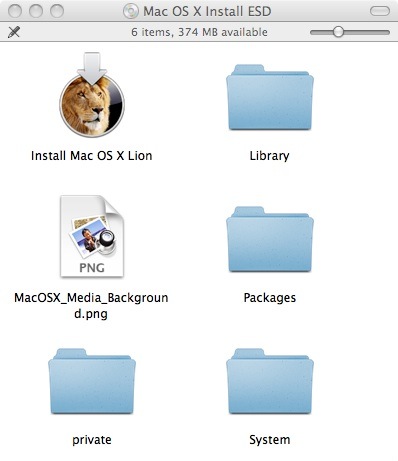
出来上がったディスクの中身はこんな感じになります。本当にこのディスクから起動できるのか、早速試してみました。Snow Leopardの状態でDVDディスクをスーパードライブに入れたまま、Cキーを押し続けながら再起動。滅多に使わないスーパードライブがカタカタと音を立てながらゆっくりと起動しました。壊れたかと思うほど起動には時間がかかりました。(数分)

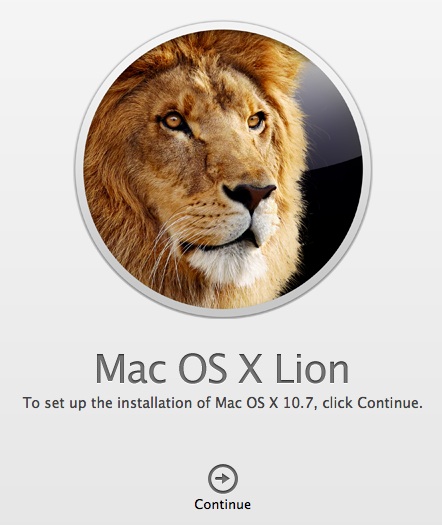
そして現れた画面がなぜか日本語のMac OS Xユーティリティであり、「Time Machineバックアップから復元」、「Mac OS Xを再インストール」、「ヘルプ情報をオンラインで取得」、「ディスクユーテリィティ」の選択を促されました。まだLionはインストールしていないけれど、「Mac OS Xを再インストール」を選んで「続ける」をクリック。この時点で上の一枚目の画像の日本語版が現れました。次のインストール先ディスクを選ぶ画面で「iカスタマイズ」のボタンがあることに気付きましたが、クリック不可だったので、「インストール」をクリック。「追加コンポーネントをダウンロード中です。コンピュータは自動的に再起動します。」の案内があり、その後にLionのインストールが始まりました。要した時間は合計で2時間以上。(Mac App Storeからダウンロードしてそのまま引き続き、インストールする方がずっと速い。)
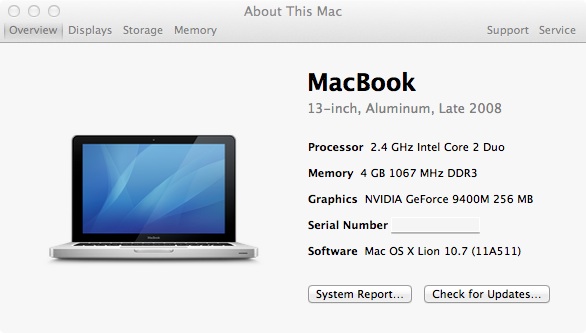
Lionのインストールが無事に完了し、About this Mac...で確認していると、この機能がたいへん使い易くなっていることに気付きました。
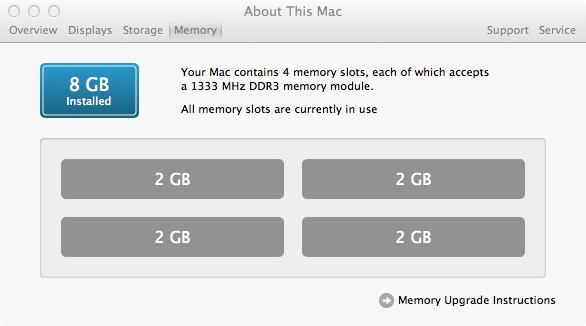
Memoryをクリックすれば、メモリスロットの数と対応するメモリモジュールの規格、スロットの使用状況が一目でわかるようになっています。おまけにMemory Update Instructionsをクリックすれば、AppleのサポートサイトをSafariで開くこともできます。(上のキャプチャー画像はiMac 27" Mid 2010のメモリスロット使用状況)
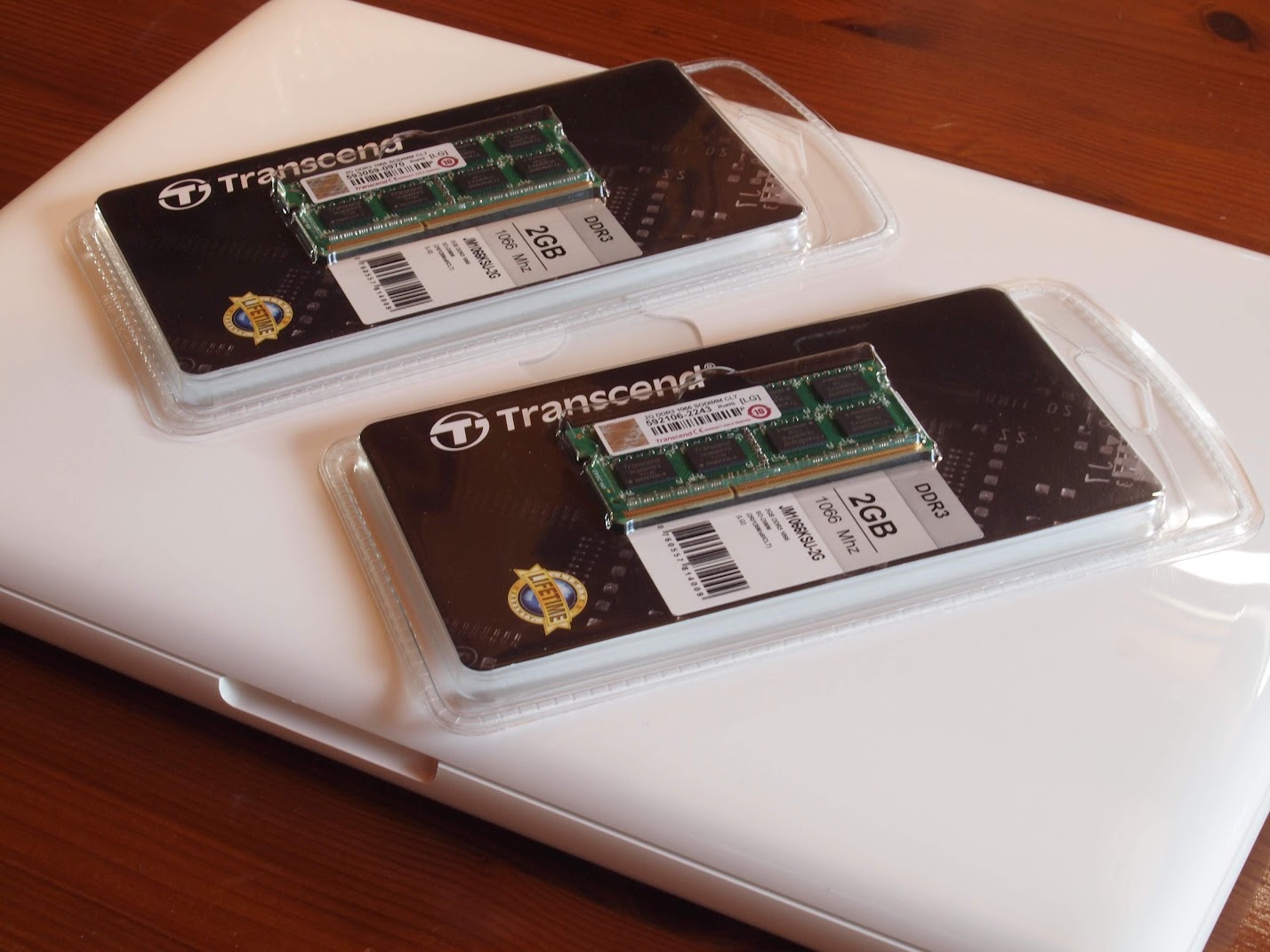
Transcend® JetRam® DDR3 1066 MHz 2GB x 2

P7220036

OS X LionをインストールしたMacBook(Late 2009)用に 2日前に注文しておいたTranscend® JetRam® DDR3 1066 MHz 2GBメモリ2枚が本日、Amazonから届きました。

P7220039

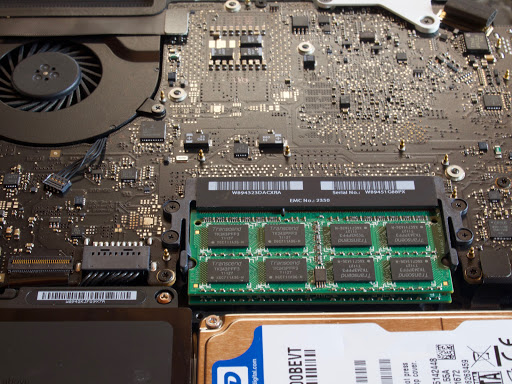
Appleのサポートサイト「MacBook: メモリの取り外し方法と取り付け方法」を参考に、元から付いていたSamsung製1GBのメモリ2枚を取り外しました。今回はiFixitの手順に従わず、バッテリーコネクターを取り外さない代わりにハードドライブ用ブラケットを取り外し、ハードディスクドライブを浮かせて作業スペースを確保しながら、メモリモジュールを取り出しました。

P7220042

Transcend® JetRam®シリーズは廉価版のメモリモジュールですが、特に問題はないと思います。生涯保証もあるので安心。今回のメモリ増設で従来の2倍、4GBになり、OS X Lionを走らせてみると桁違いに速い!MacBook(Late 2009)はプロセッサが2.26 GHz Intel Core 2 Duo、グラフィックスはNVIDIA GeForce 9400M 256MBです。標準の2GBでもLionは問題なく走りますが(あまりやる気がない)、Snow Leopardの時と比べると明らかに遅くなっていました。それがメモリを4GBに増設した結果、2GBのSnow Leopardよりも格段と動きが機敏になりました。どうやらLionはメモリを十分に与えておかないと速く走ってくれないようです。¥3,360でこの違いが体験できるのはたいへんありがたいと思います。

MacBook 13" (Early 2008)などをお持ちの方で4GBに増設される方は、
Transcend JetRam ノートPC用増設メモリ DDR2-667 2GB x 2 永久保証 JM667QSU-4GK
DDR2、667 MHzのタイプは少し高くなっています。

OS X 10.7 Lion Installed

メモリ2GBのMacBook (Late 2009) に加えて、iMac  27" (Mid 2010) にもOS X LionをMac App Storeからダウンロードしてインストールしました。iMac 27"(Mid 2010)にインストールしたLionで気付いたことを順次、このポストに書き加えて行きます。

  • まずはトラックパッドのスクロールですが、初期設定でスクロールする向きがこれまでとは逆になっています。System Preferences>>Trackpad>>Scroll & Zoomで"Scroll direction: natural"のチェックを外すとこれまでと同じ向きにスクロールします。慣れの問題ですから私はチェックを外さずにiOS風のスクロールに慣れることにします。
  • トラックパッドのバッテリー残量表示が、昨日電池(eneloop)を交換したばかりなのに45%になっています。表示が改善されていないのか、本当に電池が消耗しているのかのいずれかですが、原因はその両方にあるように思います。
  • OSに付属するDictionaryに私は英辞郎、和英辞郎、例辞郎を組み込んでいますが、Allで語句を検索した場合に、英辞郎関連の定義(訳語)は、左に移動した候補リストには上がってきますが、英辞郎などを指定しない限り、定義(訳語)が現れません。使えなくはないですが、かなり不便になりました。
  • Dictionaryにイギリス英語のOxford Dictionary of EnglishとOxford Thesaurus of Englishが追加されています。
  • Finderのアイコンサイズと文字サイズが初期設定に戻ったのか、大きくなっていました。Finder>>View>>View Optionsでアイコンサイズを48x48、文字サイズを11ポイントに戻しました。
  • Safariでのページ移動はこれまでの3本指ではなく2本指で左右にスクロール。紙のページをめくるような感じ。
  • Safariでフルスクリーンモードから通常の表示モードに戻る時はescキー。
  • SafariのTop Sitesで星が表示されるのが速くなりました。
  • Address Bookのデザインが大幅に変更され、これもiOS風デザインに統一されたようです。
  • iWork 9.1 UpdateがSoftware Updateからアップデートできないのでなぜ?と思っていたらPages、Numbers、KeynoteがApplications>>iWork '09フォルダの外に出ていました。Snow Leopardの時は各アプリケーションがフォルダの外に置いていてもアップデート可能であったのですが、Lionの場合はiWork '09フォルダの中に入れておかないと見つけてくれないようです。
  • Energy Saverで設定した通りにシステムがスリープするようになりました。
  • iCalのデザインも一新。Monthまたは新たに加わったYearを選んで、翌月などに移動する時のアニメーションが紙のカレンダーを模していて面白い。

全体的な体感速度はSnow Leopardと比べて違いはないように思います。2GBのMacBook (Late 2009)ではSnow Leopardよりも遅くなったような気がします。メモリを増設すると元に戻るか、より速くなるのではないかと期待しています。

"Mac OS X"からMacを外して"OS X Lion"になったことはある意味、象徴的だと思います。全体的にiOSのデザインに近付き、より直感的に誰もが容易に操作できるようになったとのではないでしょうか。それはインストールの段階で始まっており、既にMacを使っていてシステムを移行するかどうかとか、インストールする言語やプリンタードライバーを選ばせるようなカスタマイズすらなかったように思います。(私が見過ごしただけかもしれません。)インストール後に製品の登録を促す画面もなく、ウェルカムビデオも省略。iPhoneに新しいiOSをインストールするのと同じようなステップでアップデートができてしまいます。

フルスクリーンモードは13"などの小さなディスプレイには便利ですが、27"のディスプレイではかえって不便なこともあります。iMac用のOSというよりMacBook Pro/Air用に最適化されたOSになったと言えば、言い過ぎかもしれませんが、一日使用してみてそんな印象を持ちました。

TOP