Flickr Pro Subscription To Be Canceled

cancelpro

Your account > Personal Information > Manage your Pro subscriptionへと進み、Active subscriptionsのリストにある1 Year Flickr Proのゴミ箱アイコンをクリックすると上の画像のような警告メッセージが現れます。

2009年3月にFlickrアカウントを登録して以来、およそ6年半が経過しました。この間にFlickrにアップロードした画像ファイル容量は僅か43.25GB。年平均でおよそ6.65GBしかアップロードしていないことになります。容量無制限のProアカウントを今後も維持するメリットはほぼないに等しいので、Proアカウントから無料のアカウントに移行することにしました。

フリーのアカウントでも容量は1TBもあるので、現在のペースでアップロードすると仮定すると、私の寿命を遥かに超える西暦2158年に1TBに達することになります。

フリーのアカウントに移行すれば、Flickrのページに広告が表示されますが、どの程度、その広告が鬱陶しいものなのか、先にフリーアカウントに移行されたminority318さんに相談しました。ブラウザーの広告はほとんど気にならないそうで、iOS端末からFlickStackrでアクセスすればProアカウントの場合と同様に広告は全く表示されないとのことです。

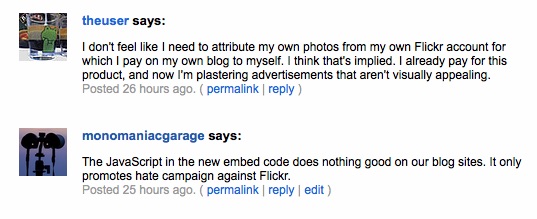
ProアカウントでもフリーアカウントでもFlickrからブログにHTMLコードを埋め込むと、ユーザーにとっては好ましくないスクリプトが付いて来ます。それを毎回、手作業で削除しなければなりません。

年間購読費$24.95のProアカウントからフリーアカウントに移行すれば、二度と年間購読費$24.95のProアカウントには戻れないことを承知の上で解約することにします。

Flickr Pro

flickrpro

これまで新規に入会する人に対して閉ざされていたFlickr Proアカウントを新会員に対して復活させるとの内容の知らせがFlickrからありました。

新しいFlickr Proアカウントの特徴は、

  • 写真の統計データと分析、より詳しい参照元情報
  • 広告なしの閲覧と共有

Flickr写真関連商品の送料が米国内であれば無料、国外であれば送料50%オフ、Adobe Creative Cloudの写真プランが初年度20%オフ。

Flickr Pro新会員の講読料は一年で$49.99、月単位なら$5.99。Flickr Pro旧会員は上記の追加された新機能を利用する権利があり、これまで通り、今後2年間は同じ講読料で容量無制限

「今後2年間は同じ講読料で容量無制限」ということは、2年後に値上げするとも解釈できます。

Flickr — A New Version of HTML Embed Code — Part 3

ブックマークレットを用いてFlickrの新しいHTML埋め込みコードに対処する画期的な方法をminority318さんに教えていただいたので、その対処方法を当ブログでまとめておきます。そもそもbookmarkletとは何なのか?OS X標準の辞書、New Oxford American Dictionaryで調べると、以下のような定義がありました。

a small software application stored as a bookmark in a web browser, which typically allows a user to interact with the currently loaded web page in some way. a JavaScript bookmarklet designed to help uncover clickjacking sites.

ウェブブラウザーのブックマークとして保存する小さなソフトウェアであり、現在、表示させているウェブページにユーザーが何らかの方法で作用することを可能にするもの。(偽のリンクをクリックさせて別サイトへの誘導など悪意ある攻撃を加える)クリックジャッキングなサイトを発見する際に用いられるJavaScriptのブックマークレットもある。

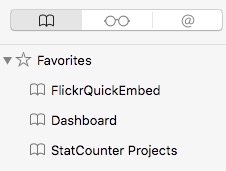
bookmark教えていただいたbookmarkletは写真好きなWEBエンジニア、ヤガーさんが開発したものです。まずはその方のサイト「(更新)Flickr画像を素早くブログにコピペするためのHTMLを表示するFlickrQuickEmbed」に 行き、FlickrQuickEmbedをブックマークバーにドラッグ&ドロップしてブックマークに登録。瞬時に使えるよう、私はお気に入りの一番上に登録しました。

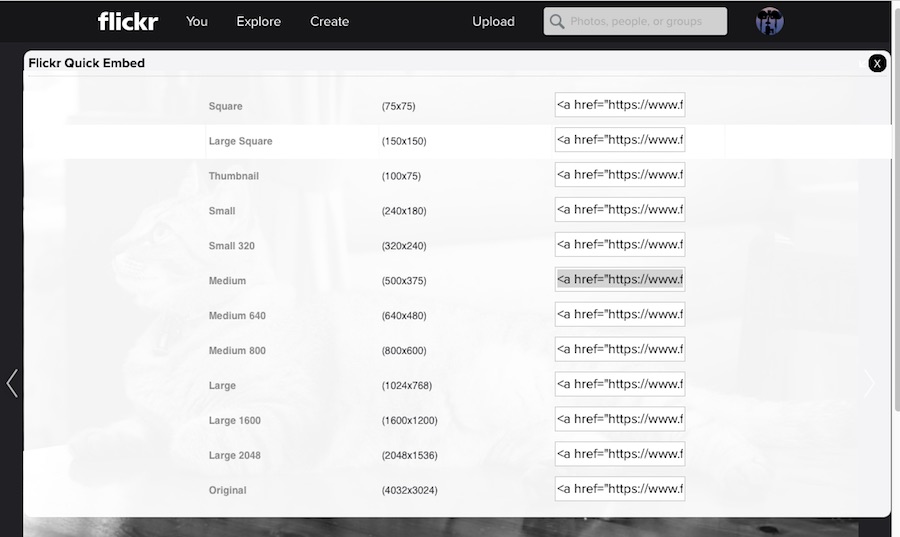
次にFlickrサイトに移動し、目的の画像ファイル(Cat ISONのセクシーな白黒写真)を表示させました。

flickrquickembed

そして、ブックマーク(FlickrQuickEmbed)をクリックすると、Flickr Quick Embedが起動し、12種類の画像サイズ別にHTML埋め込みコードを生成してくれます。FlickrのShare(矢印)アイコンをクリックするのと同じ要領です。

P6304958

上の画像で、Mediumサイズ(500x375)を選ぶと、次のコードを生成してくれました。

<a href="https://www.flickr.com/photos/monomaniacgarage/19262095256/" title="P6304958 by monomaniacgarage, on Flickr" target="_blank"><img src="https://farm1.staticflickr.com/458/19262095256_b726fa7ae7.jpg" width="500" height="375" alt="P6304958"></a>

これは改悪される前のHTMLコードであり、このコード自体にはJavaScriptは含まれていません。このブックマークレットを利用すれば、今後、Flickrがどんな改悪を強行したとしても、シンプルな埋め込みコードを取得することができます。

Flickr — A New Version of HTML Embed Code — Part 2

helpforum

Flickrの新しいHTML埋め込みコードに反対する書き込み件数がヘルプフォーラムでどんどん増えています。掲示板に書き込みすることなど滅多にない私も、少しでも多くの反対の声がFlickrスタッフに届くよう、今回は思い切って投稿しました。容量1TBの無料会員か容量無制限の有料会員かに関係なく、ShareのボタンをクリックするとFlickrのロゴやユーザー名などが表示される同じコードが生成されます。

Suzuka Sound of Engine 2015

ヘルプフォーラムを読んでいると、本日、生成される埋め込みコードが変更になっていると報告する書き込みがありました。試しにHTML埋め込みコードを生成させて、リンクを張ってみると、上の画像のようになりました。上下の帯が消えて、マウスオーバーでFlickrロゴとユーザー名、ファイル名が表示されます。具体的にはHTMLコードの次の部分が削除されています。

data-header="true" data-footer="true"

[caption id="" align="aligncenter" width="500"]Suzuka Sound of Engine 2015 Bluevision SUPERMOUNT F Short Handle[/caption]

ヘッダーとフッターを削除したようですが、JavaScriptはまだ残っています。マウスオーバーしなければ、以前のようなシンプルなデザインになるので、これで妥協してくださいというところでしょうか。

Part 3へと続く。

Flickr — A New Version of HTML Embed Code — Part 1

Hydrangea Shot on iPhone 6

FlickrのHTML埋め込みコードが(勝手に)変更されました。ヘッダー部分にユーザー名とflickrのロゴが付き、フッターにはファイル名が表示されます。マウスオーバーでAll rights reserved、クリックすると新しいページにFlickrサイトが開きます。Flickrスタッフはこの新しいHTML埋め込みコードがファンシーな改善だとしていますが、ブログに画像を埋め込んでいる人にとってはこれ以上の嫌がらせはないのではと思えるほどの改悪です。

新しいHTML埋め込みコードは、上の紫陽花の画像であれば、次のようになっています。

(more…)

Subaru R1 — Replacing Engine Oil and Filter

Engine Oil Filers for Subaru R1

ほぼ9ヶ月ぶりにSubaru R1のエンジンオイルとフィルターを同時交換しました。今回使用したエンジンオイルはREPSOLの100%化学合成油、Elite Brio 0W20、オイルフィルターは画像右のAstro Products製A-332。左のNITTO製S-14と比べて価格は1/3〜1/4ぐらい。パッケージにはHonda車用と書いてありますが、Subaru R1用のものとサイズが同じなので、問題なく使用できます。(多分、R2も)

Astro Products 4PC ALUMINUM VALVE CAP SET BLACK

ついでにタイヤのバルブキャップもアルミ製のものに交換しました。

総走行距離:47,335km (前回のエンジンオイル、フィルター同時交換時から4,018.9km走行)

作業の難易度:5段階で3

Photon

昨日ぐらいから当ブログサイトの読み込み速度が大幅に改善されました。レンタルサーバーを移転(出戻り)させたことに加えて、WordPress.com用の統合プラグインであるJetpackに含まれるPhotonを有効にしたことが読み込み速度向上の主たる原因だと思われます。

P6304956

PhotonはWordPress.comのサイト用に用意された「画像加速編集サービス」であり、WordPress.comのアカウントさえあれば、独自ドメインのWordPress.orgのサイトでもJetpackが利用できます。特徴は、独自ドメインのホストサーバー上ではなくWordPress.comのサーバーに画像データのキャッシュを生成することでしょうか。それにより、ホストサーバーの負担が軽減されます。拡張子がgif、png、jpgの画像ファイルをレンタルサーバーに取りに行きリサイズするそうです。

一つ注意すべき制限事項があります。それはキャッシュの無効化ができないということであり、一旦キャッシュされた画像は永遠にキャッシュされるようです。画像をリフレッシュ(変更)する場合は、画像の名称を変更しなければなりません。当ブログサイトの場合、ほとんどの画像はFlickrにリンクを張ったものであり、後から画像を変更することもありますが、その場合は画像の名称が変わり、新たにキャッシュが生成されるので、問題はないかと思います。

Cat ISON Vaccinated

IMG_3128

前回の予防接種から一年が経過し、追加接種の案内葉書が動物病院から届きました。Cat ISONが迷い込んでからおよそ一年半が経過し、体重がおよそ1.5倍の4.9kg、体長も同じぐらいに成長しました。

IMG_3111

相変わらず、車嫌いでエンジンがかかっていると大きな声で鳴き続けます。体温は38.7ºC。今回、追加接種したワクチンは、猫ウィルス性鼻気管炎、猫汎白血球減少症、猫カリシウィルス感染症に対する混合ワクチン。

IMG_3113

この一年半、動物病院に行く時以外は一度たりとも外出していません。病気に感染する経路はほぼないに等しいのですが、隙を見せると逃亡しようと狙っているので、そのような時のためにも予防接種はやはり必要ということで...

FlickrのCat ISONアルバムはこちら

The Milky Way and “Photos” App

The Milky Way
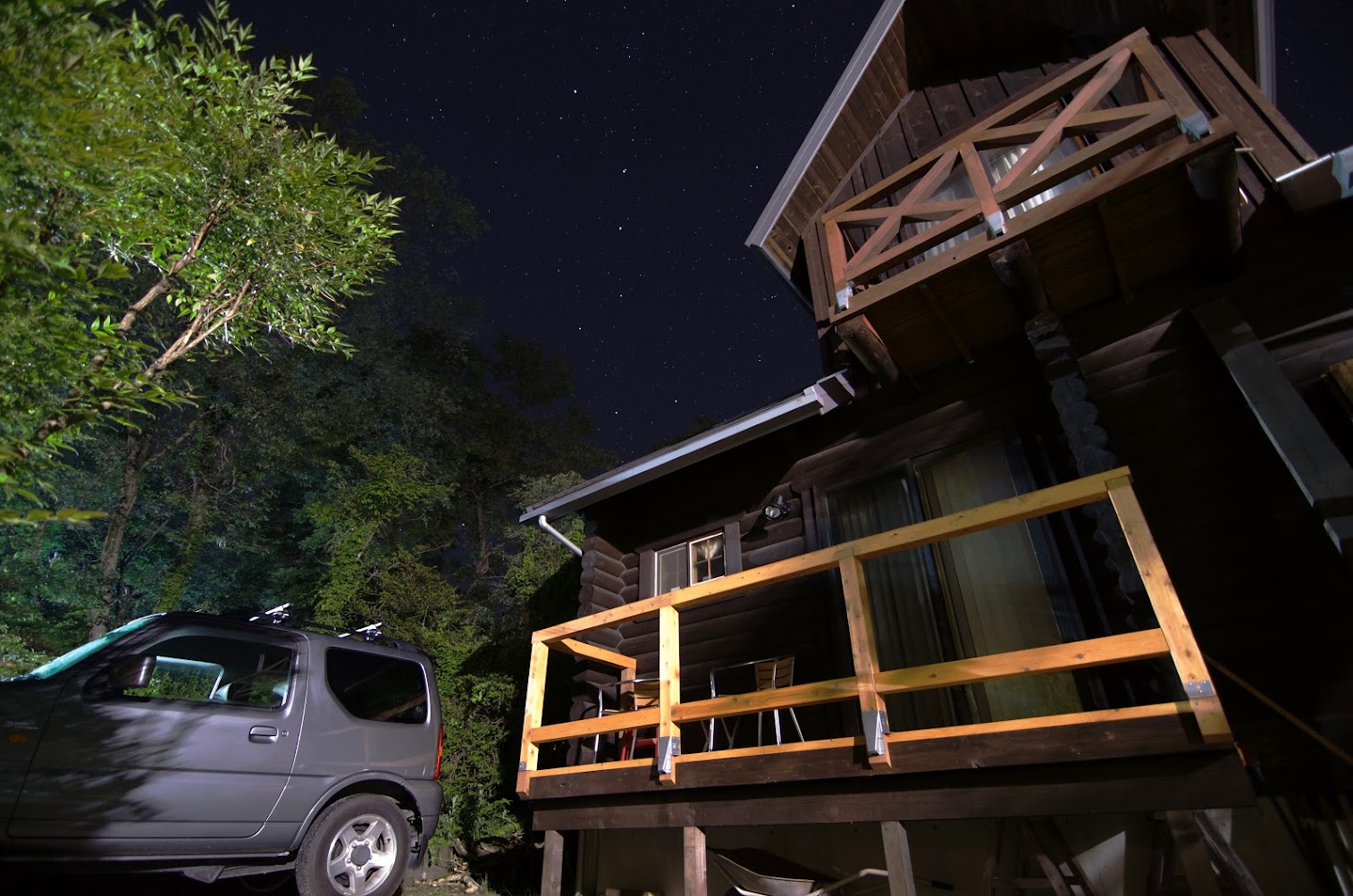
30s x 20 shots stacked with StarStax,. Adjustments made with Photos App for Mac

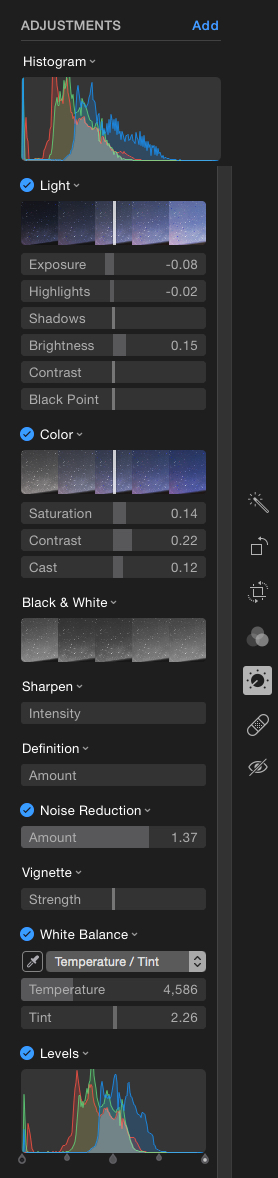
photosadjust

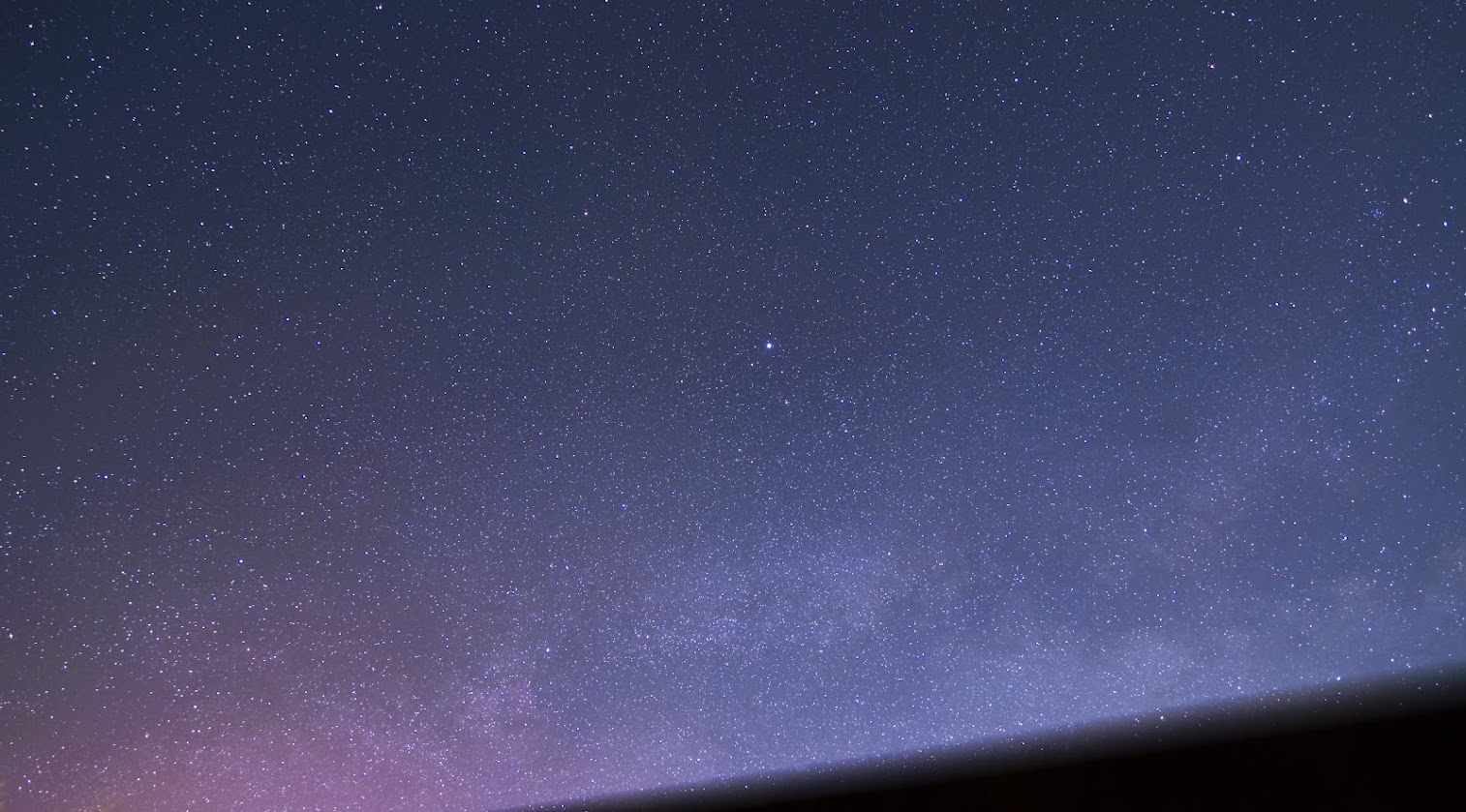
昨晩は春の霞がほとんどない、絶好の星空観察+撮影条件に恵まれました。玄関ポーチ軒下に設置したiOptron SkyTracker™にカメラを載せて、辛うじて視界に入る北極星を基準に極軸を合わせ、東の空に昇ってきた天の川を追尾。シャッター間隔を33秒に設定し、露出30秒で20枚を連写。

Photos Appで現像した20枚の画像をJPEGに変換し、StarStaXに読み込んで合成。(Average + Increase Exposure by 0.8)合成した画像ファイルを再びPhotosで読み込んで、Light、Color、Noise Reduction、White Balance、Levels補正などを施してあります。(StarStaxの最新バージョン0.70では画像のドラッグ&ドロップが機能しないバグがあります。このバグが改善されるまでは、File > Open Imagesで処理する画像ファイルを選ぶ必要があります。)

星空写真の場合、ApertureではCurvesを補正していましたが、Photos Appではそのような補正機能がないようなので補正できません。それでも、肉眼では位置を指摘されないとわからない天の川がくっきりと確認できる程度まで補正できるのであれば、天体写真の補正も含めてPhotos Appに完全移行しても問題ないのかなあと思いました。

Photos Appは初期設定のままでは、機能が大幅に限定されているように見えますが、補正項目をすべて追加すれば、Aperture並みとは言えませんが、天体写真以外の一般的な写真であれば、大抵の補正は可能であり、しかも簡単にできます。Apertureの機能の7割程度しか使っていなかった私にはPhotosでの補正と管理で十分なような気がします。

Curves補正機能がPhotosでは省略されていること以外で大きく異なるのはFlickrにアップロードした写真の同期機能がないことでしょうか。元々、ApertureでもFlickrとの同期がうまく機能しないことが多々ありました。Flickrアップロード後に修正を加えた画像ファイルの同期不良が原因で、リンク先のブログで、上書きされた画像が見えないという問題もありました。Flickrとの同期に関しては、そうした問題がどうしても発生するのであれば、同期機能を省略したPhotosの方がかえって都合が良いことになります。

DSC_0345

追尾撮影終了後、ついでに完成したばかりの細長いウッドデッキを前景に北西の空に沈もうとしている北斗七星を三脚固定で一枚。11mmの広角端で撮影しているので周辺部が大きく歪曲しています。これはこれで良いと前向きに妥協することにします。

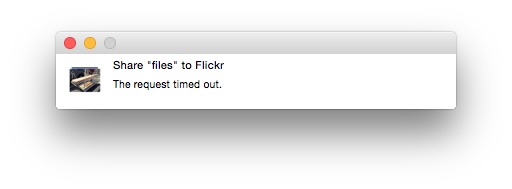
“The request timed out”

timedout

私のFlickrアカウントで現在、画像ファイルをアップロードできない問題が発生しています。Photosでアップロードするファイルを選択し、Share > Flickrをクリックして暫くすると上のスクリーンショットのようなエラーメッセージが現れます。この数日間、この問題が継続して発生しており、Photos Appから画像ファイルをFlickrにアップロードできない、即ち、Flickrへのリンクを張った画像を埋め込んだブログのポストが新たに投稿できない状態になっています。

reconnect

不安定なPhotos側の問題だろうと思っていました。が、念のため、Flickrサイトの"Upload"機能を使ってブラウザーからアップロードが可能かどうか試してみたところ、"Looks like there are connection problems."のエラーメッセージが現れ、アップロード不可となりました。

原因はPhotos Appではなく、Flickr側にあるようです。この問題が解決されるまで、1MB以上の大きな画像ファイルを埋め込んだ新たなポストは投稿できません。

Flickr Pro Account Has Been Renewed

Flickr Proアカウントが自動更新されました。私の場合、2009年4月以降に13,545枚の写真をアップロードしていますが、容量無制限なのに僅か0.039TBしか使っていません。使用済み容量がなかなか増えないのはApertureでRAWからJPEGにファイル形式を変換してからアップロードしているためです。無料アカウントの容量は1TBもあるので、無料アカウントに移行しようかと考えていました。広告が表示されないことのためだけに年間$24.95のProアカウントを維持する必要もないと思っていましたが、自動更新解除の手続きを期限内にしなかったので、Proアカウント更新となってしまいました。

今後はプライベートな写真や撮影に失敗した画像も、新たに年単位で作成した非公開設定のアルバムにどんどんアップロードしようかと思います。

iPad mini with Retina display Wi-Fi + Cellular (16GB Space Gray)

iPad mini with Retina ディスプレイ(Wi-Fi + Cellular)をauの「先取り!データシェアキャンペーン」を利用して契約しました。機種代(¥55,440)は一括払い、毎月の支払額は最大2年間、¥1,050(LTEフラット for Tab (i) cp)+ ¥315(LTE NET)で¥1,365になります。このプランは先取りキャンペーンであり、現在auで契約しているiPhone 5の親回線と実際にデータシェアできるようになる来年6月までは、iPhoneとiPad miniそれぞれの機種で毎月7GBのデータ容量が使えます。来年の6月以降はiPhone 5の7GBとiPad miniの2GBを合計した9GBをシェアできるようになります。

現在、iPhone 5はスマートバリューなどが適用されて、通話がなければ毎月、¥1,728。それに¥1,365を足して¥3,093でiPhoneとiPad miniの二台を利用できる、いずれも機種代一括で支払済とは言え、セルラー回線で使用することが多い人にはたいへんお得な料金プランだと思います。一つ、問題になるとすれば、iPhone 5の2年契約が切れた時にSoft BankやNTT docomoに乗り換えると、この料金プランでデータシェアができなくなること。キャリアにとれば、乗り換え防止機能が働くわけですが。

容量が最も少ない16GBのモデルを入手したのは、それで十分と考えたからです。現在、iPhone 5でも10GBも使っておらず、32GBのiPod touchもあるし、所有するiOS機器によってインストールするAppを使い分ければ良いと考えると、容量は3台分合計で64GBになります。今でも時々使用する初代iPad Wi-Fi + 3Gを加えると96GBにもなる。尤も、一度、Retinaディスプレイを見ると、非Retinaディスプレイは見れなくなってしまうので、初代iPadは歴代Apple製品のコレクションに加わってもらうことになると思います。

iPhone 5と同じauのLTE回線を使用しているはずですが、iPad mini Retinaディスプレイモデルはauの4G LTE 800MHzプラチナバンド対応と言うことで、iPhone 5がLTE圏外で3Gに繋がっていた自宅でも、LTEに繋がるようになりました。

Retinaディスプレイの精細さは小さな文字を見れば、すぐにそれとわかる読みやすさであることは、iPhone 4の時から実感していました。遠近両用眼鏡を使用していても、最近は小さな文字を読む時は眼鏡を外した方が読みやすくなっていました。それが、ハイビジョンテレビよりも高い解像度を誇るRetinaディスプレイだと、眼鏡を外さなくても小さな文字がくっきりと読める。

画像に関しては非Retinaディスプレイも大差ないかと思っていたら、Flickrにアップロードしている画像を見て鮮明さが全然違うことに気付きました。この前、新たに入手したレンズで試写した渋柿の画像を再掲しますが、左下の斜めになっている幹の樹皮の部分がRetinaと非Retinaとでは読み取れる細かさや情報量が全く異なります。色合いも違います。FlickrにはApertureで補正後の気に入った写真のみを選んでアップロードしていましたが、Retinaディスプレイで見ることを前提にアップロードするかどうかの判断をするとすれば、その基準がより高くなりそうに思います。これまでにアップロードしている写真の中にも削除したいと思うものが多数あります。

「一世代前のモデルと比べて、CPUは最大4倍、グラフィックパフォーマンスは最大8倍も高速」ということで、Wi-Fiネットワークの環境は同じでも、インターネット接続時の動作が随分と機敏になりました。


TOP