本日、容量27.7MBと30MBのiOS 10.1 PB4(14B72/14B72b)がApple Beta Software Program参加者に公開されたので、iPad mini 4とiPhone 7にインストールしました。
iPhone 6のデータを復元したiPhone 7は、インストール済みのProfileが消えていたので、iOSをアップデートする前にiOS Beta Software Profileを再インストールしました。
本日、容量27.7MBと30MBのiOS 10.1 PB4(14B72/14B72b)がApple Beta Software Program参加者に公開されたので、iPad mini 4とiPhone 7にインストールしました。
iPhone 6のデータを復元したiPhone 7は、インストール済みのProfileが消えていたので、iOSをアップデートする前にiOS Beta Software Profileを再インストールしました。

Apple Store ShinsaibashiでiPhone 7を入手後、セットアップは行わずにケースに戻して帰宅しました。iPhone 6からiMacにバックアップしたデータのiOSのバージョンは10.1 Public Beta 3 (14B71) なので、データを復元するには復元先のiOSバージョンをアップデートする必要があります。iOSのバージョンを合わせてからデータの復元を行いました。

専用のケースを入手するまでは、本体サイズがほぼ同じiPhone 6用のレザーケースに入れてましたが、カメラレンズとフラッシュ用の開口部が小さくて干渉するので、カメラ撮影不可状態でした。
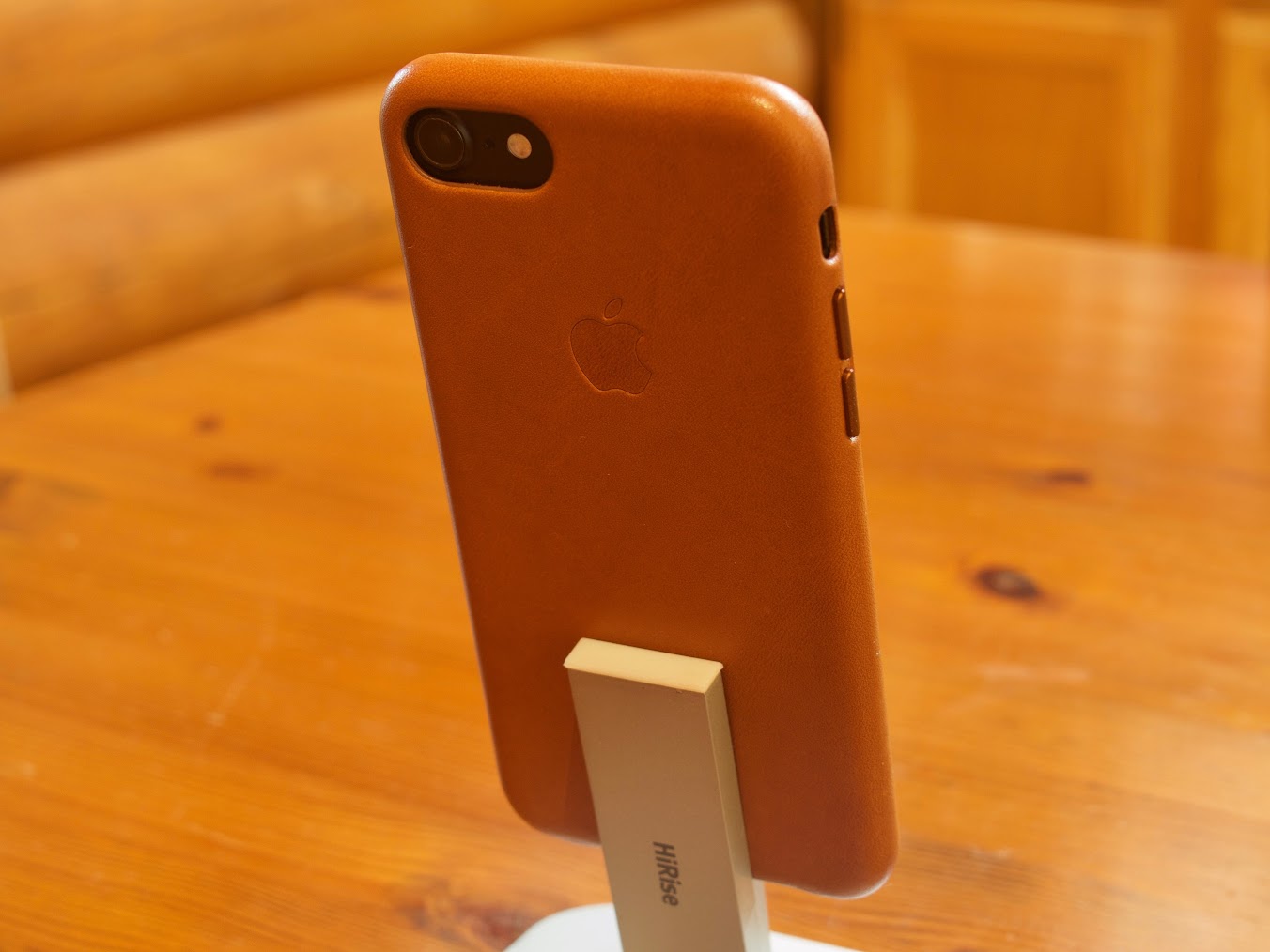
iPhone 6用のレザーケースと同じようなデザインですが、レンズとフラッシュの開口部の大きさが異なること以外に音量ボタンと電源/スリープボタンの部分が金属製になっていることが違います。このケースを装着することを前提にiPhone本体がデザインされているのではないかと思わせるほど、ぴったり合っています。

ブラックボディーにブラウンケースの組み合わせは、 今なお現役のiPad mini Retinaと同じ。

バッテリー性能が新品時の100%である絶好調のiPhone 6をApple Storeで下取りしてもらうことにしました。持ち込んだiPhone 6はあわよくば製品交換になるかもしれないと期待し、自宅出発前に母艦のiMacにデータをバックアップしてありました。店内でiPhone 6のデータを消去し、Find My iPhoneをオフにして店員さんに渡しました。
下取り価格は、容量に関わらず、iPhone 6は一律で¥20,000でした。その下取り価格が一旦、Apple Storeギフトカードにチャージされ、購入する製品の価格から差し引かれます。我々もApple Storeで下取りしてもらうのは初めてのことですが、応対した店員さんもこの手順は初めてだと言われていました。最初、別の店員を呼んでくると言われていましたが、「自分でやれ」と指示されたのか、戻ってくると、時々独り言を言いながら、着実に手順を実行されました。

購入したSIMフリーのiPhoneは7の32GB、ブラック。購入価格は下取り分の2万円を差し引いて、税込¥58,624でした。iPhone 6に挿していたauのnano SIMをiPhone 7に挿し替えてもらいました。公表して良いのかどうかわかりませんが、アクティベーション前のiPhone本体は、au版もdocomo版もSoftBank版もSIMフリー版も全て同じであり、IMEI(携帯端末の個体識別番号)にロック情報を関連付けるだけだそうです。実はもう少し、詳しいことを言われていましたが、裏情報なので聞かなかったことにしておきます。

iPhone 6と比べるとカメラとホームボタン、3Dタッチ搭載のディスプレイなどが大きく変わりました。カメラのスペックは12MP、f/1.8の開口部、光学式手ぶれ補正、6枚構成レンズ 、クアッドLED True Toneフラッシュなどが特徴的。
私のiPhone 6 (64GB) Space Grayはもうすぐ使用開始後、2年になり、AppleCare+ for iPhoneの有効期限が切れます。auとの契約更新月が来月11月と再来月12月になります。このままau iPhone 6を使い続け、auとの回線契約(従量制のLTE Plan)を自動更新するか、あるいはauとの回線契約を無料で解除し、その後はmineoのau デュアルタイプのSIMを契約するかどうか、検討しなければならない時期です。
ちょうど一年前に、au LTE Plan — Part 1で、以下のようなことを書いています。
来年の10月までの12か月間、毎月税込¥1,010を支払って、iPhone 6は通話とWi-Fi通信専用機にした方が、契約解除に伴う費用を今、支払うよりも得であることがわかりました。モバイル通信はテザリング可能なSIMフリーのiPad mini 4 Wi-Fi + Cellularを用意して、mineoのドコモプラン、データ通信のみのSIMを挿せば、9か月間、無料に近い通信料金で運用できます。10か月目からは基本データ容量3GBで月額¥972。来年の11月以降はauの回線を解約して、mineoの音声とデータ両方の通信が可能なauデュアルタイプにMNPで乗り換えると、基本データ容量3GBで月額¥1630になります。その頃にはiPhone 7になっているかもしれませんが。
大体、計画通りに事が進んでいます。何れにしてもiPhone 6はバッテリー性能が気になるので、診断してもらおうと、心斎橋のApple Storeを訪問しました。

ジニアスバーの予約が取れなかったので、予約せずに2階に上がると、話しかけるスタッフが不在。話しかけるだけのために列に並ばないといけない状況でした。予約していない人の列に並んでから、応対したジニアスに来店目的を告げると、待ち時間が一時間以上要するので、電話でサポートに連絡し、診断してもらった方が早いですとのことでした。
近くのStarbucksに移動し、教えてもらった電話番号(0120-277535)に電話して、iPhone 6を遠隔で診断してもらいました。特に異常はなく、バッテリー性能に関しては全く劣化がなく、100%の性能なので安心してそのままお使いいただけますとのこと。私のiPhone 6は去年の2月に位置情報サービスが正常に機能しなくなり、エクスプレス交換サービスで製品交換しています。それでも一年半は使用したことになります。にも関わらず、バッテリー性能は新品の状態と同じ100%を維持しているのは驚異的であり、診断結果の信頼性を疑いたくなるほどです。
去年の6月にAppleCare+ for iPhoneの規約が変更になり、バッテリー能力が正式な製品仕様の「50%未満しか発揮できなくなった」から「80%未満しか発揮できなくなった」に変更されました。AppleCare+を購入したのは2年前なので、「50%未満」が判断基準になるはずですが、電話応対したスタッフは「80%未満」の判断基準を適用してくれそうな感じでした。しかし、「100%」なので、バッテリー交換は諦めざるを得ません。どうせ、保証切れになるので、バッテリーが劣化した時に自分で交換しても2,000円ぐらいです。
AppleCare+ for iPhoneの期限切れを目前にして、無償でのバッテリー交換となれば、そのままiPhone 6を使い続けようと考えていましたが、交換してくれないのであれば...
バッテリー性能100%の極めて状態が良いiPhone 6を上限価格で買い取ってもらいましょう。

エンジン始動不良が解決したHusqvarna 141ですが、アイドリング時に勝手にエンジンが停止する問題が未解決でした。これまではエンジンが停止したら、その度にスターターを引いて再始動していました。
わかりづらい取扱説明書を熟読すると、キャブレターには3つの調節可能部があり、アイドリング時のエンジン回転数はTスクリューを調整すれば良いらしい。 アイドリング時に勝手にエンジンが停止するのは、アイドリング時のエンジン回転数が低いのが原因だろうと考え、説明書に従って、回転数を調整しました。
先ずはエンジンを始動させ、アイドリング状態を維持しながら、#1のプラスドライバーで、ソーチェーンが走行し始めるまでTスクリューを時計回りに回転させる。その後、今度はソーチェーンが停止するまでTスクリューを反時計回りに回転させる。これでアイドリング時のエンジン回転数が3,000RPMになるそうです。
Tスクリューを調整すると、以前よりもアイドリング時のエンジン回転数が上がり、勝手にエンジンが停止しなくなりました。
備忘録としてHusqvarna 141の主要諸元を取扱説明書から下に転記しておきます。
| エンジン部 | |
| 排気量 | 40cc |
| ボア | 40mm |
| ストローク | 32mm |
| アイドリング回転数 | 3,000RPM |
| 許容最高回転数 | 13,000RPM |
| 出力 | 1.59kW |
| イグニション装置 | |
| メーカー名 | フェロン社製 |
| 形式 | CDI |
| スパークプラグ形式 | チャンピオン RCJ7Y |
| プラグエアギャップ | 0.5mm |
| 燃料系統 | |
| キャブレターメーカー名 | ウェルブロ社製 |
| キャブレター形式 | WT239 |
| 燃料(混合ガソリン)タンク容量 | 0.41ℓ |
| チェンオイルタンク容量 | 0.2ℓ |
| チェンオイル給油方式 | 自動ポンプ |
| ポンプ給油、8,000RPM時 | 6〜8 cc/分 |
| 鋸部 | |
| 標準ガイドバー長さ | 33〜38cm |
| ソーチェンピッチ/ゲージ | .325/.058 3/8/.050 |
| 本体乾燥重量 | 4.5kg |
| (注)イナーシャ式チェンブレーキ付 |
作業の難易度:5段階で1

お隣から伐採した桃の木を薪用としていただいたので、久しぶりにHusqvarna 141を小屋から出してエンジンをかけようとしたらかからない。チョークを引いて、スターターを繰り返し引いてもエンジンが始動しない。繰り返し同じことをやってもかからないエンジンはかからない。 体力を無駄に消耗するだけなので、エンジン式チェーンソーは諦めて、TOSHIBAの電気チェーンソーで木を切断。
エンジンがかからないチェーンソーを修理することにしました。シリンダーカバーを外してスパークプラグを取り出してみると、濡れています。エンジン始動不良の時のMazda RX-8の点火プラグと同じ状況です。ガソリンとオイルが混じった黒っぽい液体が付着していました。汚れを拭き取り、ライターで炙って乾かしました。これで修理完了かと甘く考えていましたが、エンジンは始動しない。
極めてわかりづらい取扱説明書を読むと、スパークプラグの「正しいエアギャップは0.5mm」とあります。「もし、スパークプラグが汚れている場合は、清掃し電極ギャップを点検し必要な場合には調整してください」とも書いてあります。ギャップは目測で2mmほどありましたが、どうやって調整するのだろう。ラジオペンチでギャップの調整を試みるも硬くて調整不可。点火プラグは安価な部品なので、新調することにしました。
一度も交換していなかったスパークプラグはChampion RCJ7Y。ネットで調べてみると、互換性があるNGKではBPMR7Aであることがわかりました。早速、近くのホームセンターに買いに行くと、Champion CJ7Yとその互換プラグであるNGK BPM7Aしか置いていない。店員さんに尋ねると、Champion RCJ7YはChampion CJ7Yの上位モデルだそうで、RがないCJ7Yでも使用できるとのことでした。となればそのNGK版のBPM7Aも使えるはずなので、NGKのプラグを買うことにしました。税込み¥410でした。
新品のスパークプラグを取り付けて、スターターを力一杯引きました。しかし、エンジンはかかりそうな気配すらない。エンジンが始動しない原因は濡れたプラグではなかったのか?他の原因を探りながら、スターターカバーを取り外して付着した木粉を取り除いたり、フィルター周辺の埃や汚れをクリーニングしてみましたが効果はありません。挙げ句の果てにマフラーまで取り外してみましたが、エンジン始動とは関係がない部品なので、何の意味もありません。
再度、取扱説明書を読んでみると、最後のページに「ハスクバーナチェーンソー トラブルシューティング」があることに気づきました。「エンジンが始動しない」の4番に「スパークプラグが濡れている場合」がありました。
上の手順bはやっていなかったので、プラグを外したまま、スターターを引きました。プラグが外れた状態ならスターターは軽いので、これなら力をかけることなく何度でも引っ張れます。この手順bは「プロでも難しいロータリーエンジンの一発回復法」の手順5とそっくりというか同じです。「プラグは外したまま、アクセルを目一杯踏み込んだまま(重要)、エンジンスイッチを回し、10秒間セル(スターター)を回し、その後10秒間休む。」この手順でエンジン内に残っている未燃焼ガソリンを蒸発させているのではないかと思います。

上のトラブルシューティングの手順を実行すると、エンジンが一発でかかりました。Husqvarna 141のエンジン許容最高回転数は13,000RPM、RX-8の13Bロータリーエンジンは9,000RPMからレッドゾーン。共に高回転で心地よい甲高いエンジン音という共通点もあり、被ったプラグの回復方法もそっくりです。
回復したチェーンソーを使って、試し切りしたいところですが、桃の木は電気チェーンソーで切ってしまったし...
作業の難易度:5段階で2

本日、容量1.25GBのmacOS Sierra 10.12.1 Public Beta 4(16B2548a)がApple Beta Software Program参加者に公開されたので、iMac 27″ (Mid 2010) とMacBook (Early 2016) にインストールしました。
前回(PB3)はSoftware UpdateのアイコンがMountain Lionになり、英語入力ソースの表示がおかしくなっていましたが、今回のアップデートでアイコンがSierraのものになり、英語入力ソースの表示が元の星条旗に戻りました。また、Dictionary Appも立ち上げた時にダウンロード可能な辞書を準備していると言った内容のメッセージがあったので、不具合が解消されているかもしれません。

新調したbrotherのインクジェット複合機、DCP-J968N-Bのセットアップを行いました。「かんたん設置ガイド」に従い、まずは用紙トレイにA4サイズの用紙をセットし、電源を入れて、スターターインクカートリッジを取り付けました。インクカートリッジは前面にあるインクカバーを開いて取り付けるようになっています。すぐにプリントヘッドのクリーニングが実行されました。クリーニング終了後、操作パネルのOKを押し、印刷品質チェックシートを印刷。その後、「ソフトウェアのインストール方法」を印刷。
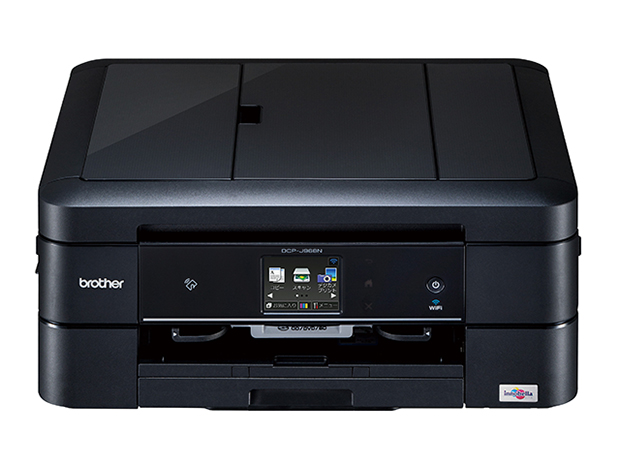
この時点ではiMacに接続されていないので、印刷した「ソフトウェアのインストール方法」にはプリンター内臓のフォントが使われているようです。決して綺麗とは言えないフォントです。「Macintoshパソコンにインストールする場合」に書いてあるURL(http://support.brother.co.jp/j/d/b3d3/)からソフトウェアをダウンロードして、iMacにインストールしました。
brotherのサイトには旧製品のDCP-J963N-B/Wと新製品のDCP-J968N-B/W用のフルパッケージが用意されていましたが、何が違うのだろう?新製品の方をクリックすると、OSの種別はすでにMacにチェック済みでしたが、OSのバージョンは最新が"OS X (10.11)"になっている。macOS Sierra 10.12用のフルパッケージがまだ用意されていないようです。追記:brotherサポートサイトによると、macOS Sierra 10.12用のフルパッケージは11月下旬に提供されるそうです。
左のメニューに「ソフトウェアダウンロード」があったので、そこをクリックすると、"macOS (10.12)"があったので、「決定」ボタンをクリック。プリンタードライバーとスキャナードライバーを別々にダウンロードできるページに移りました。更新日2016/09/27、バージョン1.1.0のプリンタードライバー(26.87MB)をダウンロードしました。続いて、更新日2016/09/27、バージョン1.10.7.0bのスキャナードライバー(293.07MB)もダウンロードし、iMacにインストールしました。
当初、無線LAN(Wi-Fi)でiMacとプリンターを接続していましたが、仕様を読むと、規格がIEEE802.11b/g/nであり、acには対応していないので、USBケーブルを使い、AirMac Extremeに接続しました。
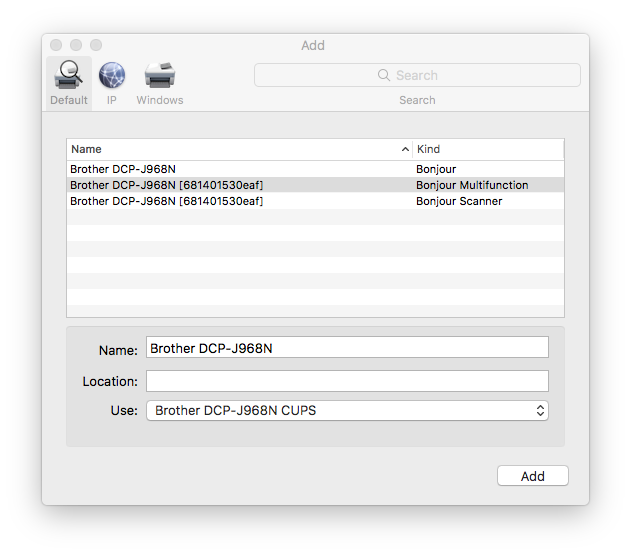
追記:System Preferences... > Printers & Scannersで+ボタンをクリックすると上のスクリーンキャプチャーが現れました。Brother DCP-968Nは3つもあります。2列目のKindがBonjour Multifunctionのものを選び、名称を変更してプリンターを追加しました。1列目のBonjourのものを選んで追加すると、Locationが正しく表示されますが、Options & Supplies...でUtilityが正しく機能しません。
下にbrother DCP-J968Nの仕様を転記しておきます。
| 本体 | |
| 製品名 | DCP-J968N |
| JANコード | DCP-J968N-B:4977766763714 |
| 液晶ディスプレー | 2.7型TFT |
| タッチパネル | 有り |
| 記録紙サイズ | L判~A4 |
| 給紙トレイ/排紙トレイ容量 | 最大100枚/最大50枚 (普通紙:用紙厚さ0.08mm~0.15mm) |
| 手差しトレイ | 有り(1枚) |
| ADF(自動原稿送り装置) | 有り(最大20枚) |
| インターフェイス | Hi-Speed USB2.0*1、有線LAN、無線LAN |
| 記録方式 | カラーインクジェット |
| 印刷マージン*2 | 上下左右:0mm(ふちなし設定)、3mm(コピー時) |
| メモリー容量 | 128MB |
| 電源 | AC100V 50/60Hz |
| 消費電力*3 | スリープモード時:約1W 待機時(電源OFF時):約0.2W、コピー時*4:約18W |
| 動作環境 | 温度:10℃ー35℃、湿度:20%ー80%(結露無きこと) |
| 稼動音 | 50dBA以下 |
| 外形寸法(横幅×奥行き×高さ) | 400×341×172mm(突起部を除く) |
| 質量(インクカートリッジ含む) | 約8.6kg |
| カラープリント | |
| プリント解像度*5 | 最大6000×1200dpi |
| 最小液滴量 | 1.5pl |
| プリント速度 (カラー/モノクロ)*6 |
約10/12ipm |
| 両面プリント速度 (カラー/モノクロ)*6 |
約3/3ipm |
| 対応用紙サイズ |
用紙トレイ(下段)/手差しトレイ:A4、レター、エグゼクティブ、B5(JIS)、A5、A6、2L判*18、封筒*7、インデックスカード、はがき*8、ポストカード スライドトレイ(上段):L判、はがき*21、ポストカード |
| 対応用紙種類(給紙枚数) |
用紙トレイ(下段):普通紙(100枚)、インクジェット紙(20枚)、光沢紙(20枚)、封筒*7(10枚)、インデックスカード(30枚)、はがき*8(40枚)、ポストカード(40枚) スライドトレイ(上段):普通紙(20枚)、インクジェット紙(20枚)、L判光沢紙*9(20枚)、はがき*21(20枚)、ポストカード(20枚) |
| 自動両面プリント | 有り(対応用紙種類は普通紙:A4、レター、エグゼクティブ、A5、B5、はがき*16) |
| CD/DVD/BDレーベルプリント | 有り |
| カラーコピー | |
| 解像度*5 | 最高2400×1200dpi |
| コピー速度(カラー/モノクロ)*6 | 約6/6ipm(ADFコピー時) |
| 連続コピー枚数 | 最大99枚 |
| 縮小・拡大コピー | 有り(既定サイズ及び25-400%の1%刻み) |
| 自動両面コピー(片面⇒両面) | 有り(対応用紙種類は普通紙:A4,A5,B5) |
| CD/DVD/BDレーベルコピー | 有り |
| その他コピー機能 | ページレイアウトコピー(2in1 4in1 ポスターコピー)*10、2in1IDカードコピー、ブックコピー、透かしコピー、インク節約モード、裏写り除去コピー、地色除去コピー |
| カラースキャン | |
| 光学解像度*11 | 1200dpi(主走査)×2400dpi(副走査) |
| ソフトウェア補間解像度*12 | 19200dpi(主走査)×19200dpi(副走査) |
| カラー階調 | 入力:30ビット、出力:24ビット |
| グレースケール | 256階調 |
| スキャン速度 (カラー/モノクロ)*13 |
4.3秒/3.4秒 |
| ダイレクトプリント | |
| 対応メディア*14 | USBフラッシュメモリー、メモリースティックDuo/PRODuo、SDメモリーカード/SDHCメモリーカード/SDXCメモリーカード、マルチメディアカード/plus |
| デジカメプリント解像度*5 | 最大6000×1200dpi |
| デジカメプリント画像 フォーマット |
JPEG |
| 動画プリント | 有り(AVI/MOV形式のMotionJPEG) |
| ピクトブリッジ | 有り |
| ネットワーク*15 | |
| 有線LAN | 有り(10BASE-T/100BASE-TX) |
| 無線LAN | 有り(IEEE802.11b/g/n) |
| AOSS™/WPS対応 | 有り |
| Wi-Fi Direct® | 有り |
| タッチ de プリント&スキャン(NFC) | 有り |
本日、容量38.2MBと39.5MBのiOS 10.1 PB3(14B71)がApple Beta Software Program参加者に公開されたので、iPad mini 4とiPhone 6にインストールしました。

現在、Canon製インクジェット複合機のすべてのドライバー、アプリケーションがmacOS Sierra 10.12に未対応であり、私の所有するPIXUS MP630は対応する予定もなく、非サポート機種です。macOS標準ドライバーで使えなくもない状況ですが、顔料インク用のヘッドが目詰まりしていて、事実上、使えないので、およそ7年ぶりにプリンターを新調することにしました。
Amazonで絞り込みせずに「インクジェット複合機」で検索してみると1,609件もヒットしました。これでは何が何だかわかりません。プリンタ用紙サイズを「A4」、プリンタ出力タイプを「カラー」、プリンタの特徴で「自動両面印刷」をチェックして絞り込むと35件がヒット。さらに、ブランドを「エプソン」と「ブラザー工業」に絞り込むと14件になりました。これでも多いので、実際にお店に出向いて店員さんと相談しながら比較検討してみようということになりました。
EPSONのユニフォームを着た店員さんに「Canon以外のインクジェット複合機を探しています」と声をかけました。条件は次の通り。
EPSONの家庭用複合機は顔料インクを使わず、すべて染料インクなので、写真は綺麗に印刷できるけれど、文字は滲む可能性があるということでした。EPSONの社員?であるにもかかわらず、私の条件を満たすと思われるbrother製のプリンターを勧められました。brother製家庭用インクジェットプリンターのインクは4色であり、カラーインク(マゼンタ、シアン、イエロー)は染料で、ブラックインクは耐水性に優れた顔料であることを知りました。特に1枚あたりのインクコストが安いDCP-J983N(¥37,670)が一押しのようでした。プリンター本体の代金は高いけれど、ランニングコストが安いので、一年ぐらいで元が取れるとのことでした。(しかし、それは純正インクを使用することを前提にしている。)
私もネットで下調べをしてbrotherのプリンターが良いのではないかと思っていました。EPSONの店員さんお勧めの大容量インクカートリッジ採用のbrother DCP-J983N(¥37,670)ではなく、brother DCP-J968N-B(¥21,030)を仮押さえして、夕食をとりながらさらに比較検討することにしました。結果、ADF(自動原稿送り装置)の機能がないDCP-J567N(¥15,900)が良いのではないかということになりました。
プリンター売り場に戻り、DCP-J567Nの在庫を尋ねると残念ながらなし。ネットから買いますのでと言いながら、売り場から離れようとしていたら、今度はbrotherのユニフォーム着用の別の店員さんが「お客様、ちょっとお待ちください」と声をかけられました。

仮押さえしたbrother DCP-J968N-Bを購入し、くじを引けば多分、商品券¥2,000分が当たります、¥1,040相当の予備のインクカートリッジ(LC211BK)も付いてくるかもしれませんとの耳寄り情報を密かに教えてくれました。

brother店員さんの甘い言葉に乗せられて、仮押さえしていたDCP-J968N-Bを購入することになりました。税込価格¥21,030から10%の2,103ポイント還元と¥1,040の顔料インクカートリッジ、それに¥2,000分の商品券の分を差し引くと、実質¥15,887で2016年度新モデルが買えたことになります。
本当に得をしたのかどうか?正しい選択だったのかどうか?旧機種のDCP-J963NならAmazonで¥11,480で売っています。(ヨドバシ.comでは販売終了)気になり、調べてみると、興味深いサイトがヒットしました。その方が言うには旧機種のDCP-J963Nと新機種のDCP-J968Nとは本体サイズや質量を含めた基本スペックや使用するインクが全く同じであり、本体で違うのは品番だけだそうです。品番だけ変えた去年のモデルを二倍の価格で販売するのは消費者を欺いているかのようです。インクジェットプリンターの業界には色々と闇に包まれた事情がありそうです。


今年はF1日本グランプリと大津祭の日程が重なりました。土曜は予選をテレビ観戦した後、京都駅前家電量販店に買い物に出かけた後、大津祭宵宮に立ち寄りました。

元禄6年(1693年)創建の新町の布袋。仮装行列をしていた「ねりもの」だそうです。

湯立山でちまきと手ぬぐいをいただきました。

西行桜狸山から、

紫式部の源氏山を経て、

宵宮の日に建てられた釜堀山。

最後は同級生がどこかにいるはずの月宮殿山(鶴亀山)を見て、駐車場に戻りました。

GPスクエアでお昼ご飯を食べて、P2はS字コーナーで撮影しようと考えていましたが...

仮設のA2スタンドに行けるのも今日だけだし、ちょっと覗いてみたら、

時速300キロでほとんど減速することなく1コーナーに突っ込んで、2コーナー、3コーナーから、
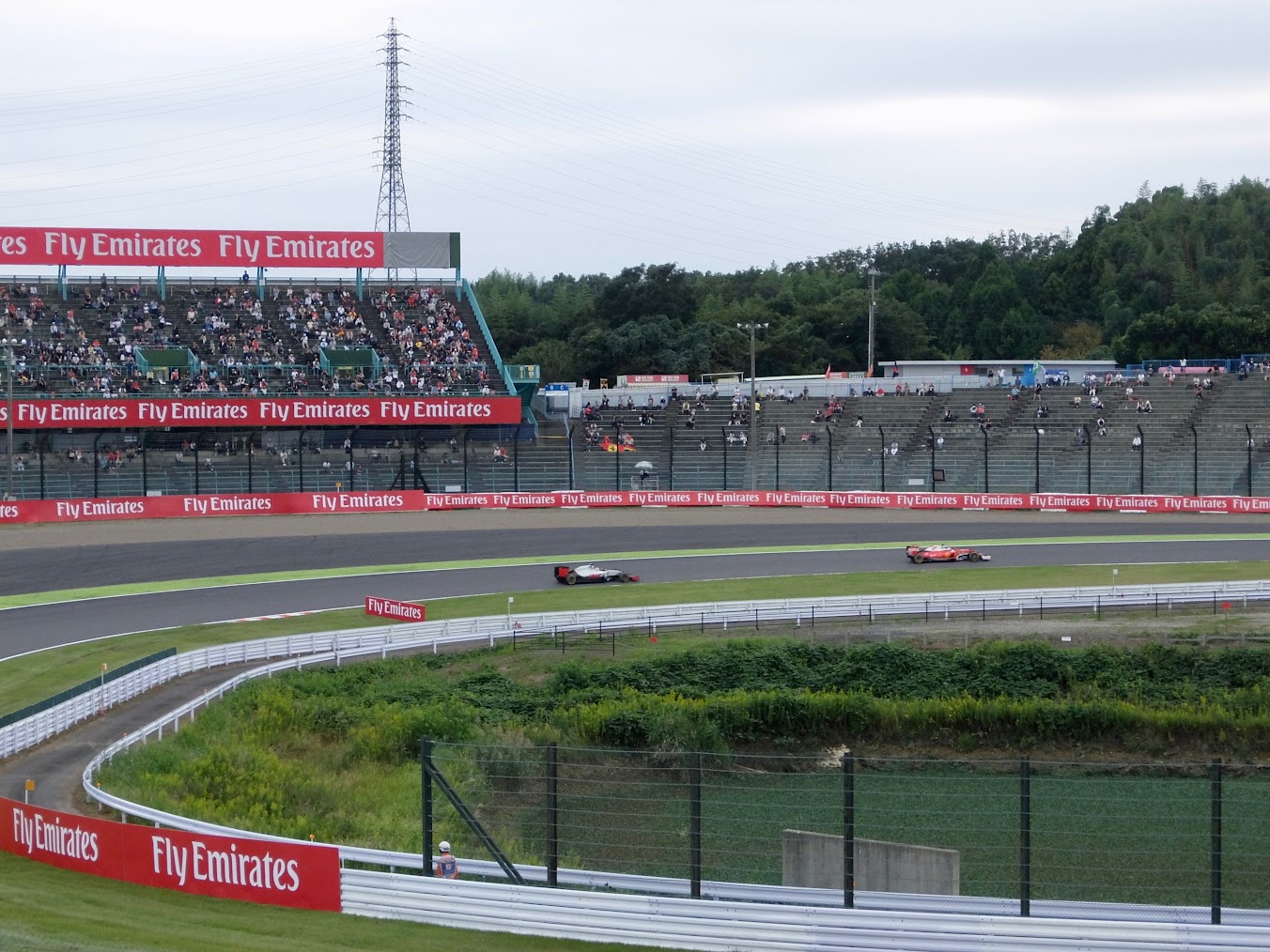
鈴鹿名物のS字コーナーへと進むマシンが見渡せる。

1コーナー寄りの最上段の席を確保し、P2の開始を待ちました。
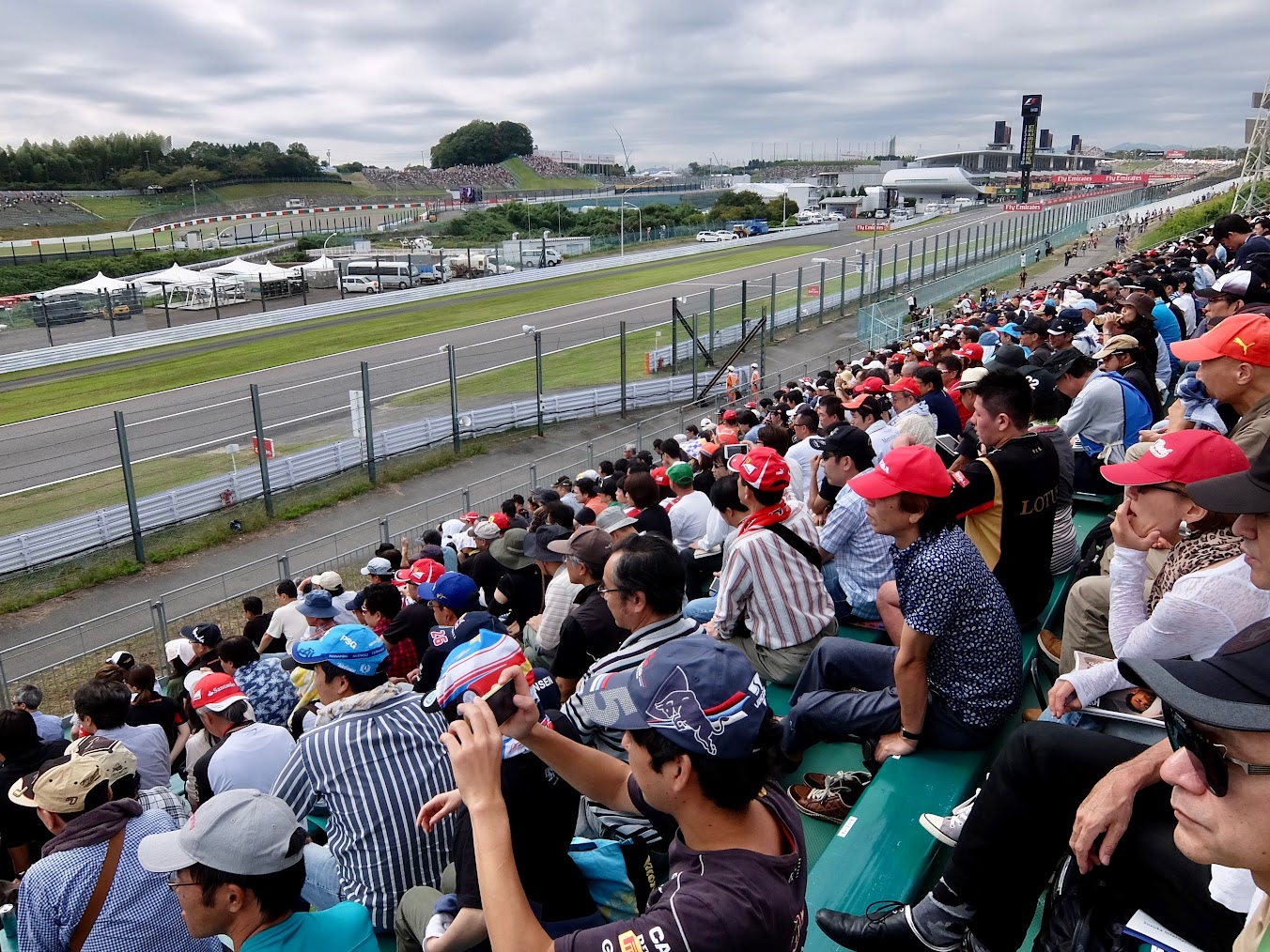
右から左にアクセル全開で通過するV1、V2席(グランドスタンド)よりも見ていてずっと緊張感があります。ピットレーンから合流するところもすぐ近くに見えます。

写真撮影には適していないかもしれませんが、見ていて飽きない場所です。

P2の途中でS字コーナーの方に移動する予定でしたが、結局、90分間の全セッションをA2席で観ました。

撮影難易度はかなり高くなります。流し撮りの場合、追尾オートフォーカスに設定すると、連写枚数が減ります。

HAASのマシンは翌日行われた予選で2台ともQ3に残りましたが、金曜の練習走行の時点でかなり調子が良い印象を受けました。
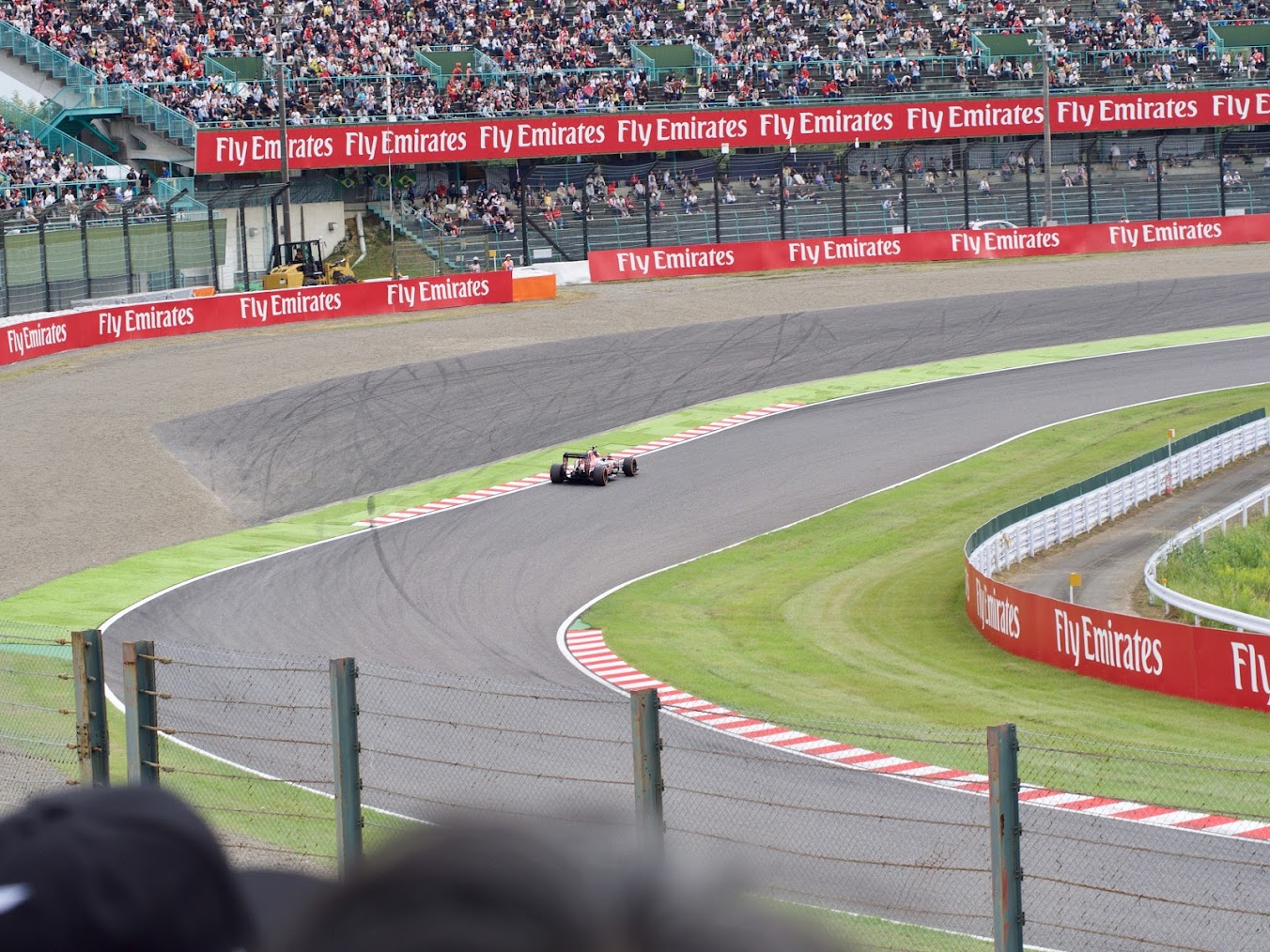
冠スポンサーのEmiratesの看板が際立つ1、2コーナーのスタンド席。
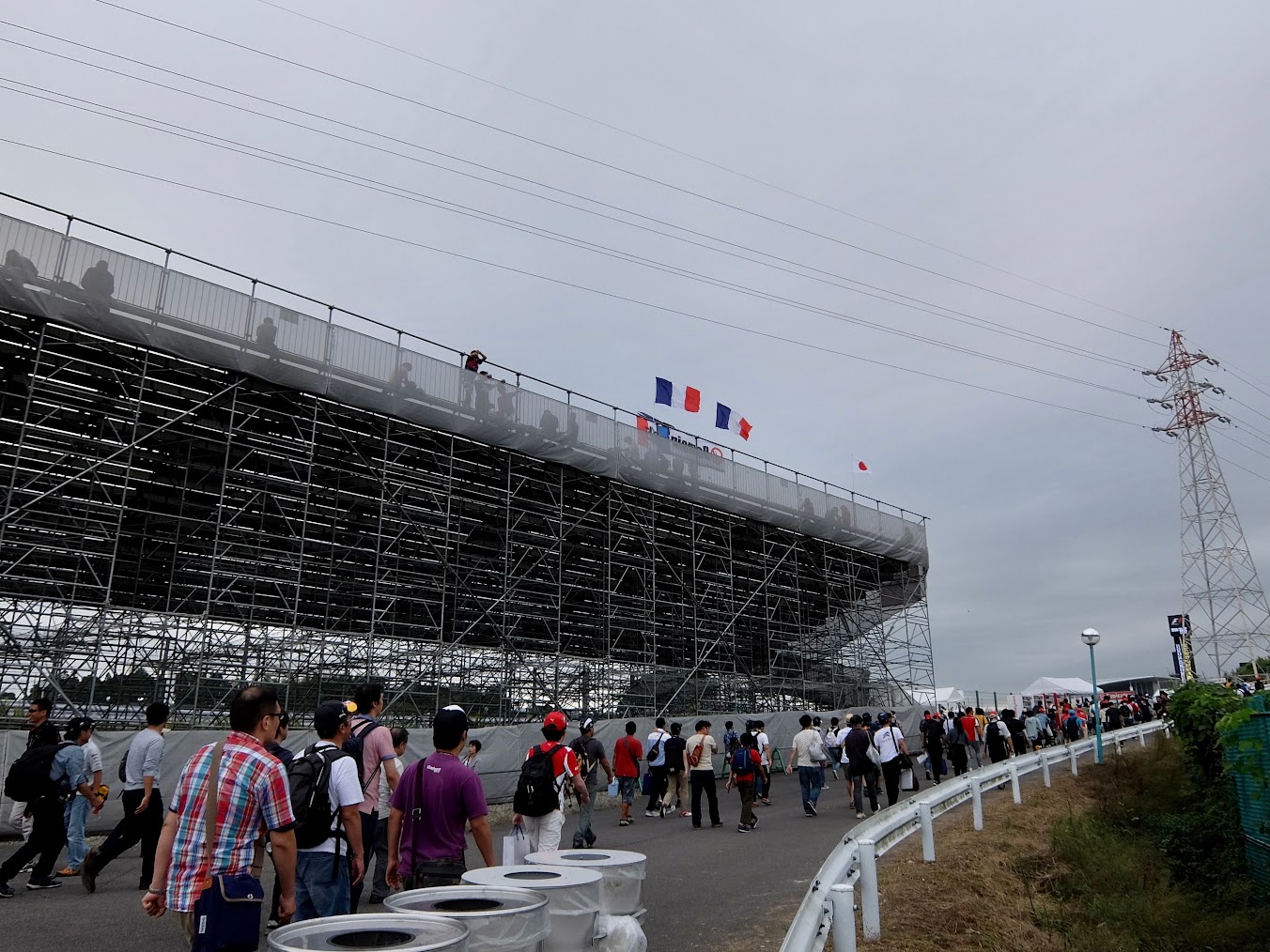
S字コーナーの方には向かわず、帰路はGPスクエアの方に戻りました。