27″ iMac (Mid 2010) To Retire

2016年9月にメインマシンがMacBook (Early 2016) となり、サブ機としてスタンバイしていた27" iMacは売却しようと計画していましたが、売却ではなく、ガレージの屋根裏収納スペースに引退してもらうことに計画変更しました。

ガラスパネルと液晶ユニットを取り外して、1TBの内蔵HDDを新しいものと換装することも考えました。6年前に新品交換したガラスパネルを取り外し、液晶ユニットを固定する8本のT10トルクスネジを緩めようとしたら、T10のビットを挿入するソケットの径が大きくて、ネジの頭に届かないという事態になりました。専用のシャフト部分が細いドライバーを用意すれば良いことですが、この作業を試みているときに液晶ユニットに傷が数ヶ所にあることを思い出しました。使用中に傷は気にならないけれど、これでは良い値で売れないなあと思い、売却を断念することにした次第です。何れ、内蔵HDDを取り出して、外付けHDDとして再利用する計画に変更はありません。

Live Photo

毎週のように通っているBranch大津京のLong-hu Diningですが、今回は「モッツァレラチーズと旬野菜の麻婆」のマーラーサンダーに挑戦。iPhone 11で撮影したLive Photoは、ループに設定し、Google Photosにアップロード。そこから当ブログサイトにリンクを張ってありますが、問題なく表示されるようです。

昨日、当サイトの設定を少し、変更しました。Jetpackでスクロールして初めて画像を読み込む、"Lazy Loading for images"をオンにしました。画像は見るまで読み込まないので、その分、速くなります。その後、ページ当たり最大15ポストを表示するように設定を変更しました。

Magic Keyboard with Numeric Keypad (US) To Be Sold

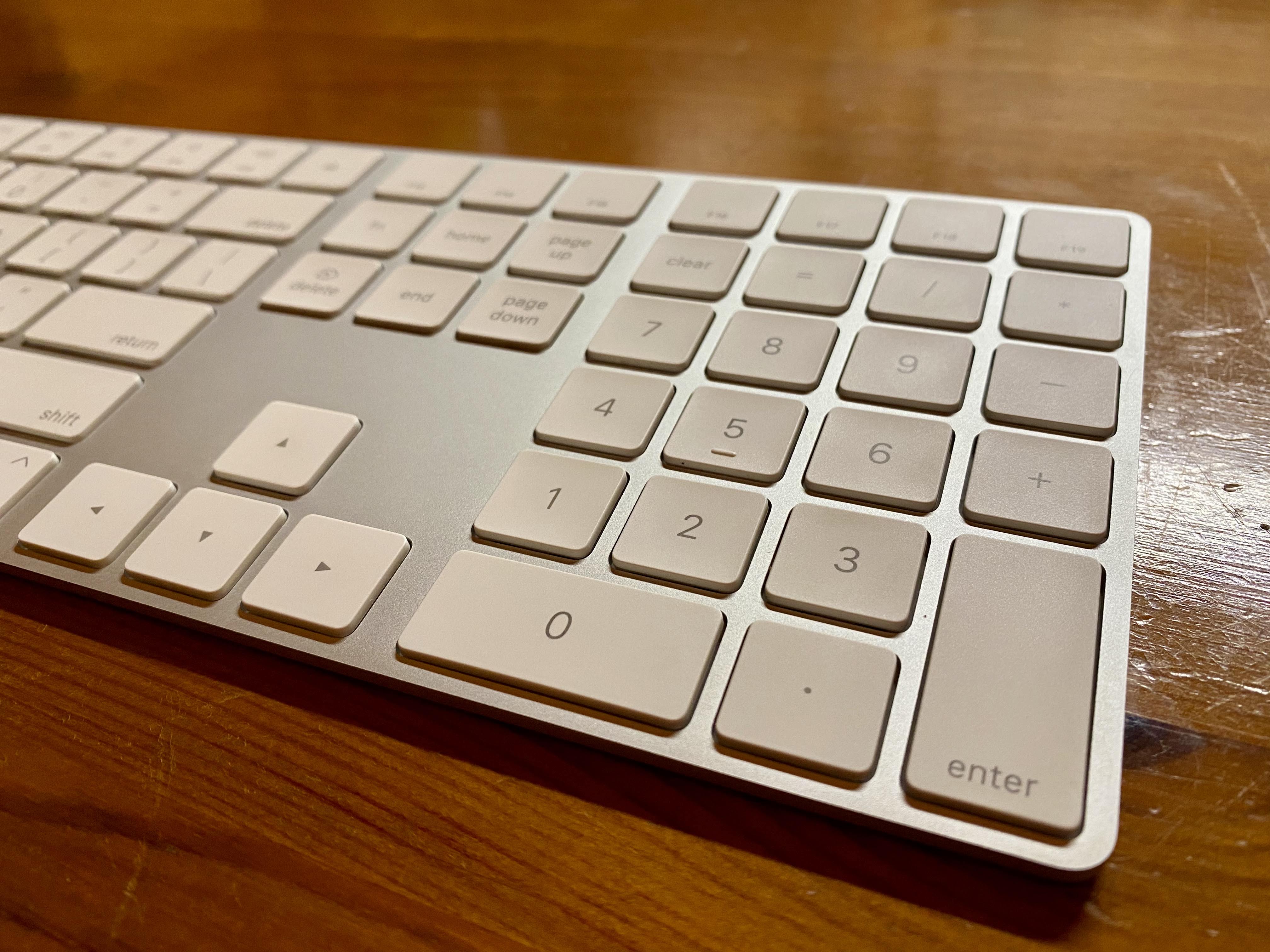
テンキー付きシルバーのMagic Keyboard (US英語)をメルカリで売却することにしました。US仕様のテンキーにはコンマキーがないので、日本語入力時にコンマ入りの数字を入力する時、いちいち英数半角に切り替える必要があり、これがこの上なく不便なので、テンキーにも半角コンマがあるJIS規格のキーボードに乗り換えました。

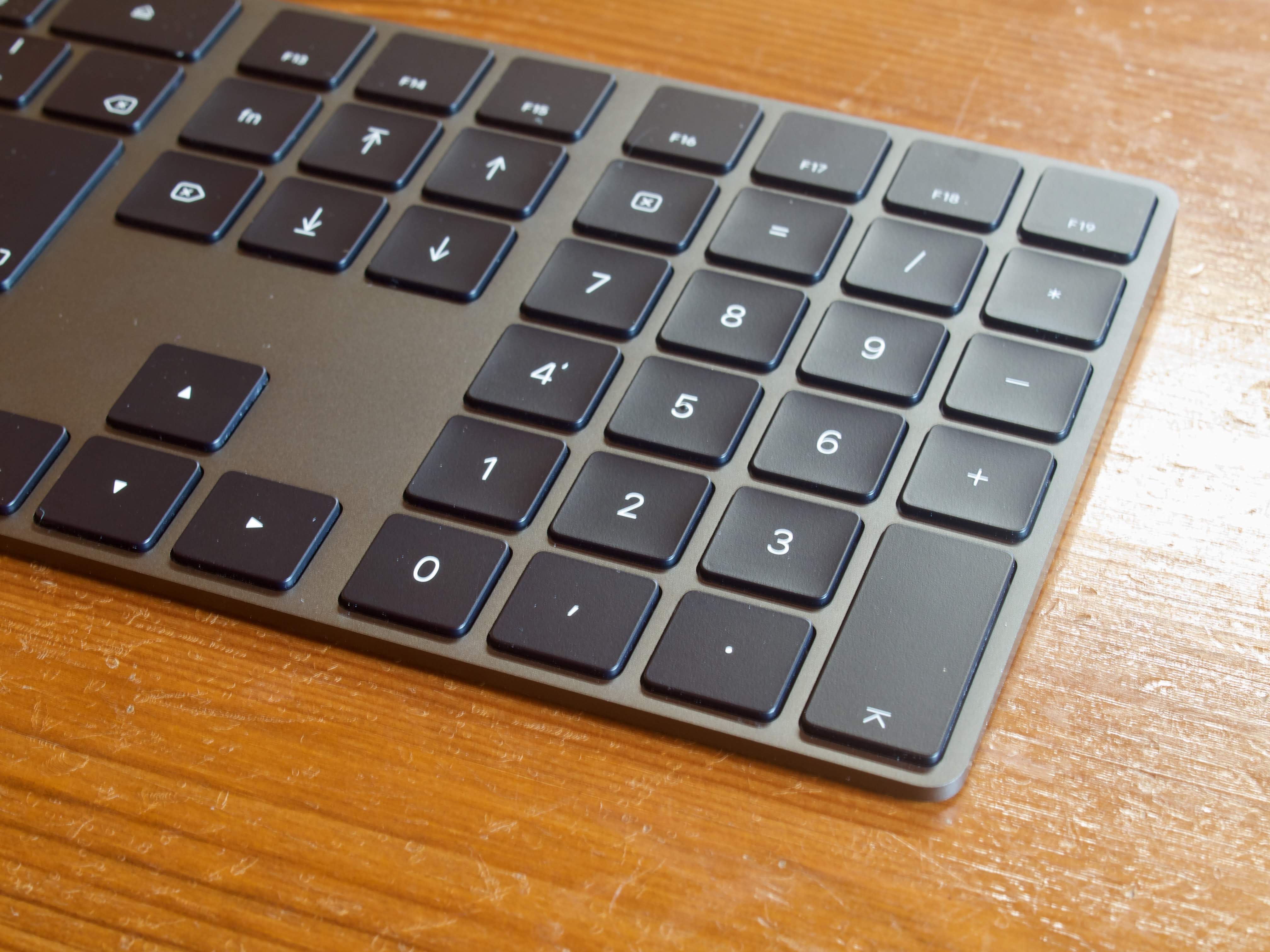
こちらがJIS規格のテンキー付きキーボード。テンキーの部分に関しては日本語仕様の方が使い勝手が良い。英語仕様のものは無駄にゼロキーが大きい。

このキーボードは2017年9月にシンガポールのApple Orchard Roadで購入後、撓んだので、同年11月末に本体のみ新品交換となったものです。

Bree J9

ahiruさんがBree J9コインケースを紛失されたとのことだったので、MERCARIに出品されていた中古品を購入しました。私も同じコインケースを毎日、使用しており、お気に入りの小銭入れとなっています。

左が8年近く、ほぼ毎日使用したJ9、右が今回、購入したJ9。いずれもポーランド製を示す刻印があります。

金属パーツがないシンプルなヌメ革素材で作られており、壊れるとしたら糸の解れぐらいなので、紛失しない限り半永久的に使えるかと思います。

新品は¥6,000ですが、メルカリでの購入価格は送料込み¥2,500でした。

Magic Keyboard with Numeric Keypad (Japanese Space Gray) — Part 1

テンキーの部分にもコンマキーがあるJIS規格のMagic Keyboard with Numeric Keypad Space Grayをメルカリで入手しました。(送料込みで¥10,000)これまで使用していたUS仕様のシルバーモデルは売却する予定です。

シルバーの初期モデルの一部に撓みが発生する不具合があったので、気になっていましたが、今回入手したものはほとんど撓みがありません。

すべてのキーが問題なく正常に機能するか試し打ちしたところ、問題がないことがわかりましたが、キー配列がUS仕様と思っていた以上に異なり、慣れるのにしばらくかかりそうです。特にスペースバーがUS仕様と比べて極端に短いので、誤って「英数」や「かな」キーを打ってしまいます。右手の定位置を左寄りに変更する必要がありそうです。

それと、"caps lock"と"control"キーの位置が逆になっているのでカタカナ変換時にミスタイプします。他にも違いは多々あり、慣れるまで数週間はかかるかもしれません。何せ、タイプライターを使っていた十代半ばの頃からUS仕様に指が慣れ切っているので、しばらくはブラインドタイピングは無理なような気がします。

左右の⌘キー空打ちで入力ソースの切り替えができる「⌘英数かな」は不要になったので削除しました。

1月31日追記:(使用開始2日後の印象)日本語入力時にスペースバーは変換キーとしても機能しますが、このスペースバーが短いので、誤って「かな」キーを押すことが多々あります。右手の定位置を左寄りに移動させるとミスタイプが減りました。

テンキーにコンマキーがあるのはやはり便利です。ただし、$や¥などの通貨記号を数字の頭に半角で入力するときは、いずれにしても英数キーを押す必要があります。全角で使うことはないので、通貨記号も常時半角入力できれば良いのですが。

テンキーにコンマがない英語キーボードで、Karabiner-Elementsを使い、ピリオドを二度連打することで、コンマ入力を可能にするスクリプトを書いた人がいるそうです。これはWindows用の「秀Caps」の機能を流用したものだそうです。

Magic Keyboard with Numeric Keypad (Japanese Space Gray) — Part 2へと続く。

Secure Erase of Internal HDD Using Disk Utility

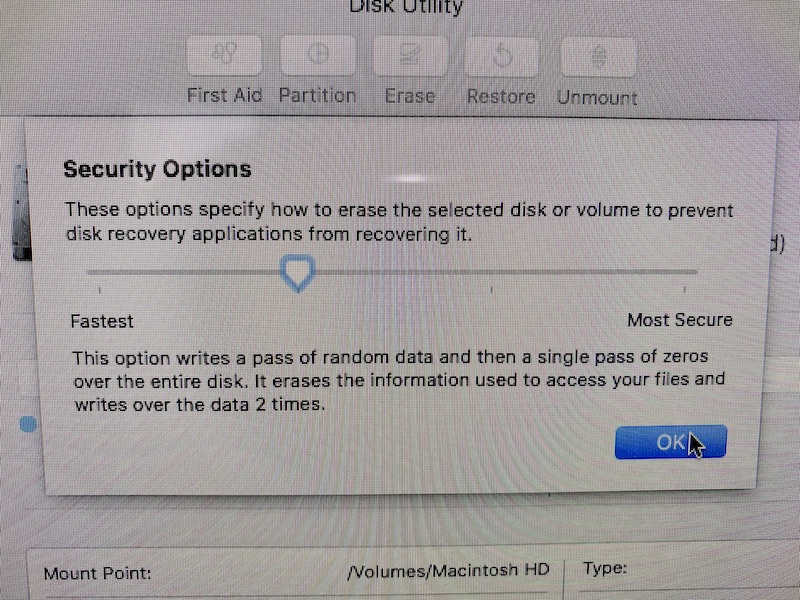
27” iMac 2.8GHz Core i5を売却しようと準備中です。Disk Utilityを用いた1TBの内蔵HDDの初期化は、Security Optionをランダムデータの書き込み1回+1回、合計2回で実施しました。所要時間は意外と短く、2時間ほどで済んだので、再度、今度はDOE準拠の3-passで初期化中です。

この27" iMacは2010年11月に地元のAPR、キットカットで購入しました。その後、液晶パネルやLEDバックライト、ガラスパネル(2度)、電源ユニット、ハードドライブを交換してあります。また、メモリも4GB > 8GB > 20GBへと段階的に増設しました。

内蔵HDDには、守秘義務が付随する業務委託契約を交わし、受信及び作成したファイルを保存していました。本来は内蔵HDDを破壊した後に廃棄処分すべきかもしれません。普段はHDDの初期化は瞬時に終わる0-passで実施しています。これでは復元ソフトを使ったら簡単にデータを復旧させることができるので、売却時の適切な初期化とはいえません。

保存していたファイルの価値は不要な人には限りなくゼロに近いものです。しかし、ファイルを入手したことで利益を得ることができる利害関係者にとっては、その金銭的価値は計り知れないものがあります。中古のHDDを購入した人が、復元ソフトを使用してデータを復元する行為自体は違法ではないと思いますが、そのようにして復元したデータを使用するとどうなるのだろう?また、復元不可能ではない状態のデータが含まれるHDDなどのメディアを売却するという行為は守秘義務を果たさないことになるのだろうか?

この辺りのことが明確ではないのであれば、内蔵HDDは新品に換装させてから売却すべきかもしれません。古いHDDは勿体ないので破壊、廃棄せずに、外付けディスクとして今後も使用できます。壊れた時点で廃棄すれば良いでしょう。

Mac売却時に実施すべき手順に関しては、Apple Supportを参考にしました。

Les iPhone Compatible avec iOS 14

例年通りであれば6月のWWDCで公表される次期iOSは、現行のiOS 13をインストールできるモデル(iPhone SEを含むiPhone 6S以降のモデル)ならどのモデルでもアップグレード可能であるとする噂とそのリストがフランス語サイトiPhoneSoftに掲載されています。

このリストを見ると、次期iPhoneのiPhone 12とiPhone 12 Proは(5G)となっています。また興味深いことに"Les iPhone compatibles avec iOS 14"にはiPhone SEの後継機と思われる"iPhone 9 / iPhone SE2"が掲載されています。

同じサイトにiPadOS 14に対応するiPadのリストも掲載されています。こちらでは残念なことにiPad miniでは4が外れ、iPad mini 5以降となっています。iPad Air 2も対象外。iPad mini 4は早めに売却してiPad mini 5など、次期iPadOS対応モデルを購入するのが賢明かもしれません。

  • iPad Pro 2020 (5G)
  • iPad Pro 12.9 pouces 2015, 2016 et 2017
  • iPad Pro 10.5 pouces
  • iPad Pro 9.7 pouces
  • iPad Pro 11 pouces 2018
  • iPad Air 3
  • iPad 5
  • iPad 6
  • iPad 7
  • iPad mini 5

WD Elements 4TB

Western Digitalの4TB、3.5"外付けHDDを入手しました。WD Elementsはベーシックシリーズなので、価格は¥9,980と低価格に設定されています。

左がちょうど8年前に購入した3TBのWD My Book Studio。1月2日にApple Storeで特価販売されていたもので、¥4,470オフの¥25,330でした。シリーズは異なりますが、1TB当たりの単価が8年間で¥9,933から¥2,495とおよそ1/4になっています。こちらのMy Book Studioシリーズは上位モデルになるそうで、筐体がアルミ製です。

今回、入手したElementsもMy Book Studioと同じようにアルミ製かと思ってましたが、こちらはちょいとチープ感が漂う樹脂製でした。とはいっても、実用面では何ら問題はないと思われます。

USB 2.0と3.0に対応しており、USB 3.0対応デバイスで使用した場合、データの転送速度が高速になるそうですが、付属のケーブルはLG UltraFine 4Kディスプレイの背面ポートに挿して使う予定なので、USB 2.0規格になります。(実際、およそ2TBのデータをBackup Guru LEを用いて別のHDDからバックアップしたら、3日ほど要しました。恐らく、Finderのコピー&ペーストでのデータ移動ならもっと速かったと思います。)

一昔前のHDDは作動時に軽快なカリカリ音がありましたが、現在のHDDはほとんど無音で3日間、常時オンでも筐体が熱くなることもありません。それだけ消費電力が少ないということでしょうか。


WPvivid Backup Plugin

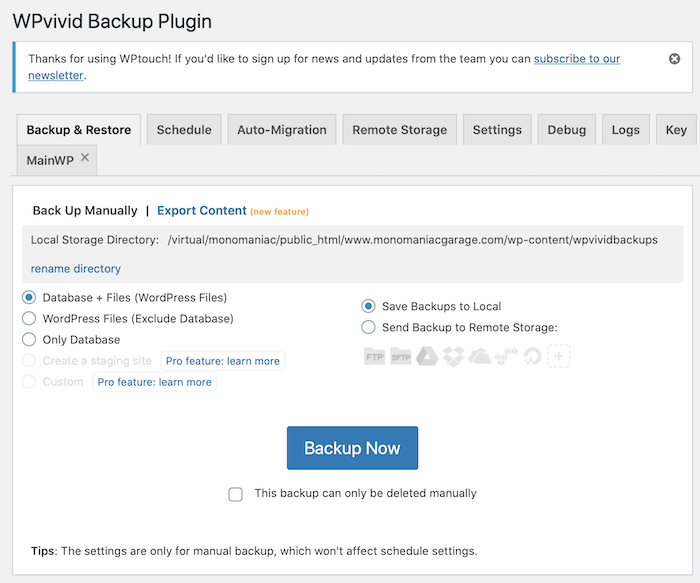
当サイトのバックアップ用プラグインを新調しました。以前はレンタルサーバーのダッシュボード(コントロールパネル)からデータベースのバックアップをしていたこともありますが、決して利便性が良いとは言えず、最近ではレンタルサーバーにアクセスするのは契約更新時ぐらいになっていました。

今回、導入したバックアップ用プラグインは非常にわかりやすく、初期設定のまま、"Database + Files"と"Save Backups to Local"を選び、マニュアルバックアップしたら、すぐにレンタルサーバーの...wp-content/wpvividbackupsに合計容量264.92MBのバックアップファイルが生成されました。サイズが大きな画像ファイルや動画ファイルはGoogle PhotosやYouTubeにアップロードし、リンクを張ってサイトに表示させているだけなので、たったこれだけの容量で済んでいるのでしょう。

その後、サーバーからバックアップファイルをローカルディスクにダウンロードしたら、Downloadsフォルダーに"www"と"www-2"の二つのフォルダーが入りました。この時点でサーバーにある容量264.92MBのバックアップファイルはWordPressダッシュボードのWPvivid Backup Pluginの画面から削除できます。

問題が発生したサイトを復元するにはこれら二つのフォルダーをアップロードすれば良い。レンタルサーバーを移転する際も簡単にできそうです。

TOP