Live Flickr Comment Importer

WordPress用の便利で優れたプラグイン、Live Flickr Comment Importerを当サイトにインストールしてアクチベートしました。何が便利かというと、ポストに埋め込んだFlickrの画像に対して、Flickrサイトの方でいただいたコメントやお気に入りを当サイト内ポストのコメント欄に自動的にインポートしてくれるということです。

プラグインのインストールは簡単ですが、プラグインの設定を保存する前にFlickr APIを取得して入力する必要があります。また、プラグインのディレクトリー(wp-content > plugins > live-flickr-comment-importer > phpflickr > cache)の属性変更を行い、(「グループ」と)「他者」の書き込みを許可する必要があります。

ポストに埋め込まれたFlickrの写真を自動的に検知することが可能であり、Flickrのユーザーアイコン、アバターもインポートされます。インポートされるタイミングは誰かがポストのタイトルをクリックして読んだ瞬間。過去のコメントもインポートするみたいです。

一つのポストに複数のFlickr埋め込み画像が貼り付けてある場合、どの画像に対するコメントなのかがわかるように、コメントの前にサムネールを付けることも可能です。(サムネールは隠すことも可能。)但し、この場合、"flickr_photo_id"という名称のcustom fieldを作成してValue欄にFlickr画像のIDを入力しておく必要があります。

"monomaniacgarage.com" renewed

昨日、monomaniacgarage.com独自ドメインをVALUE-DOMAINで一年分、更新しました。期限は1月12日、直前の更新で通常の料金(一年間で¥990)になりました。更新期限まで30日間あれば、100円安くなっていたことを知らずに。

併せてレンタルサーバー、CORESERVER (CORE-MINI)の更新手続きを完了しました。こちらは一年間で¥2,500。このサーバーでは当ブログサイトを含む二つのサイトを運営しています。CORE-MINIのディスク容量30GBのうち、使用済ディスク容量は僅か370.18MBと、最大ディスク容量の1.23%しか使っていません。大きな画像ファイルのほとんどはFlickrにアップロードして、そこからリンクを張っているため、レンタルサーバーの容量を消費するのはテキストベースのWordPress関連のファイルぐらいだから使用済み容量がこんなにも少なくなっているのでしょう。

A Happy Comet Year!

January 1, 2013
Taken with Nikon D7000 + AF-S DX Nikkor 18-105mm f/3.5-5.6G ED VR

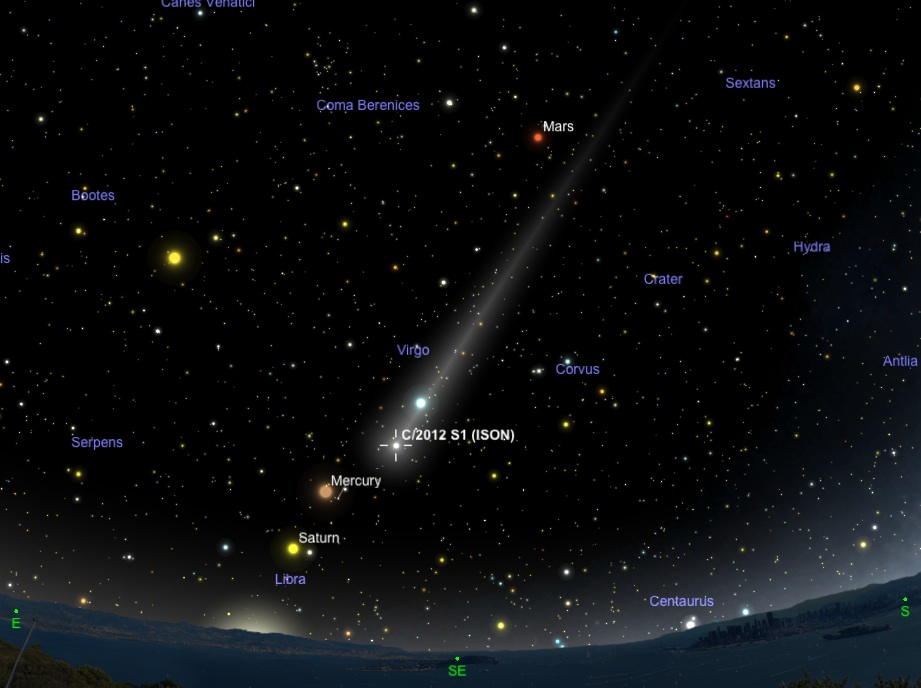
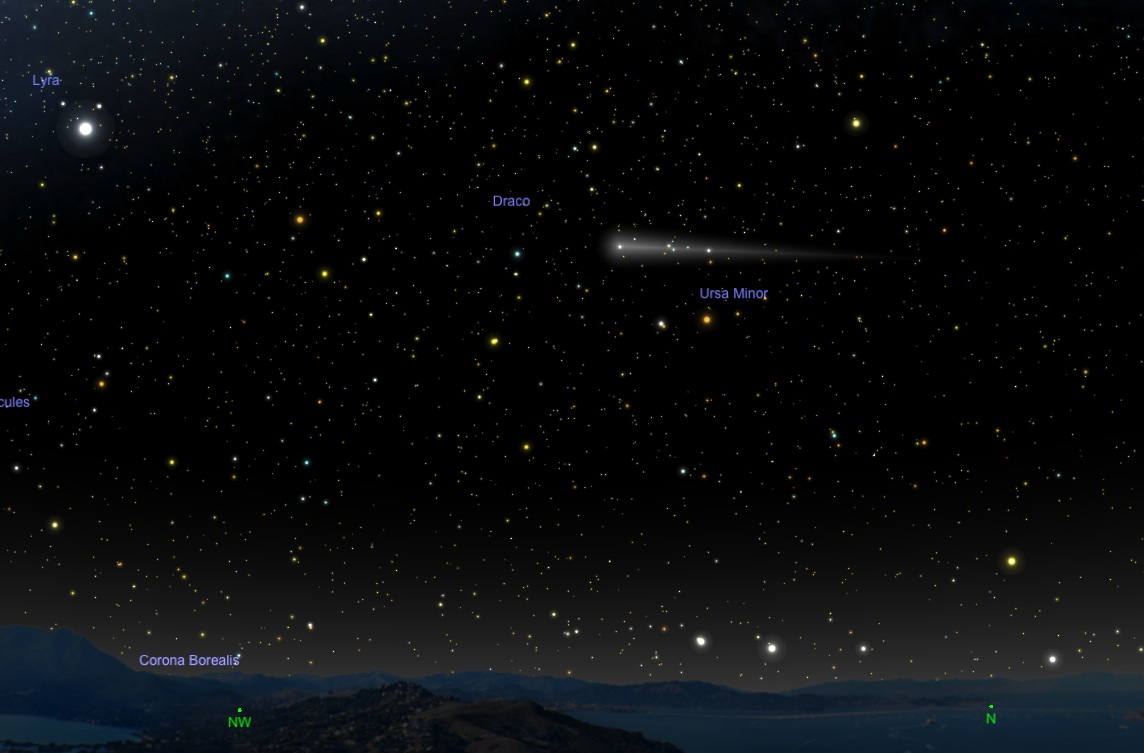
来年の今頃(2014年1月1日夕暮れ時)は、沈む太陽を左に見ながら北の空に彗星C/2012 S1(ISON)が肉眼で観察できるかもしれません。2012年9月21日に二名のロシア人により、発見されたサングレーザー(太陽をかすめる彗星)の近日点は2013年11月28日。太陽中心部までの距離が0.012 AUまで接近。地球に最も近付くのは2013年12月26日。

ISON20130101

太陽接近時に核が消滅しなければ、こんな風に肉眼で見えるだろうとSkySafariは予測しています。この頃(12月下旬)なら一晩中、見えるようです。

ISON20131120

2013年11月20日の明け方の南東の空はこんな感じ。天文学者の希望と期待も込められているかもしれません。満月よりも明るくなり、真昼でも見えるかもしれないと予想する人もいます。そうした予想が的中すれば、明るさとしては史上最大規模の彗星になるそうです。

彗星と言えば流星群ですが、2014年1月14日〜15日(UT)頃に地球がISONの軌道を横切るそうです。ひょっとしたら新たな流星群が生まれるかもしれません。ISON通過直後の2014年は流星雨になる可能性もあります。

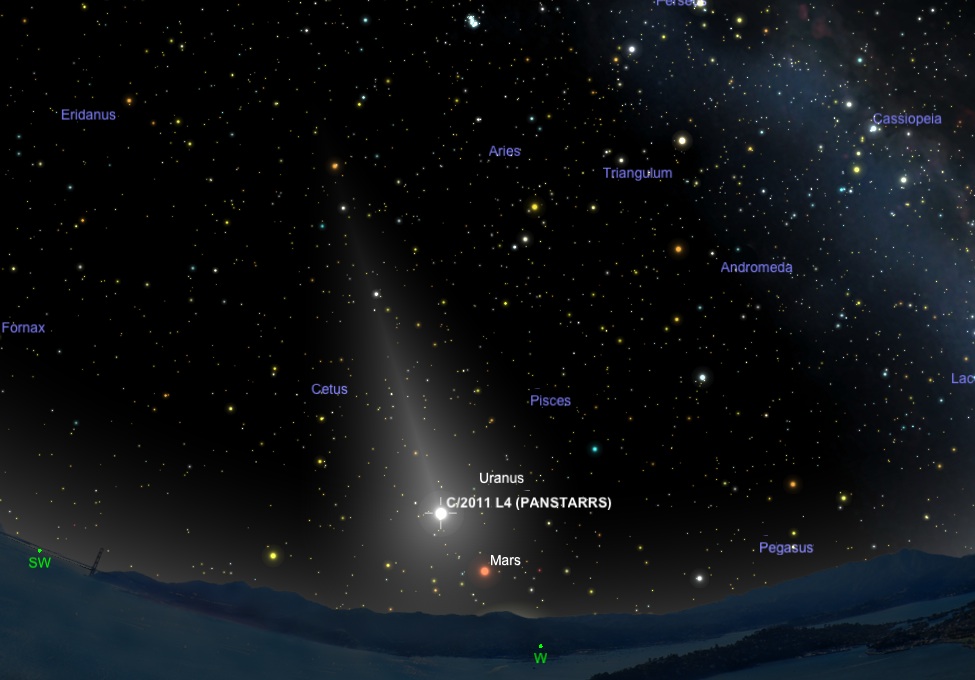
PANSTARRS20130310

彗星の当たり年になるかもしれない今年、実はもう一つ、肉眼で観察できるかもしれない彗星、C/2011 L4 Pan-STARRSがやって来ます。地球に最も近付くのは2013年3月5日(1.10 AU)で、3月8日から3月12日頃までの期間が最も明るくなり、-0.5等にもなると予想する学者もいます。近日点は3月10日、0.30 AU。ISONと同様に放物線状の軌道を持つPan-STARRSは、回帰彗星ではないので、観察できるのは一生に一度だけ。今年は彗星観察用の双眼鏡の準備をしておかなければなりません。

MobileMe ends in a week.

MobileMe iDisk上で独自ドメインを取得して運用していた某商用ウェブサイトを本ブログ用に借りているレンタルサーバーに引っ越しました。MobileMeのサービスが終了する約1週間前にやっと間に合いました。その商用ウェブサイトの引越に伴い、当ブログサイトもサーバー上で階層が一つ下の方にずれました。以下、備忘録として作業の過程を記録しておきます。

商用ウェブサイト用の独自ドメインは、「ムームードメイン」で4年前に取得。RapidWeaverでサイトを構築し、iDiskにアップロードしてサイトを運用していました。そのiDiskが今月末で終了になるので、当ブログ用に借りているCORESERVER.JP(CORE-MINI)にその商用サイトを引っ越したということです。CORE-MINIは年額¥2,500で30GBのディスク容量、転送量が月当たり約100GB、マルチドメインとサブドメインが50個まで使用可能です。これまではドメインは1個しか使っていなかったわけです。(メールアカウントも200個まで利用できますが、勿体ないことにメールアカウントの方は1個も使っていません。)

ムームードメインでログイン後にコントロールパネルメニュー 、「ネームサーバー設定変更」から「上記以外のネームサーバを使用する」でネームサーバ1、ネームサーバ2、ネームサーバ3を上のようにそれぞれ、NS1.VALUE-DOMAIN.COM、NS2.VALUE-DOMAIN.COM、NS3.VALUE-DOMAIN.COMに変更しました。

次にCORESERVERのCONTROL PANELから「ドメインウェブ」を開き、「ドメイン情報入力」画面で独自ドメインを使ったウェブの設定を変更しました。これまでは"Main"に当ブログのドメイン"www.monomaniacgarage.com"を設定していましたが、これからは複数の独自ドメインを運用することになるので、"Main"のドメイン名は"blank"を入力。"Sub 1"と"Sub2"に当ブログのドメイン名をずらし、引っ越して来た商用サイトの独自ドメインである"www.example.com"と"example.com"を"Sub3"と"Sub4"にそれぞれ入力。

次にCORESERVERのCONTROL PANELから「FTP設定」を開き、サブFTPアカウントを追加しました。ユーザー名は"monomaniac.example"、サブディレクトリは設定候補プルダウンメニューから"www.example.com"を選び、パスワードを設定。ディレクトリは"public_html/www.example.com"になります。保存ボタンを押して、「管理メニュー」から「ファイルマネージャ」を選び、ディレクトリーツリーを確認。public_htmlの下に当ブログ用の"www.monomaniacgarage.com"と"www.example.com"のフォルダーが同じ階層に並んでいるのを確認。

上位にあった、"wp-admin"と"wp-content"、"wp-includes"を適切な位置("www.monomaniacgarage.com"フォルダーの中)に移動させました。この作業は数十分以上、要したように記憶しています。その間、当ブログサイトにアクセスができない状態が続きました。

最後にRapidWeaverで商用サイトのファイルをCORESERVERのサーバーにアップロードし、iDisk上のファイルを削除。実質、二日ほど要して、サイトの引越が完了しました。商用サイトの方はこれまでよりアクセスが速くなったような気がします。

Flickr Gallery (Plugin) Was The Cause

WordPressでプラグインを更新する時に一年ほど前から以下のような警告が現れていました。

Warning: Unknown: open(/tmp/sess_5pepu2e3k5t3bob1hl5epcpo66, O_RDWR) failed: Permission denied (13) in Unknown on line 0

Warning: Unknown: Failed to write session data (files). Please verify that the current setting of session.save_path is correct (/tmp) in Unknown on line 0

警告が現れて目障りなだけで特に実害がないようだったので、そのまま放置していました。いいえ、本当はかなり目障りであり、困っていましたが、警告の意味が理解できず、修復しようとしてもできないので、やむを得ずそのまま放置していたというのが実情です。phpMyAdminで、information_schemaのPROCESSLISTにその問題となっている原因が存在するかもしれないというところまでは突き止めました。しかし、どのように修復して良いかがわからず、またしばらく放置。

そして、本日、警告が現れる原因を突き止めて、状況を修復することができました。警告メッセージはプラグイン更新時などに現れるので、インストールしてある14個のプラグインを一つずつdeactivateしながら検証して行きました。5つ目にプラグイン、"Flickr Gallery"をdeactivateすると、警告メッセージが消えました。原因は2010年9月22日以来、使用していない"Flickr Gallery"でした。WordPressのポストやページ内にFlickrにアップロードした最新画像を埋め込むプラグインです。このプラグインは564日も更新がなく、WordPress 3.0.5まで対応となっています。私が現在、使用しているWordPressのバージョンは最新の3.3.1だから、このプラグインが問題を発生させるのも無理はない。

アップデートが途絶えているプラグイン、activateの状態になっているけれど使用していないプラグインは、deactivateしておいた方が良いということがわかりました。

The Domain "monomaniacgarage.com" Renewed

当ブログのドメイン名"monomaniacgarage.com"をVALUE DOMAINで更新しました。同時にレンタルサーバー(CORESERVER.JP)の契約も更新しました。

当ブログではAmazonアソシエイト・プログラムを利用しています。VALUE DOMAINに支払っているレンタルサーバーの年間費用¥2,500とドメイン名維持費¥990は、Amazonアソシエイト・プログラムの紹介料売上と大体同程度なので、実質的にはほぼ無料で運営していることになります。

Amazon.co.jpからお買い物される方は、当ブログのサイドバーにある検索ウィンドウを経由していただくか、ポスト内で紹介させていただく商品の(画像)リンクをご利用いただくと、Monomaniac Garageのアカウントに紹介料が加算されます。

今後とも、よろしくお願いいたします。

現在、私が物色中の204-pin PC3-10600 (1333 MHz) DDR3 SO-DIMM規格8GBx2枚メモリのリンクを以下にいくつか張っておきます。メモリの価格は日々、変化するので注意が必要。(特に旧正月の頃は価格が上昇するそうです。)

Safari 5.1.2 Stability Improved

Mac OS純正ブラウザーであるSafariが先日、5.1.2にアップデートされ、漸くWordPressの記事作成用として使用できるようになりました。Lionへシステムをアップデートして以来、記事の下書き保存、公開、プレビュー時の挙動が変で、まともに使えない状況でした。

ブログ更新時のみ、Google Chromeを使用していましたが、Safari 5.1.2が安定しているので、もうChromeは必要ないでしょう。

Safari 5.1 in Trouble

Lionのインストールとほぼ同時期にSafariを5.1にアップデートしました。その後、何度かSafari 5.1で日本語入力ができないという深刻な問題が発生。真っ先に疑ったのがAdobe Flash Playerとの相性でした。
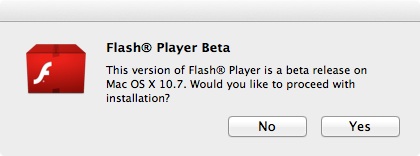
Lionに対応したApple純正ソフトは、iCloud上でiOS機器とファイルのやり取りができるように、iOSアプリケーションとの統合化が進められているように思われます。iOS用のSafariでFlashコンテンツを表示させることができないことは既知の事実です。Mac用Safariでは今のところ、Flashコンテンツを表示させることができますが、以前のバージョンと比べてAdobe Flash Playerとの相性がさらに悪くなっているように思います。そこで、古参マカーの勘を働かせて、SafariのプラグインであるAdobe Flash PlayerをAppCleanerで削除しました。Flashコンテンツは見えなくなりましたが、Safariで日本語入力ができない時があるという深刻な問題は発生しなくなりました。(これは根本的な解決策ではありません。Safari 5.1のバグだと思われます。)

8月6日追記:Adobe Flash PlayerはMac OS X 10.7 Lionに正式に対応している訳ではないようです。System Requirementsによれば、正式対応はMac OS X 10.4 (Intel)、10.5、10.6であり、10.7 Lionは完全には対応していないように見受けられます。上のキャプチャー画像はその証拠?このバージョンとは最新の10.3.181.34。ひょっとしてクリーンインストールしたSafari 5.1にはFlash Playerが最初から組み込まれていないのでしょうか?Flash Playerが組み込まれているGoogle ChromeはLionでも問題なく機能するようです。

Safari 5.1には他にも深刻な問題があります。当ブログのポスト(記事)を書いている時に、「下書き保存」と「プレビュー」、「公開」ができないことがあります。いつもという訳ではなく、安定していない状況です。そうした不具合発生時、幸いにもWordPressのオートセーブは機能しているので、作成したポストが消えてなくなることはありません。この原因は何でしょう。これもSafari 5.1のバグではないかと思います。恐らく、SafariのオートセーブとWordPress 3.2.1のオートセーブ機能のコンフリクトが原因となっているのではないかと私は思います。

Hiragino Maru Gothic Pro

特にディスプレイに表示した時に最も美しくて読み易い日本語フォントは何か?と問われたら、私はすかさず「ヒラギノ丸ゴシック」と答えます。しかしながら、このフォントをSafari使用中に自分のブログで表示させることは、決して容易なことではなかったのです。

当ブログはWordPress.orgで運営しております。去年の1月頃から豊富なカスタマイズメニューが用意されているSuffusionをテーマに使用しています。これまではDashboard > Appearance > Suffusion Options >> Theme Skinning >> Body FontsでCustom stylesにチェックを入れてFont Faceを"Trebuchet MS, Helvetica, sans-serif"を選んでいました。(日本語フォントは選べません。)しかし、この状態でstyle.cssファイルを編集してヒラギノ丸ゴシックでフォント指定しても意味がないことに漸く気付きました。Custom stylesにチェックを入れて保存した時点でその設定内容が優先され、テーマのフォント設定(style.cssファイル)は上書きされてしまいます。

そこで、SuffusionのBody FontsはTheme styles (default)にチェック。そしてSuffusionのstyle.cssファイルでのフォント指定を以下のように行いました。

font-family: Trebuchet MS, Arial, Helvetica, sans-serif, Hiragino Maru Gothic Pro;

元から指定されていたテーマのデフォルトに対し、先頭にTrebuchet MS、最後にHiragino Maru Gothic Proを追加しました。これで英語フォントはTrebuchet MS、日本語フォントはヒラギノ丸ゴシックプロで表示されるようになりました。希望が叶うまで年単位の時間が経過しております。

WordPress 3.1 Installed

WordPress 3.1にアップグレードできることを知り、早速、最新版に更新しました。最初、自動アップグレードに失敗し、メンテナンスモードが暫く続きましたが、何度か自動アップグレードを繰り返すと、無事に3.1のインストールが完了し、管理者用ツールバーが上部に現れました。WordPress.comで採用しているあの管理者用バーです。

ダッシュボード新規投稿画面で新たに"Format"が採用されています。使い方が今一つよくわかりませんが、そのうちに慣れるでしょう。

The Domain "monomaniacgarage.com" Renewed

当ブログのドメイン名"monomaniacgarage.com"をVALUE DOMAINで更新しました。同時にレンタルサーバー(CORESERVER.JP)のアカウントも契約更新しました。ディスク容量10GBのサーバーですが、使用済みディスク容量は僅か119.28MB (1.19%)です。また、マイドメインのメールアカウントが200個も作成できますが、一つも利用していないという、たいへんもったいない使い方をしています。

本来はMobileMe iDiskをサーバーにして、WORDPRESSのブログを運営したいのですが、現時点ではどうもiDiskの方がWORDPRESSに対応していないようなので、仕方なくCORESERVER.JPでサーバーを借りている状況です。

Suffusion 3.4.3

WordPressのテーマ、Suffusionは最近、毎週のようにバージョンアップ。style.cssファイルをカスタマイズしているので、デフォルトに戻ったファイルを毎回、修正しなければなりません。備忘録としてカスタマイズ箇所をメモしておきます。

non-wp-entryの部分はfont-size: 14pxを12pxに、line-height: 1.6emを1.5emに変更。さらにポストタイトルの部分はfont-size: 24pxから20pxに変更。このバージョンではfont-familyでHiragino Maru Gothic Proの指定がやはり、必要でした。

テーマのバージョンアップで何がどう変わったのか、これだけ頻繁に行われると、調べるのが面倒。

TOP