New iMac and MacBook To Be Released in Weeks

このところ、AppleInsiderMacRumorsはほとんど同じ噂を扱うようになっていますが、表題の新型iMacとMacBookに関しても、両サイトで報じられています。現行iMacの基本デザインは2年前から変わっていません。プラスチックのMacBookについては中身と価格は変わっても、デザイン変更は随分とご無沙汰です。

新しいiMacはより薄くなり、周縁部がより滑らかになる(丸みを帯びる?)とのことです。MacRumors経由、Wedge Partners(調査会社)によれば、「有機的なデザイン」という表現も使っています。薄くなって、有機的と言えば、OLED(有機ELディスプレー)を思いつくのですが、果たして...

iMacが新しくなるのであれば、付属するであろう、Mighty Mouseもデザイン変更が期待できるかもしれません。スクロールボールにホコリが溜って、掃除しにくいという大きな欠点を抱えていますから、新製品はマウスではなくなる可能性も十分に考えられると思います。

MacBookの方は限定的なデザイン変更で、価格はチープなWindowsマシーンに対抗できるように見直されるとか。新しいiMac、MacBookを購入しようとしている人は、この手の噂が出回ると、買い控えせざるを得なくなります。
It's only rock and roll, but we like it.

正式にメディアイベントの案内が配布されているようです。9月9日(太平洋標準時)午前10時、開幕。基調講演でスティーブ・ジョブズ復活?...もし、そうなれば iPodシリーズが一新されるだけではなく、復帰祝いとしてタブレット型の新製品も発表となれば...いずれにしても、今からわくわくします。

同日、Leicaからも次世代新製品の発表があるそうです。ニューヨークで2009年9月9日午前9時(日本時間で午後10時)novice and professional alike...が対象ということですから、価格が控えめな製品か含まれるのでしょう。といっても普通のデジイチの数倍から十倍の価格?a collection of groundbreaking new productsと言っていますから複数の新製品が発表されるようです。

Mac Users and Olympus PEN E-P1

最近はOlympus PEN E-P1で検索したブログサイトを巡回するのが日課になっています。それで気付いたことが一つ。発売前に予約して既に手元にある人、到着を心待ちにしている人、買ってはいないけれど興味津々な人、黒いのを待っている人、EVF搭載を待つと決めた人、いろいろなブロガーがいますが、そうした人の中でMacユーザー、iPhoneユーザーの比率が非常に高そうということです。

オリンパスの製品の中でもPENのフィロソフィーを引き継ぐE-P1は機能、性能よりも大きさを含めたデザインの力で訴えかけるデジタルカメラです。(Apple製品と同様、性能面を軽視している訳ではありません。)マイクロフォーサーズというマイナーな規格を採用している点も、Apple製品に似た何かを感じます。Olympus PEN E-P1に関心を示す人の中にMacユーザーが多い事は決して偶然ではなさそうです。

メーカーの方もOlympus PEN E-P1チームはMacユーザーが多いのか?オリンパスのサイトAD GALLERYのMAKINGで最後の方に仕上がりを確認するシーンがありますが、現場で使われているのはMacBook Proのようです。この格好いいTVCMの編集にもMacが使われているのかもしれません。Photo Festaでも会場にiMacが設置してあったとか。

Macユーザーが比較的多いという事は、Ricohのコンデジユーザーにも言えると思うのですが、当のRicohはその辺りを全く理解していないのか、付属する画像処理ソフトはMac OSに対応していません。iPhotoの方が優れているのでそちらを使ってくださいということなら納得できるのですが。対照的にOLYMPUS MASTER 2は最新のMac OSに対応しています。今のところ、RAWで撮影した画像の現像はiPhoto 09ではできなさそうです。

iPhone OS 3.0 and APN Disabler

iPhone OS 3.0をインストールする前にAPN Disablerを念のため一旦削除しました。手順を解説します。

  1. APN Disablerをここから作者の方に感謝しながらダウンロードします。開いたページをSave As...で適当な場所に保存(自動的に.mobileconfig以外の拡張子が生成される場合は、拡張子を削除)
  2. 保存しておいたapn-disabler.mobileconfigをMailで添付ファイルとして自分のアドレスに送信します。 (この時点では送信するだけ)
  3. iPhoneのSettings(設定)>General(一般)>Profileで元々あったAPN Disablerを削除します。(初めてAPN Disablerをインストールする人はこのステップは不要)
  4. iTunesでiPhone OS 3.0にアップデートします。
  5. iPhoneで着信済みの添付ファイルをタップして、iPhoneに(再)インストールします。

今のところ、これまでと同じように3Gパケット通信を遮断できているようです。注意点はAPN Disablerをダウンロード(Save As...)してメールに添付する際、.txtの拡張子は外しておくことでしょうか。拡張子を付けたまま送信してしまうと、iPhoneで受信して添付ファイルをタップすれば、テキストファイルが開くだけです。iPhone OS 3.0をインストールする前に、APN Disablerを添付ファイルとして送信しておく理由は、3Gではなく、確実にWi-Fiでメールを着信するためです。

Mysterious SD Card Slot

注意:Apple信奉者はAppleの新製品に対して過度な期待をしますから、注意してお読みください。MacBook Proシリーズに搭載されたSDスロットに関するAppleのサポートページFAQに以下のような記載があります。

Does the SD slot work with cards that exceed 32 GB?

Yes.  However, most media manufactures preformat the media using common block-and-cluster sizes that do not approach the theoretical limits of a given file system.  Most SD cards use the FAT32 file format.   Preformatted FAT32 SD media is commonly available up to a capacity of 32 GB.  Some smaller capacity cards use the FAT16 file format.  Preformatted FAT16 media is generally available up to a capacity of 2 GB.

SDA(SD Association)が今年の1月に発表した新しい規格SDXC(Extended Capacity)にひょっとして対応していることを示唆するような記載です。現行のSDHCは最大容量がFAT32フォーマットで32GBとされていますから、それを超える容量のカードを扱うことができるということは...?しかし、exFATに対応しているかと尋ねる別の質問に対しては、

当然の如くきっぱり、ノー!Appleのサイトとしてはめずらしく、外部のサイト(SDA)にリンクが張られています。そのトップページに、New SDXC, with cards up to 2TB!とあるのですが。こんなに小さなカードに容量2TBです。現時点では2TBのSDXCカードはまだ市場に存在しません。なぜ、今になって新しいMacBook ProにSDスロットが搭載されたのか、私は不思議に思います。こんなに大きくて平べったいスロットに貴重なスペースを割いているのです。しかも、挿入時に1/3ぐらい、はみ出すそうです。そんなに不格好になっても敢えてスロットを設けるということは、記録容量25GBのBlue-rayに対応する代わりに、新しい規格のSDXCに密かに対応していると期待せざるを得ません。

New MacBook Pro 13" (Mid 2009)—I/O Ports

WWDC 09で意表を突くように最初に発表されたのが新しいMacBook Proシリーズ。多くのユーザーの要望に応えるようにして、13"モデルにFireWireポートが復活しました。LaCie FireWire Speakersが使えます。もちろん、FireWireに対応した外付けハードディスクドライブも。そしてターゲットディスクモードで使えば、MacBook Proが外付けハードディスクとして機能します。USB2.0ポートは最大480Mbsに対して、FireWire 800ポートは最大800Mbsの速さです。LANケーブルを繋いだ場合よりも、データ転送速度は速いです。それにしても、MacBook (Late 2008)ではなぜFireWireポートを外したのでしょう。交換式バッテリーの大きさの問題でしょうか?おかげで私のMacBook Pro?の拡張性が...

SDカードスロットがMacBook Pro 13"と15"で標準搭載となりました。これにも驚きました。デジカメのファイルをより素早く取り込めるようになるとか。SDカードに対応していないオリンパスのデジタル一眼では意味がありませんが。(来週発表される、μ4/3初号機はSDカード対応との噂があります。)リコーのコンデジはSDカード対応ですから、旅行の際にUSBケーブルを持って行く必要がなくなります。それと、貴重なUSBポートをデジカメからファイルを転送するためだけに塞いでしまうこともなくなります。USBポート経由より、SDカードを直接挿した方が写真や動画の読み込みが速くなるのかもしれません。

Appleのサイトから拝借した上の画像と手元にあるMacBook 2.4 GHz (Late 2008)のI/Oポートを見比べていて気付いたことが一つ。オーディオ入力と出力が私のMacBookは別になっていますが、新しいMacBook Pro 13"は一つに統合されているようです。15"と17"モデルは私のと同じように別になっています。

さらに気付いたことがあります。Mini Displayportの位置がUSBポートの左側に移ったこと。これまでは右側(手前)にありました。頻繁に抜き差しするUSBポートが手前にある方が確かに便利です。そしてもう一つ。Kensington Lock Slotが見当たらないと思ったら、逆側(スーパードライブの方)にありました。

iMac 20" (Mid 2007) Sold

買取査定上限額(¥51,000)でiMac 20" (Mid 2007)が売れました。Macを売却したのは初めての経験です。廃棄したことはありますが。(Steve Jobs不在の時に製造されていた、PCのように醜いLC630)

下取りではなかったのですが、既に手元にあるApple LED Cinema Display 24"購入費用の足しにする予定です。ポイントでの買い取りにすれば、10%上乗せで¥56,100分のポイントなったのですが、余計な物を買ってしまいそうなので、現金での買い取りにしていただきました。

外した増設メモリー2GB x 2は、同じ規格のMacBook Whiteに貰われました。

Lid Closed, Fully Open, or Half Open?

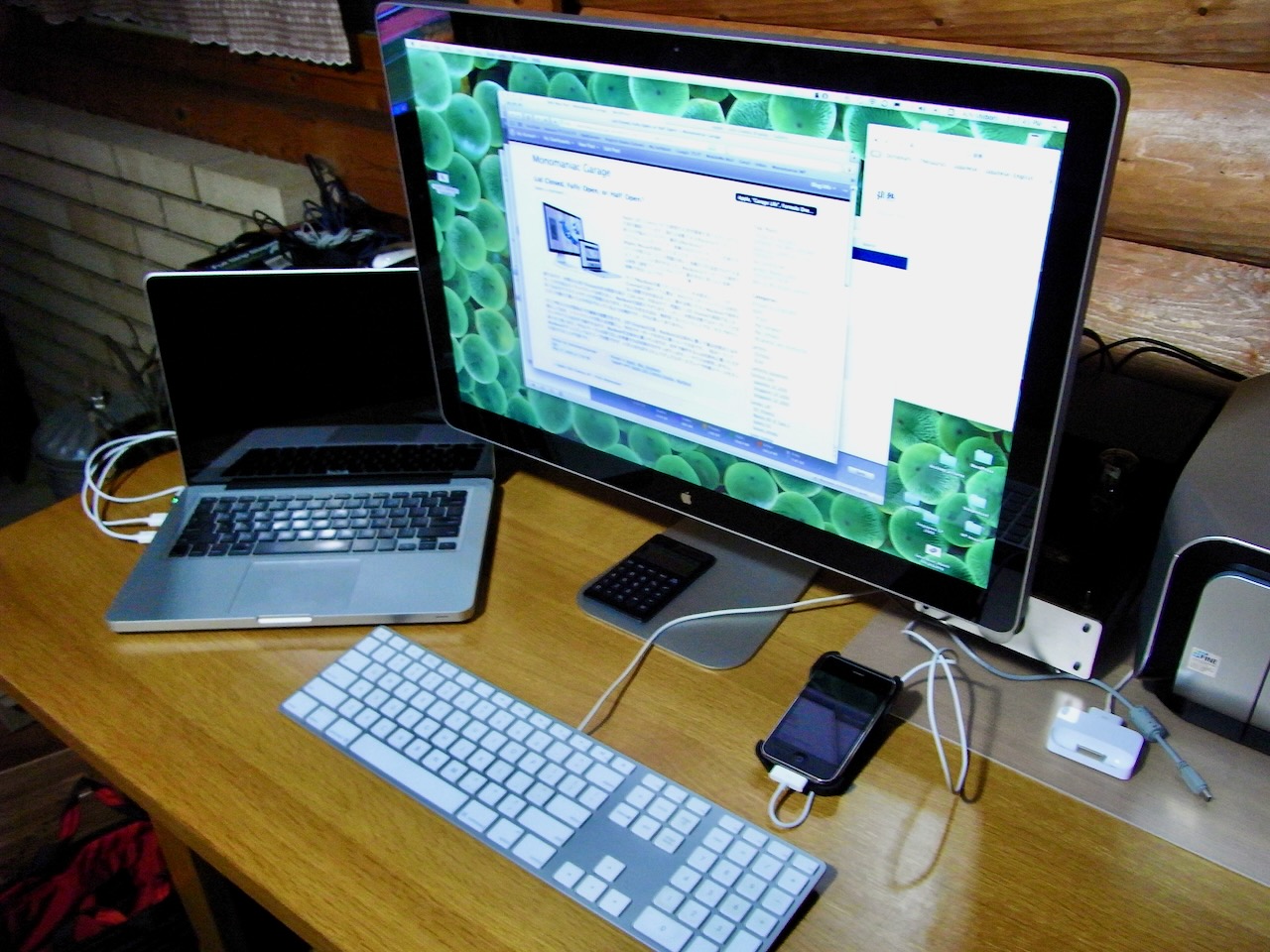
Apple LED Cinema 24"の理想的な使用環境を探りながらまだまだ試行錯誤しています。現在は母艦であるMacBookをどのように使うかが悩みどころです。最初はMacBookはリッドクローズド(クラムシェルモード)で、有線の外付けキーボードと尻尾付きMighty Mouseを使用していましたが、マルチタッチトラックパッドが使えないという問題の他に、母艦のCPU温度が60ºCを超えてしまうことに気付きました。(追記:リッド全開でも60ºCを超えることがあります。)MacBookはキーボードの隙間から排気(吸気?)しているようで、蓋を完全に閉じると効率よく排熱できないようです。

そこでMacBookの蓋(ディスプレイ)を半開きにして、LED Cinemaの正面すぐ下に置き、外付けキーボードとマウスは使用しない設置方法を試みました。蓋を全開にするとMacBookが視界を遮りますが、半開ならLED Displayはある程度の高さ(126 mm)があるので、問題なくLED Displayの画面が見えます。この方法ならトラックパッドは使えるし、MacBookの温度も下がります。(追記:蓋を開くと温度が下がるかどうか不明です。)しかし、半開き状態ではMacBookのキーボードが見辛くなるのでブラインドタッチが前提になります。それと大きな欠点は、格好良くないということです。手元で何やらこそこそ隠れて悪いことか手品でもしているような格好です。それに美しくありません。

そこで考えたのが現時点での最善の設置方法です。LED Displayは正面、MacBookは左斜めに置いて蓋は全開または半開にしておき、トラックパッドが使える状態にし、外付けキーボードを手元に置くという方法です。(私はトラックパッドやマウスは左手で操作するので、MacBookを左斜めに置いていますが、右手で操作する人は右斜めに置いた方が良いかと思います。それにケーブルの取り回しを考慮すれば右側の方がすっきりします。)マウスは使用しません。MacBookのディスプレイはスリープ状態ですが、いざとなればオンにしてデュアルディスプレイで作業スペースをさらに拡大することが可能です。それに邪魔にならないようであれば、マウスをキーボードに接続しておけば、トラックパッドとマウスを同時に使うこともできます。


iMac 20" (Mid 2007) To Be Sold

今年になってからほとんど使っていなかったiMacを売却することにしました。近くの家電量販店がたまたまMacの買い取りに応じるということで、お店に持参しました。(いつもはデジカメを売りに行くお店です。)

今年から修理と買い取りの専任スタッフがいなくなり、査定をするのに時間を要するということでした。数時間かな?と思っていたのですが、一週間も要するとのこと。仕方なく気長に待つことにしました。査定上限額(¥51,000)を狙って、新品のようにきれいにしてあります。梱包用のケースも汚れ一つない美品です。

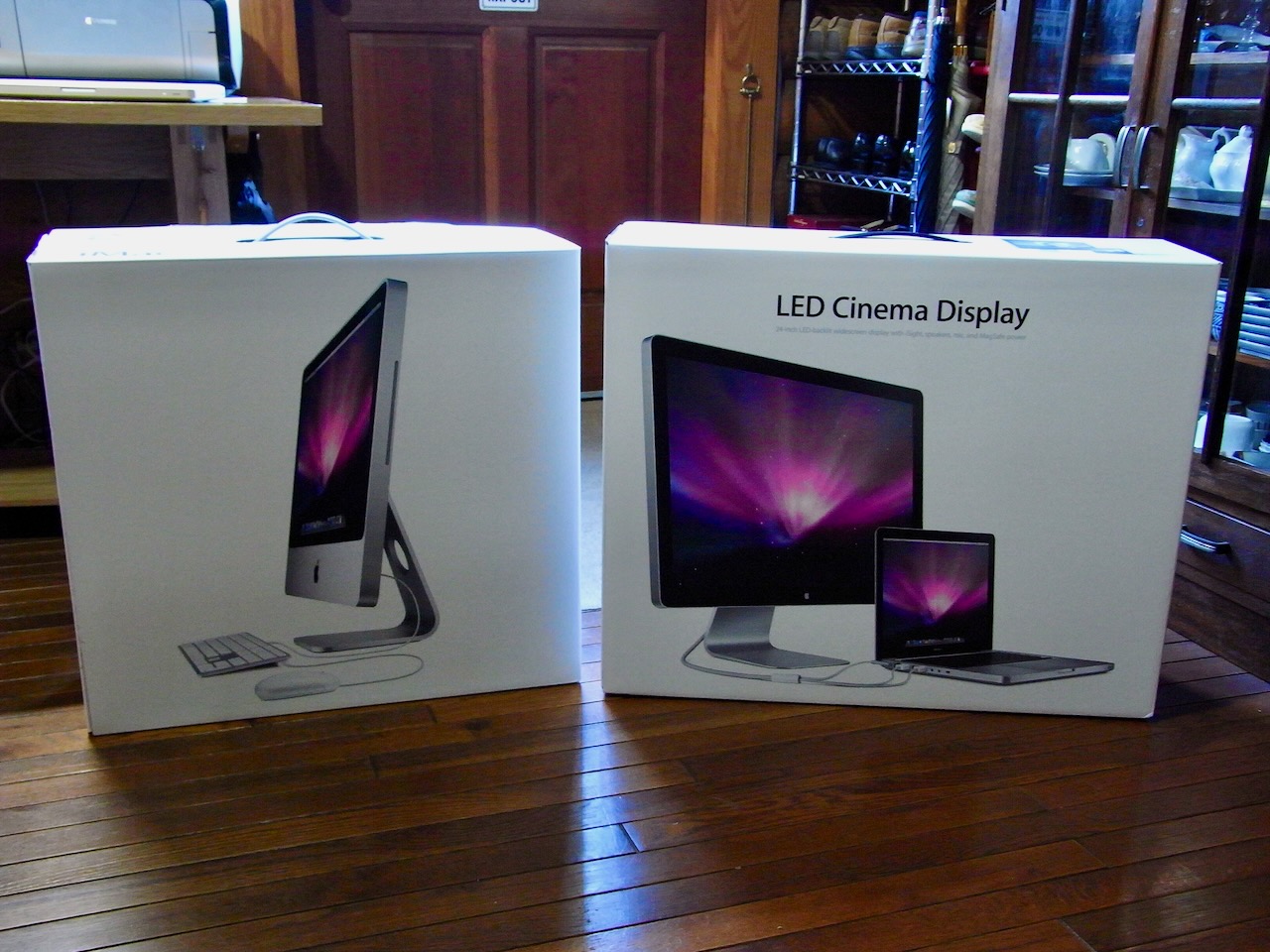
記念に、今朝、Amazonから届いたApple LED Cinema Display 24"のケースと並べて写真撮影。ケースの写真は実物大です。LED Cinemaの方が横方向に若干、大きいです。こうして並べてみると、iMacを手放すことが惜しい気がしてきたので、気が変わらないうちにさっさとジムニーに積み込んで、電気屋さんへGo! 取り外した増設メモリー2GBx2枚の引き取り手は、既に決まっていますから気が変わってはならないのです。

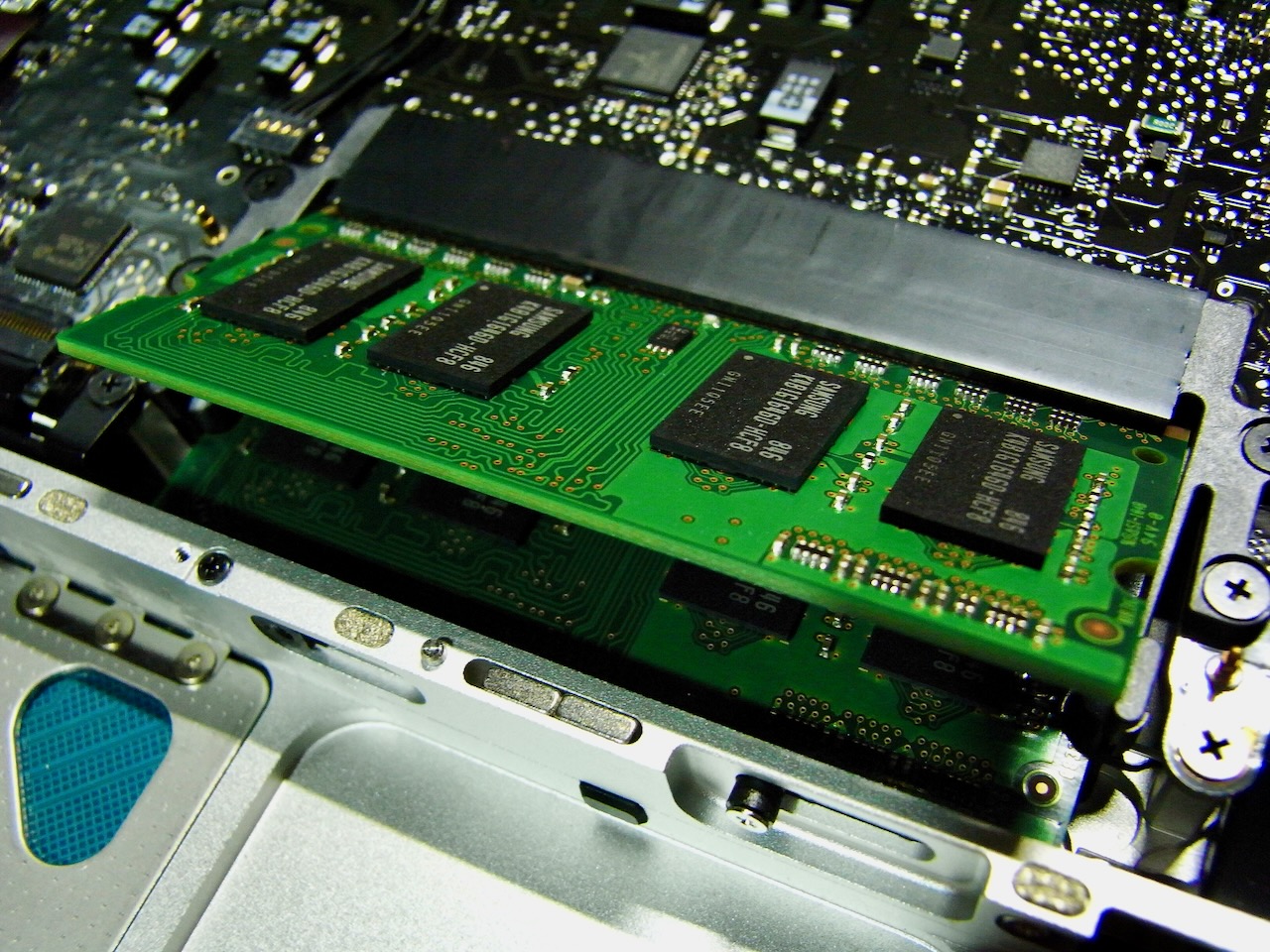
Replacing Memory Modules

純正(Samsung)2GBx2のメモリーモジュールの価格が一万円を切れば、増設しようと考えていました。気が付けばとっくにそういう状況になっていたようで、地元のApple専門店ではSamsung製2GB、2枚で¥9,160でした。アップルオンラインストアでカスタマイズした場合でも¥10,080になっています。

MacBook 2.4 GHz (Late 2008)用メモリーの仕様は、DDR SO-DIMM、204-pin PC3-8500 DDR3 1066 MHzで、iMac (Mid 2007)用のものとは異なります。残念ながら余ったメモリーを再利用することはできません。

取り外すボトムケースのネジは長いものが3本、短いものが5本、合計8本です。必要な工具はプラスドライバー#00のみです。プラスの切り込みが浅いのか、なめそうになります。エアダスターがあった方が良いかもしれません。ボトムケースを外せば、ホコリがかなり入り込んでました。ファンの部分にもホコリがたっぷり付着。小さな虫の死骸も!毛針でいえば#20ぐらい。定期的にケースを外して掃除した方が良いかもしれません。作業を終えて、リッド(ディスプレイ)を開けると液晶にもホコリが付着していました。

製品に元から付いていたメモリー1GBx2は、予想通りSamsung製でした。自分でメモリーを増設、換装した場合は保証の対象外になると、MacBook購入時にアップルストアで聞きましたが、Appleのサポートサイトで「メモリの取り付け方法」を公開しておきながら、おかしな話だと思います。純正と同じSamsung製メモリーモジュールなら製品購入時にカスタマイズしたのか、後から自分で換装したのかわからない気もしますが。尚、Samsungのメモリーモジュールは5年間の製品保証付きでした。

4GBにアップグレードしてから、動きが全体的に速くなりました。Widgetの起動が瞬時です。これなら使えます。MicroSoft Word使用時も日本語変換、カーソル移動時の反応が速くなりました。それと、英辞郎を組み込んで重くなったDictionaryも、以前は若干のストレスを感じることがありましたが、解決しました。さらに、このBlogの編集もブラウザー(Safari 4 Beta)で打ち込んでいますが、反応がキビキビしています。

iMac (Mid 2007)は使用開始とほぼ同時に1GB→4GBにアップグレードしたので、目立った速さを体感することができなかったのですが、今回ははっきりと違いが感じ取れます。

Time Machine

仕事をしていてTime Machineに救われました。と言ってもMicrosoft Wordで僅か数行分ですが。納品前にページレイアウトを見直していて、セクションブレークを挿入した時に、数行分が消えてしまったのです。そのまま保存したのでUndoできません。

そこでTime Machineを立ち上げて、二時間ほど前に自動的にバックアップされたファイルをダブルクリックで中身を確認。消えた数行分がありました。復元する時にオリジナルファイルを上書きせずに、両方を残すを選択。復元したファイルから問題の数行分をコピーして、オリジナルファイルにペースト。不要になったファイルはゴミ箱へ。

こういう形でTime Machineが役に立ったのは初めてです。Time Capsuleを導入してから、無線で意識せずにバックアップしてくれるのでたいへん便利です。

Back To My "Airport Extreme"

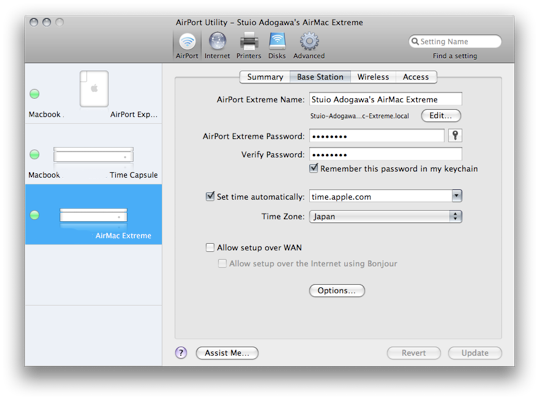
もう一つの職場から自宅のTime CapsuleにMobileMe経由でアクセスすることは以前からできたのですが、自宅からもう一つの職場に設置したAirPort Extremeにはどういう訳かアクセスすることができませんでした。ベースステーションの設定を同じにすれば、それが可能になりました。

AirPort Extremeの設定で変更した部分は、Set Time Automaticallyをチェック、time.apple.comを選択。それとAllow setup over WANのチェックを外しました。これで自宅のTime Capsule (Early 2009)と設定内容が同じになり、自宅から職場のAirPort Extremeへのアクセスが可能になりました。現在、Extremeの方にはUSBハードディスクを接続していないのでFinderのSharedにはディスクは見えませんが、AirPort Utilityで設定内容を変更することができます。上のスクリーンショットの一番下に写っているのが職場に設置したExtremeです。上のAirPort ExpressとTime Capsuleは自宅に設置したものです。

TOP