SoftBank Wi-Fi Spots Profile

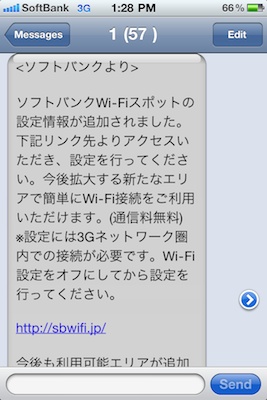
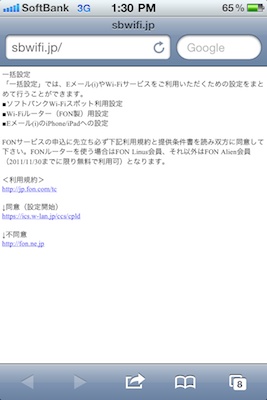
SoftBankからWi-Fiスポット設定情報が追加されたとする内容のSMSが届いたので、Profileをインストールすることにしました。3Gデータ通信は去年の9月、iPhone 4購入時にお店でオフにして以来、一度もオンにしていません。オンにした瞬間にパケット通信が発生するので、下限を超えないか、監視しながらProfileをインストールしました。Profileはなぜか、Wi-Fiネットワークで受信してインストールすることができません。

3Gデータ通信をオンにする前のCellular Network DataはSent(送信)が21.0KB、Received(受信)が129KBです。一度もリセットしていないので、この値は購入時のデータ量のまま。
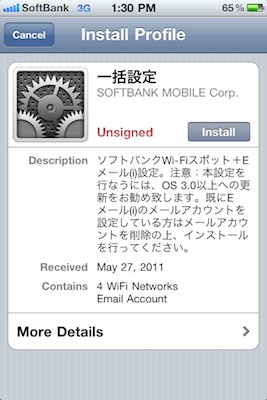
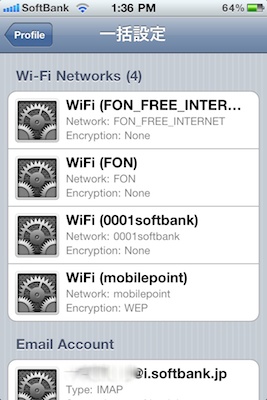
Profileをインストールすると、ソフトバンクWi-Fiスポット4種類とi.softbank.jpのメールアカウントが一括で設定されました。Eメール(i)の設定時は、なぜかMailアカウントを一旦、削除しなければなりません。

Profileのインストールに要した時間はおよそ5分。インストール直後のCellular Network DataはSent(送信)が77.0KB、Received(受信)が268KBになっていました。送信データ56.0KB、受信データ139KBで合計195KBのデータを使用したことになります。毎月のデータ使用量は下限が1,568KBですからProfileをインストールするだけなら「標準プライスプランパケット放題forスマートフォン」のパケット料金¥1,029内に収まります。

Profileインストール後、FON設置店でも自動ロクインするようになりました。設置店舗に近付いただけでメールの受信チェックなどが可能です。eoモバイルWi-FiスポットもProfileをインストールすることができれば便利になるのですが。
Viber

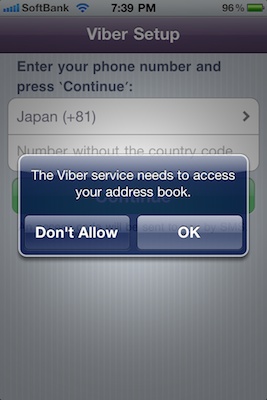
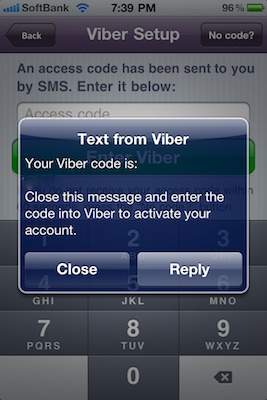
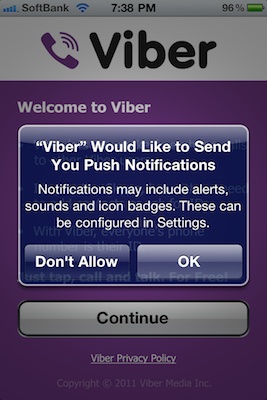
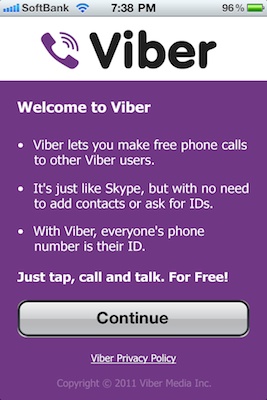
ネットを利用した(VoIP)無料通話とSMSを可能にするViberをダウンロードしました。立ち上げると左の画面が現れ、OKをタップしてプッシュ通知を許可すると、右の画面になります。Skypeと異なり、連絡先を追加したり、IDやパスワードでの認証は不要。電話番号がIDになる仕組みのようです。さらにContinueをタップすると、下の画面。

アドレス帳(Contacts)へのアクセスを許可し、国番号を除く090や080から始まる電話番号(最初の0も除く)を入力すると、その番号にすぐにSMSで4桁のコードが送信されました。Closeをタップしてから送られて来たコードを入力すればアカウントのアクチベーションが完了。

"Contacts"に登録してある人ですでにViberを使用している人にはViberのアイコンが付きます。iPhoneの"Contacts"に登録してある人の名前と電話番号がViberのサーバーに送信され、そこで電話番号の照合が行われるようです。私の"Contacts"の場合は3名がすでにViberを使用されているようです。

iPod touchとiPadでもコードを受信できれば3GまたはWi-Fiで使用できるそうですが、正式な対応は"almost here"ということなので、iPadでの使用は正式対応まで待つことにします。

相手がViberユーザーであれば、同じLANでも、あるいは地球の裏側だとしても距離に関係なく無料で通話できるそうです。SoftBank 3Gの電波が弱くて、自宅屋内でiPhoneを使って通話できない状況が未だに続いていますが(eoの光回線を利用するフェムトセル基地局がまだ届きません)相手がViber利用者であれば、自宅のLAN(Time CapsuleのWi-Fiネットワーク)を用いて通話が可能になります。

eo Mobile Wi-Fi Spots

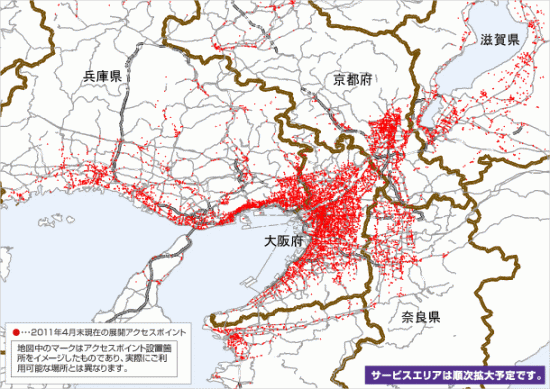
iPhone、iPod touch、iPadなどのiOS機器を含むWi-Fi対応機器を使って、ネットに高速(最大54Mbps)でアクセスできる「eoモバイルWi-Fiスポット」を契約しました。サービス提供エリアは関西一円で約10,000カ所。eo光ネットに+315円/IDで使い放題、初期費用無料、キャンペーン割引で月額料も最大3ヶ月無料とのことです。

日頃の生活シーン上に、アクセスポイントを展開とあります。私の生活シーン上を調べてみると、よく車で立ち寄るコンビニ、JRの駅前、郵便局、銀行のATMが設置された支所などにアクセスポイントがあり、iPhoneの3Gデータ通信を遮断している私には外出時に役立ちそうです。

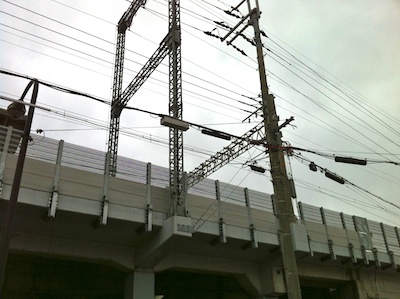
自宅から最も近いコンビニの駐車場でスピードを計測してみました。下り19.30Mbps、上り15.29Mbpsと、自宅のWi-Fiネットワークと変わらない速さ。元を辿れば同じeoの光ケーブルだから、当然の結果かもしれません。アンテナはどこにあるのか、辺りを見渡すと、どうやら電線にぶら下がるように設置された白いボックス?が怪しい。

一度、設定をするとアクセスポイントには自動で繋がりますが、実際にメールをチェックしたり、ネットにアクセスしようとすると、毎回、ログインしなければなりません。eoモバイルWi-Fiスポット接続ツールを使えば、ユーザーIDとパスワードを入力することなく簡単にログインできますが、それでもSafariが立ち上がって自動ログインし、eoモバイルのサイトを見たくもないのに見せられるという変な仕様になっています。

eo光ネット利用者は毎月¥315で、いつでも電話すれば解約の手続きができるそうです。車でよく移動する人で3Gデータ通信を遮断している人には便利なサービスだと思います。

White iPhone 4

iPhone 4 White

満を持してというより、iPhone 4発表時の約束を果たすべく発売された白いiPhone 4。ほぼ同時に発売されたiPad 2とは異なり、潤沢な在庫があるそうです。もし、黒いiPhone 4が手元になかったら、迷わず、白を選ぶと思います。(黒と比べて持っている人が圧倒的に少ないという理由で)

iPhone Hanging Jacket Ti

Snow Peakが製造販売するiPhone 4用のジャケット、本日午後1時から発売開始とのことです。 チタン単板加工で軽量。Appleロゴマークは隠れるけれど、多くの人がiPhoneを所有するようになった今、かえってリンゴマークは見えない方が古参マカーにとっては都合が良い。Snow Peakらしいシンプルデザイン。価格も高級ブランドのSnow Peakらしい¥9,800。

Crowd-Sourced Traffic Database

iOS機器による位置情報の記録に関してAppleはQ&A形式のプレスリリースを公開しましたが、その中で、位置情報に基づくAppleの新しいサービスを示唆する回答が興味深いと9 to 5 Macの記事は述べています。

What other location data is Apple collecting from the iPhone besides crowd-sourced Wi-Fi hotspot and cell tower data?

Apple is now collecting anonymous traffic data to build a crowd-sourced traffic database with the goal of providing iPhone users an improved traffic service in the next couple of years.

"crowd-sourced traffic database"って何でしょう。不特定多数のiOS機器から集めた交通量に関するデータベースを意味するのでしょうか。そうしたデータをリアルタイムに集めることができれば、(iOS機器ユーザーによる)交通渋滞が発生しているであろう場所を推定することができ、VICS(道路交通情報通信システム)とは異なる方法で、ナビゲーションソフトに渋滞情報などを送ることが可能です。これが「改良した交通情報サービス」でしょうか。他にも何か凄いことを考えていそうですが。

MapFan for iPhoneやnavicoを使い始めてから、iPhoneの新たな用途を発掘したように私は感じています。車での移動が多い私のようなユーザーにとっては、移動時にiPhoneが使えないことは勿体ないことでもありました。電車で移動する人が車内でiPhoneを触っているように、ドライバーも移動時にiPhoneを活用したいものです。

ガイド情報連動のカーナビアプリケーション、「MAPPLE ガイドナビ」というiPhone専用アプリケーションが近日発売だそうです。地図データはローカルに保存されるオフライン対応であり、おすすめスポットを毎週お届けする観光ガイドとしての機能も併せ持つとのことです。但し、このカーナビアプリケーションはnavicoとは異なり、使用期限付き(予定年額課金¥2,900)で販売されるそうです。

navico All Japan map version now priced at ¥5,400

navico全国詳細地図版がv.1.4にアップデートされていることに昨日、気付きました。そして、私が¥6,000で購入してから約1週間後に「GW特別キャンペーン」が始まり、今なら¥5,400でダウンロードできることも。

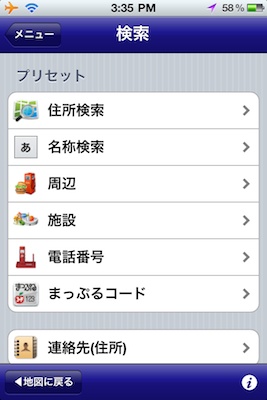
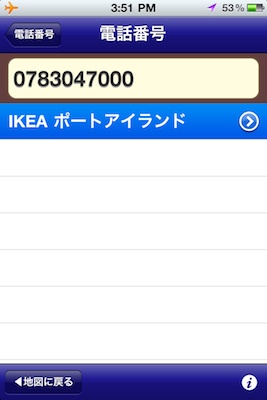
v.1.4で完全にオフラインに対応したということで、番地を含めた「住所検索」と「電話番号」、「まっぷるコード」による検索がオフラインで可能です。その分、容量が1.84GBに増えました。右のスクリーンショット、機内モードWi-Fiオフで電話番号による検索を実施したところです。名称検索ではなぜか、部分一致検索でIKEAを調べてもヒットせず、IKEA+space+ポートアイランドでの完全一致ならヒットしました。ポートアイランド店だけスペースが入っている?正式な名称はIKEA神戸だそうです。

iPhone Tracker

iPhoneやiPad Wi-Fi+3Gがユーザーの移動状況を記録しているそうで、iOS機器を母艦と同期する度に/Users/<your user name>/Library/Application Support/MobileSync/Backups/に新しいフォルダが作成されて、移動歴が保存されるとか。私の場合はどうなっているのか調べてみると、Backupの下に3つのフォルダがあり、それぞれのフォルダの中にアルファベットと数字を羅列したファイルがたくさんありました。3つのフォルダはこのiMacを母艦にしているiPhone 3GとiPad Wi-Fi、そしてiPhone 4用のフォルダです。それぞれのフォルダに含まれる、info.plistをテキストエディターで開くとiOS機器の名称がわかります。

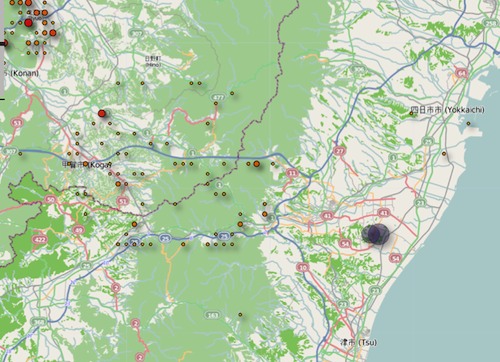
オープンソースのiPhone Trackerは、このデータを地図上に表現するアプリケーションだそうです。iPhone Trackerをダウンロードしてアプリケーションを立ち上げると、世界地図が現れ、私がiPhone 4と共にこれまでに訪れた地点が時系列で赤や黒のドットで表示されました。訪問していない地点も表示されますが、これは位置情報の取得をGPSではなく、最寄りの3G携帯電話電波塔の位置を元に三角法で行っているためだそうです。(三角測量の方が精度が低いものの電力消費が少なくて済む。)上の画像にある大きな黒いドットは鈴鹿サーキットがある辺り。確かに去年、iPhone 4を携えて何度も通いました。

iPhone Trackerの開発者が、このようなデータが母艦に蓄積されているのを見つけたきっかけは、位置データ視覚化プロジェクト(たとえば、日本の放射線レベルを示す地図)に参加したことであり、移動歴データの視覚化について検討している時に、偶然、このファイルを見つけたそうです。放射線レベルを示す地図は、ヨーロッパのF1関係者の方には見せない方が良いかもしれません。日本グランプリ中止とか言い出しそうで...

Appleが何を目的にこのようなデータを記録して母艦にファイルを保存させているのか不明ですが、Appleも含めて第三者にデータが送信されることはないようです。

navico

navico

この前まで無償でダウンロードできたMapFan for iPhone(現在は¥2,300)を使用し始めて以来、iPhoneをカーナビとして活用することに興味を持ち、とうとうnavico(全国詳細地図版)をiTunes Storeからダウンロードしました。navicoはMapFanと同じオフラインで利用できるカーナビですが、MapFanにはできないオフラインでのルート設定が可能です。素早いリルートもオフラインでできます。2012年まで地図データのアップデートが無料であり、それ以降もすべての機能が無期限で使用できるようです。¥6,000という価格は、iPhone用のAppとしては高額ですが、本格的なカーナビとして考えると決して高くはないと思います。iOSに共通の操作なので、ほぼすべての機能をマニュアル不要ですぐに使えます。3Gデータ通信を遮断している私にはオフラインで利用できるnavicoはたいへん便利です。

Just Mobile® Xtand Go™ for iPhone 4

縦置き、横置きの両方に対応。Retinaディスプレイ対応ではないようですが、小さな文字もくっきりで、地図もMapFanと同じぐらい見易いと思います。

navico

目的地の到着予定時刻も普通のカーナビのように表示されます。案内されるルートも今のところ問題ありません。コンビニなどのグラフィック表示がわかりやすい。リルートも速いし、音声も聞き取りやすいと感じます。(音声は種類を選ぶことも可能)周辺施設検索時に現在地からの距離が選べるのも便利。アドレスブックから目的地を呼び出すこともできます。難点があるとすれば、1.28GBの容量があるということでしょうか。それとiPhone 3Gが対象外であるのは残念。

Just Mobile® Xtand Go™ for iPhone 4

Just Mobile® Xtand Go™ for iPhone 4

Just Mobile®のApple製品用アクセサリーはすべて手に入れたいと思わせるほど、このブランドの製品はデザインと品質が一貫して素晴らしいと思います。今日はSuzuki Jimnyのタイヤ交換をした後にXtand Go™をMazda RX-8のダッシュボードに取り付けてみました。

Just Mobile® Xtand Go™ for iPhone 4

パッケージングもApple製品と同様、コンパクトにまとめてきました。X字形ではないiPhone 4用"X-mount"がパッケージを開けると最初に目に留まります。製品名もXtand Go™になっています。iPhone 3G/3GS用のマウントがX字形であるためにそのようなネーミングにしてあるのだと思われます。

Just Mobile® Xtand Go™ for iPhone 4

iPhone 4のステンレスフレームとアルミノケイ酸ガラスとの間にある段差を利用してiPhoneを固定するために、iPhone 4用のマウントはこのような形状にしているのだと思います。(iPhone 3G/3GS用のマウントはこの製品には付属しません。)

Just Mobile® Xtand Go™ for iPhone 4

吸盤の他にダッシュボードやiPhone用ケースに接着させるGo Buttonと両面テープが3組、接着面のクリーニング用クロスが付属します。

Just Mobile® Xtand Go™ for iPhone 4

どの位置に設置すれば干渉することなく縦置きと横置きの両方に対応し、iPhoneをカーナビ兼オンボードカメラとして使用でき、且つ視界を遮らないのか、半時間ほど考えた末に決まった位置はダッシュボード中央手前の傾斜が始まる部分。角度調節の動き具合は製品の一部になっている小さな六角レンチで調整可能。(この六角レンチが製品の一部になっていることに気付いたのは取付作業を始めてからです。)

Just Mobile® Xtand Go™ for iPhone 4

この一等地にGo Buttonを付属の両面テープで固定しました。ダッシュボードと一体化しています。

Just Mobile® Xtand Go™ for iPhone 4

Xtand Go™本体は三つの円盤でできており、角度が自由に調整でき、円盤が回転する構造です。こんなに複雑な機構を思い付くのはドイツ人デザイナーらしい。

Just Mobile® Xtand Go™ for iPhone 4

Go Button両面テープが完全に接着するまで一時間待機した後、Xtand Go™本体を取り付けてみました。

Just Mobile® Xtand Go™ for iPhone 4

縦置きでDockケーブルを繋げる場合はこんな風になります。

Just Mobile® Xtand Go™ for iPhone 4

吸盤を利用してフロントガラスに取り付ければ宙に浮いたような感じになります。

Xtand Go ST-169A_26

上の画像はjustmobileのFlickrサイトにリンクを張っています。私がRX-8ダッシュボードに取り付けた位置も大体この辺り。これはちょっと変わった使い方をしています。裸のiPhone 4は裏面もガラスなので、吸盤が直接使えることを示す例でしょうか。この吸盤は本来、車のフロントガラスに使うものです。回転させながら空気を抜いて固定する強力な吸盤です。私も真似をしたいのですが、私のiPhoneには裏にレザー調のシールが貼ってあるので、吸盤が機能しません。

Just Mobile® Xtand Go™ for iPhone 4

横置きにしたところ。iPhoneをカーナビ、オンボードカメラとして使用するときはドックケーブルを繋いで充電させる予定です。iPhone 4内蔵のカメラで動画撮影を試してみたところ、この位置はタイヤからの振動をまともに受けるようです。F1のオンボードカメラで撮影した動画がぶれていないのはなぜなのか?ふと疑問に思いました。

Xtand Go for iPhone 4 & 3GS

SoftBank’s Home Antenna FT—Current Status

昨日、SoftBankから書簡が届きました。iPhoneの契約を自動更新したか何かの案内かと思いながら、封を開けると「ホームアンテナFT手続きに関するご連絡」との表題を付けた書簡でした。1月のあの事件以来、「ホームアンテナFT(フェムトセルの方)」を申し込んでいたことをすっかり忘れていました。

株式会社ケイ・オプティコムとの接続協議が終了したとのことです。協議の結果、開通手続きを進めるにあたり、回線利用に関する同意とeo光ネット契約者情報の登録が必要とのこと。早速、SoftBankの「ホームアンテナFT進捗状況確認」サイトで上述の同意と契約者情報を登録しました。相変わらずわかりにくい文面で、目的のサイトに辿り着くのに一苦労。

今後の流れは、

  1. SoftBankホームページにて必要事項を登録(済み)
  2. フェムトセル機器本体の配送
  3. フェムトセル機器本体の固定設置工事施工業者から設置工事日程調整の連絡(また同じ業者が来るの?)
  4. SoftBank委託の施工業者がフェムトセル機器接続用ルーター等を持参

となるそうです。上記1の実施後、開通するまでに約1ヶ月〜2ヶ月程度かかるようです。ということは遅くても6月末か7月初めには念願の3G回線が自宅屋内で利用できるようになります。ホームアンテナFTを申し込んでから約1年で、やっと開通することになります。一時はiPhoneを解約しようかとも考えていましたが、解約しなくて良かったということに本当になれば良いのですが。(まだまだ、信用できません、SoftBankのサービス)

4月19日追記:ケイ・オプティコムのユーザーサポートにも、ソフトバンクが提供するフェムトセル小型基地局への対応を開始したとする旨の「お知らせ」があることに気付きました。

OZAKI iCarry™ Unicorn for iPhone

いつものApple Premium Resellerで今回、入手したのはiPhoneを自動車内で利用する際に充電しながら固定するOZAKI iCarry™ Unicorn。オンラインストアで¥3,470に対し、リアルストアではなぜか¥3,980でした。(いつものことですが、オンラインストアの場合は送料を合計するとリアルストアの販売価格と同じぐらいになります。)Made in Germanyの製品としては決して高くはないと思います。

iCarry™ Unicorn for iPhone

早速、Suzuki JimnyにiPhone 4を仮に取り付けてみました。付属の吸盤はフロントウィンドーなどのガラス面に取り付けるようになっています。ジムニーJB23Wの場合は、フロントウィンドーに取り付けざるを得ないかもしれません。

iCarry™ Unicorn for iPhone

視界を大きく遮ることはなさそうなので、この位置で良いことにしましょう。(この状態で走行すると道路交通法違反になるかもしれないので、注意してください。)iPhoneを横置きにすることも可能であり、ちょっと面白い使い方を思い付きました。(オンボードカメラによるビデオ撮影)

iCarry™ Unicorn for iPhone

iPhone 4を取り外すとこんな感じになります。iPhone 4用ホルダーを取り付けた状態です。

iCarry™ Unicorn for iPhone

iPhone 4用ホルダーを取り外すと、iPhone 3G/3GSを装着させることができます。iPhone 3Gの方が脱着がスムーズ。

iCarry™ Unicorn for iPhone

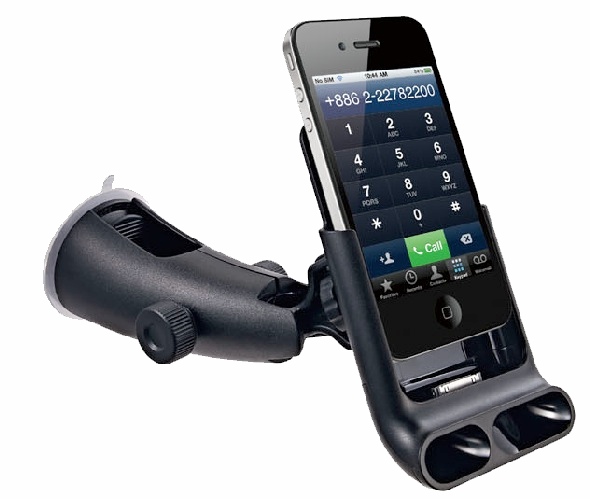
本体下部にあるホーンは音量を10デシベルほど増幅させる効果があるそうです。確かに若干、音が大きくなり、カーナビの音声案内が聞こえ易くなります。このホーンはハンズフリー通話時に音を拾いやすくする機能もあるそうです。

去年の9月にiPhone 4を入手してから、iPhone 3Gはほとんど使っていない状態でした。GPSとカメラ撮影機能が使えるiPod touchとして使用する計画でした。今後は、ジムニー車載専用として使おうかと考えています。Wi-Fiがあるところでルート設定すれば、カーナビとして使えます。Wi-Fi電波が届かない所では、オフラインでも地図データが利用できるMapFan for iPhoneなら、現在地の表示、追従が可能です。

4月2日追記:iPhone 3Gは電子コンパスが搭載されていないので、MapFan for iPhoneを本格的なカーナビとして利用するには、難ありかもしれません。iPhone 4なら問題なく、ナビ機能が働きますが、iPhone 3Gは反応が遅かったり、進行方向を即座に把握することができないようなので、残念ながらカーナビとしては使用できないと考えた方が良いかもしれません。

Amazonでも販売しています。
OZAKI 車載用に設計されたiPhone 4 / iPhone 3GS / iPhone 3G専用スタンド IH919A

TOP