Log Home Reroofing — Day 8

南側の屋根葺き替え工事がほぼ終了し、今日から北側の葺き替え工事が始まりました。北東側の役物が取り付けられ、アスファルトルーフィングが既設シングル材の上に敷かれました。

北側の屋根には薪ストーブ用の煙突が突き出ています。この部分をどのように処理するのか興味津々。

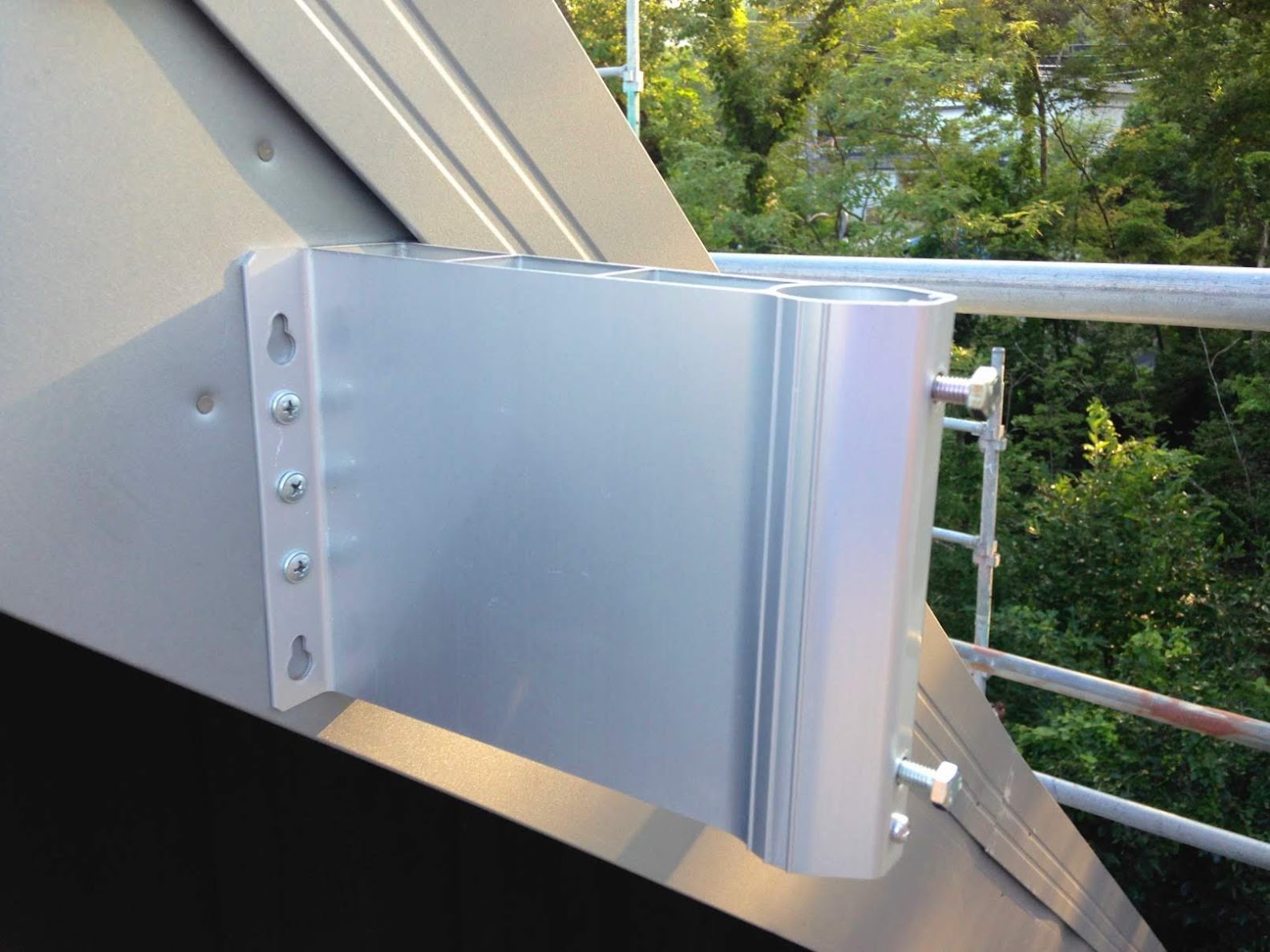
アンテナマスト固定用金具が錆びており、触るとぐらぐら揺れます。この壁面固定金具は取り付けられてから20年以上が経過していると思われます。溶融亜鉛メッキ仕上げではないかもしれません。役物を取り付ける時に金具が干渉するので、一旦、取り外して新しいものに取り替える予定です。

cannot delete backup

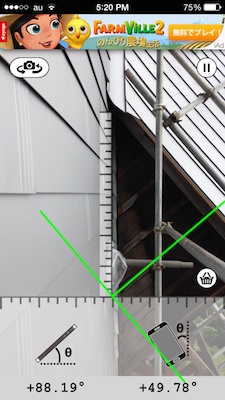
屋根勾配をiOS用App、Angle Meterで調べてみると、40ºぐらいであることがわかりました。矩勾配(45º)だろうと思っていましたが、そこまで急勾配ではないようです。

Day 9へと続く。

AGEphone for eo Updated To 1.1.0

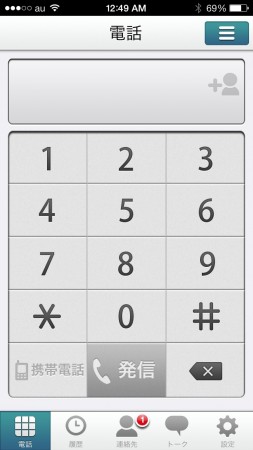
eo光多機能ルーター利用時にiPhoneを光電話の内線子機として使用できる、iOS用App、AGEphone for eoが昨日、アップデートされました。

IMG_1276

Version 1.1.0で以下を実施したとのことです。

  1. iOS 7スタイルの画面に対応
  2. オーディオ制御処理の修正

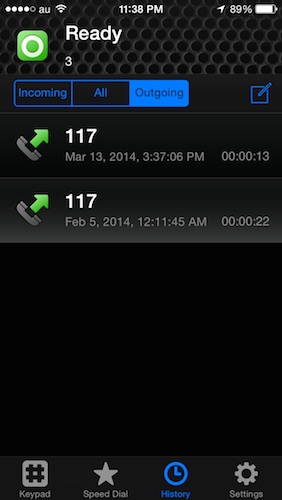
1.に関しては一見してどこがどのようにiOS 7スタイルの画面に対応したのかわかりません。強いて言えば、履歴の「受信、すべて、発信」ボタンの色が青に変更になったぐらいでしょうか。2.は他のAppやiOS自体に影響を及ぼす(音量が小さくなる)深刻なバグでしたが、1ヶ月半ほど放置後にようやく、修正されました。

システムの言語設定を英語にしている場合に誤った表記があった簡易設定画面も修正されたようです。Domain、User ID、Auth IDが誤って表記されていましたが、それぞれ、Router IP、Extension、User IDに修正されています。

深刻なバグが修正されたので、今後は常時、自宅に置いているiPhone 4で使ってみようかと考えています。外出する際にAppを終了しておかないと、バッテリーの消耗が激しくなることは変わりありません。

LaLa Call Is Incompatible with iOS 7.1

昨夜「eoからの重要なお知らせ」メールがありました。iOS 7.1へのアップデートに関する注意を喚起する内容です。「LaLa Callの連絡先をタップした際、アプリケーションが強制的に終了する。」とのことで、「原因について調査中なので今しばらくお待ちください。」とのことです。このメールを受信した時にはすでにiOS 7.1にアップデート後であったので、試しにLaLa Call内の連絡先をタップしてみたら、強制終了しました。これでは、連絡先を使用して発信することができません。

iPhoneをeo光電話の子機として使えるAGEphone for eoの不具合はずっと放置状態ですので、困ったことにiOS 7.1ではK-Opticomが関係する二つのAppが使えない状況です。

Improved Performance for iPhone 4

IMG_1274

なぜかWi-Fiでインストールすることがでずに、iMacのiTunesから同期させる形でインストールしたiOS 7.1が、iPhone 4で性能が大幅に改善されました。アプリケーションの起動のみではなく、ほぼあらゆる動作がiOS 6の頃に戻ったような印象を受けました。iOS 7.0にアップデートしてからほとんど使うことがなかったiPhone 4ですが、これならまだ暫くは使えそうです。

LaLa Call

IMG_1176

K-Opticomのeo光を利用している人なら主契約者である「マスター会員」とは別に家族4名分を含めて月額基本料が無料(ユニバーサルサービス料は別途必要)のスマートフォン用IP電話AppをiOS App Storeからダウンロードしました。eo光契約者以外の人も「オープン会員」となることで、月額基本料¥105(ユニバーサルサービス料は別途必要)で利用できます。

iPhoneなどのスマートフォンから発信する通話料は、通話相手がLaLa Call、eo光電話、050IP電話(無料提携)の場合、24時間いつでも無料。国内の携帯電話にかける場合は1分18.9円、国内固定電話へは3分8.4円、050IP電話(有料提携)へは3分7.77円、アメリカ50州への国際電話は1分6円だそうです。(0120から始まるフリーダイヤルや緊急通報へは発信できません。そのような発信先へは左の画像の「携帯電話」をタップすると発信可能。)

特筆すべきは海外から国内への通話が、上記LaLa Callのお得な通話料金がそのまま適用されることです。つまり、海外から一般の固定電話にかける場合、3分8.4円で国際電話がかけられることになります。

留守番電話も無料で利用できます。登録可能メッセージ20件で留守番メッセージ録音時間は90秒。

LaLa Callに関する詳細はこちらのページにあります。LaLa Callをスマートフォンで利用するには家族の分も含めてeo IDが必要になります。家族(ファミリー会員)が利用した通話料金をプロバイダー料金(または光電話の料金)と合算するにはそれぞれのeo IDに対してeo光の主契約者(マスター会員)が許可する必要があります。

LaLa Call Appをダウンロード後、「無料連絡先」を見て、eo光電話を利用している人が多いことに驚きました。私の別居家族の一人はLaLaネームまで取得している。光電話にかかって来た電話をiPhoneに無料で転送しているのでしょう。

12月29日追記:不具合が発生したため、LaLa Callの新規申し込み手続きを停止しているようです。

Apple iOS Apps

[caption id="attachment_16389" align="alignright" width="282"]IMG_1163 iPhone 5 App Store Purchased[/caption]

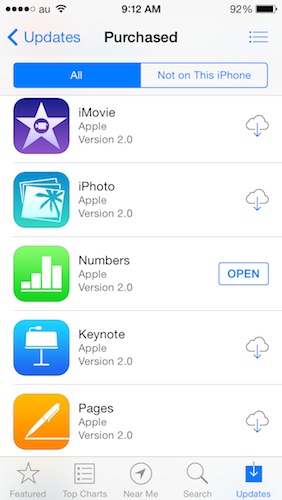
iPad mini with Retinaディスプレイ購入時に無料で付いてきたApple純正のiOS Appである、iMovie、iPhoto、Keynote、Pagesが他の既存iOS機器でも無料でダウンロードすることができるようになりました。NumbersとGarageBandはすでに購入、ダウンロード済みでした。

iTunes App StoreやMusic Storeで同じApple IDを登録していると、購入した新製品だけではなく、前から所有しているiPhoneやiPod touch、iPadでも、インストールしているiOSが対応していれば、「購入済み」になるので、何度でもダウンロード可能です。

ちょっと驚いたことに、iOS 5.1.1の初代iPadでApp Storeを覗いてみると、最新バージョンのApple純正Appが購入済みになっており、インストールしようとすると、このiPadには対応していないけれど、旧バージョンで良ければ、インストールできるとの表示がありました。以前は有料だったPagesの旧バージョンを無料でダウンロードすることができる。iPhotoとiMovieはフロントカメラが初代iPadには搭載されていないという理由でインストール不可。

最新iOSバージョンに随時アップデートしているiPhone 5とiPhone 4では最新版のApple純正Appがすべて問題なくインストールできました。iPhone 4では快適に使えないかもしれません。

SkySafari 3 Plus Orbit Mode

IMG_1162

Sky Safari 3 Plusに彗星軌道を表示するモードがあることに気付きました。太陽、地球との位置関係がひと目で確認できます。上のiPhoneスクリーンショットは今夜のISON (C/2012 S1) とLovejoy (C/2013 R1) の位置を太陽系の北から見たところ。青いラインが地球の軌道。ISONはすでに地球軌道の内側にあり、LovejoyはISONよりもずっと地球に近い。地球からの距離は、ISONが1.109971 AUであるのに対し、Lovejoyは0.545732 AUと倍ほど地球に近い。(AUはAstronomical Unitの略で地球から太陽までの距離が1天文単位)

Lovejoyは現在、地球軌道と火星軌道の間にあり、太陽から離れているので、地球から見た場合の高度が高くて観察しやすい。距離もずっと近いのでLovejoyの方が明るく見えるのも頷けます。北から見ると地球は反時計回りで、公転しているので、Lovejoyとはさらに近付き、11月19日〜20日(UT)頃が近地点。太陽に最も近付く近日点は、12月25日(UT)で、太陽からの距離は0.81161 AU。

今夜はおうし座流星群南群の極大日です。月の影響もほとんどないし、天候条件も良さそうです。母彗星である2P/Enckeは明け方に東の空に昇ります。流星の数は1時間当たり、2〜3個ほどですが、火球が飛びます。

Numbers for iCloud

IMG_1153

IMG_1155

iWorkの表計算AppであるNumbersがiOS用とMac用の両方がアップデートされ、iCloudに保存した場合に非常に使い易くなりました。以前はMacでファイルを開くとレイアウトが崩れることがありましたが、アップデート後はMac用のNumbersがiOS用Numbersに近付いたためか、レイアウトが崩れるようなことはほぼなくなりました。

iPhoneで開いた上の燃費管理用スプレッドシートは左が入力フォーム、右が入力フォームに連動して自動的に生成される表。以前のバージョンと比べると英語フォントが綺麗になっており、給油時にガソリンスタンドで使う入力フォームがすっきりとしています。

(more…)

The Jazz Groove

Just Mobile Upstand and iPad Wi-Fi 32GB

もうすぐ発売後3年になる初代iPad Wi-Fiモデル。埃まみれの状態では可哀想なので、用途を考えました。iPhone 5で時々使っているStormy ProductionsのTunemark Radioを初代iPadにもインストールし、ラジオ局のThe Jazz Grooveにチューンイン。BGMとして聴くことにしました。Tunemark Radioは有償Appですが、その代わり、広告バナーがなく、オンエア中のアルバムアートワークやアーティスト情報をリアルタイムで取得することができます。気に入った楽曲はマークしておいて後からiTunesで探すことも可能。さらにラジオ局のカスタムURLを登録することもできます。

非常に使い易いこのAppを使えば、世界のラジオ局数万局?からお気に入りのラジオ局が検索できるそうですが、そんな中でも選曲が素晴らしいThe Jazz Grooveが私のお気に入りになりました。Mac用iTunesでもこのラジオ局を聴くことができますが、Tunemark Radioで聴いた方が音質が良いです。AirPlayでAirport Expressを選び、真空管アンプ(Tri VP-MINI 88 Mark II)+ バックロードホーン型のスピーカーで聴いています。同じラジオ局なのにTunemark Radioは128k、iTunesは64kですから、そのビットレートの違いが如実に出ている気がします。

話題から少し脱線しますが、これから夏にかけての季節、熱を発する真空管アンプは見ているだけでも暑苦しくなるので、流行の小型で安価なデジタルアンプを入手して夏の間だけ使おうかと考えています。現在の候補はToppingデジタルアンプ [TP30] Tripath TA2024。入力がUSBとAUXの2系統あり、ヘッドフォン端子も付いている。綺麗な基板の画像を掲載しているということは、定評あるオーディオ用電子部品を採用していることと、造りに自信があることを知ってもらいたいためでしょうか。Amazonで買おうかどうか迷っているうちに、「現在在庫切れ」で「この商品の再入荷予定は立っておりません」になってしまいました。他にも多種多様なモデルがあるので、夏までじっくりと検討してみます。TOPPINGの日本語サイトはこちら

Mazda Carpture for Drivers

Mazda RX-8 Type S

久しぶりに洗車したので、コメントで教えていただいたMAZDA純正iPhone用のアプリケーション、CARPTURE FOR DRIVERSで遊んでみました。といっても、上の画像はこのAppを使って撮影したものではなく、カメラはSony DSC-RX100。車雑誌で有名なCAR GRAPHICが監修しているそうで、アプリケーション内にある使用説明(テクニック)を読んでいて、ちょっと触発されて撮った一枚です。「写り込みの事前確認を念入りに」と「くもりの日が最適」をいきなり無視していますが、これまで車の撮影をするためにわざわざロケーションを考えて撮りに行くようなことはありませんでした。

Mazda RX-8 Type S

そしてこれが実際にiPhone 5で撮影し、CARPTURE FOR DRIVERSを使って「ドライブ」のエフェクトを適用した画像。自分が運転しているところを流し撮りするのは不可能ですが、CARPTUREを使えば流し撮り風の画像が容易に出来上がります。が、マスク処理する時に車の輪郭を出すのが難しく、実際に流し撮りした方が簡単な気もします。それでも使っていて楽しいアプリケーションであることは間違いありません。

IMG_0982

元となる画像は、iPhoneで撮影する必要はなく、アルバムやフォトストリームにある車の画像ファイルを使うこともできます。上の画像はフォトストリームに流した画像を元に「ドライブ」と「ナンバープレート」のエフェクトを適用したもの。「ナンバープレート」は"ATENZA"か白か黒の選択肢から選ぶようになっています。

AirPort Utility 6.2

wansetup

Mac用とiOS用のAirport (AirMac) Utilityがアップデートされたので、ダウンロードしました。起動するとTime Capsule (2G)とAirPort Express (2G)のファームウェア更新の案内があったので、iOS用のAirPort Utilityで両方のベースステーションをversion 7.6.3にアップデートしました。その直後に有線EthernetでもWi-Fiでもインターネットに接続できないという、ネット接続を前提としているこの時代で致命的な問題が発生しました。ネットに繋がったのはauの3G回線に接続したiPhone 5のみ。

これまで、iMac 27" (Mid 2010)はNEC PA-WR8370N-HPとLANケーブルで直結。Time Capsule (2009)はWANポートではなく、LANポートにNEC PA-WR8370N-HPからLANケーブルで接続し、さらに別のLANケーブルでAirPort (AirMac) Express (2012)のWANポートに繋いでいました。Time Capsule、AirPort Express共にブリッジモードで接続しており、Guest Networkが構築できない状態でした。(今回のアップデートで複数のベースステーションを使用している時も、Guest Networkを拡張するような設定ができるとのことです。)2月12日追記:ブリッジモード接続時はGuest Networkを構築することはできても使用できないようです。

Time Capsuleのリセットボタンを長押しして工場出荷状態に戻してから、アップデートしたMac用AirPort Utilityで再設定している時に現れた画面が上の警告です。ベースステーション(Time Capsule)にはWANポートにケーブルを繋ぎなさいとのお叱りです。これまでLANポートに繋いでWi-Fi Networkを構築できていたこと自体が不思議なことでした。しかし、指示通りにWANポートにケーブルを繋ぎましたが、予期しないエラーが発生してベースステーションの再設定に失敗しました。

IMG_0929

この後、考えられるほぼあらゆる方法で、Mac用のAirPort Utility 6.2で再設定を試みましたが半日が経過してもネットには繋がらない。NECのルーターを外してeo光のONUからTime Capsule WANポートに直結させると当然ながら、有線でもWi-Fiでもネットに繋ぐことはできます。しかし、この方法では有線でスピードが出ないことは以前にも確認済み。ギガビットの環境でNECのルーターはどうしても外すことはできません。

そこで、試しに使ってみたのがベースステーションのファームウェアをアップデートした左のiOS用、AirPort Utility。こちらでは予期せぬエラーが発生することなく、工場出荷状態に戻した二台のベースステーションを再設定することができました。有線Ethernet、Wi-Fi共に無事にインターネットに繋がりました。NEC製ルーターに直結しているiMacの速度低下もありません。

Mac用のAirPort Utilityでエラーが発生して再設定できなかった原因は不明です。バグかもしれません。最近のAppleはiOS用のアプリケーションの開発を優先させているように思えてならないのですが。

嬉しいことにGuest Networkを拡張することができました。これまでは、AirPort Express (2G)はゲスト用兼AirPlay用として使用していましたが、今後はTime Capsule (2G)の子機のようにしてネットワーク拡張用ベースステーション兼AirPlay用ステレオセットとして使用できます。2月12日追記:Guest Netwokの拡張はできましたが、ブリッジモード接続時はGuest Networkでインターネットにアクセスできません。

TOP