Just Mobile® Xtand™ Pro—Unboxing

贅沢にも作業スペースは広ければ広いほど良いということに気付き、Unibody MacBook 2.4GHzとApple LED Cinema Display 24″をデュアルモニターで使用することにしました。そこで必要になるのが、MacBook専用スタンドです。私が選んだのは100%アルミ製のJust Mobile® Xtand™ Proです。Designed in Europe. Made in Taiwan.ということですが、パッケージングはApple製品そのものです。MacBookを載せる部分がOS Xのパッケージデザインのようでもあります。

iPhone用のXtand™も揃えてみたらどうですか?という広告が入っていました。こちらは店頭で以前に見たことがあり、脚の部分がiMacに似ているので印象的でした。支柱とボルトが長短2本ずつあります。どちらかを選んで使用するのですが、私は短い方を選びました。ボルトもアルミ製のようで、メーカーの意気込みが感じられます。100%アルミに偽りはありません。

デュアルで使おうと思った理由は作業スペースを拡げること以外に、MacBookのマルチタッチ・トラックパッドを活用したいということと、リッドオープンによる熱対策です。(MacBookのディスプレイは使わずにトラックパッドとキーボードのみ使用することも可能です。)マルチタッチ・トラックパッドに慣れると、もうマウスには戻れません。Xtand™  Proに載せると25º位の傾斜がありますが、短い方の支柱を使えば、腕に無理な負担をかけることなくトラックパッドが使えます。(右利きの人は外部ディスプレイの右側にMacBookを置いた方が良いかもしれません。)アルミのテンキー付きキーボードとも干渉しません。但し、右側にMacBookを置けば、テンキー付きキーボードの場合、右腕の移動距離が長くなってしまいます。(マウスの場合と同じ)

同様の製品で熱対策用のクーリングファンを内蔵したタイプも販売されていますが、MacBook底面の接触部分がXの部分のみで、宙に浮かせたようなデザインのXtand Pro™ならファンは不要と思います。

長い方の支柱を取り付けた場合は右の写真のようになります。液晶画面の高さはLED Cinema Displayのちょうど真ん中ぐらいになります。この高さではトラックパッドとキーボードは使えないので、外付けキーボードとマウスが必須になります。

少々、値は張りますが、このスタンドにMacBookを載せることにより、どことなくプロフェッショナルな感じが漂います。このXtand™ ProはAmazonで販売しています。Online Apple Storeでも取り扱っています。私は遡ればLC630やPowerBook 5300cs、PowerMac G4 Cubeの頃から利用させていただいている近くのApple専門店で購入しました。

IKEA FRÄCK—Extendable Wall-Mounted Mirror

IKEA FRÄCK

錆に強いステンレススチール製のアームミラー、去年、IKEAで買っておいたものを取り付けました。ビスが付属してなかったので、手持ちのステンレスのビスを2本使って、壁面に固定しました。直径17cmの丸い鏡は両面にあり、片方が2.5倍の拡大鏡になっています。鏡をアームの部分に取り付ける際に、レンチが必要です。

使用する時だけアームを伸ばして顔に近づけるタイプの鏡ですから、普段はアームを短くして壁面に沿わせて収納しておけば、邪魔になりません。この製品も実際の価格の数倍もの高級感があります。

WWDC 09

フィル・シラー氏の基調講演は米国太平洋標準時刻6月8日午前10時(日本時間9日午前2時)ですから、もう目前に迫っています。現時点で私が最も気になることといえば、iPhone OS 3.0でAPN Disabler(3Gでのデータ通信を遮断するソフト)がこれまで通り、機能するのか?ということです。3月にiPhone 3Gを入手してから、ずっと最低料金で使えたのはこのソフトのおかげです。

3.0β版では機能しないとの書き込みをどこかの掲示板で見ましたが、3.0に対応したDisablerが既に開発済みなのかどうか不明です。通常のアプリケーションではないので、3.0に対応する義務はないのですが。

iPhone OS 3.0の正式版が基調講演の直後にダウンロードできるようになるかもしれませんが、APN Disablerの対応有無によっては私は3.0にアップデートできないかもしれません。もう少し、調査します。

もちろん、新型iPhoneにも大きな関心があります。デザイン次第では欲しくなりそうですが、APN Disablerが機能しないのであれば、新製品は買えません。アルミMacBookもスペックアップしそうです。現状ではエントリー機種のMacBook WhiteにアルミMacBook最廉価版が負けてます。

来週から楽しみなイベントが二週連続であります。WWDCが終われば、6月15日のオリンパスの新製品(μ4/3)発表会が控えています。

6月18日追記:iPhone OS 3.0でもAPN Disablerが使用できるそうです。インストールし直す必要があるそう。様子見でしたから私はまだ3.0にアップグレードしていません。

IKEA BEKVÄM (Step Stool)

IKEA BEKVÄM

無垢のビーチ集成材とあって、ずっしりと重い、その分安定したステップスツール。この前、神戸のIKEAで買っておいたものを組み立てました。IKEAの製品はどれも梱包がコンパクトなことに感心させられます。

IKEA BEKVÄM

H4ボルトが長いもの8本、短いもの4本、合計12本を付属の小さな六角レンチで締め付けるのは一苦労。低い方の踏み台を補強するための木製ダボが2本ありますが、接着剤やハンマーは不要です。

IKEA BEKVÄM

すっきりとしたデザインで、座面高475mmのスツールとしても使用できます。ホームセンター等で売られている一般的なアルミ製の脚立よりも、組み立てると大きいです。IKEAの製品はどれも特に日本市場向けに設計している訳ではないでしょうから、自宅に持って帰ると思っていたよりサイズが大きいということにもなります。しかし、日本向けに作っていないという辺りが、私の好みです。

このままでも使えますが、オスモのウッドワックスを塗布する予定です。未完成な状態で販売されていることが組み立てを要するIKEA製品の特徴ですが、自分でアレンジしたり、塗料を選んだりするのが楽しみでもあります。

iMac 20" (Mid 2007) Sold

買取査定上限額(¥51,000)でiMac 20" (Mid 2007)が売れました。Macを売却したのは初めての経験です。廃棄したことはありますが。(Steve Jobs不在の時に製造されていた、PCのように醜いLC630)

下取りではなかったのですが、既に手元にあるApple LED Cinema Display 24"購入費用の足しにする予定です。ポイントでの買い取りにすれば、10%上乗せで¥56,100分のポイントなったのですが、余計な物を買ってしまいそうなので、現金での買い取りにしていただきました。

外した増設メモリー2GB x 2は、同じ規格のMacBook Whiteに貰われました。

Compact Digital Camera with Interchangeable Lenses?

RICOH GR Digital IIの後継としてレンズ交換式のコンデジが夏にも発表になるとの噂があることを知りました。撮像素子がボディーではなくレンズに付くとのことです。

来月15日にオリンパスのマイクロ4/3初号機が発表になりますが、ターゲットは高級コンデジユーザーになりそうで、具体的にはRICOHのGR Digital I/IIやGX 100/200、パナソニックならDMC-LX3、SIGMAは DP1/2などに関心がある人でしょうか?オリンパスのマイクロ4/3と競合する製品になりそうです。

カメラのデザインを考えたとき、オリンパスよりRICOHの方がずっとセンスが良いように私は感じます。UIについてもRICOH製品の方が遥かに使いやすい気がします。

IKEA TERTIAL

先週のIKEA鶴浜に引き続き、今日はIKEAポートアイランド店に。10代の時に使っていたランプと同じ伝統的なデザインのワークランプです。¥999という価格からシェードはプラスチックかと思ったのですが、指先ではじくと金属音が。アームの部分も含めてすべてスチール製です。スイッチが改良されているらしく、電源コードの途中に取り付けたタイプです。

E26の電球型蛍光灯は別売です。なぜか2個セットのものが¥1,500ほど。閉店間際で慌てて選ばずに買ったため、昼光色というか昔風の電球色の蛍光灯でした。

クランプでテーブルに取り付けるようになっています。クランプを外せば壁面に取り付けることも可能。しかし、このワークランプ、どう見ても¥999 には見えません。尤も蛍光灯の費用を加えると¥2,500ほどになりますが、それでも安い。チープな物を実際の価格以上に見せることについては他のどのブランドも追従できない、並外れたデザインセンスがIKEAブランドにはあると思います。

audio-technica twin plants (AT-DSP170)

LED Cinema Display用のデジタルアンプ内蔵スピーカーを探していたところ、神戸のアウトレットストアで見つけたのがaudio-technicaのtwin plants、以前にも量販店で販売されているのを見たことはありましたが、視聴したのは初めて。30mmの小さなスピーカーユニット、出力は2Wx2ですが、十分な音量。付属のステレオミニプラグ付きケーブルでiPod shuffleに繋いでありました。同じ建物のBoseの店に展示してあったCompanion® 2 Series IIよりもずっと私好みの音でした。一旦お店を出て、暫し考えた後、再びお店に戻り、お持ち帰りとなりました。

音質に加えて、フレキシブルアーム採用のこの特異なデザインが気に入りました。スピーカーユニットの高さや向き、間隔、設置場所によって随分と音が変わります。好みの音になるよう、設置方法を工夫するという楽しみもあります。当初はLED Cinema Displayの背後に設置して裏方として活躍してもらうつもりでしたが、インテリアのアクセントにもなるので、どこに設置するか思案中です。

LED Cinema DisplayとはGriffin iMicを介してUSBで接続しました。システム音の出力だけDisplay Audioに設定。現在、エージング中ですが、この音質なら真空管アンプとJBL Control 1 Xtremeは不要かな?

iPhone 3G用ドックに繋ぐ場合はライン出力端子にステレオミニプラグコードを挿せばOKです。イヤフォンジャックに繋げることも可能です。

Lid Closed, Fully Open, or Half Open?

Apple LED Cinema 24"の理想的な使用環境を探りながらまだまだ試行錯誤しています。現在は母艦であるMacBookをどのように使うかが悩みどころです。最初はMacBookはリッドクローズド(クラムシェルモード)で、有線の外付けキーボードと尻尾付きMighty Mouseを使用していましたが、マルチタッチトラックパッドが使えないという問題の他に、母艦のCPU温度が60ºCを超えてしまうことに気付きました。(追記:リッド全開でも60ºCを超えることがあります。)MacBookはキーボードの隙間から排気(吸気?)しているようで、蓋を完全に閉じると効率よく排熱できないようです。

そこでMacBookの蓋(ディスプレイ)を半開きにして、LED Cinemaの正面すぐ下に置き、外付けキーボードとマウスは使用しない設置方法を試みました。蓋を全開にするとMacBookが視界を遮りますが、半開ならLED Displayはある程度の高さ(126 mm)があるので、問題なくLED Displayの画面が見えます。この方法ならトラックパッドは使えるし、MacBookの温度も下がります。(追記:蓋を開くと温度が下がるかどうか不明です。)しかし、半開き状態ではMacBookのキーボードが見辛くなるのでブラインドタッチが前提になります。それと大きな欠点は、格好良くないということです。手元で何やらこそこそ隠れて悪いことか手品でもしているような格好です。それに美しくありません。

そこで考えたのが現時点での最善の設置方法です。LED Displayは正面、MacBookは左斜めに置いて蓋は全開または半開にしておき、トラックパッドが使える状態にし、外付けキーボードを手元に置くという方法です。(私はトラックパッドやマウスは左手で操作するので、MacBookを左斜めに置いていますが、右手で操作する人は右斜めに置いた方が良いかと思います。それにケーブルの取り回しを考慮すれば右側の方がすっきりします。)マウスは使用しません。MacBookのディスプレイはスリープ状態ですが、いざとなればオンにしてデュアルディスプレイで作業スペースをさらに拡大することが可能です。それに邪魔にならないようであれば、マウスをキーボードに接続しておけば、トラックパッドとマウスを同時に使うこともできます。


"iPhone for everybody campaign" Has Been Extended

今月末までだったSoftBankのキャンペーン、"iPhone for everybody"が9月30日までに延長になったそうです。詳しくはこちら。来月のWWDC以降に新型iPhoneが発売されることを承知した上で、キャンペーンが今月末に終了するので慌てて現行機種を契約した人は、どうなのでしょう?私の場合は3月初旬の新規契約で、今年の夏に新しいのが発売されれば買い替えようと考えていましたから冷静を保つことにします。

延長されるキャンペーンは現時点では現行機種を対象にしていますが、新型が発売になれば当然ながら、新しい機種(16GBと32GB?)に対しても適用されると思います。好評のキャンペーンが終了すれば、売上が急激に落ちるのは容易に想像できそうですから、ひょっとしたら価格改定までこのキャンペーンはずっと続けられることになるのではないかとも思います。

iMac 20" (Mid 2007) To Be Sold

今年になってからほとんど使っていなかったiMacを売却することにしました。近くの家電量販店がたまたまMacの買い取りに応じるということで、お店に持参しました。(いつもはデジカメを売りに行くお店です。)

今年から修理と買い取りの専任スタッフがいなくなり、査定をするのに時間を要するということでした。数時間かな?と思っていたのですが、一週間も要するとのこと。仕方なく気長に待つことにしました。査定上限額(¥51,000)を狙って、新品のようにきれいにしてあります。梱包用のケースも汚れ一つない美品です。

記念に、今朝、Amazonから届いたApple LED Cinema Display 24"のケースと並べて写真撮影。ケースの写真は実物大です。LED Cinemaの方が横方向に若干、大きいです。こうして並べてみると、iMacを手放すことが惜しい気がしてきたので、気が変わらないうちにさっさとジムニーに積み込んで、電気屋さんへGo! 取り外した増設メモリー2GBx2枚の引き取り手は、既に決まっていますから気が変わってはならないのです。

Copying A Disk with Disk Utility

LeopardのDisk Utilityを使って、起動中のiMac (Mid 2007)内蔵ディスクをLaCieのUSB外付けディスクに丸ごとコピーしました。復元元ディスクの容量232.57GB中、196.1GB使用済みです。推定残り時間7時間とか!途中で寝てしまったので本当に7時間も要したかどうかは不明です。

Disk Utilityを立ち上げて、コピーするディスクを選び、メニューでRestoreを選択。Sourceに内蔵ディスク、Destinationに外付けディスクをドラッグし、Restoreボタンをクリックすれば復元が始まります。Erase destinationにチェックすれば復元先ディスクが消去されますから、全く同じクローンが出来上がります。(容量500GBの外付けディスクには、消去しては困るファイルがあるので、私はチェックしていません。)

長年、Macユーザーをやっていて、Disk Utilityでこういう使い方をするのは初めてです。ディスク換装時にデータを一時的に退避させたい場合や、健全なシステムの予備をとっておきたい場合、あるいはデータを別のディスクに移してから完全に消去して再フォーマットする時などにたいへん便利な機能です。今回の目的は、データ消去、再フォーマットです。

Time Machineを使えば、時系列情報も含めてバックアップすることが可能ですが、内蔵ディスク上のファイルを一時的に退避させるような場合は、時系列の情報は不要です。

Disk Utilityで内蔵ディスクを完全に消去する場合、セキュリティーオプションでレベル設定が可能です。システムを含む全てのデータをコピーしたUSB外付けディスクから立ち上げて、Disk Utilityを起動。今回は米国国防省の基準に準拠した7回パスを選択して、完全消去しました。(推定時間5~6時間)その後に、製品付属のインストールディスクを使って、内蔵ディスクに言語設定日本語のLeopardをインストール。システムのアップデートはしていません。これでソフトウェアは去年の購入時と同じ状態になりました。後は増設したメモリー2GBx2枚を取り外して、初期状態の1GBx1枚に戻せば、いつでもiMac (Mid 2007)を売りに出すことができます。

Aya Landing Net

10年近く前に福井県のとあるフライフィッシング専門の釣具店で入手したのが、このAyaランディングネットです。クレモナで編まれたネットが乾燥時に硬くなるので、手元にあった100%ココナッツオイルを湯で薄めて塗りました。

まず、衣料用洗剤でネットを手洗いし、薄めたオイルに浸けたのですが、あまり効果は期待できそうにありません。(柔軟剤に浸した方が良かったかと後で思いました。)

檜のフレームとバーズアイメープルのグリップ部分は、オレンジグローをクロスに湿らせてから磨きました。ご覧の通り輝いています。こちらは効果絶大。光沢が増します。

本来、ランディングネットは逃がさないように、水中または水上で、釣った魚を確実に取り込むための道具ですが、私はそのような用途でネットを使用することはありません。ネットが必要になるほど大きな魚が釣れないからです。河原に釣り上げた魚をネットに入れて、リリースする前に写真撮影すること、これが主な用途です。だから、見栄えが第一であり、入れた魚が美しく写真撮影できなければなりません。

Olympus PEN and Micro 4/3

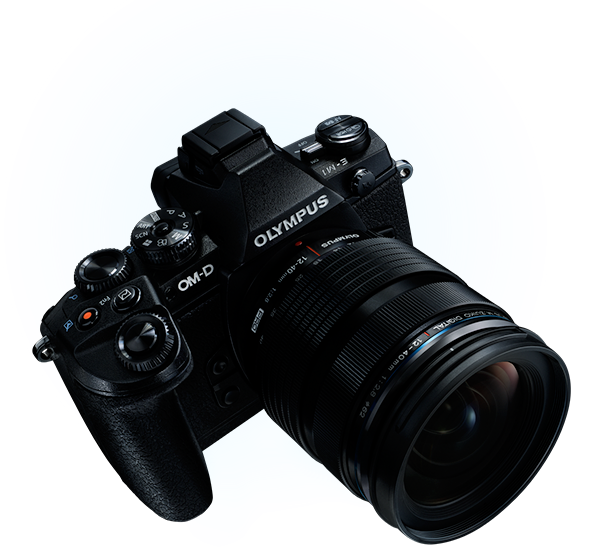
昨日、行われたオリンパスの2009年3月期決算説明会での菊川社長のプレゼンによれば、オリンパスのマイクロ4/3初号機は6月15日に発表し、予定通り7月初旬に発売するとの確認がありました。以前に公開された「ダサイ」モックアップとはデザインが大きく変更になっている(かなり変わる)そうで、デザインコンセプトとしてはオリンパスPENのフィロソフィーを継承したものになるとのことです。期待が持てます。(OMではなくて、PEN!OMならG1風になってしまいます。)

マイクロ4/3に力を入れることにより、映像事業の起死回生を図るそうです。ターゲット層はコンデジユーザーでデジタル一眼レフに興味はあるけれど、価格が高い、大きい、重い、操作が複雑などの理由でデジタル一眼への移行を躊躇している人とのことです。ということは、オリンパスのマイクロ4/3は普通のデジタル一眼レフと比べて、「安くて、小さく、軽くて、操作が簡単」ということでしょうか。

Suntory "Silky Black"

歯医者の帰りにコンビニ(Lawson)で買ってきたのが、BOSS "Silky Black"ではなく、amadanaブランドを冠した「マルチケース」と「ブックマーカー」。缶コーヒーが2本、景品で付いてきました。

マルチケースにはiPod 5Gが入ります。たぶん同じようなサイズのiPod Classicも収納できると思います。iPhone 3Gは残念ながらはみ出そう。ステンレスのブックマーカーは、クリップ部の隙間に挟むちょうど良い厚みの本が手元にありません。機能性よりもデザイン重視?

全8種ということで、他にはコードリール、メモスタンド、マネークリップ、ペンホルダー、メジャー、フラッシュメモリーカバーが売っているそうです。いずれの商品を買っても、缶コーヒーが景品で付いてきます。どれも¥137とは思えない高級感があります。おまけに缶コーヒーまで付いてくるのですから買わない理由が見当たりません。(商品はすべて、大きな冷蔵庫の中にありますからお間違えなく。)

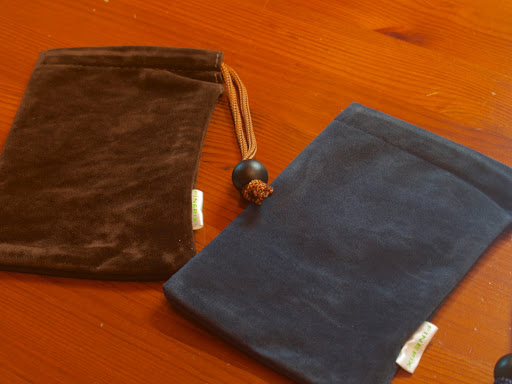
思い返せば、iPhone 3Gやハクキンカイロがぴったり収まる豆巾着に景品で付いてきた伊右衛門もサントリーでした。この豆巾着もお茶といっしょに大きな冷蔵庫に陳列してありました。豆巾着は全色揃えたので、amadanaも全部、買ってしまうかもしれません。

TOP