Formula One 2010 Revised Entry List

FIAが2010年度のエントリーリストを更新しました。資金繰りに問題を抱えていたUSF1は2010年度参戦を断念、カンポスはHRT (Hispanic Racing F1 Team)にチーム名を変更、20番のドライバーが未定。不吉な13番は欠番。合計12チーム、24台になりました。Toyotaがサポートする中嶋一貴が契約しているとされる、ステファンGPは残念ながら承認されなかったようです。今年の日本人ドライバーはBMW Sauberの小林可夢偉のみ。私が応援するレッドブルとトロロッソは去年と同じドライバー。

McLaren Mercedes
1 Jenson Button (GB)
2 Lewis Hamilton (GB)

Mercedes Benz GP Limited
3 Michael Schumacher (D)
4 Nico Rosberg (D)

Red Bull Racing Renault
5 Sebastian Vettel (D)
6 Mark Webber (AUS)

Ferrari
7 Felipe Massa (BR)
8 Fernando Alonso (E)

Williams Cosworth
9 Rubens Barrichello (BR)
10 Nico Hulkenberg (D)

Renault
11 Robert Kubica (PL)
12 Vitaly Petrov (RUS)

Force India Mercedes
14 Adrian Sutil (D)
15 Vitantonio Liuzzi (I)

STR Ferrari
16 Sebastien Buemi (CH)
17 Jaime Alguersuari (E)

Lotus Cosworth
18 Jarno Trulli (I)
19 Heikki Kovalainen (FIN)

HRT Cosworth
20 TBA
21 Bruno Senna (BR)

BMW Sauber Ferrari
22 Pedro de la Rosa (E)
23 Kamui Kobayashi (J)

Virgin Cosworth
24 Timo Glock (D)
25 Lucas di Grassi (BR)
Swapping Hard Disc Drives on My Two MacBooks — Part 2

今度はMacBook (Late 2009)内蔵ディスクをCarbon Copy Clonerを用いて、Logitec 250GB上に作成したイメージディスクにファイルをすべてコピーしました。イメージディスク容量14.67GBで所要時間は1時間14分40秒。圧縮はしていないのに、リードオンリーのイメージディスクの容量が、同期元ディスクのファイル容量よりも小さくなっています。

これで二台のMacBook内蔵ディスクのバックアップが完了しました。後は物理的に内蔵ディスクを換装します。

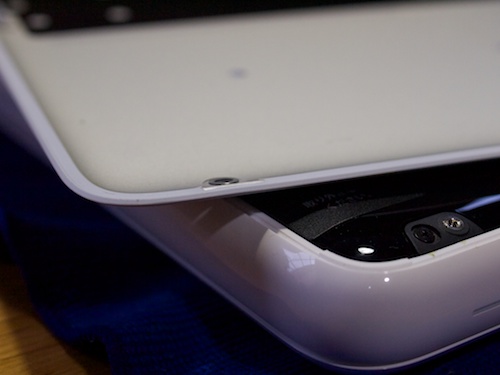
内蔵ディスク交換手順については、iFixitを参考にしました。先にMacBook (Late 2009)の内蔵ディスクを取り外しました。特に注意すべき手順のみ、備忘録として注記しておきます。アルミ製ボトムパネルは8本のプラスねじ(ドライバーは0番)を緩めて取り外し、パネルを持ち上げると外れます。左右2カ所と中央1カ所にツメあり。

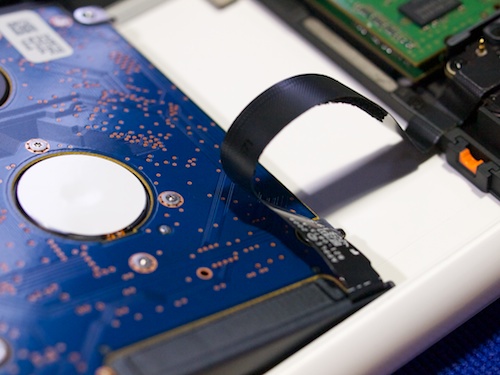
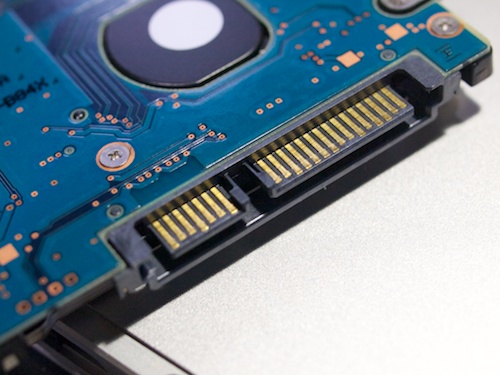
通常、この種の作業をする時はバッテリーを取り外しておく必要がありますが、Unibody MacBookのバッテリーは取り外し禁止になっています。代わりにバッテリーコネクターを抜いておきます。工具は使わずに指で左右を持ち上げるようにすれば、簡単に外れます。(上の写真はバッテリーコネクターではなく、HDDのケーブル)新品のハードディスクドライブと交換する訳ではないので、T6トルクスドライバーは不要。Macユーザー歴20年以上にもなれば、トルクスドライバーが何本も手元にありますが、今回は出番がありません。

こちらはAluminum MacBook (Late 2008)純正HDD、MacBook (Late 2009)の場合と比べてさらに簡単にディスクを取り外すことができます。こちらの場合もT6トルクスドアライバーは不要。0番のプラスドライバー1本で交換できます。

PowerBook 12"の内蔵ハードディスク換装時は、キーボードを取り外す必要があり、物理的な作業に随分と時間がかかりました。それと比べると、Aluminum MacBook (Late 2008)とUnibody MacBook (Late 2009)は簡単にハードディスクの交換が可能です。

内蔵ディスク交換後、次は外付けのLogitec 250GBに作成したMacBook (Late 2008)のイメージディスクを同期元に、新しく取り付けたMacBook (Late 2009)内蔵ディスクにすべてのファイルを「ブロックレベル」で復元。所要時間は30分35秒。速い。引き続き、Logitec 250GBを同期元に設定し、Aluminum MacBook (Late 2008)にすべてのファイルを「ブロックレベル」で復元。こちらもバックアップ時よりもずっと速く、所要時間は2時間22分。

すべての作業が終了し、二台のMacBookの空き容量が200GB、300GBになりました。ファイルの一時保管に使用したLogitec 250GB (LHD-ED250U2)は、また部屋の片隅の定位置に戻ります。(この製品は3年ほど前に購入したものですが、電源スイッチをAutoにしておくと、Mac本体がスリープした時に、勝手に電源が切れ?スリープから復帰した時に警告が出るという問題があります。サイレント設計とか言いながら、時々かなりの重低音が響きます。)

Swapping Hard Disc Drives on My Two MacBooks — Part 1

現在、メインで使用しているAluminum MacBook (Late 2008)の内蔵HDDの容量250GB、サブで使用しているMacBook (Late 2009)の内蔵HDDの容量500GBですが、Aluminum MacBookの内蔵HDDの残量が50GBを切り、少々不安になってきました。iPhoto 09のファイルをAperture 3のライブラリーに移行する時にHDDの容量が不足する恐れがあります。さらに、デジカメ撮影時にRAWファイルで記録するようになれば、ますます多くの容量が必要になります。

サブの方は、残量が480GBもあります。HDDの規格はほぼ同じなので、今後のことを考えて、二台のハードディスクを交換することにしました。システムファイルを含む、すべてのファイルをスワップしたいので、物理的に二つの内蔵ディスクを交換すれば済むわけではありません。

一時的にファイルを保管するために、200GB以上の容量の外付けのHDDが別途必要になります。それとディスクを丸ごとコピーする、Carbon Copy Clonerを使えば便利そう。

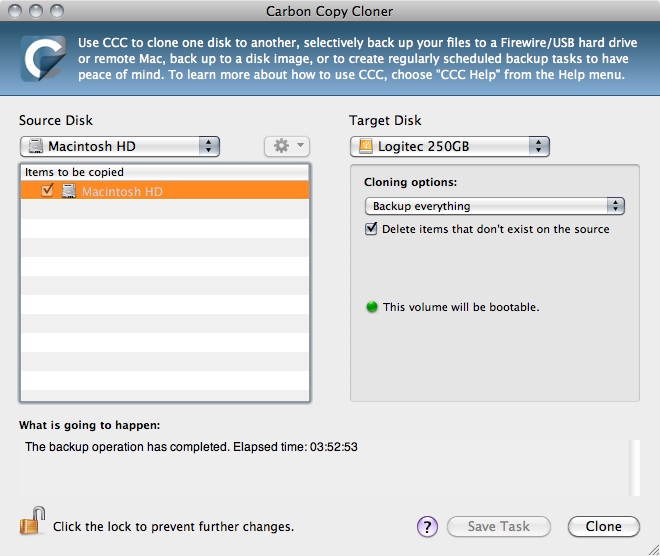
ということで、早速、CCCをダウンロード。当初、Lacie 500GBにディスクイメージを作成し、それをターゲットディスクにして、Aluminum MacBook (Late 2008)の内蔵ディスクをコピーしようとしました。しかし、20GBのコピーをした時点で2時間近く経過、いつになっても終わりそうにないので、この方法は断念しました。そこで、ブロックレベルでディスクを丸ごとコピーするモードを採用することに変更。使用していなかったLogitec 250GBを完全に消去し、今度はそれをターゲットディスクに設定して再び、丸ごとコピー。この方法であれば、同期先の外付けディスク(ターゲットディスク)は同期元の内蔵ディスク(ソースディスク)と全く同じものになり、外付けディスクは起動可能ディスクになります。CCCのマニュアルによると、ブロックレベルのコピーが最速であるとか。しかし、いずれかのディスクで開いているファイルがあれば(=ディスクをアンマウントできない状態)、CCCがそれを感知して、自動的にコピー速度が遅い「ファイルレベルのコピー」になるそうです。現在、コピーの作業中にこのポストを書いていますから、ブロックレベルのコピーにはならず、ファイルレベルのコピーになるということ?結果は同じそうなので気にしないことにします。

Aluminum MacBook (Late 2008)からLogitec 250GB HDDへのクローンが終了しました。所要時間は3時間52分53秒。同期先のLogitec 250GBの空き容量は45.92GBなので、およそ200GBをコピーしたことになります。同期先ディスクから本当に起動できるかどうか、検証してみたところ、問題なく起動できました。同期元のディスクのファイル数818,770に対し、同期先ディスクのファイル数817,275と若干ファイル数が減っていますが、これも気にしないことにします。

Eneloop Stick Booster (KBC-D1AS)

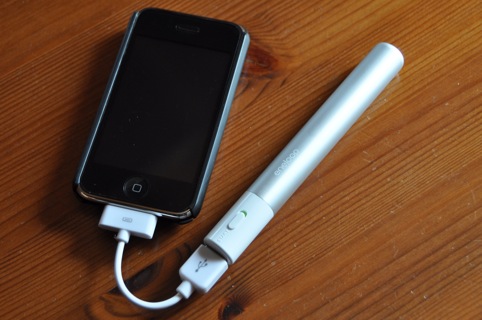
USB出力付きエネループスティックブースターをiPhone 3G用に入手しました。USBケーブルは付属しません。この短いケーブルはPhotofast® CR-8100カードリーダーに付属していたものを利用しています。

単3形エネループ2本が付属しますが、放電専用であり、スティックブースターでエネループを充電することはできません。出力時間は満充電のエネループ2本で約90分、出力DC5V 500mA、緊急時用と考えた方が良さそうです。スイッチがありますが、オンにしておくと放電するので要注意。スティック本体はアルミ製と思いますが、今一つ高級感がないところが残念。

追記:起動しない状態まで空になったiPhone 3Gを満充電した単3形エネループ2本を入れたスティックブースターで充電したところ、1時間半ぐらい、出力しましたが、iPhone 3Gは満充電にはなりません。8割ぐらい。やはり、緊急用として利用すべきかと思います。

Tokina AT-X Lens Case

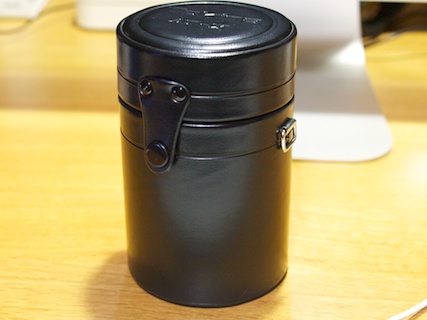
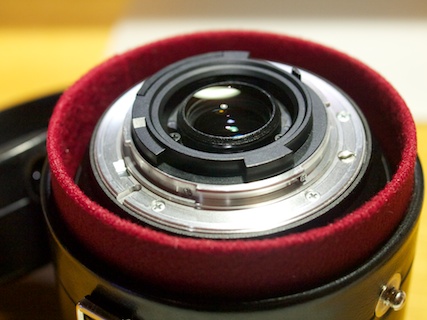
中古のレンズポーチ、レンズケースを漁っていて見つけたのが、このTokina AT-Xレンズ用のケース。僅か350円でこんなに立派なケースが売ってました。Tamron AF18-250mmが入るかなと思って買って来たのですが。

帰宅後にレンズを入れてみて驚きました。まるで専用ケースの如く、フードを外せばぴったり入ります。Tamron AF18-250mmも新品なのに破格値で別のお店で入手。ケースを買った店では、このレンズの中古品が私が買った破格値の2.5倍で売ってました。

iPhoto 09とAperture 3がOlympus PEN E-P1のRAWファイルに対応したことを記念して、このポストに使用した二枚の写真は、Zuiko Digital 35mm F3.5を用いて初めてRAWで撮影しました。撮影時に露出補正を若干、マイナスにしただけで、他の設定は特に変更していませんが、思いの外、黒つぶれしていないので驚きました。Aperture 3で現像しています。私が知らなかっただけで、RAWで撮れば、MFT規格のカメラでこんなにきれいに撮れるとは。特に一枚目。

TOP