Suzuka 2&4 Races — Super Formula Round 1 Qualifying

DSC04150

午後1時50分開始のSuper Formula第1戦の予選はヘアピンで観戦+撮影することにしました。

DSC_3591

気になるドライバーはやはりこの人、佐藤琢磨選手。オートフォーカスのモードはAF-Cに設定しています。被写体が静止しているときはAF-S、動いているときはAF-Cに自動的に切り替わる、AF-Aも試してみましたが、流し撮りにはAF-Cの方が慣れているためか、ピントが合いやすいと思います。

DSC_3520

いつも同じような角度からマシンを流し撮りしていると飽きてくるので、たまには変わった角度から1/1000秒高速シャッター。

DSC_3481

2番グリッドを確保したNAKAJIMA RACINGの小暮卓史選手。

DSC_3483

せっかく持ってきた重い超広角ズームレンズに交換してヘアピンの全景を一枚。

DSC_3486

13mm(換算19mm)の広角で流し撮りすると、被写体ブレしていないマシンだけが浮き上がったように立体的に見えます。

DSC_3487

TEAM無限の佐藤琢磨は6番グリッドに落ち着きました。

DSC_3669

ポールポジションを勝ち取ったのはDOCOMO TEAM DANDELION RACINGの伊沢拓也選手。

Suzuka 2&4 Races — JSB 1000 Qualifying

DSC_3322

鈴鹿サーキットに到着すると、JSB 1000 Aグループの予選が始まっていました。シケインから最終コーナーへと向かう久保山正朗選手。マシンはHonda CBR1000RR。カメラの画質は、ファイルサイズが大きくなるRAWに設定していました。SSは控えめな1/400秒で、カメラを左方向に振っています。

DSC04119
今日は朝からモータースポーツ観戦日和の快晴。

DSC_3320

SSを1/250秒に落とすと難易度は上がります。BMW S1000RRの乗るライダーはTEAM VITAL SPIRIT、滋賀県所属の辻本範行選手。

DSC04125

最終コーナー寄りのシケインQ席に移動しました。高台にある鈴鹿サーキットは見晴らしが良く、遠くに太平洋が見えています。

DSC_3401

Q席上方なら傾かせたマシンとライダーをほぼ真上から捉えることになります。二輪の撮影にはこの場所は適していないように思いました。

EXOMOUNT Universal Car Mount — Part 2

EXOMOUNT Universal Car Mount

3月21日のポストで紹介しましたEXOMOUNT Universal Car Mountのブラックが欲しいなあと思い、Amazonで調べてみました。販売会社は異なり、海外版の正規品ということですが、再び安く販売しているようです。ポスト投稿時はセール品価格¥1,090でした。

Mazda RX-8のダッシュボードの斜めになっている部分に購入直後に取り付けて以来、ゲル素材を用いた吸盤は一度も外れることがなく、しっかりとダッシュボード上に鎮座しています。走行時もクリップが緩んでiPhoneがずれ落ちるようなこともありません。バンパーを装着したままiPhoneを左右からしっかりと挟むことができ、また車から降りる時に素早くiPhoneを取り外すことができます。

Suzuki Jimny Spark Plugs Replaced

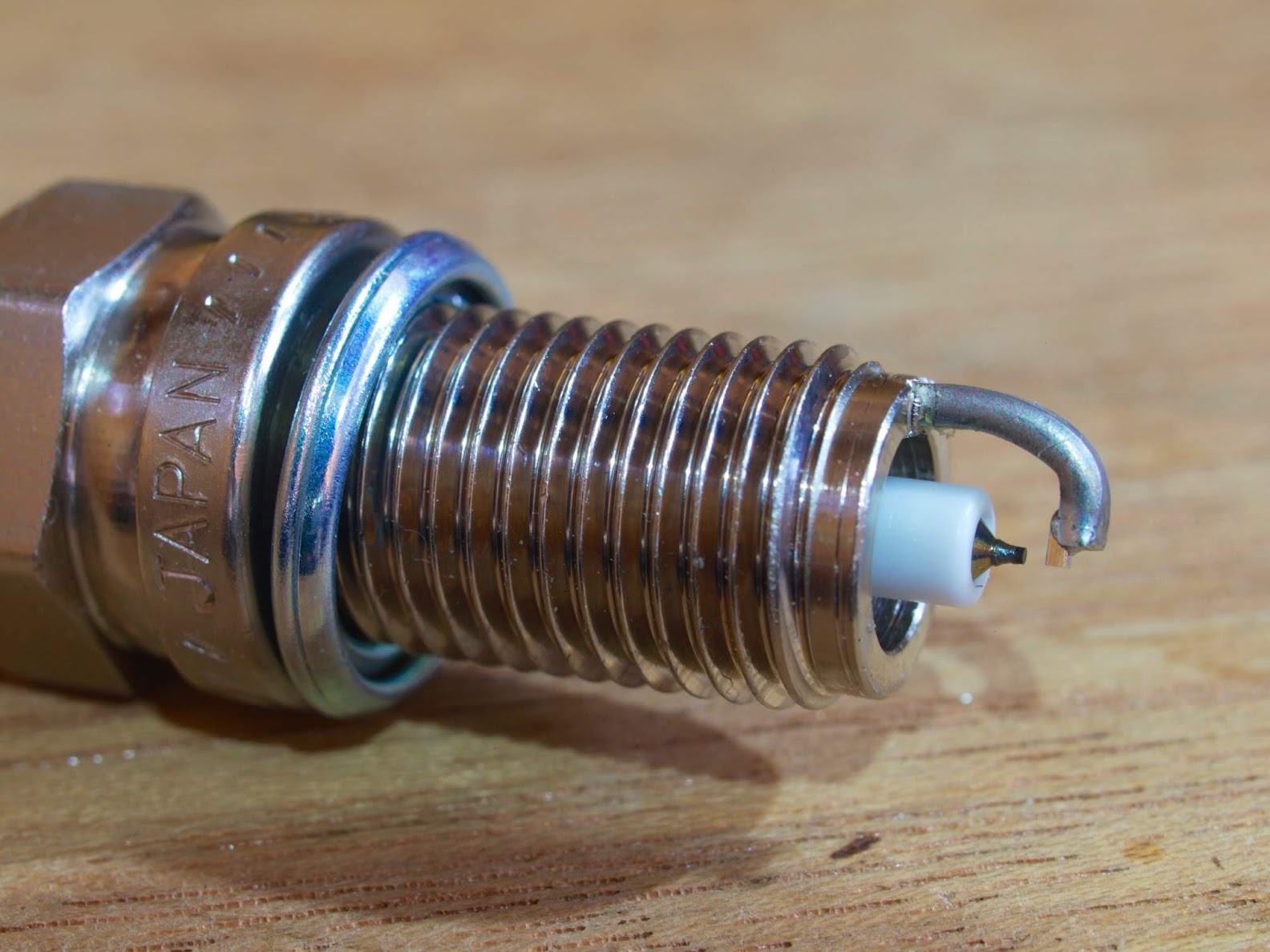
NGK Premium RX Spark Plugs

先月の車検時に交換を勧められていたSuzuki Jimnyの点火プラグを自分で交換することにしました。今回はNGKの比較的、新しいイリジウムプラグ、プレミアムRXを使用することにしました。黒いパッケージが特別な点火プラグであることを主張しています。

NGK Premium RX Spark Plug

このプラグはNGK史上最強プラグだそうで、中心電極に世界初の新素材「ルテニウム」を配合し、白金突き出しオーバル形状の外側電極を採用しているそうです。抜群の着火性、低燃費、耐汚染性、長寿命などの効果があるとか。エンジンの始動性に問題を抱えているので「抜群の着火性」の部分に特に惹かれました。

NGK Premium RX Spark Plug

この車は一年ほど前から、新車時に比べてエンジン始動に要する時間がプラス1、2秒、長くかかるようになっています。原因は古くなったバッテリーかと思い、去年の秋にPanasonic Blue Battery CAOS 75B24Rに交換しましたが、エンジン始動性に関しては改善が見られなかったという経緯があります。Suzuki Jimny JB23W-6型に適合するNGK Premium RXの品番はDCPR7ERX-P 97620です。

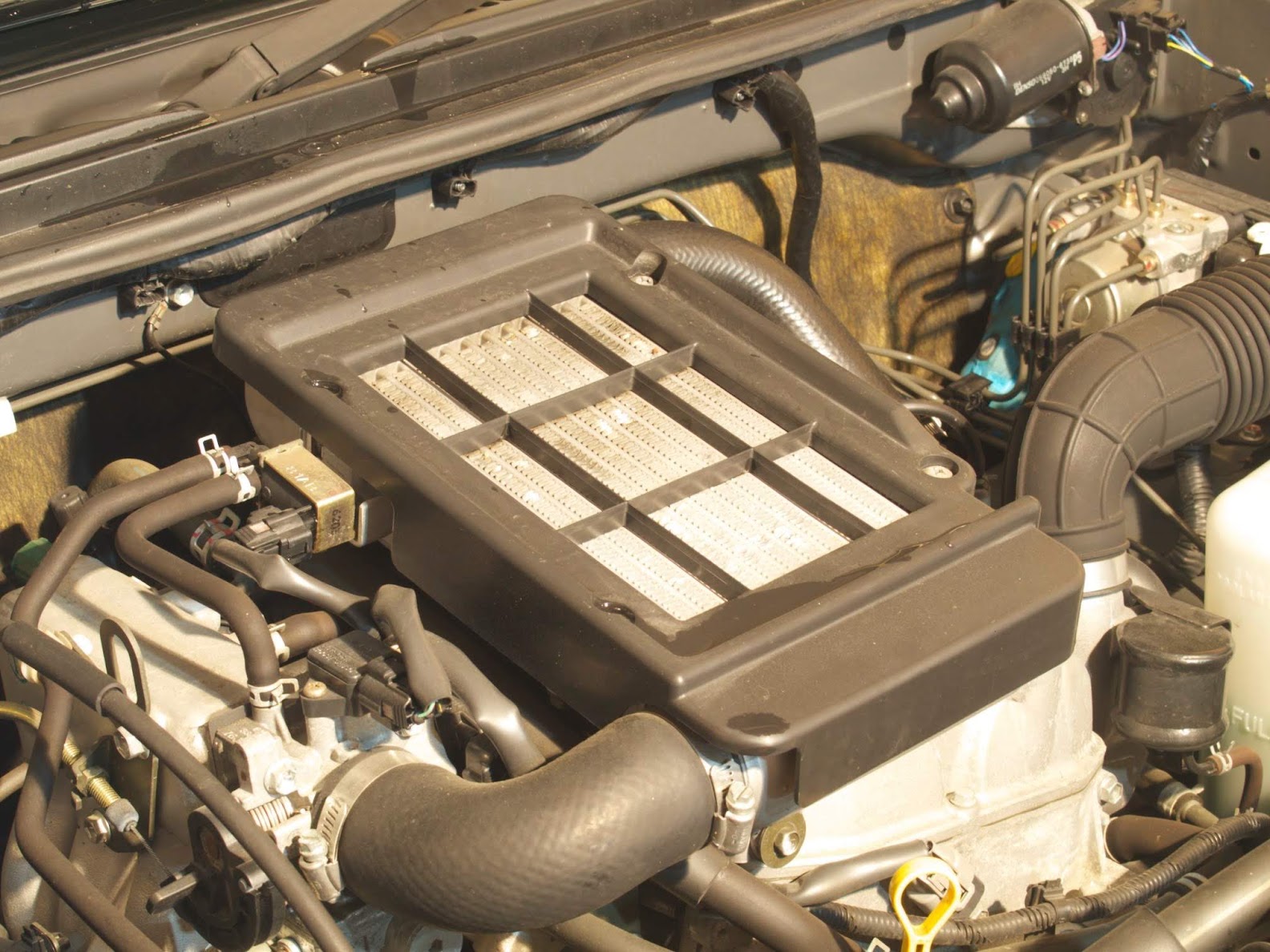
Suzuki Jimny JB23W — Replacing Spark Plugs

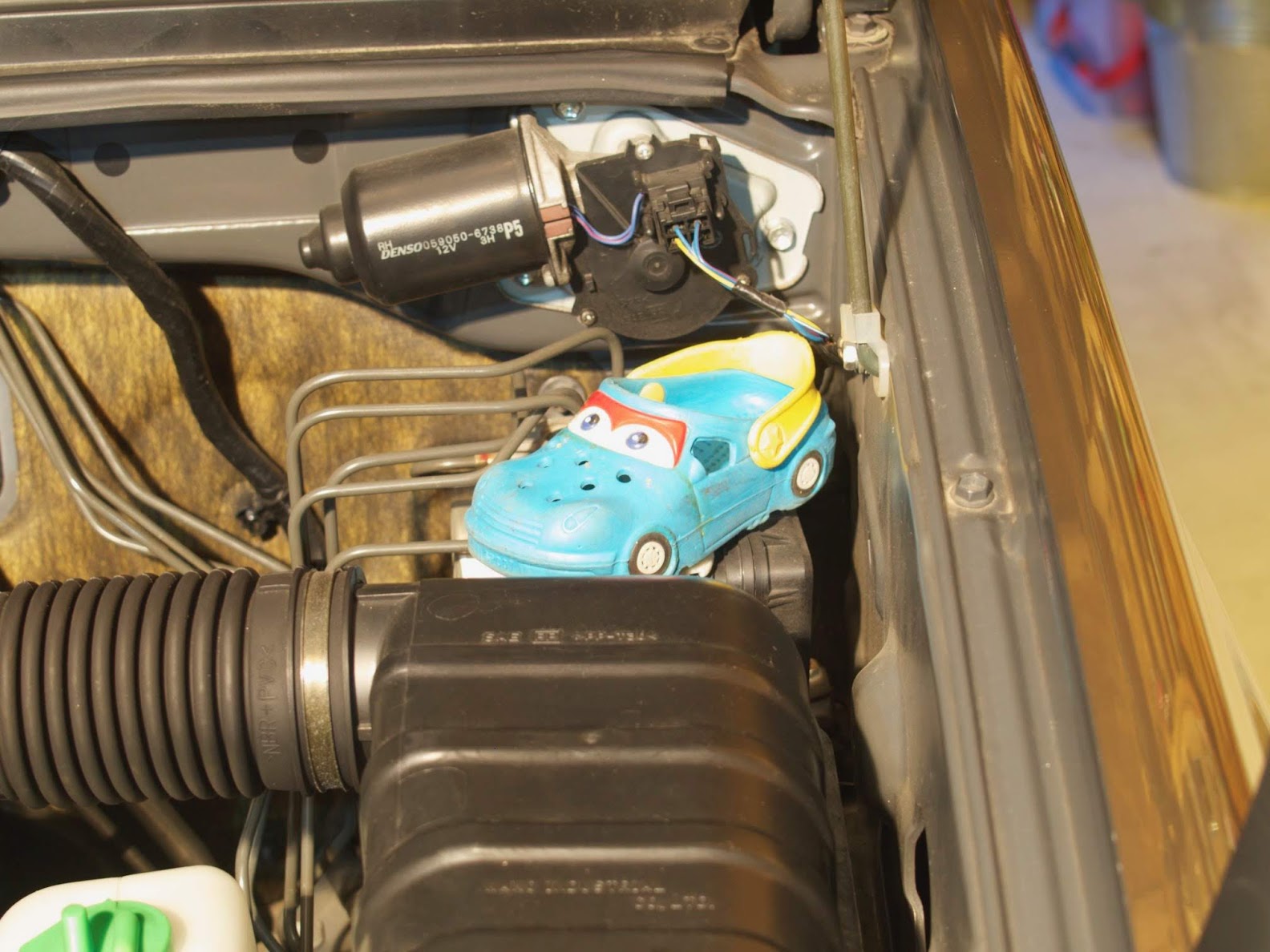
エンジンの中にある点火プラグはインタークーラーの真下!過給器(ターボ)を搭載したジムニーの場合、点火プラグにアクセスするには先ず、このインタークーラーをユニットごと取り外す必要があります。当然ながら、ダクト2本も取り外さなければなりません。この写真を撮影した時は気付いていないのですが、画像右側のエンジンルーム内に謎の青い物体が写っています。何でしょう?

Suzuki Jimny JB23W — Replacing Spark Plugs

インタークーラーの樹脂製カバーを#3のプラスネジ4本を緩めて取り外しました。滅多に使わないPB製#3プラスドライバーが活躍しています。

Suzuki Jimny JB23W — Replacing Spark Plugs

インタークーラーのカバーを取り外した状態。次はダクト2本をマイナスドライバーで緩めて取り外します。謎の青い物体が何なのか、まだ気付いていません。この青いパーツは前からあった自動車部品としか思っていない。

Suzuki Jimny JB23W — Replacing Spark Plugs

ダクトを縛る金属製のバンドを緩めてから、インタークーラー前方下部にあるボルト1本を10mmのソケットを装着したシールドラチェット(Snap-on F936)を用いて取り外しました。

Suzuki Jimny JB23W — Replacing Spark Plugs

取り出したインタークーラーユニット本体。

Suzuki Jimny JB23W — Replacing Spark Plugs

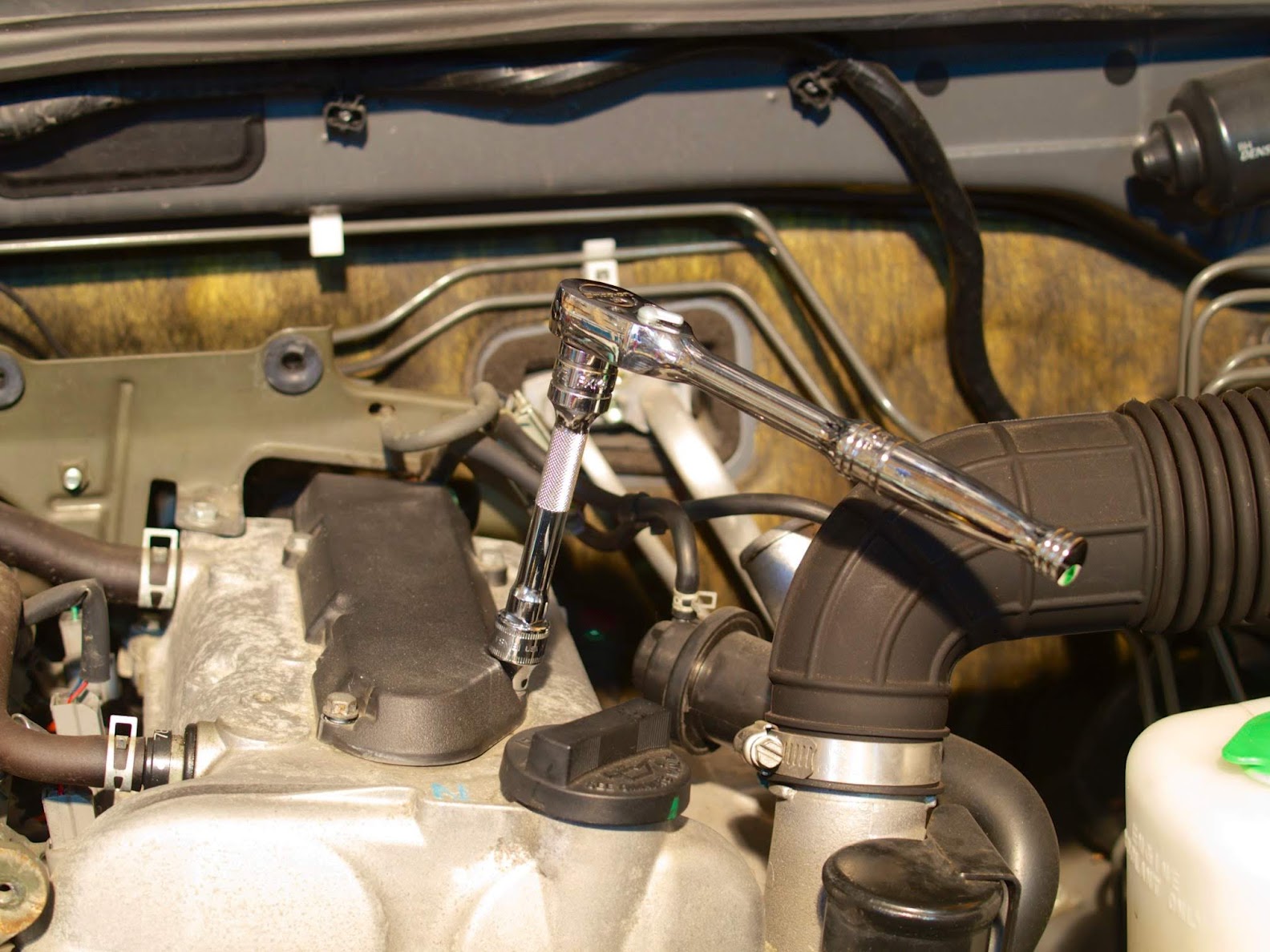
排気容量660CCのエンジンヘッド部が見えてきました。8mmのソケットに付け替えて、エクステンションバーを装着したシールドラチェットを用いて4本のボルトを緩め、ダイレクトイグニションコイルの樹脂製カバーを取り外しました。

Suzuki Jimny JB23W — Replacing Spark Plugs

3気筒のエンジンですからイグニションコイルも3本あります。10mmのソケットを装着したラチェットでイグニションコイルを固定しているボルト3本を取り外しました。これで簡単にイグニションコイルを取り外すことができると思っていたのですが...

Suzuki Jimny JB23W — Replacing Spark Plugs

手前2本は容易に取り外すことができましたが、最も奥にある1本は、インタークーラーを固定するステー(画像上方に写っている金属板)のボルト3本を緩めて浮かした状態にする必要がありました。ボルトは前方に1本、後方と言うかステーの裏側に2本あります。作業スペースがほとんどないので、この裏側2本を緩めるのに少々手間取りました。

Suzuki Jimny JB23W — Replacing Spark Plugs

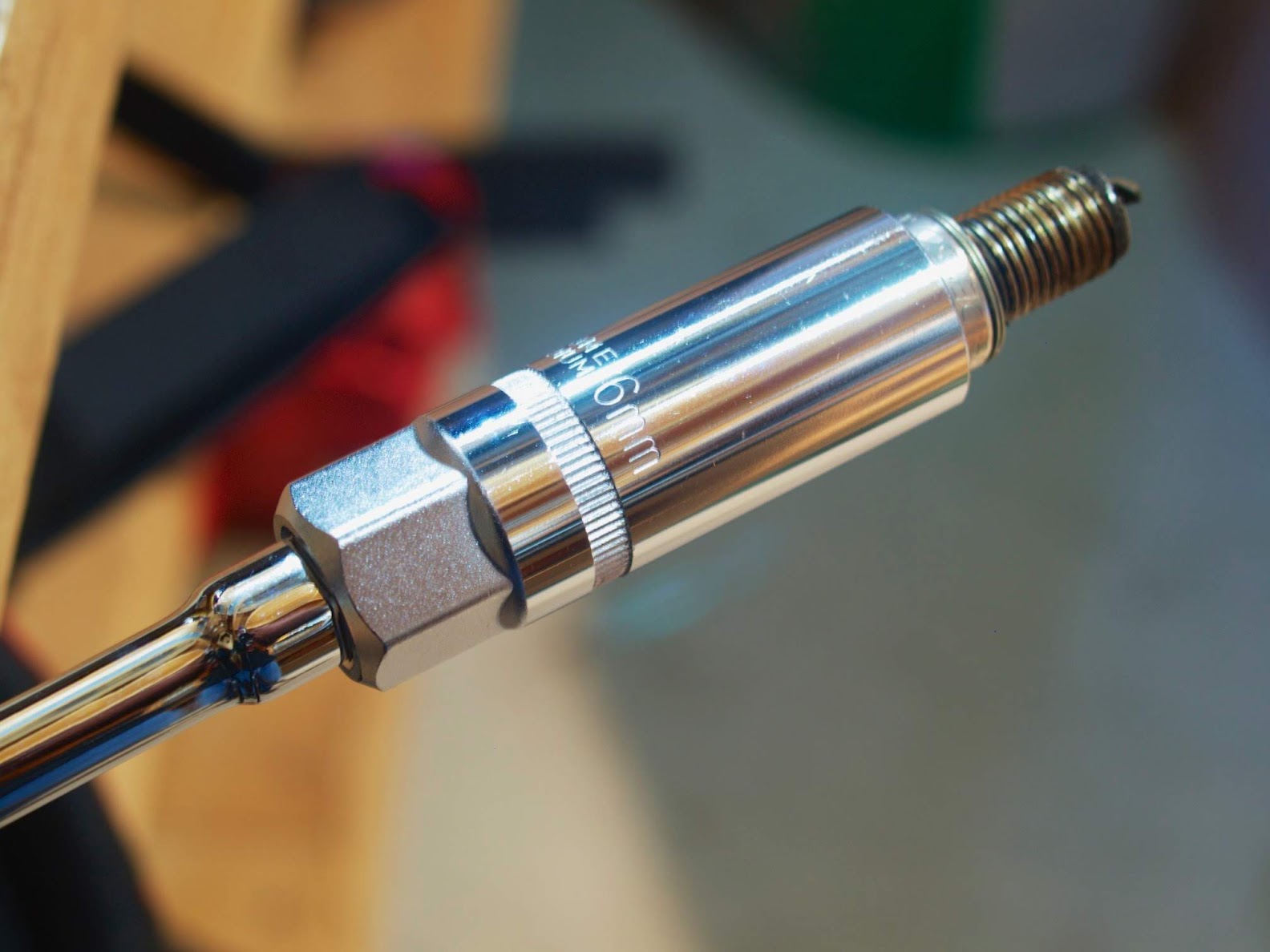
16mmの点火プラグ専用ソケットを装着したAP製T型ハンドルを用いて、手前のプラグから順に取り外しました。手前の1本だけ、締め付けが妙に緩い。2回目の車検時に整備士の方がプラグを外して状態をチェックしたのだと思います。

Suzuki Jimny JB23W — Replacing Spark Plugs

点火プラグ専用ソケットを用いて取り外した古い点火プラグ。

DENSO IRIDIUM IXU22C Spark Plug

純正品はDENSOイリジウムIXU22Cでした。まだそれほど劣化しているようには見えません。2009年3月の初回車検時に交換したものです。このプラグで31,959km、走行したことになります。ロータリーエンジンの使用済み点火プラグとは異なり、乾いています。エンジンオイルが付着していないので至近距離で見ると新品のように綺麗に見えます。

Suzuki Jimny JB23W — Replacing Spark Plugs

しかし、少し距離をあけて見ると、ご覧の通り、カーボンが付着して汚れており、やはり使用済みのプラグです。

Suzuki Jimny JB23W — Replacing Spark Plugs

NGK製の新しい点火プラグ(ネジ径12mm)はメーカーが指定する締付トルクが15N•m〜20N•mだったので、プリセット型トルクレンチは18N•mに設定しました。

Suzuki Jimny JB23W — Replacing Spark Plugs

エンジンルームの隅っこにあった謎の青い物体の正体はこれでした。幼児用のスリッパ???何であんなところに置いてあったのか?いつからあったのか?ますます謎は深まるばかり。

このジムニーを購入した2006年まではEunos Roadster (NA6CE)を所有していました。10年以上も前のことですが、冬になると、暖かいエンジンルームを子猫が勝手に住処にしていました。エンジンの上で子猫はフライドチキンを食べていたようで、その痕跡である手羽先の骨の部分がシリンダーヘッドの上に置いてありました。

屋外駐車のジムニーのエンジンルームで、猫が冬の間、暖を取っていることは十分に考えられますが、幼児用のスリッパを猫が持ち込むことはないと思うのですが。先月の車検時に整備士は気付くはずなので、それ以降に誰かがエンジンフードを開けて、車の形をしたこの幼児用スリッパをエンジンルームの隅っこに置いた?何のため?整備した人がいたずらをしたとは考えられないし...

話題がそれました。新しい点火プラグを取り付けたエンジンは着火性が改善されました。エンジンはセルを回してすぐに気持ちよく始動するようになりました。加速性能や燃費も改善しているかもしれませんが、その辺りに関しては後日、レポートします。

使用した主な工具類

  • 10mmのコンビネーションレンチ
  • 差込角3/8″の10mm標準ソケット
  • 差込角3/8″の8mm標準ソケット
  • #3プラスドライバー
  • 差込角3/8″シールドラチェット
  • 差込角3/8"の16mmマグネット式点火プラグ専用ソケット
  • 全長265mmのT型ハンドル
  • モータースポーツ用プレセット型トルクレンチ

作業の難易度:5段階で3

総走行距離:58,659km

"There was a problem connecting to Flickr. The operation couldn't be completed (OSStatus error-1)."

減量してコンパクトになったApertureのライブラリーをiMac内蔵ディスクに戻してから、久しぶりに表題のエラーメッセージが頻繁に出るようになりました。コンピューターをスリープ状態から起こした時にこのメッセージは現れます。スリープ時間に応じて多い時は、数十回、連続で現れます。OKを数十回、クリックすれば何事もなかったかのようにApertureは普通に使用できます。

どのくらい、久しぶりにこの不具合が現れたかと言えば、おそらく外付けディスクにライブラリーを移動させた頃以来でしょうか。内蔵ディスクにライブラリーが存在し、Apertureを立ち上げた状態でコンピューターをスリープさせると、このFlickrがらみのエラーが発生すると思われます。System Preferences... > Energy Saverで"Wake for network access"をチェックしている場合という条件も関係しているかもしれません。

このエラーメッセージをキーワードにネットで原因を調べてみると、Flickrユーザー向けのディスカッションボードにこのエラーメッセージを回避する解決法が投稿されていました。その解決策とは、Apperture > Preferences... > Webで"Automatically check for newly published albums"のチェックを外すという方法です。この方法を実行すると、スリープからの復帰後にエラーメッセージは現れなくなりました。原因は、スリープ中にFlickrにアクセスしようとしたら、ネットワークに繋がっていないので自動チェックできなかったということだと思います。Apertureのバグだと思われますが、一向に修正される様子はありません。「自動チェック」しない設定にしておくと、煩わしいエラーメッセージを回避することができます。

Comet Pan-STARRS — Rendez-Vous Avec La Galaxie d'Andromède (M31) —Part Two

At the Mouth of A Stream Flowing Into Lake Biwa

"The early bird catches the worm."という英語の諺がありますが、二日連続で早起きした鳥は虫を捕らえることができたのでしょうか。少なくともこんな幻想的な景色は早起きしない限り、見ることができないのは事実です。ひねくれ者の私は、この諺を初めて聞いたとき、早起きした鳥ではなく、朝早くから辺りを徘徊した虫はどうなのかと思い、遅くまで寝ている自分を正当化しようとしたものです。

連日のように彗星撮影を繰り返していると、一連の手順に体が慣れ、撮影地に到着してから機材を設定して一枚目のシャッターが切れる状態になるまでの時間が大幅に短縮されました。慣れない頃は30分近く要していたのが、今では5分〜10分ほど。

P2283210

最も効率的と思われる手順を下にまとめておきます。

  1. 足場が安定していて視界を遮るものがないところに自由雲台を取り付けた三脚を設置する。
  2. ポーラーメーターの角度を観察地の緯度に合わせ、Vixen POLARIEのアクセサリーシューに取り付ける。
  3. カメラ用自由雲台を取り付けたVixen POLARIEを三脚に固定する。
  4. 磁気偏角を考慮に入れ、方位磁石の目盛と水準器を参考にしながら極軸を合わせる。(撮影地が琵琶湖周辺であれば方位角はプラス7°に合わせる。)
  5. 極軸がずれないように注意しながら、ポーラーメーターをポラリエから取り外し、被写体である彗星のおよそ2分後の高度になるよう、ポーラーメーターの角度計を設定し、一旦、ポケットにしまっておく。
  6. カメラをポラリエに載せて、星が点像に写るよう、明るい星、月、あるいは遠くに見える街灯の光を用いてマニュアルでピントを合わせる。(レンズは望遠端に設定し、液晶モニターを拡大しながら慎重にピントを合わせる。)
  7. ポケットからポーラーメーターを取り出して、カメラのアクセサリーシューに取り付ける。
  8. 磁気偏角を考慮に入れ、方位磁石の目盛と水準器を参考にしながら被写体の高度、方位角にカメラが向くようにする。
  9. ポラリエの電源を入れて、追尾を開始する。
  10. レンズを広角端にズームアウトし、その時の空の暗さを考慮に入れてISO、F値、露光時間を設定する。
  11. シャッターを切り、試し撮りをする。
  12. フレーム内に被写体である彗星が入っていること、点像に写っていることを確認し、同時に適正露出になるよう、必要に応じてカメラの設定を修正する。(星が流れて写っている場合は、極軸がずれているので、手順3に戻る。)
  13. 必要に応じて焦点距離を調節して撮影を続ける。

Comet Pan-STARRS and M31 (3226-3229 stacked)

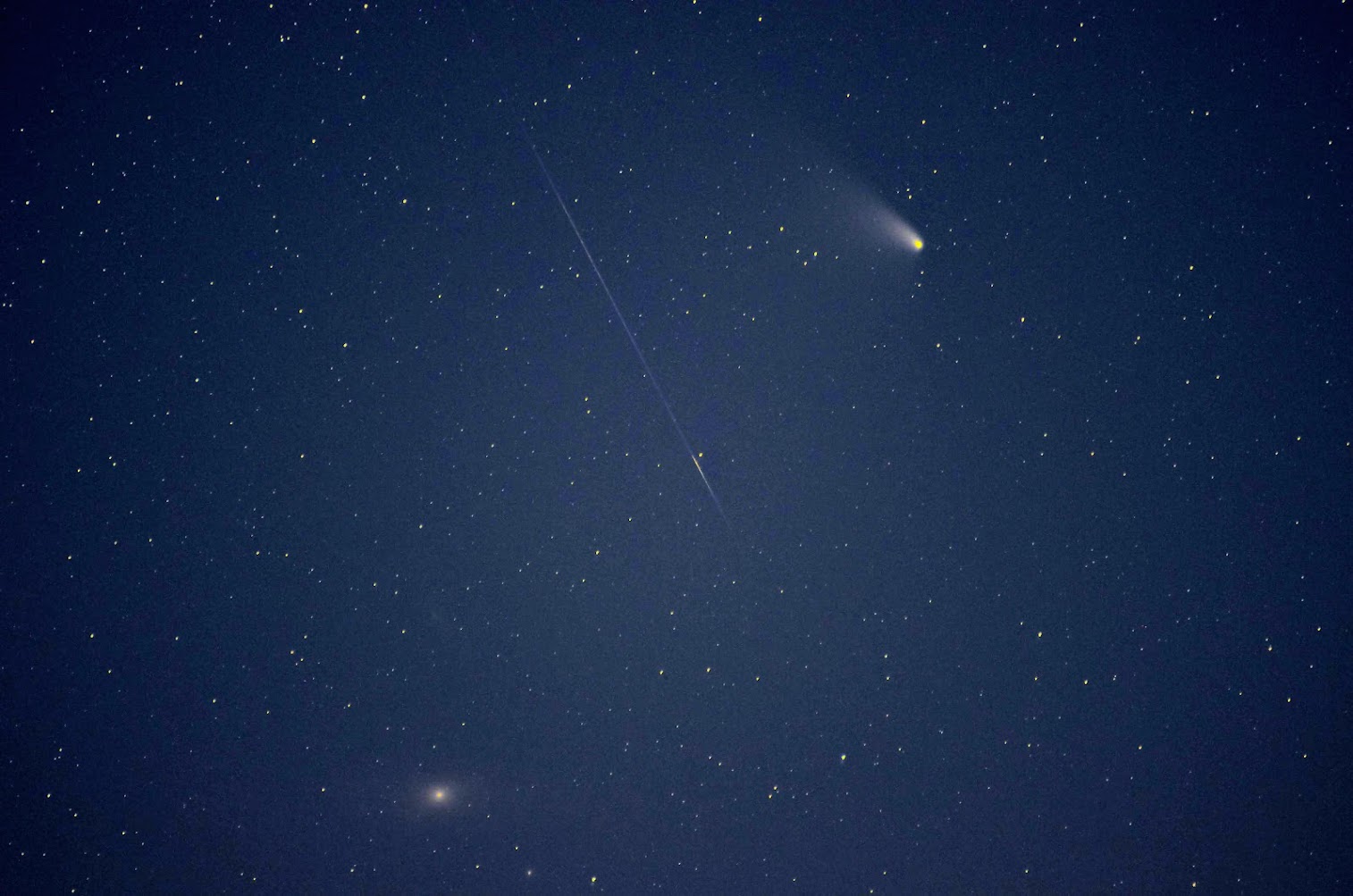
広角端の70mm(換算105mm)でフレームのほぼ中央に彗星を捉えることができたので、数枚、露出を確認しながら撮影した後、思い切って望遠端の300mm(換算450mm)にレンズを合わせて30秒露光で連続撮影しました。4枚の画像ファイルをStarStaxでスタックしたのが上の画像。パンスターズ彗星とアンドロメダ銀河(M31)のランデブーを引き裂くように流星が流れています。人工衛星かと思い、SkySafariで調べてみましたが、この時刻(午前4時28分頃)に彗星とアンドロメダ銀河を引き裂くような軌道で通過する人工衛星は存在しないようです。

上の画像は換算450mmの望遠レンズを使い、30秒x4枚(合計2分)の露光であることを考えると、この簡易赤道儀の追尾精度の限界に限りなく近付いていると思われます。アンドロメダ銀河をもっと明るく写すには露光時間が足りません。

Comet Pan-STARRS (C/2011 L4) and M31 Over Lake Biwa

前日に失敗したので、この日は35mm単焦点(AF Nikkor 35mm f/2D)でもパンスターズ彗星がM31に急接近する様子を撮影しようと再挑戦してみました。何とか湖面と同じフレーム内に収まるよう、カメラを縦置きにしてみましたが、夜明け前の空が次第に明るくなり、長時間の露光ができないのでこの程度が限界でした。

The Jazz Groove

Just Mobile Upstand and iPad Wi-Fi 32GB

もうすぐ発売後3年になる初代iPad Wi-Fiモデル。埃まみれの状態では可哀想なので、用途を考えました。iPhone 5で時々使っているStormy ProductionsのTunemark Radioを初代iPadにもインストールし、ラジオ局のThe Jazz Grooveにチューンイン。BGMとして聴くことにしました。Tunemark Radioは有償Appですが、その代わり、広告バナーがなく、オンエア中のアルバムアートワークやアーティスト情報をリアルタイムで取得することができます。気に入った楽曲はマークしておいて後からiTunesで探すことも可能。さらにラジオ局のカスタムURLを登録することもできます。

非常に使い易いこのAppを使えば、世界のラジオ局数万局?からお気に入りのラジオ局が検索できるそうですが、そんな中でも選曲が素晴らしいThe Jazz Grooveが私のお気に入りになりました。Mac用iTunesでもこのラジオ局を聴くことができますが、Tunemark Radioで聴いた方が音質が良いです。AirPlayでAirport Expressを選び、真空管アンプ(Tri VP-MINI 88 Mark II)+ バックロードホーン型のスピーカーで聴いています。同じラジオ局なのにTunemark Radioは128k、iTunesは64kですから、そのビットレートの違いが如実に出ている気がします。

話題から少し脱線しますが、これから夏にかけての季節、熱を発する真空管アンプは見ているだけでも暑苦しくなるので、流行の小型で安価なデジタルアンプを入手して夏の間だけ使おうかと考えています。現在の候補はToppingデジタルアンプ [TP30] Tripath TA2024。入力がUSBとAUXの2系統あり、ヘッドフォン端子も付いている。綺麗な基板の画像を掲載しているということは、定評あるオーディオ用電子部品を採用していることと、造りに自信があることを知ってもらいたいためでしょうか。Amazonで買おうかどうか迷っているうちに、「現在在庫切れ」で「この商品の再入荷予定は立っておりません」になってしまいました。他にも多種多様なモデルがあるので、夏までじっくりと検討してみます。TOPPINGの日本語サイトはこちら。

Comet Pan-STARRS — Rendez-Vous Avec La Galaxie d’Andromède (M31) — Part One

早朝の方が観察+撮影条件が良くなったパンスターズ彗星を再び捉えようと、去年の金環日食観察地(和邇川河口)にやって来ました。自宅を出た時は曇っていたけれども天気予報を信じることにしました。河口の先端付近なら街灯がなく、彗星が昇る北東方向はかなり低空まで見渡すことができます。撮影地に到着し、機材を設置したのが午前3時半頃。30分後にはISS(国際宇宙ステーション)が北西から東に向かって琵琶湖の遥か上空を通過する予定であることをSkySafariで確認済み。彗星は湖面に浮かぶブイのすぐ上の方にあるはずですが、今は薄い雲の向こう側。オレンジ色のライトが点滅するブイとその右側に見える立て看板が邪魔なのですが、すでにポラリエの極軸を合わせた後なので、簡単には移動できず。

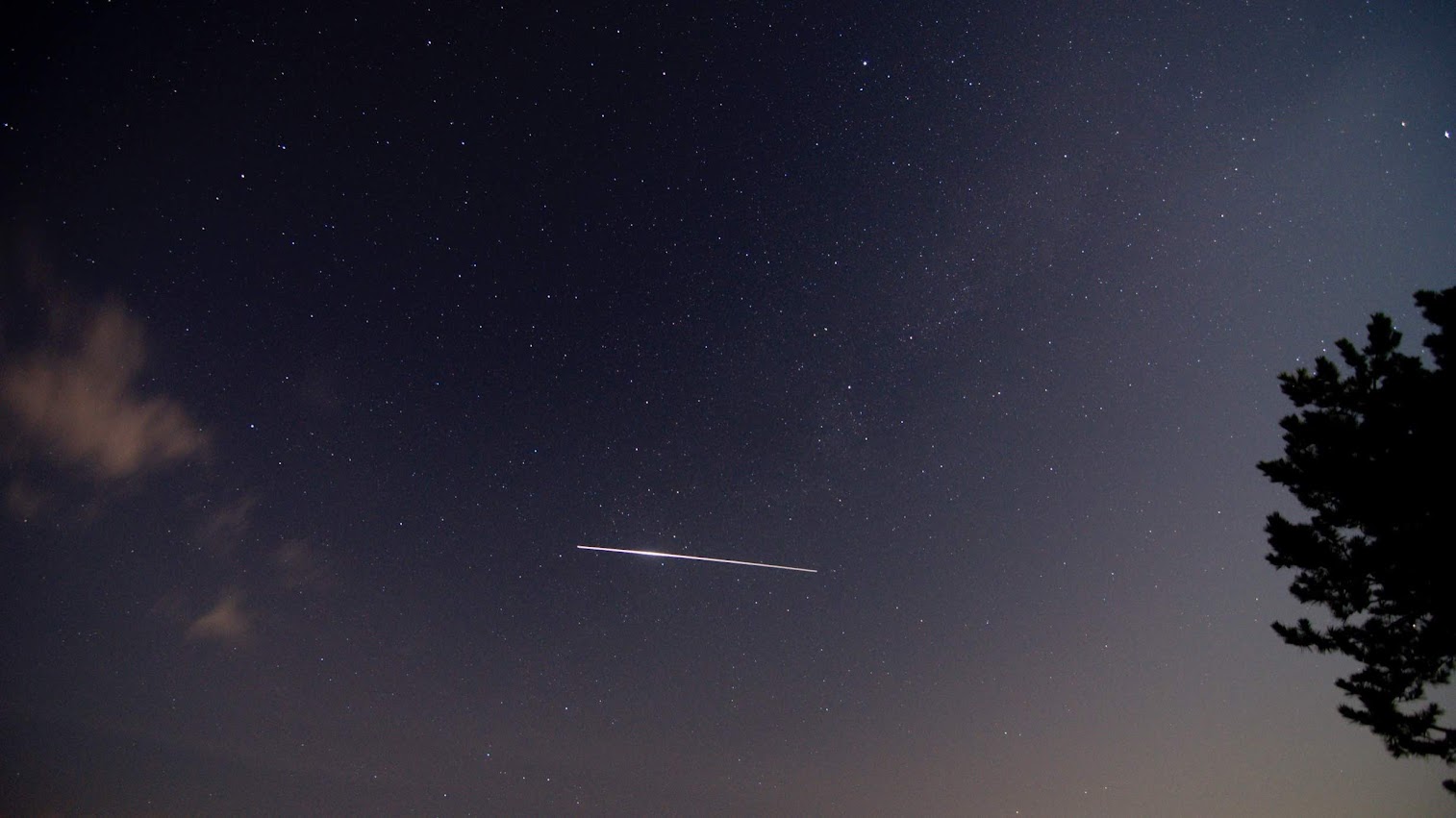
そうこうしいるうちにシミュレーション通りにISSが到来。ISO1250、露光30秒で連続して撮影した3枚の画像をStarStaxで合成してあります。慌ててフレーム内に維持しようとして、不用意にカメラの向きを変えてしまったのが悔やまれます。しかし、ISSの撮影は人生初の体験だから、これだけ撮れれば上出来。

レンズ焦点距離は11mm(換算16mm)ですから、どれほどISSが明るい飛行物体であるのかが写真から読み取れると思います。30秒間でこの距離を移動しています。

2週間ぶりに捉えたパンスターズ彗星。左下にあるもやっとした天体はアンドロメダ銀河(M31)、彗星の尻尾は太陽と反対側の左上方向に伸びています。月とランデブーした時は天候条件に恵まれなかったので、アンドロメダ銀河とのランデブーは是非とも撮影したいと思っていました。

200mm(換算300mm)にズームインして撮影後、アスペクト比を変更しながらクロップしたのが上の画像。30秒露光の3枚の画像をスタック(合成)してあります。3.4等のアンドロメダ銀河よりも明るいので、現在の彗星の光度は3等星ぐらいかと思われます。7x50mm双眼鏡による眼視での観察は不可能でした。もう少し、高度が高くて、空が澄んでいれば、肉眼でも確認できるかもしれません。光害が少ないところならアンドロメダ銀河は見えますから。しかしながら、緯度がそれほど高くはない本州から肉眼で観察することはほぼ不可能であり、すでにこの彗星の観察、撮影はマニア向きです。

和邇川河口から見る夜明け時の琵琶湖。この地は私のお気に入りスポットの一つになりました。この写真のみ、Sony DSC-RX100で撮影。

Splitting iPhoto Library

iphoto

肥大化したApertureのライブラリー減量によるメリットをiPhotoでも享受しようと、MacBook White (Late 2009)のライブラリーを整理しました。およそ255GBに肥大化したiPhotoのライブラリーを500GBの外付けHDD (LaCie by Starck)に移して使っていました。ラップトップのMacBookの場合は、常時、外付けハードディスクを繋いでいるわけではないので、SDカードから画像ファイルを読み込む時は、毎回、外付けHDDとカードリーダーをUSBケーブルで接続しなければならないという煩わしさがありました。そのため、SDカードの画像ファイルが溜る一方で、少々、困ったことになっていました。

iPhotoのライブラリーを分割する手順は、Apertureの場合と比べて一手間、増えます。外付けHDDにあるライブラリーからイベントを書き出す作業と新しいライブラリーをMacBook内蔵ディスク内に作成して、イベントを読み込む作業を同時に実行することができないようであるからです。

aperturelibrary

先ず、外付けHDD内ライブラリーから2013年に自動作成した複数のイベントを選び、それを、File > Exportで、種類は「オリジナル」を選び、「書き出す」をクリック。保存場所は書き出し先となる内蔵ディスク > User > Picturesを指定し、必要に応じて新規フォルダーを作成して"OK"をクリック。次にFileプルダウンメニューからSwitch To Library...を選び、新規作成...をクリック。先ほどと同じPicturesフォルダーを選び、"iPhoto Library 2013"の名前を付けて「保存」をクリック。新たに作成したiPhoto Library 2013からiPhotoを再起動し、Fileプルダウンメニューから「ライブラリーに読み込む...」を選ぶ。Picturesフォルダー内にある、先ほど書き出したファイルを選んで、「読み込む」をクリック。すべてのファイルの読み込みが終われば、「イベント」 > 「選択したイベントを自動分割」をクリックして一連の作業を完了。その後、Photo Streamのライブラリーも切り換えておきました。

内蔵ディスクに作成したiPhoto Library 2013の容量は約23GB。このサイズなら320GBの内蔵ディスクをしばらくは満たすことはないし、SDカードから画像ファイルを読み込む時はカードリーダーのみ挿せば良いことになります。

Splitting Aperture Library

aperture

Apertureのライブラリーが肥大化してiMac 27" (Mid 2010)の1TB内蔵ディスクに収まり切らなくなり、パーティションを組んだWestern Digital製の3TB外付けHDDに数百GBのライブラリーを去年、移行しました。しかし、その660GBに膨れ上がったライブラリーをデフォルトのライブラリーとしてApertureを立ち上げると、画像ファイルの読み込みやFlickr、Photo Streamとの同期が緩慢になっていました。そこで、肥大化したライブラリーを分割して、現在、頻繁に使用している画像ファイルのみを内蔵ディスクに作成した新しいライブラリーにコピーしました。

内蔵ディスクのUser > Picturesに新たに作成したライブラリーは"Aperture 2013"という名前を付けました。2013年1月以降に取り込んだ画像、動画ファイルのみを管理します。新しいライブラリーの容量は70GBほどになり、動作も軽快になりました。過去のファイルを見たい時はプルダウンメニューのFile > Switch To Libraryで瞬時にライブラリーを切り換えることができます。

aperturelibrary

頻繁に使用する新しいプロジェクトのみを新たに作成するライブラリーに書き込む方法は簡単。書き込む複数のプロジェクトを選んだ状態で、プルダウンメニューのFile > Export > Project As New Library...で、作成するライブラリーの名前を付けて、保存場所を選択し、さらに必要に応じて、"Copy originals into exported library"、"Copy previews into exported library"、"Show alert when finished"にチェックを入れます。私はすべての項目にチェックを入れました。Apertureでは古いライブラリーからプロジェクトを書き出す作業とライブラリーの作成作業、新しいライブラリーへの読み込み作業を同時に行うためか、約3ヶ月分の画像と動画ファイルを書き出すのにかなりの時間を要しました。私は作業の途中で就寝。

コンパクトになったライブラリーをデフォルトにしてApertureを立ち上げてみると、動作が格段と速くなりました。Flickrアカウントの同期はライブラリーごとに設定する必要があります。File > Web Accounts > Edit Web Accounts...で適宜、設定。Photo StreamもAperture > Preferences... > Photo Streamで切り換える必要があります。

ライブラリーがコンパクトになり、内蔵ディスクにライブラリーを戻した結果、肥大化する前の状態よりも動作がさらに速くなったように感じます。これは、去年の1月にiMacのメモリーを20GBに増設した恩恵かもしれません。

Nikon D7000 Firmware Updated To A: Ver.1.03/B: Ver.1.04

Nikon D7000のファームウェア更新があったので、NikonのサポートサイトからMacintosh用のファイルをダウンロードして適用しました。バージョンはA: Ver.1.02がVer.1.03に、B: Ver.1.03がVer.1.04になりました。

変更内容は、「AF-S NIKKOR 800mm f/5.6E FL ED VR に対応しました。」と言うことです。こんな高級な超望遠レンズをこのカメラに装着することはありませんが、不具合をこっそりと修正しているかもしれないと期待しながら更新しました。動作環境はMac OS X 10.1.5 ~ 10.8.2となっていますが、最新OSの10.8.3でも問題なくアップデートできました。

JBL Control 1Xtreme

JBL Control 1 Xtreme

生産完了品となったJBLのモニタースピーカー。10年近く前に買い直したユニットは、壁と天井にぶら下げたまま使用していなかったのですが、AQUOSブルーレイBT-T1100用のスピーカーとして復活してもらうことにしました。

SHARP BD-T1100

BT-1100T背面の「テレビへ出力」と書かれた赤と白のアナログ音声出力端子にオーディオケーブルを挿し、Elekitの真空管アンプ、TU-879Rに接続。この真空管アンプもガレージの棚に置いたまま使っていなかったのでスピーカーと同時に復活。6L6GCシングル・ステレオパワーアンプとJBLスピーカーとは太めのスピーカーケーブルで繋ぎました。

スピーカーと真空管アンプの主な用途は、F1ライブ中継とブルーレイで再生する音楽CDの視聴。CDを聴いてみると、その音質の違いに驚きました。以前、聴いていた1980年代の高級なNEC製CDプレーヤーよりもブルーレイで再生する音楽CDの方が音が良い。JBL Control 1 Xtremeも、天井からぶら下げるよりも、設置面との振動で低音が良い感じで増幅される。F1マシンのエキゾーストサウンドも、DENON製5.1Ch.ホームステレオのサラウンドスピーカーから出る人工的なデジタル音よりもずっと本物に近い。音量を上げると耳障りに感じることもあった解説者の声も聴きやすくなりました。

ブルーレイディスクレコーダーと真空管アンプ、そして1980年代からヒットを続けたJBLのコンパクトなモニタースピーカーの意外な組み合わせが意外な高音質を生み出したようです。生産を完了したこのスピーカーは、現在、1ペアが1万円台で入手できるようです。壁面に取り付けるための専用ブラケットが付属する現行製品のCONTROL ONEは1ペアが2万円少しで販売されています。安価なデジタルアンプと繋いでも価格以上の音が期待できるかもしれません。

TOP