Singapore GP 2014 Early Bird Ticket Pricing Will Be Published on March 5

例年よりも早割チケットの発売時期が遅くなっているシンガポールGP観戦チケットは、価格が3月5日(水)に発表されるそうです。発売も同日と考えて良いと思います。日本グランプリのチケット発売が東コースエリア(高級チケット)で3月9日(日)ですから、今年は日本グランプリとシンガポールGPのチケットが同じ週に発売されることになりそうです。尚、日本グランプリの観戦チケット価格はすでに発表されています。

今年は残念なことに、2名の日本人ドライバー(伊沢拓也と佐藤公哉)が参戦するGP2シリーズは、シンガポールではなく、3週間後のソチで開催されるようです。

Mazda RX-8 Catalytic Converter Removal — Part 2

Mazda RX-8 Catalytic Converter

触媒のエキマニ側フランジに固着していたと思っていたボルトが外れました。新しい触媒を取り付ける時にボルトは再利用する必要があるかもしれないので、何とか外せないか試行錯誤していました。画像を見ておわかりかと思いますが、3本のボルトはフランジに固着していたわけではなく、突き刺さっていたと言った方がより適切な表現です。六角ナット(右側)は失わないように軽く締めてあります。

KURE CRC5-56をボルトに吹きかけてから14mmのコンビネーションレンチやソケット+スピンナハンドルを使って緩めようとしましたが、触媒を取り外した後であり、固定できないのでうまく力が入らない。大きめのハンマーでショックを与えれば緩むかもしれないと思い、ボルトを叩きました。ボルトが少し浮き上がりました。この状態であればレンチで回せば、緩むかと思いましたが、それでも緩まない。再び、ハンマーで叩くと、ボルトが抜け落ちました。ボルトの根元は縦方向に溝が切ってあります。これでは回しても緩まないわけです。こんなボルトを見るのは多分、初めてのこと。

Mazda RX-8 Catalytic Converter

エキマニ側のボルト3本はハンマーで叩いて取り外すことができました。次はマフラー側のスタッドボルト2本。こちらのスタッドボルトは本当に固着しているようで、今のところ、取り外すことができない状態です。こちらのボルトも失わないようにナットとスプリングは軽く、締めてあるだけです。

Part 1に戻る。

Mazda RX-8 Catalytic Converter Removal — Part 1

Mazda RX-8 Catalytic Converter

触媒に繋がるO2センサーを取り外してから、溶損した触媒の脱着作業に取りかかりました。RX-8の触媒はエキゾーストパイプの一部と一体型になっており、触媒のみを取り外すことは、サンデーメカニックにはできません。知識も腕もない工具お宅にとっては、総重量がおよそ10キロの大きな触媒を取り外すには意を決して取り組む必要があります。

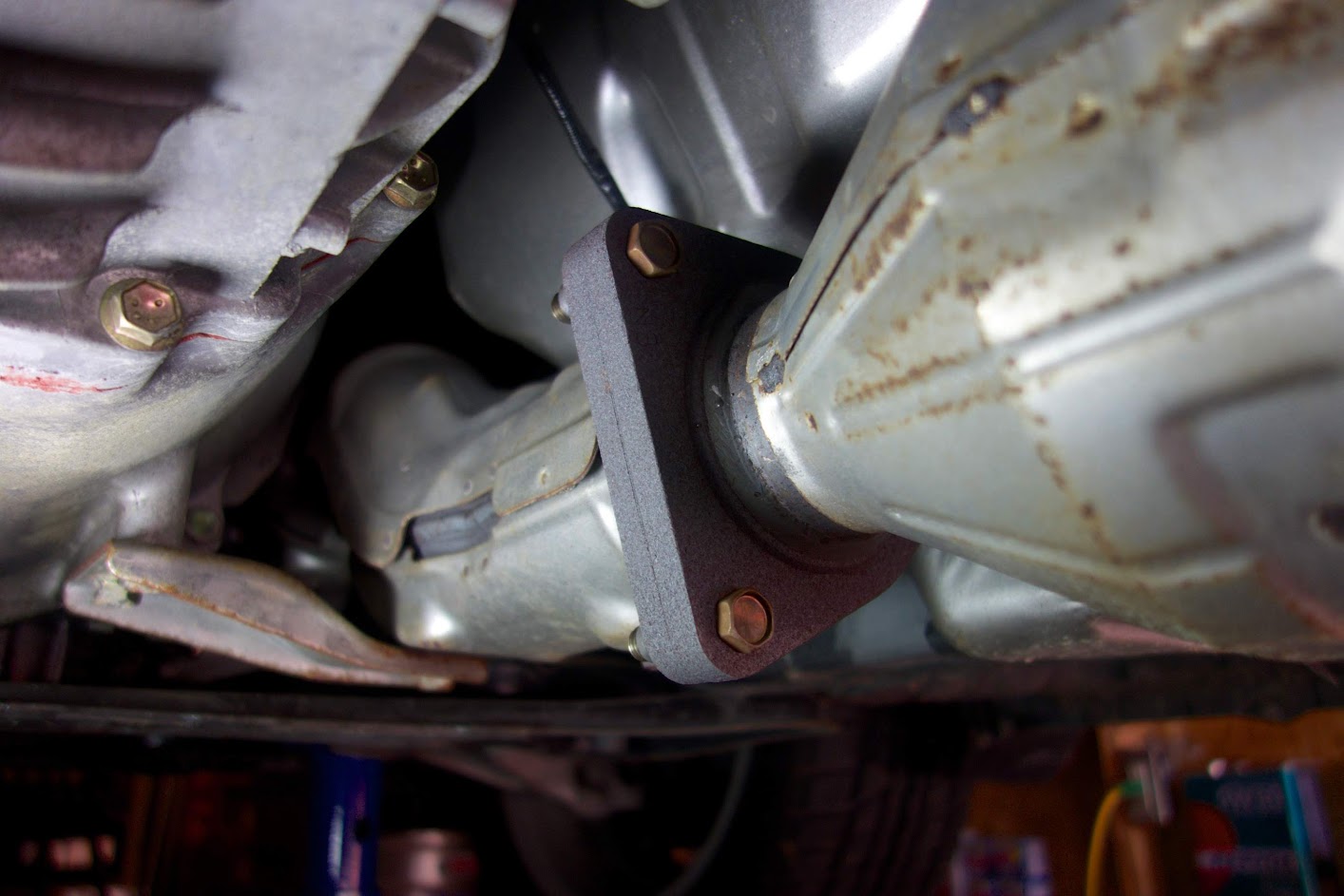
先ずは取り外す対象物の構造とそれがどのようにしてボディーに取り付けられているのかを、4本のリジッドラックに載せた車の下に潜り、じっくり観察しました。上の写真は左が車前方のエキマニ側。三角形の金属製フランジが六角ボルト3本で二枚合わせになっています。エキマニ側から14mmのナットで締め付けてあります。ナットの方が緩みやすそうに見えたのでコンビネーションレンチでナットを3個、取り外しました。(ボルトは触媒側のフランジに固着していました。)

Mazda RX-8 Catalytic Converter

触媒を取り外した後のエキマニ側の様子。フロント側のO2センサーらしきものが見えています。

IMG_1258

次にマフラー側に移動し、スプリング付きのスタッドボルト2本の14mmのナット2個をマフラー側から緩めました。

Mazda RX-8 Catalytic Converter

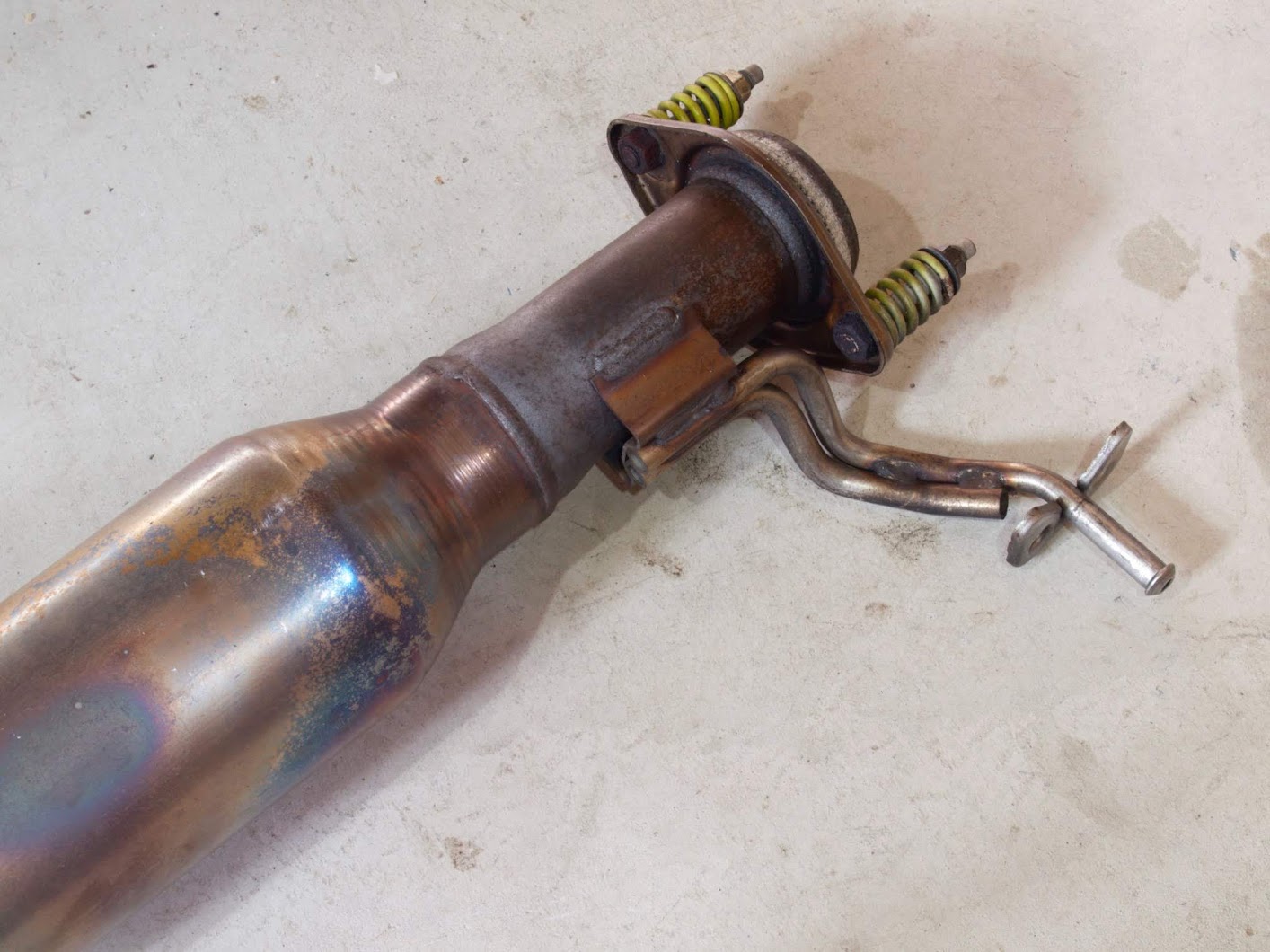
作業中に写真撮影できなかったので、取り外した後の画像になります。六角ナットは簡単に緩みました。苦労したのは細いパイプの方。触媒は、この細いパイプ一本で車のボディーからぶら下げてありました。

IMG_1260

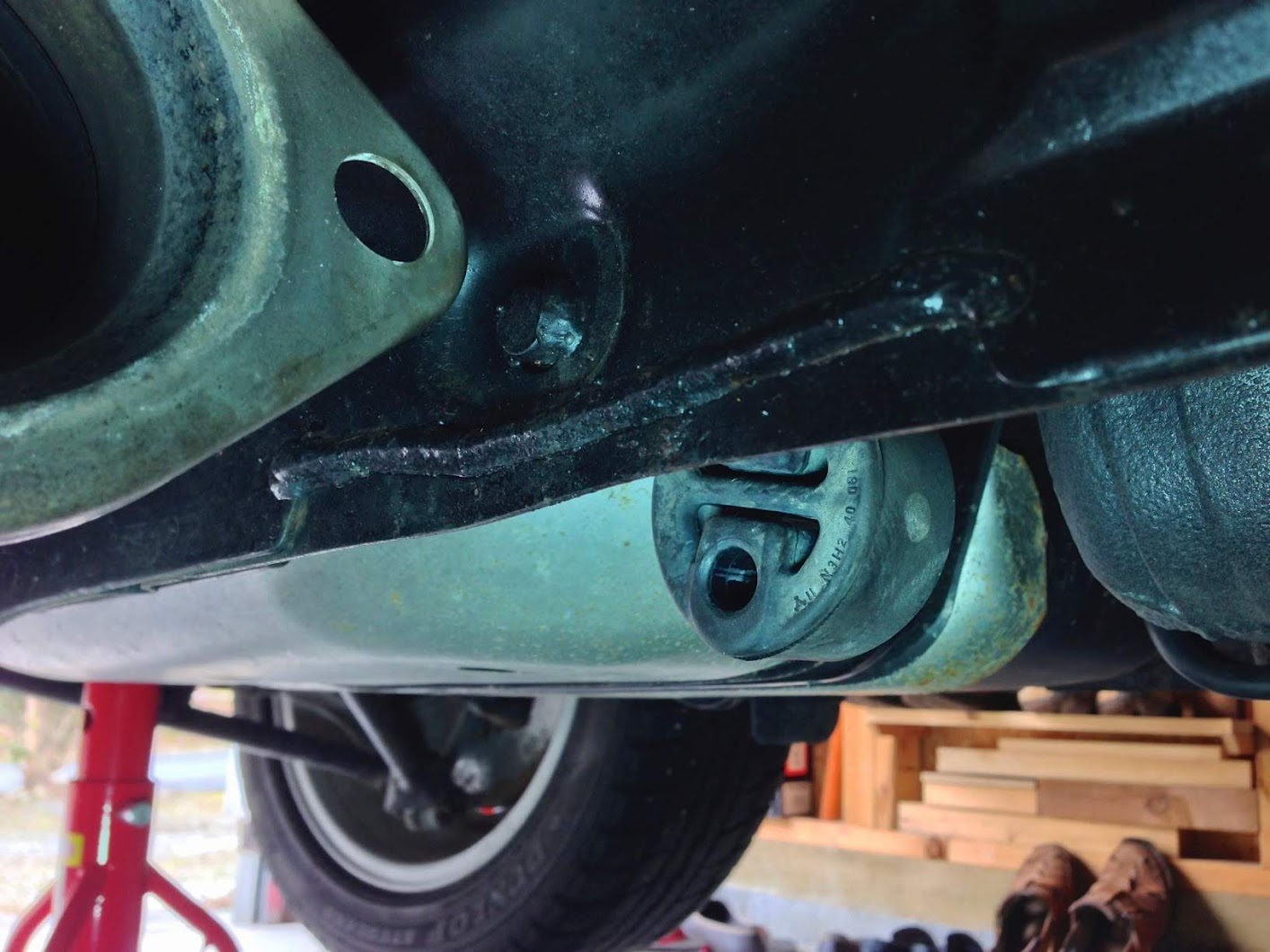
その細いパイプは、上の画像の中央少し下に見えている丸いラバーマウントの穴を貫通するようにして固定してありました。

Mazda RX-8 Catalytic Converter

車前方に戻り、ナットを取り外した二枚のフランジの隙間に大きなマイナスドライバーを入れて、こじ開けるようにして隙間を広げました。それでも、ボルトの長さ分を広げることができず、挙げ句の果てにはバールを持ち出して梃の原理を応用しながら強引に二枚のフランジを引き離しました。(本来は、ボルトを取り外すべきだと思います。)

Mazda RX-8 Catalytic Converter

エキマニ側のボルト3本、マフラー側のボルト2本を緩めたので、後はラバーハンガーの穴を貫通している細いパイプを引き抜けば、触媒を取り外すことができるはずです。しかし、その前に触媒の落下防止用と思われる鉄板(トンネルメンバー)前後2枚を取り外す必要がありました。パイプとラバーハンガーの穴の隙間にKURE CRC5-56を吹きかけて、小さなマイナスドライバーで隙間を広げながら力任せにパイプを引き抜きました。(WikipediaでKURE 5-56を調べると、「石油系溶剤を含んでいるため、ゴムやプラスチックなどを傷めてしまう恐れがある」とありますから、ゴム製パーツには使用しない方が良いようです。)

Mazda RX-8 Catalytic Converter

車体から引き離した触媒がお腹の上に落下すると怪我をする恐れがあるので、低い脚立と木片を触媒すれすれの高さになるように置いてから、落下させました。半日がかりでやっと取り外した触媒をエキマニ側から覗いてみると、格子状のセラミックセルは一見、溶損しているようには見えません。ディーラーで取り出された炭状の破片は、どこから取り出したのだろう。溶損している様子は、O2センサーの穴からファイバースコープを挿入しないとわからないそうです。

Part 2へと続く。

Mac OS X Resetting User Login Password

Mac OS X 10.7 (Lion) 以降のOSを搭載したMacでログイン・パスワードを忘れた、あるいは不明な場合にパスワードをリセットする方法を備忘録として記録しておきます。

先日、Macを姉から譲り受けたのだけれど、使い方がわからないので、教えて欲しいとの依頼がありました。専用のスリーブから取り出された11″ MacBook AirにはThunderboltのポートが付いていたので、比較的、新しいモデルです。About This Macで調べてみると、搭載OSは10.7 (Lion)であり、プロセッサーはIntel Core i5。MacBook Air (Mid 2011)です。 まだ3年も経っていないのに、弟に譲るとはどういう事情なのか、気にしながら、新たにユーザーアカウントを作成しようとしたら、管理者パスワードがわからない。お姉さんに尋ねてみたらということになりましたが、そのお姉さんもパスワードを知らないらしい。お姉さん自身もこのMacBook Airを海外に長期滞在中の友人から譲り受けたそうです。その友人はネットが繋がらない僻地に滞在しておられるのか、連絡が取れないらしい。

これはちょっと厄介なことになりました。Terminalでコマンドを打つしか他に手はなさそう。ということで、ネットで調べてから以下の手順を実施してパスワードをリセットしました。

  • ゲスト用アカウントで起動中のMacをCommandとRを押しながら再起動。
  • メニューバーのUtilitiesプルダウンメニューからTerminalを選ぶ。
  • Terminal Windowで-bash-3.2#の後に続けて、”resetpassword”を入力
  • 別ウィンドウに”Reset Password”が起動するので、そのウィンドウをクリックしてアクティブにする。
  • ユーザーアカウントが含まれるボリュームを選ぶ。
  • パスワードをリセットするユーザーアカウントを選ぶ。
  • 新しいパスワード2回とヒント(オプション)を入力。
  • Reset Home Folder Permissions and ACLsを初期設定にリセット。

前オーナーが設定した不明なパスワードのリセットが完了し、システムを再起動しました。System Preferences… > Users & Groupsで新オーナーのアカウントを管理者として作成し、自動ログインに設定。前オーナーのKeychainに含まれるデータは消去しました。

OS X 10.7 Lionからなら無料で10.9 Mavericksにアップデートできるので、ついでに最新OSをダウンロードしてインストールしました。iPod nanoに入れておいたiWork 09試用版をMacBook Airのデスクトップにコピーし、直後にApp Storeから最新のiWork (Pages, Numbers, Keynote) に無償でアップグレード。さらに、iCloudのメールアカウントを新たに作成し、iPhoneと同期できるように設定しました。

パスワードのリセットは数分で完了しましたが、Mavericksのインストールに1時間ほど、要しました。iCloudメールアドレス設定やiWorkのインストール+アップデートの時間を含めると合計3時間弱。Core i5とSSDを搭載したMacBook Airはかなり快適に使用できるようです。11.6″のディスプレイはRetinaではありませんが、解像度(1366 x 768) が私が所有する13.3″ Aluminum MacBook (Late 2008) (1280 x 800)と比べると高いので、小さな文字も綺麗に見えます。

18才の新ユーザーにとっては、このMacBook Airが自分専用の初めてのパソコンになるそうです。Macintosh SE/30と初めて出会った遠い昔を思い出しました。

Mazda RX-8 Heated Oxygen Sensor Removal

DSC06598

溶損したMazda RX-8の触媒を自分で交換できるものなのかどうか、検証しながら触媒の脱着作業を行いました。先ずは、ガレージジャッキでフロントをジャッキアップし、リジッドラックに車前方を載せました。台座の高さは2段目の430mmに設定。

Mazda RX-8 Jack Stand Point (Rear Right)

車後方に回り、デフの部分にガレージジャッキを当てようとしましたが、前方を持ち上げたので、後方が下がり、ジャッキがバンパーと干渉してデフの位置まで届かない。左サイドシルを別の小型ガレージジャッキで持ち上げて、空間を確保すると、デフに届きました。4脚のリジッドラックに車を載せるのは初めての体験です。リジッドラック台座の高さはすべて430mmに設定したので持ち上げた車は水平を保っています。

Mazda RX-8 Oxygen Sensor

複数あるO2センサーのうち、故障しているらしいO2センサーは触媒内部の酸素を計測する後方のセンサー。(前方のO2センサーはエキマニに付いているそうです。)センサーを保護する金属製のシールド部品は2本のボルトで固定してあります。ボルトが固着していると厄介なことになりますが、簡単に緩めることができました。それもそのはず、先月、ディーラーで取り外したばかりです。ナットのサイズは12mm。

Mazda RX-8 Catalytic Converter + O2 Sensor

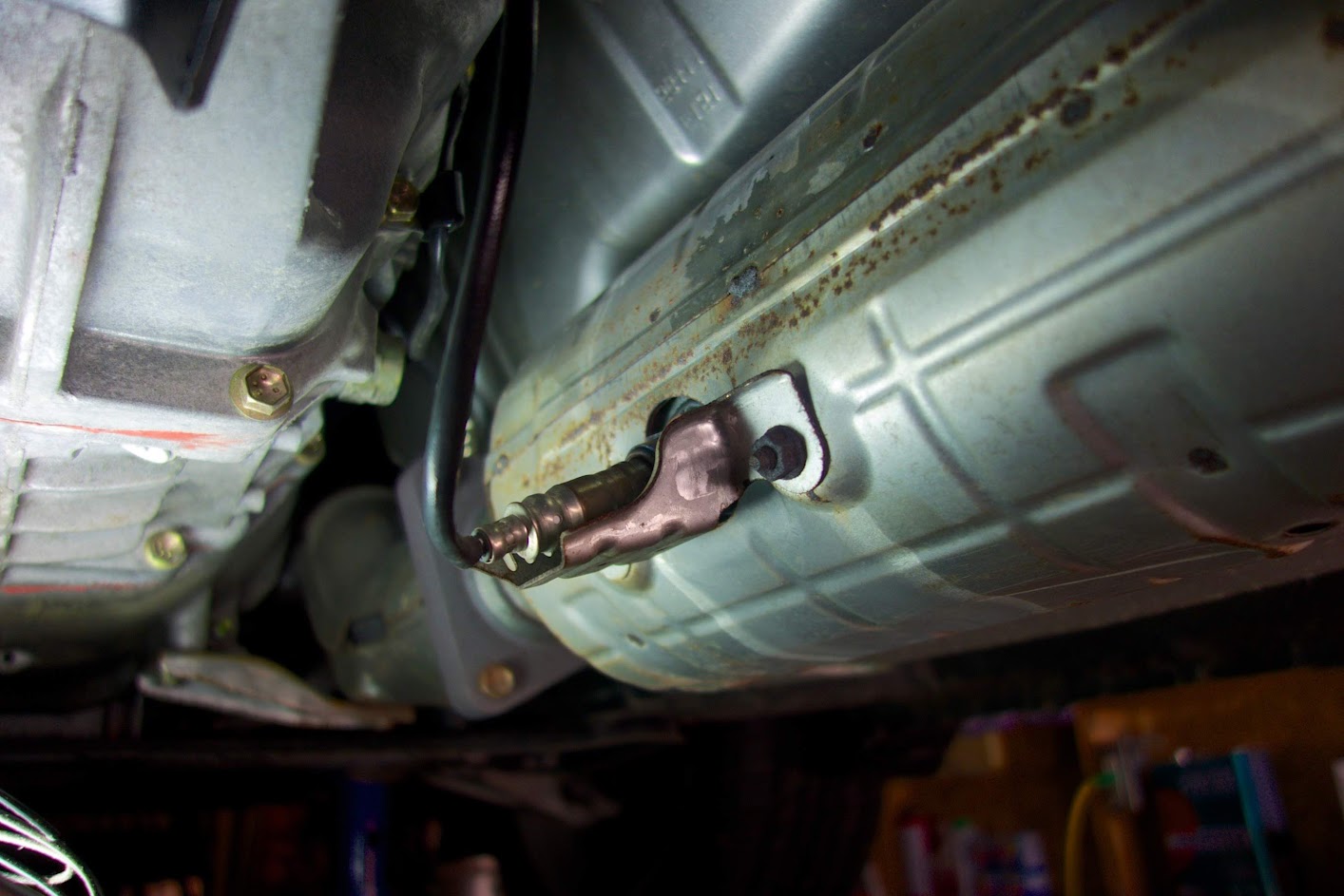
O2センサー本体を取り外すには22mmのソケットまたはレンチが必要ですが、手元になかったのでBAHCOのモンキーレンチを使用しました。固着していたら、モンキーレンチでは無理があるので、下にリンクを張ります、ケーブルを避ける為の専用ソケットが必要になります。上の写真は左が車前方。右にぶら下がっているのがO2センサー。シルバーの筒状の大きなパーツが触媒。助手席側の触媒側面に見える穴がO2センサー挿入部。エンジンが異常燃焼していたとき、センサー周辺部が赤いドーナツ状になっていました。

Mazda RX-8 Oxygen Sensor

O2センサーを取り外した後のメス側コネクター。

Mazda RX-8 Oxygen Sensor

取り外したO2センサー。警告灯は点灯しなかったのでひょっとしたら、このセンサーはまだ使えるかもしれません。

Mazda RX-8 Oxygen Sensor

しかし、コネクターの方を見てみると、熱で溶けている。センサーは、比較的、容易に取り外すことができました。次は、大きくて重い触媒の脱着が可能かどうか?(Flickrに取り外した触媒の画像をすでにアップロードしてありますから、脱着可能ということですが、苦労しました。)

作業の難易度:5段階で3

FUJI TV NEXT smart — Part 1

3月14日(金)の2014年F1シーズン開幕と同時にF1中継でお馴染みのフジテレビが「日本初!24H総合編成インターネット有料チャンネル」となる「フジテレビNEXT smart」を開局するとのことです。CS放送の「フジテレビNEXT」と同様に、金曜(モナコGPは木曜)の練習走行から日曜の決勝までの全セッションを同時に完全生中継するそうです。開局記念として3月14日(金)〜3月31日(月)は、会員無料お試しキャンペーンを実施。

インターネットチャンネルということですから、ネットに接続できる環境とiPhoneやiPadなどの対応端末さえあれば、ネットで申し込めば、いつでもどこでも視聴できます。但し書きを読むと、本当に「どこでも」ではなく、視聴できるのは「日本全国」に限定されるようです。(端末のグローバルIPを判定して地域判定を行う。)したがって、海外現地観戦時は視聴できないことになります。また、日本国内であっても電波強度の都合上、Wi-Fiを推奨するそうです。LTEで視聴すれば、すぐにパケット上限に達しそうではあります。

対応端末にはMacやiPhone、iPad以外にネット対応デジタルテレビも含まれるとのことで、スカパー!オンデマンドの推奨環境で調べてみると、シャープ(アクオス)DZ3が含まれています。LANケーブル未接続ではこのテレビで視聴することはできないので、F1開幕第1戦のオーストラリアGPまでにケーブルを接続しておこうと思います。

4月からの価格は月額1,200円(税抜き)とのことですが、「既にスカパー!でフジテレビNEXT加入済みの契約者は無料」であり、「スカパー!オンデマンドIDへの登録が必要」とのことです。

Start Times Confirmed for the 2014 Season

2014年F1各グランプリのレース開始時刻が発表されました。開催10年目となるバーレーンGPは、レース開始時刻が夕方の6時となり、アブダビGPと同様に、黄昏レースとなります。レースが終了する頃には暗闇になるので、サヒールのサーキットでは照明装置が取り付けられたそうです。

シンガポールGPは今年もレースが午後8時開始のナイトレース。唯一のストリートナイトレースとしての地位は変わらず。

RUSH

1976年のF1グランプリを舞台に性格と趣向が対照的な二人のレースドライバー、Niki LaudaとJames Huntを主人公にした実話にもとづく、Ron Howard監督の映画、”RUSH”が2月7日に封切りとなりました。この映画については、去年のF1中継で何度か話題となり、機会があれば観てみたいと思っていました。

去年のモナコグランプリでLotusのKimi RäikkönenがJAMES HUNTと刻まれたヘルメットを着用していて、F1界のボス、Bernie Ecclestoneのお叱りを受けてから特に興味を持っていました。このヘルメットは、映画の宣伝をしていたわけではなく、James Huntのグランプリ参戦開始40周年を記念したものだそうです。しかし、JAMES HUNTの名が刻まれたヘルメットを見て、私のように”RUSH”に関心を抱く人がいるでしょうから、やはり、意図したものではなくても結果として宣伝効果があったと思います。

F1中継をテレビで観ている人なら誰もが知っているであろう新作映画ですが、封切り4日後の2月11日祝日の映画館の入場者は予想通り、少ない。我々を含めて、数名程度でした。

1970年代のF1と現在のF1で最も大きく異なることはテスト走行中を含む死亡事故の発生件数であり、安全性です。この映画の舞台である1970年代は、F1ドライバー死亡事故発生件数が8件もありました。事故の多くがクラッシュ後の火災によるものだそうです。2000年代は0件。現在のF1では命を掛けているドライバーはいないと思いますが、当時は命を掛けざるを得ない危険なスポーツであったのだろうと思われます。当然ながら集まるドライバーも現在とは違ったはず。

放送に不適切な表現(英語版)がたくさん出てきます。煙草を吸ったり、お酒を暴飲したり、レース直前にゲロを吐いたり。F1といえば、大富豪の御曹司が時速300キロの世界で、人為的に作った過度のストレスを楽しんでいるというイメージが私にはありましたが、この映画を観て印象が変わりました。

慎重な性格のNiki Laudaは、顔と肺に大火傷を負った、雨のドイツGPで開かれたドライバーズミーティングで、レースの中止を訴えましたが、James Huntなどのドライバーの反対多数でレースは開催されたという経緯がありました。富士スピードウェイで雨の中、初開催された1976年最終戦の日本グランプリでも、重症から奇跡的に回復してグランプリに復帰していたNiki Laudaは途中でレースを棄権。1点差でJames Huntがワールドチャンピオンを勝ち取るという劇的なグランプリとなりました。

映画を観た後にプログラムを読んでいると、もう一度観たくなる、そんな映画だと思います。(読み応えのあるプログラムは、映画を観る前に読んだ方が良い。)加工した当時の映像と新たに撮影した映像が途切れることなく繋がっていて、どのカットが40年近く前のものなのかが区別できないほど。一部、CGが使われているようですが、ほとんどは当時のF1マシーンを実際に使って、撮影したそうです。エンジン排気音も本物。映画館で観ると迫力あります。

Panasonic BQ-CC22

半年ぶりに訪れたCOSTCO京都八幡倉庫店で入手しました。Panasonic製eneloopの充電器と1900 mAhの単3形ニッケル水素電池8本、750 mAhの単4形ニッケル水素電池4本のセットで¥2,980でした。

付属する充電器は急速充電器ではなく、極めてスローな充電器です。充電器(BQ-CC22)の取扱説明書によると、電池容量1900〜2000 mAhの単3形電池を1〜2本充電するのに約4時間、要します。充電表示LEDが1個しかないので、複数の電池を同時に充電する場合、すべての電池が満充電の状態にならないと、LEDは消灯しません。充電器はスライド式の蓋付き。

充電器は付属しませんが、Amazonベーシックの充電式ニッケル水素電池が安く売っているようなので、そちらにリンクを張っておきます。

Old Wood Chair

脚立として使われていた年代物の木製の椅子、「これは良いなあ」と言ったら、「持って行って」ということで、義父の家から持ち帰りました。座面と4本の脚を接合するのにわざわざ枘穴が掘ってある。厚さ約30mmの檜の一枚板が座面に使われています。

半世紀近く前に大工さんが製作したものだそうです。家具職人ならここには釘は使わないはず。

ソファーのサイドテーブルとして使うことにしましたが、頑丈なので、脚立としても使います。

eo Hikari Multifunctional Router Setup — Part 3

eo光多機能ルーターの有線LANと無線LANの設定が完了しました。次は光電話の内線設定です。5台まで登録できる「スマートフォン子機」の設定をしました。ブラウザーで開く「eo光多機能ルータークイック設定Web」で「内線電話番号」と「ユーザID」、パスワードを設定。「クイック設定Web」での設定はこの程度。設定した内容が多機能ルーターに送信されます。

iPhoneでeo光電話を使用するには、専用App(AGEphone for eo)が必要になりますが、多機能ルーターを申し込んだ時点で、私のiPhoneにはすでにインストール済み。同様の機能がある、Panasonic製デジタルコードレス電話機(VE-GDW03DL)専用App、Smartphone Connect for DGW03と似ていますが、UIに関しては今後の改善が期待されます。

IMG_1237
IMG_1240

この簡易設定画面、”User ID”と”Auth ID”が逆になっています。”User ID”の欄にクイック設定Webで設定した「内線電話番号」、”Auth ID”の欄に「ユーザID」を入力しないと、多機能ルーターに接続できません。iOSの言語設定を日本語にすれば、逆になっているのが一目瞭然。これに気付くのに暫く時間を要しました。まさか、こんな基本的なUIに誤りがあるとは思いもしないことでした。

AGEphone for eo

iPhoneの設定が完了し、先ず試したのが最も気になっていたこと。「自宅敷地内全域でWi-Fiネットワークの電波が到達するように作成したAirMacのWi-Fiネットワークを介してeo光多機能ルーターで着信した電話を内線子機として使用するiPhoneで受信できるかどうか」です。別のWi-Fiネットワークなので、期待はしていなかったのですが、結果は可能でした。AirMac Extreme 802.11 acで作成したネットワークに接続している時も、eo光多機能ルーターで作成したネットワークに接続している時も、iPhoneを内線子機として使用できます。

「BG着信を許可する」をオンにすれば(初期設定ではオフ)バッテリーの消費が激しくなります。特に、多機能ルーターの電波が届かない、外出時にこのAppがバックグラウンドで起動した状態にあると、バッテリーの消費は酷いことになります。外出時は、Appを完全に終了させた方が良さそうです。

「BG着信を許可する」がオンの状態で、バッテリーの消費が激しくなるのは私の許容範囲ですが、もっと深刻なバグがこのAppに潜んでいるようです。AGEphone for eoが起動していると、システム音を含めて、他のAppから音がほとんど聞こえなくなります。これでは、不便極まりないので、このバグが取り除かれるまで、iPhoneはこれまで通り、Panasonic製デジタルコードレス電話機(VE-GDW03DL)の子機として使用する予定です。

eo Hikari Multifunctional Router Setup — Part 2

ブラウザー(Safari 7.0.1)でeo光多機能ルータークイック設定Web(http://192.168.0.1)を開き、無線LANの設定を行いました。クイック設定Webのアドレスから判断しても、この多機能ルーターはNEC製であることはほぼ間違いありません。(追記:多機能ルーターのメーカーはNECアクセステクニカ株式会社です。)有線LANはケーブルを繋げるだけでインターネットに接続しましたが、無線LANの方はセキュリティーの設定などをしなければなりません。初期設定以外で手動設定した内容を以下に記しておきます。

  • 無線LAN基本設定
    2.4GHz通信機能 「使用する」にチェック
    5GHz通信機能 「使用する」にチェック
  • 無線LAN詳細設定(2.4GHz)
    プライマリSSIDを選択
    ネットワーク名(SSID)に適当な名称を入力
    WPA暗号化キーにキーを入力

    セカンダリSSIDを選択

    無線機能を「使用する」にチェック
    ネットワーク名(SSID)に適当な名称を入力(”Guest 2.4GHz Network”にしました。)
    ネットワーク分離機能を「使用する」にチェック
    WPA暗号化キーにキーを入力
  • 無線LAN詳細設定(5GHz)
    プライマリSSIDを選択
    ネットワーク名(SSID)に適当な名称を入力
    WPA暗号化キーにキーを入力

    セカンダリSSIDを選択

    無線機能を「使用する」にチェック
    ネットワーク名(SSID)に適当な名称を入力(”Guest 5GHz Network”にしました。)
    ネットワーク分離機能を「使用する」にチェック
    WPA暗号化キーにキーを入力(2.4GHzの場合と同じキーを入力)

2.4GHzと5GHzのセカンダリSSIDでGuest Networkを作成し、ネットワーク分離機能を「使用する」にチェックしました。二つの周波数帯で無線LAN詳細設定後、セカンダリSSIDのネットワークは無線機能の「使用する」のチェックを外して保存しました。来客時のみ、「使用する」にチェックします。

eo光多機能ルーターで新たに作成した無線LANをApple製AirMac Extreme 802.11 ac (2013) で拡張できれば良いのですが、そのような設定はできないようです。AirMac Extreme 802.11 ac (2013) はこれまで通り、ブリッジモードで新たなネットワークを作成し、3台のAirMacベースステーションでネットワークを拡張しています。

問題は自宅敷地内全域でWi-Fiネットワークの電波が到達するように作成したAirMacのWi-Fiネットワークを介してeo光多機能ルーターで着信した電話を内線子機として使用するiPhoneで受信できるかどうかです。Panasonic製デジタルコードレス電話機(VF-GDW03DL-W)の場合は親機と同じネットワークに接続しないと、iPhoneで発着信できません。光電話の機能を含めた、その辺りの状況については、次回、レポートします。

eo Hikari Multifunctional Router Setup — Part 1

日曜夜に申し込んだeo光多機能ルーターが火曜日に宅配便で到着しました。1週間ほどは要すると思っていただけに到着が早くて驚きました。eo光の契約者にまだメールで案内されていないようなので、この画期的な有線+無線ルーター+光電話親機について知っている人が少ないからではないかと思います。これまで使用していたeo光電話アダプターはこの箱に入れて、着払いで返却しなければなりません。

多機能ルーター本体は外から見るとただのプラスチックの箱。450gと非常に軽く、隠したくなるほどチープ感が漂っています。しかし、中身は最新テクノロジーが凝縮しているはずです。Made in Japanとは書いてありますが、どこにもメーカー名が記載されていません。多分、NEC製だと思います。無線機能の設定はブラウザーで「eoクイック設定Web」を開いて行います。この名称がNEC製のルーターであることを如実に示しています。(追記:よく見ると、本体背面に「NECアクセステクニカ株式会社」と書いてありました。)

電源アダプターを接続し、ルーターのWANポートと回線終端装置のPCポートをギガビット対応のLANケーブルで接続しました。さらにルーターの4つあるLANポートの一つとiMacのEthernetポート、もう一つのLANポートとAirPort (AirMac) Extreme 802.11 acのWANポートにギガビット対応のLANケーブルで接続。電話1ポートと固定電話子機として使用するパナソニックのデジタルコードレス電話とアナログ電話機をモジュラーケーブルで接続。(モジュラーケーブルは分岐させています。)

多機能ルーターの「ご利用ガイド(基本編)」を読みながら暫し、休憩していると、iMacで何の設定もしていないのに有線の方がすでにインターネットに繋がっています。しかも、かなりの速度が出ています。有線ネットワークは自動的にPPPoEの設定をしてくれるようです。プロバイダーのアカウント名やパスワードなどの個人情報を設定しなくてもネットに繋がるということは、そうした個人情報がだだ漏れになっているのでしょうか?物理的にケーブルを繋げただけでネットに接続されるのは簡単で良いのですが。

次回は無線LANの設定に関してレポートします。iPhoneが多機能ルーター(光電話)の子機としてすでに機能しています。

Stop Spam Comments

スパムコメントを検知し、自動的に省いてくれるWordPress用プラグイン、”Stop Spam Comments“を先日、Version 0.2にアップデートしました。それまでは毎日、数十件のスパムコメントがあり、手作業で削除していましたが、アップデート後は今のところスパムコメントが一件もありません。今回のアップデートで秘密のキーアルゴリズムが採用されたそうで、その威力は強力です。

これまでは過去31日分または62日分のポストに対してのみコメントが投稿できるよう、コメント投稿に制限を設けていました。これだけ、このプラグインが強力であれば、制限を設ける必要がないので、試験的に先ほど、制限を外しました。このアルゴリズムをかいくぐるスパムが現れたら再度、制限を設けなければならなくなりますが、それまでは無制限の状態を維持するつもりです。

AirPort (AirMac) Extreme 802.11n (1st Generation)

初代AirPort (AirMac) Extreme 802.11nをもう一つの職場から持ち帰り、自宅のWi-Fiネットワークに組み入れました。2007年2月発売のこのベースステーションの主な仕様を復習しておきます。互換性があるWi-Fi規格は802.11a/b/gとdraft 802.11n、無線データ転送速度は200~540 Mbps、周波数は同時ではない2.4 GHzまたは5 GHz。

ギガビットではない10/100 BASE-TのEthernet WANポート1つとLANポートが3つ、プリンターやハードディスクドライブ(NAS)が接続できるUSBポートが1つ。有線ギガビットに対応したのは同年8月発売の第2世代Extreme 802.11n以降。

電源アダプターは内蔵ではありません。このおよそ7年間、ずっと電源オンの状態で使用しましたが、一度も不具合や故障がありません。

プライマリールーターとして使用しているAirPort (AirMac) Extreme 802.11ac (2013) 以外はすべて無線接続にしました。AirPlayを主な用途として使用しているAirPort (AirMac) Express 2012はこれまでLANケーブルで繋いでいましたが、無線の方が高速なので有線で繋ぐ意味があまりないことに気付きました。今回、自宅に持ち帰ったAirPort (AirMac) Extreme 2007と初代AirPort (AirMac) Expressはガレージに設置しました。