9年前の2017年1月に入手したLG Ultrafine 4K 21.5″を管理するソフトウェア、”LG Screen Manager”がApple Silicon搭載Macで今後、最新の状態に保てなくなるという通知があったので、Mac App StoreからMac mini M4 (2024) に対応する新しいバージョンのLG Screen Managerをダウンロードしてこのソフトウェアを更新しました。
Tag: LG
macOS 15.1 Sequoia (24B83)

本日、容量14.53GBのmacOS 15.1 Sequoia (24B83) がApple Beta Software Program参加者に公開されたので、Mac mini (2018) にインストールしました。
14.53GBという、あまりに大きなUpdateファイルだったので、記念にスクリーンショットを撮っておきました。この前のアップデート(15.1 Sequoia 24B82)から偶然なのか、わかりませんが、LG Ultrafine 4K 21.5″ Displayに見えていた目障りな赤い縦のラインが見えなくなっています。まだ買い替えずに済むのでしょうか?
Another Pair of Progressive Lens Eyeglasses — Part 2

フレーム持ち込みで累進多焦点(近々)レンズを発注後、1週間が経過したので、丸眼鏡を受け取りに眼鏡市場へ。鼻パッドが新品に交換され、チタン製のフレームがピカピカに磨かれている。

この丸眼鏡はパソコン専用の近々レンズ。腕を伸ばして高い位置に持ち上げたiPhoneの小さな文字がレンズの高い位置で読み取れることが肝要。問題ありません。

帰宅後、実際にLG Ultrafine 4Kで細かな文字が読み取れるか試してみたところ、こちらも問題なし。ディスプレイの解像度を一段上げて、元の状態に戻しました。デフォルトの2048 x 1152に対し、2304 x 1296に解像度を上げてますが、これでも虫眼鏡で拡大したように大きく見える。上限の2560 x 1440にしても読める。
LG Ultrafine 4K 21.5″ Vertical Fine Lines

2017年1月に購入したLG Ultrafine 4K 21.5″ディスプレイの右から1/4ぐらいの位置に細い縦線が現れました。近くから見ると縦線は2本あるようにも見えます。
最初に気付いた時は、iPhone SE 2ndから取り込んだ画像ファイルをPhotos Appで編集している時でした。すべての画像に細い縦線が写っていたので、iPhone SE 2ndのカメラに何らかの問題があると考えました。しかし、iPhone SE 2ndのディスプレイに撮影した画像を開いてもこのような縦線は見えない。Photos Appを終了してデスクトップの背景を単色の緑にしても見えるので、原因はLG Ultrafine 4Kにあると特定しました。
DuckDuckGoで検索すると、同じような問題が発生していることを相談する、MacRumorsのフォーラムがヒットしました。このフォーラムで、最も古い投稿日は2020年4月24日となっています。同様の問題を報告する人が複数おられます。今年になってからも24″モデルで同様の問題が発生しているようです。最新の投稿は今週の月曜です。この方は限定保証期間が終了して4ヶ月になるそうで、LGに連絡したらUS$150での修理になると言われたそうですが、ベゼルの部分を押したら縦線が消えたので、しばらく様子見だそうです。
上の画像を撮影したのが10月17日。細い縦線が目立たない背景色に変更してしばらくそのまま使っていました。購入後、もうすぐ5年になるので、新しいディスプレイを購入するかどうか検討していました。
それで昨日、気付いたのですが、細い縦線がいつの間にか消えている。ベゼルは押してないですが、どういうことだろう?
10月31日にmacOS Monterey 12.1 PB1にアップデートしましたが、それが原因で直ったとすれば、ハードウェアではなくソフトウェアの問題ということになりますが…
買い換えるとすれば、27″ 4K、リフレッシュレート60Hz、IPSパネルでUSB Type-Cが使える、Dell U2720QMかなと思い、AmazonのWish Listに入れてます。


macOS High Sierra 10.13.4 Public Beta 4 (17E170c)
本日、容量2.33GBのmacOS High Sierra 10.13.4 Public Beta 4(17E170c)がApple Beta Software Program参加者に公開されたので、iMac 27″ (Mid 2010) とMacBook (Early 2016) にインストールしました。
同時にLG Screen Managerをv. 2.0.9にアップデートしました。
FUJITSU-TEN ECLIPSE DASHCAM DREC 200 — Part 3 (Setting Up)
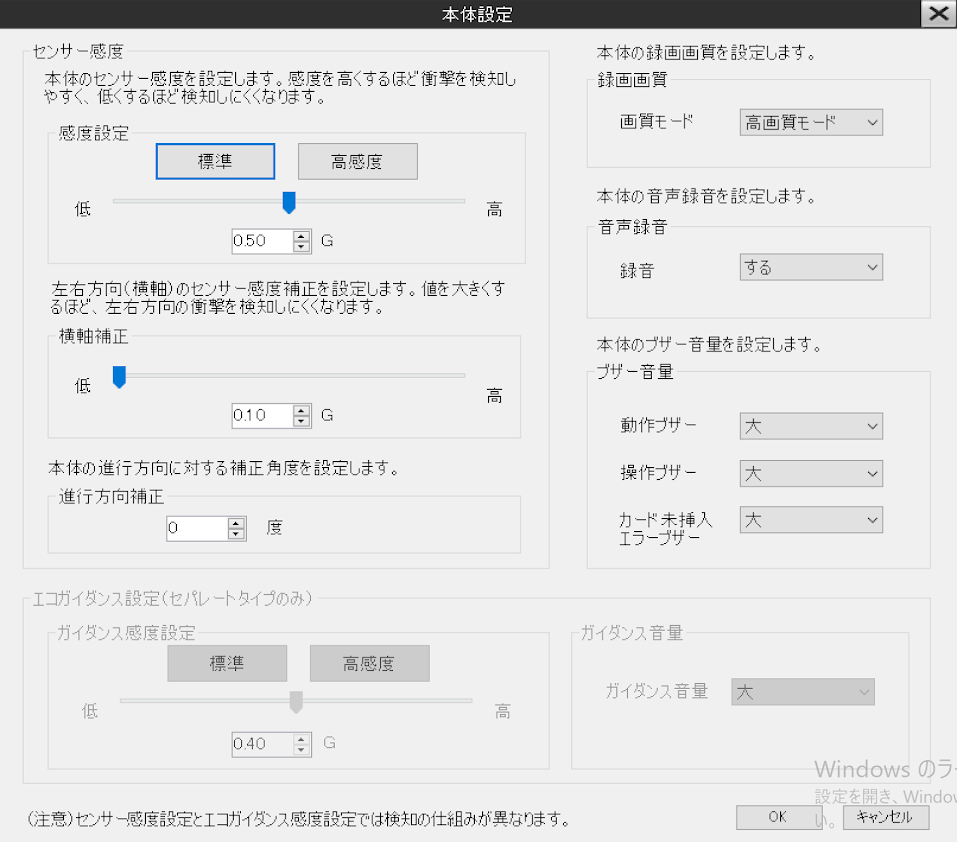
FUJITSU-TENドライブレコーダーECLIPSE DREC 200の画質モード設定値を変更しました。画質モードを標準モードから高画質モードへと変更しただけですが、上の本体設定画面をMacBookの外部ディスプレイ(LG UltraFine 4K)に表示させるのに一苦労しました。
ドライブレコーダー本体の設定は専用のビューアーソフトを使い、設定値をmicroSDメモリーカードに保存すれば、ACCオンで、自動的に本体の設定が変更されるようになっています。問題なのはこの専用ビューアーソフトがWindows OSにのみ対応しているということです。
1989年に人生初のパーソナルコンピューターとなったMacintosh SE/30を米国シカゴ郊外のMac専門店でUS$6,500で購入して以来、一度たりともWindows互換機を購入したことがない私にとって、Microsoft Windows OSを搭載する互換機は禁断の木の実。Windows OSにのみ対応するソフトウェアを起動させるには、どう考えてもWindows OS必須です。Windows互換ハードウェアを新たに入手することなく、専用ビューアーソフトを起動させるには、Mac上でWindows OSを起動させる必要があります。その方法として、Mac OSに標準で添付されているBoot Campを使用するか、あるいは再起動させることなく、Windows OSとMac OS用のアプリケーションを切り替えできる仮想化ソフトを使用するかのいずれかになります。

まずはBoot Campを試してみるも、私以上にMacBookがWindowsを毛嫌いしているのか、Boot Camp AssistantがWindows 10のインストールを拒んでいる。MacBook内蔵SSDにパーティションを切るまではできたものの、Windows 10のインストールができない状態で断念。半日ほど悪戦苦闘した後、今度は仮想化ソフトであるParallels Desktop 12 for Macを試してみました。試用版をParallelsのサイトからダウンロードし、インストーラーの指示に従いながら、Windows 10を難なくインストール。直後にFUJITSU-TENのサイトからダウンロードしておいた専用ビューアーソフト(ECLIPSEドライブレコーダービューアーソフト)をダブルクリップで立ち上げると、Windows 10からビューアーソフトが起動しました。(専用ビューアーソフトはUser > Applications (Parallels) > Windows 10 Applicationsの中にインストールされました。)
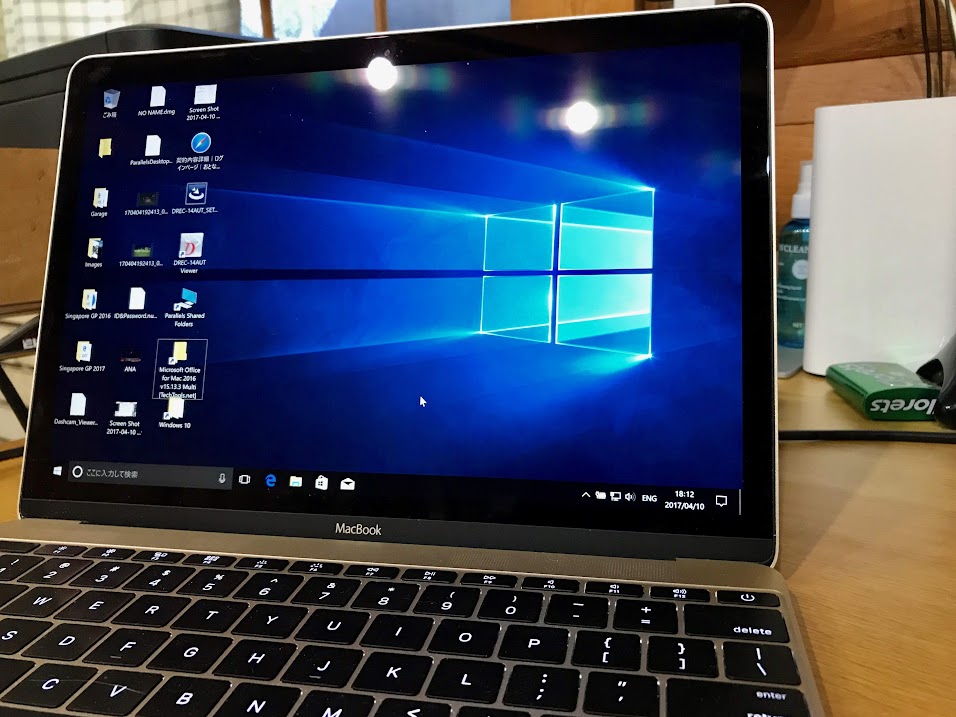
MacBook (Early 2016) のデスクトップにWindows 10が起動しました。デスクトップに配置されたアイコンが左側にあり、ゴミ箱が最上段にあるのはmacOSのデスクトップとは逆ですが、思っていたほど違和感がないのは、それだけWindows 10がmacOSに似ているということでしょうか。それでもしばらくWindows 10を試していると、持病の目眩が起きそうになったので作業を中断。

サブディスプレイのMacBookにWindows 10を表示させ、メインディスプレイのLG UltraFine 4KにmacOS Sierraを表示させるという使い方もできます。入力はMacBookに接続しているBluetoothのMagic Keyboardから可能であり、入力ソースの切り替えは左右のコマンドキー空打ちが不思議なことにWindows 10使用時も機能します。
FUJITSU-TEN ECLIPSE DASHCAM DREC 200 — Part 4 (Recording) へと続く。
FUJITSU-TEN ECLIPSE DASHCAM DREC 200 — Part 2 (Installing) に戻る。


AUKEY USB-C to 3-Port USB Hub with Gigabit Ethernet Adapter

LG UltraFine 4K Display背面のUSB-C (USB 2.0) 拡張ポートに接続するUSB 3ポートとEthernetポートを搭載するアダプターを入手しました。

Wi-Fiよりも有線LANの方が速度が速いだろうと思い、入手しましたが、調べてみると、USB 2.0からEthernet Portに変換する場合は理論上の最高速度は480 Mbpsであり、IEEE 802.11ac規格のWi-Fiの方がずっと速いことがわかりました。実際にeo光のスピードテストのサイトで測定すると、Wi-Fiの方が速いという結果だったので、Ethernet Portは使わずに、USB 3.0ポートのハブとして使用する予定です。
USBハブとして使用した場合、実際にはUSB 2.0の速度で機能します。現在はポートの一つにカードリーダーを挿しています。


Purchased LG UltraFine 4K Display — Part 3

LG UltraFine 4Kディスプレイをセットアップしました。MacBook (Early 2016) とUltraFine 4Kディスプレイ、iPad mini 4、Magic Keyboard、YourType Wireless Keypadの配置を色々と試したところ、私にとっては上の画像のような配置が最も効率的で利便性が高いことがわかりました。Magic Trackpadは屋根裏部屋に移動させた27″ iMac (Mid 2010) 用として使用します。したがって、トラックパッドはMacBook本体のものを使用します。

ディスプレイの配置はSystem Preferences… > Displays > Arrangementで試行錯誤しました。

解像度はより大きな作業スペースが確保できる2304 x 1296に設定しました。

A4サイズの書類を二つ並べてもまだゆとりがあるのは27″ iMac (Mid 2010) と大体同じ。決定的に異なるのは小さな文字がくっきりと鮮明に見えること。

画像もくっきりと鮮明に表示できます。

ディスプレイ背面のUSB-C拡張ポートは全部使用しているので、ごちゃごちゃしますが前面からは隠れて見えないのでそれほど気になりません。このディスプレイの弱点を一つ挙げるとすればこのUSB-C拡張ポートの規格がUSB 2.0であるということです。 これまでFireWire 800で繋いでいた外付けHDDへのアクセス速度が若干落ちたように感じます。
有線LANから無線Wi-Fi接続に変更になりましたが、速度の低下は体感できるほどではありません。ルーターがIEEE 802.11ac対応なので、理論上の速度は1 Gbpsを超えており、元々、有線よりも無線の方が速いのかもしれません。
Purchased LG UltraFine 4K Display — Part 2

乗れるものには乗ってみる、入れるものには入ってみる、Cat ISONがいつものように開梱の様子を窺っています。

内装箱にはLG UltraFine 4K 21.5″ Display for Macと書いてあります。誤ってWindowsの人が買わないように配慮しているのでしょうか。実際にはこのディスプレイがフルスペックでサポートするMacはUSB-Cポートを搭載する12″ Retina MacBookと2016年秋に発売となったMacBook Proのみです。

ディスプレイ本体以外にVESAデザインカバーと2種類の電源コード、MacBookと接続するUSB-Cケーブルが付属します。

スタンド部分は重量感のある金属製、ディスプレイ本体の筐体はプラスチック製だと思いますが、スタンドのつや消し塗装と一体感があり、決してチープな感じはありません。どちらかといえば高級感が漂っています。
これまで使っていた27″ iMac (Mid 2010)と比べると、大きさが半分のように感じられますが、解像度を高めに設定すると作業スペースは十分に確保できます。その反面、文字は小さくなりますが、くっきりと判読できるので問題ありません。また、MacBookをサブディスプレイにすればより大きな作業スペースが得られます。

背面のポートはUSB-C (2.0) 拡張ポート3個とPower Delivery(電源供給)に対応したMacBook接続用のUSB-Cポート1個のみ。
Purchased LG UltraFine 4K Display — Part 3へと進む。
Purchased LG UltraFine 4K Display — Part 1に戻る。
Purchased LG UltraFine 4K Display — Part 1

去年の12月からずっと「お届け予定日」が4〜6週間後になっていたLG UltraFine 4K/5K Displayが「在庫あり」になっていることに気付いたので、早速、Apple Store Shinsaibashiを訪問しました。3週間前には展示すらしていなかったLG UltraFine 5Kディスプレイの実機を初めて見ました。思っていたよりも高級感があり、すっきりしたデザインなので、Apple製品には似合うと思います。実際、このディスプレイはMac専用に設計されています。

LG製ディスプレイは外装箱のまま、IKEAのカートに載せて、お店から少し離れた駐車場まで運ぶことにしました。

カートから落下しないよう、緩衝材を利用してカートに固定していただきました。

Subaru R1で来た時に利用する立体駐車場は車高制限があります。持ち帰ったディスプレイは外装箱から出した状態で待機中です。開梱して使えるように準備できるのは3日後の予定。
LG UltraFine 4K Display
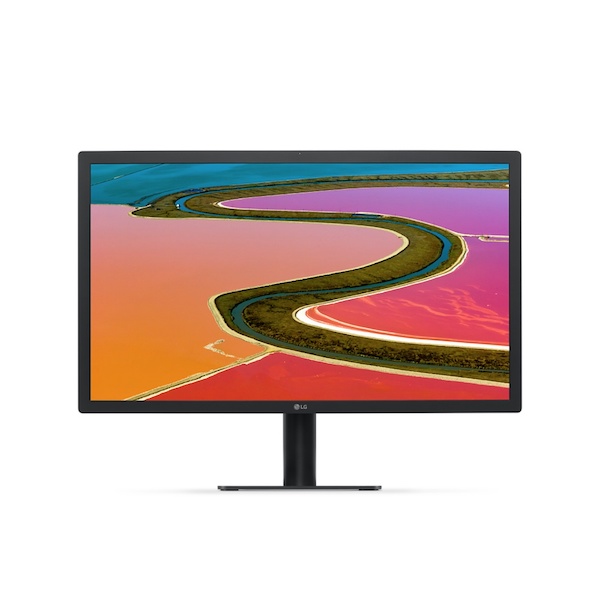
Apple Storeで期間限定(12月31日まで)で、特別価格(税別)¥52,300で販売されている、21.5″ LG UltraFine 4K Displayが気になるので調べてみました。新しいMacBook Proが発表された10月27日のスペシャルイベントで紹介されたMacBook Pro用の新しいディスプレイ(27″ LG UltraFine 5K)と同じシリーズに属するLG製のディスプレイです。

LG UltraFine 4Kの最大の特徴は、ディスプレイに付属するUSB-Cケーブル一本で4Kビデオ、データ、最大60Wの電力供給に対応するという点です。ディスプレイの背面には電源ケーブル用のプラグ以外にはUSB-C端子が4つ並ぶだけで、スイッチボタンや音量、画像を調節するボタンはありません。そうした調節はMacBook本体から行うようになっています。この辺りの仕様は嘗てのLED Cinema Displayや今年の6月に販売終了となったThunderbolt Displayと同じ。4つのUSB-C端子のうち、一つは入力用で残り3つはハブとして使用できる出力用ですが、規格がUSB 2、480Mbpsとなっています。

これだけディスプレイの高さが調整できるということは、開けた状態のMacBookを下に置いて、拡張ディスプレイとして、あるいはミラーリングの設定で使用できるということでしょう。高さ調整範囲は最大110mm。
Appleサポートのサイトによると、LG UltraFine 4K displayはDisplayPort Alt-Modeに対応するUSB-Cポートを搭載した以下のMacBook (Pro) で使用可となっています。
- MacBook Pro (15-inch, Late 2016)
- MacBook Pro (13-inch, Late 2016, Four Thunderbolt 3 Ports)
- MacBook Pro (13-inch, Late 2016, Two Thunderbolt 3 Ports)
- MacBook (Retina, 12-inch, Early 2015) and later
UltraFine 5K displayの方は、Thunderbolt 3搭載機にのみ対応するので、上の12″ MacBook以外となります。言い換えると、4Kの方は12″ MacBookを主な対応機としていると思われます。
対応するmacOSは10.12.1以降ですが、10.12.2以降を推奨とのことです。解像度4096 x 2304 @60Hzで利用できるのは上の対応Macのうち、MacBook (Retina, 12-inch, Early 2015) 以外。MacBook (Early 2015) の場合は4096 x 2304 @48Hz。
私の現在のメイン機は27″ iMac 2.8GHz Intel Core i5 (Mid 2010) で、サブ機として12″ MacBook (Early 2016) を使用しています。メイン機は過去に内蔵HDD、電源ユニット、LEDバックライト、液晶パネル、ガラスパネルを交換しており、購入後6年が経過した今でも最新のmacOSをインストールした状態で快適に使用しています。しかし、いつ壊れてもおかしくないほど長期間の使用に耐えている状態なので、サブ機であるMacBookをメイン機として運用できるように準備しておく必要はあるだろうと考えています。
このポストを書いている途中で、特別価格での販売期間が、2017年3月31日までに延長になりました。
下にLG UltraFine 4K Monitor (For Mac) のオーナーマニュアルに記載の主な仕様を転記しておきます。
| LCD Screen | Type | TFT (Thin Film Transistor) |
| Color Depth | USB-C, 8-bit color supported | |
| Pixel Pitch | 0.11595 x 0.11595mm | |
| Resolution | Max Resolution | |
| Recommended Resolution | 4096 x 2304 @60Hz | |
| Video Signal | Horizontal Frequency | 88kHz to 143kHz |
| Vertical Frequency | 48Hz to 60Hz | |
| Synchronization | Separate Sync | |
| Input Connector | USB-C expansion x 3, USB-C | |
| Power Sources | Power Rating | 100~240V 50/60Hz 1.4A |
| Power Consumption (Typical) | On Mode: 120W (Typical, USB excluded) (Outgoing Condition) 29.95W (ENERGY STAR® standard) Sleep Mode ≤ 1.2W Off Mode ≤ 0.5W (No cable connection to host and USB expansion) | |
| Stand Angle | Forward/Backward: -0.5º to 25º (Head) | |
| Speaker | Stereo Speakers | |
| Dimensions | Monitor Size (Width x Height x Depth) | |
| With Stand | 505.4 x 388.3 x 219.9mm | |
| Without Stand | 505.4 x 299 x 43.8mm | |
| Weight (Without Packaging) | With Stand | 5.6kg |
| Without Stand | 3.8kg |


