
丸鋸を縦挽き用の刃に交換して上下から二回に分けて、米栂再利用材を切断しました。段差ができれば、電気鉋で切断面を整えます。

脚4本分の製材を完了し、刻み作業に入ります。

箱物家具は特に精度が重要。1ミリ単位の高い精度で加工しなければなりません。歪んだ木材は鉋で補正しながらの作業になるので、大工作業と比べると、数倍の手間を要します。

1ミリを遥かに超える誤差があり、歪みもあるので、鉋で補正します。
Cupboard — Part 3へと続く。
Cupboard — Part 1に戻る。
丸鋸を縦挽き用の刃に交換して上下から二回に分けて、米栂再利用材を切断しました。段差ができれば、電気鉋で切断面を整えます。
脚4本分の製材を完了し、刻み作業に入ります。
箱物家具は特に精度が重要。1ミリ単位の高い精度で加工しなければなりません。歪んだ木材は鉋で補正しながらの作業になるので、大工作業と比べると、数倍の手間を要します。
1ミリを遥かに超える誤差があり、歪みもあるので、鉋で補正します。
Cupboard — Part 3へと続く。
Cupboard — Part 1に戻る。
本日、容量2.33GBのmacOS Mojave 10.14.4 Public Beta 1 (18E174f) がApple Beta Software Program参加者に公開されたので、MacBook (Early 2016) にインストールしました。
本日、容量757.7MBと640.8MBのiOS 12.2 Public Beta 1(16E5181f)がApple Beta Software Program参加者に公開されたので、iPhone 7と64GB iPad mini 4 Wi-Fi + Cellularにインストールしました。

Suzuki HUSTLERのエンジンオイルとフィルターを交換しました。今回も使用したエンジンオイルはGSP 全合成0W-20 SN, GF-5。オイルフィルターはフェスコSO-2。
ペール缶スタンドはやはり便利。

納車後、ちょうど2年が経過しました。この一年ほどはガレージに駐車しているためか、足回りを含む車の底部には目立つ錆がありません。新車納車時に防錆塗装を施工したことも影響しているかもしれません。
この2年間の平均燃費は21.1km/Lでした。
総走行距離:18,865 km

2本の梯子状のフレームをWRC 2x2再生材を用いて連結しました。

高さ1,340mm、幅880mm、奥行き330mmとしました。棚は5段。フレームの一部となる最下段とトップはWRC 2x2再生材。

2段目から5段目までは2x2材を半分に縦挽きした1x2材を使用します。

スニーカーやローファーなど、標準的なサイズの靴なら一段に付き、4足収納できますが、重くはないので、1x2材でも撓むことはないと思います。

壁がない構造なので、念のため、筋交いを一本取り付けました。

無垢のWRC(米杉)製の靴棚が完成しました。未塗装ですが、素材の色が濃いので、このままで良いかと考えています。
靴棚製作作業の難易度:5段階で3

好評だった靴棚のすぐ横に同寸法のキャビネット式食器棚を製作して設置することにしました。4本の脚は90ミリ角の米栂廃材を再利用して製材します。

母屋のキッチンとバスルームにあるMerillat製のキャビネットの扉を参考にします。木目が美しいオーク無垢材と突き板が使われており、扉のヒンジはオーバーレイ方式。

アメリカのキッチンキャビネットで一般的に採用されるこの自己開閉式の蝶番がホームセンターで入手困難でした。


Amazonで英語で検索すると、上の蝶番がヒットしました。2個セット送料込みで¥290!扉二枚分としてもわずか¥560。迷わず注文したら到着するまで2週間ほど要しました。
Cupboard — Part 2へと続く。

WRC 2x2廃材は20年以上もウッドデッキの手摺を支えていたもの。電気鉋で表面を少し削ると新材のように綺麗になりました。

二本の柱に切り欠きを入れて、2x2材で接続します。

切り欠きは二本の柱を合わせて一気に丸鋸と鑿で削り落としました。

得意の梯子を二セット製作。2x2材と柱はコーススレッドビスで固定。
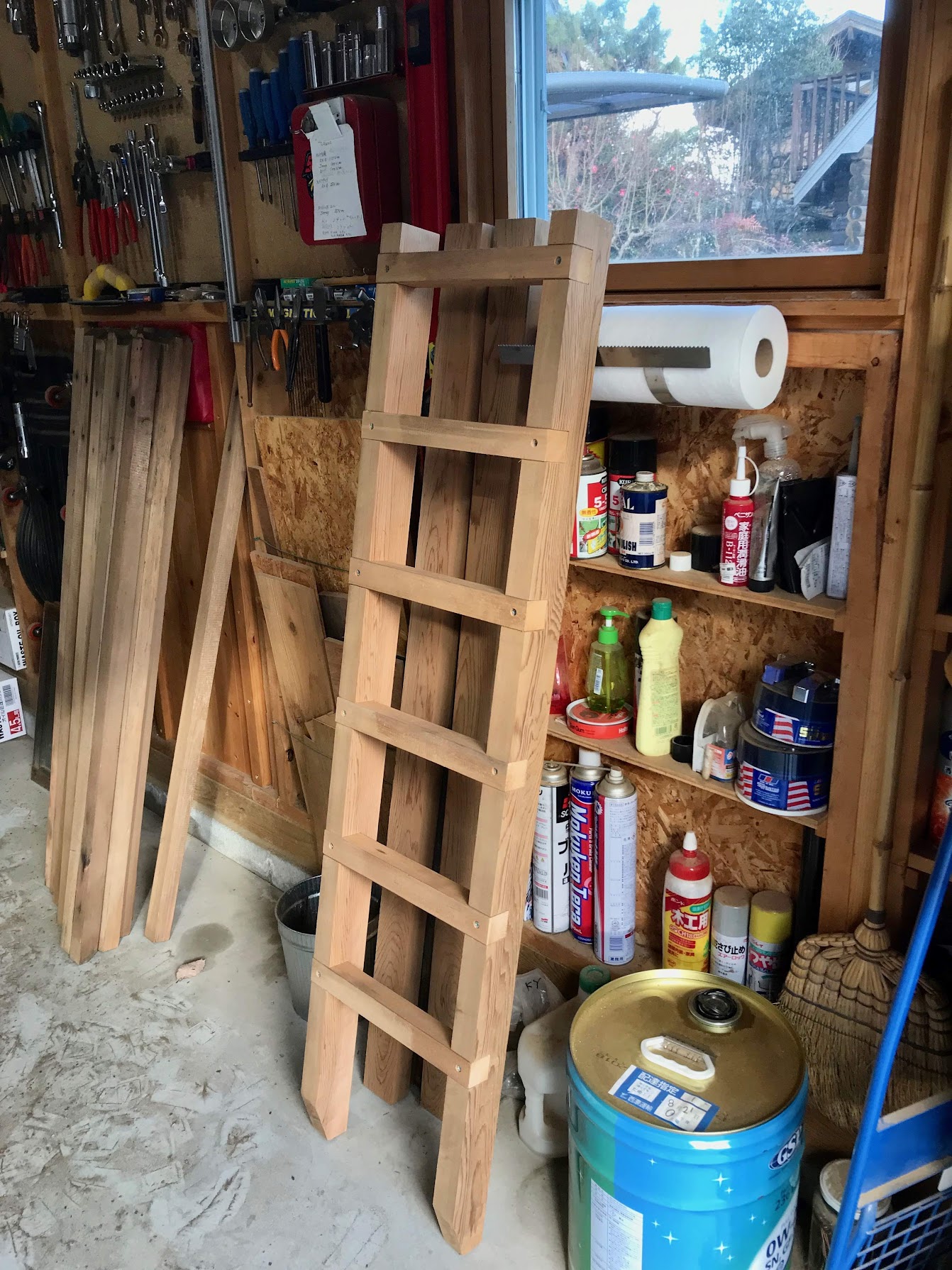
今日はこの辺りで作業を終了。
本日、容量1.97GBのmacOS Mojave 10.14.3 (18D42) が公開されたので、MacBook (Early 2016) にインストールしました。

ペール缶のエンジンオイルを使用するようになってから不便に思っていたのが、ペール缶からオイルジョッキへの移し替え。ahiruさんのところに送られてきたクーポンを使用し、ペール缶スタンドを購入しました。

組み立てるまで間違った商品を購入したことに気付かず。

四角いけれども入るのか?いえいえ、丸いペール缶は入りません。これは一斗缶スタンドです。

一斗缶スタンドをお店に持参し、ペール缶スタンドと交換してもらいました。

出入口のすぐ近くに置いているERECTAの金属製靴棚を撤去し、木製の靴棚をWRC(Western Red Cedar)廃材と端材を有効活用して自作することにしました。丸鋸で縦挽きしているのはWRCの端材。

縦挽きしたWRCは柱として使用します。
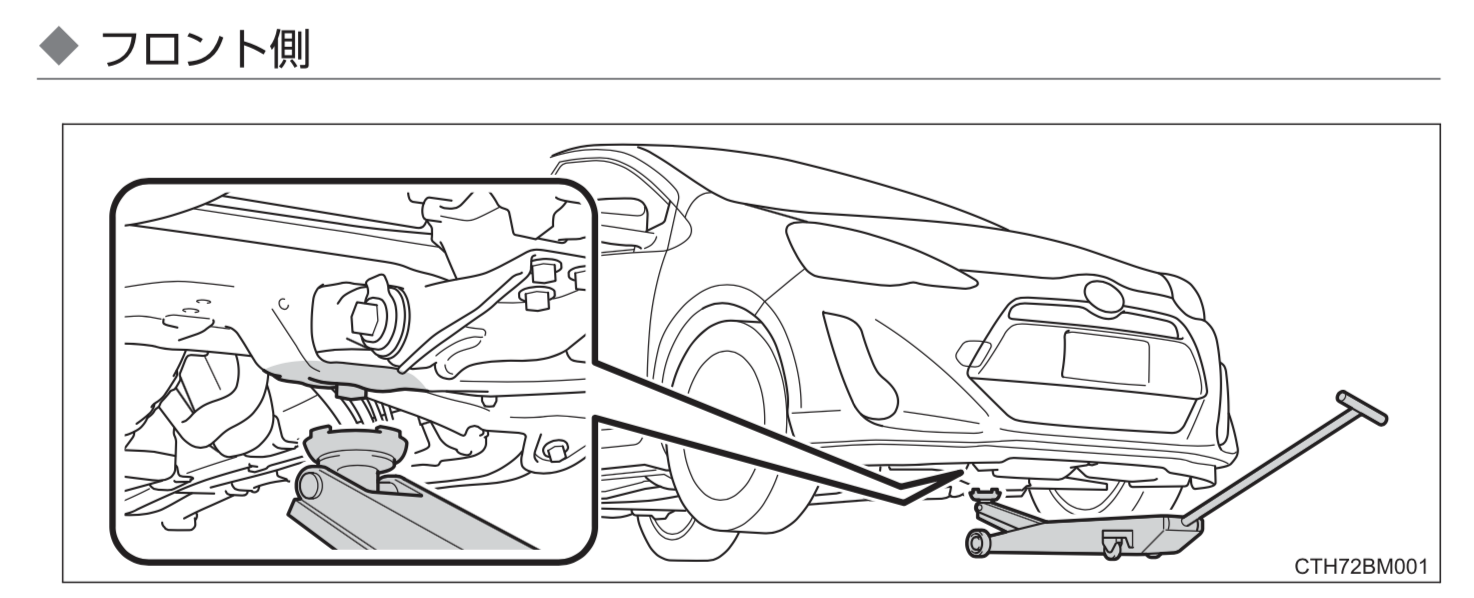
ahiruさん所有のToyota Aquaのエンジンオイルとフィルターを同時交換しました。作業の最大の難所はガレージジャッキを用いたフロント側のジャッキアップ。取扱書293ページに掲載の図によれば、フロント側のジャッキアップポイントはかなり奥まった所にあり、ボルトがある位置が中心になっているように見えます。

しかし、ボルト位置が中心になるようにガレージジャッキのお皿を当てると、ボルトの山が変形しそうなので、少し後方にずらせました。赤い丸で囲んだ位置はメーカー指定位置だと思われます。

上の画像では左が前方。この位置でも問題なくジャッキアップできましたが、メーカー指定の位置ではないのでお勧めはできません。

使用したエンジンオイルは前回と同じGSP 全合成0W-20 SN, GF-5。フィルターと同時交換する際の規定エンジンオイル量は3.7Lですが、3.5Lぐらいしか入ってないと思われます。ドレンプラグとフィルターを取り外した状態を30分以上、維持しましたが、エンジンオイルは全部、抜けていないのかもしれません。

前回は右のカップ型フィルターレンチ(KTC AVSA-064)を使用して純正フィルターを取り外そうとしたところ、フィルターレンチのサイズが微妙に大きくて、滑って空転したので、フィルター交換を断念しました。今回は左のAstro Products製の3JAWオイルフィルターレンチを使用してフィルターを取り外しました。

差込角3/8"のラチェットとエクステンダーをレンチに取り付けて、反時計回りに回転させると、3本の爪がフィルターに食い込むようにしてしっかりと掴みます。

当初は使い方がわからず、少々戸惑いました。古い純正フィルターは、必要以上に大きな力で締め付けてあったので、緩めるのに難儀しました。フィルターは破損しましたが、どうせ廃棄するので問題ありません。
対応サイズ60〜100ミリのこのレンチは時計方向にも回転させることが可能だそうですが、AP製の新しいフィルターを締め付ける際はKTCのカップ型フィルターレンチを使用しました。次回は内径64ミリのカップ型フィルターレンチで取り外すことができるでしょう。

エンジンオイルとフィルター交換後、ahiruさんは洗車とコーティング、私はお向かいさんのムラサキシキブの切り株撤去と大きな岩を移動させる作業を手伝いました。


Google Photosから動画ファイルをWordPressのポストに直接、埋め込むことはできません。Google Photosにアップロードした動画ファイルは、基本的に非公開なので、ポスト内で公開するにはファイルの設定変更やGoogle Driveを経由するなど、一手間必要です。Sue Watersさんのブログ記事を参考に埋め込み方法をまとめておきます。
注記1:iMovieからGoogle Photosに直接アップロードすることはできないので、ファイルとしてデスクトップなどに書き出してからGoogle Photosにアップロードする必要があります。
注記2:Google Driveに画像/動画ファイルを直接アップロードすると、無料での容量制限15GBにカウントされますが、圧縮ありのHigh QualityでGoogle Photosにアップロードしたファイルは容量制限15GBにカウントされません。
iMovieで制作した上の動画ファイルをポスト内にペーストすると、4:3の幅640に対して高さが480になるので、16:9になるように、高さを360に変更し、さらに、<center/>...</center>のコードを加えてセンタリングしてあります。
iMovieで制作した動画はこれまで、YouTubeにアップロードして、そこからリンクを張ってポスト内に埋め込んでいました。不特定多数の人に公開したくない、今回のような動画は上の7のステップで"On-Anyone with the link"を選ぶことで半公開に設定することができます。同じGoogleのサービスではありますが、YouTubeに依存したくない場合は上記の方法が有効です。

